


■お知らせ


賢く貯めるならモッピー。1P=1円で交換先も多数!

こんにちは!


先日完成した自作パソコンにWindows11をインストールする際のエラーですが、ネットでは無料でインストール出来るといっていたものの、実はWindows10が入っていないとインストールできず、5回くらいチャレンジしYouTubeやググってみながらやりましたが、すべて失敗に終わり前のパソコンのデータをクローンしてWindowsの起動させました。


最初は前のパソコンのM.2SSDを差して起動したが、立ち上がらずファンしか回っておらず読み込んでいないことが分かり、2.5インチSSDにクローンしてUSBに挿して電源を入れたらWindowsが立ち上がり以前使っていたパソコンのままですので、何の設定をしなくてもそのまま快適に使えます。


しかし、この先このままずーっとUSBに差して使うわけにもいかないので、このデータをメインのM.2SSDにクローンして再び起動・・・(;・∀・)?アレッ


反応なし!最初につけていた2.5インチSSDを外したりして、何回目だろうか?やっとM.2SSDから起動して、安心もつかの間でM.2SSDは2TBあるのにもかかわらず322GBしか容量がない!素人の私がいくら考えてもわからないので、販売店へメールで連絡し何か方法はないのか?初期不良なのか?解決方法を探っていました。


その時点でパソコンに接続されているものは、M.2SSDと2.5インチSSDだったので、クローンソフトで別の場所に移そうとM.2SSDをソフトで見たら、未使用領域1.8TBとグレー色になっていたので、パーティションの問題だとわかりいろいろしながらやっと2TBの認識ができそのままM.2SSDから起動できるようになり作業終了です。


差したり外したりデータを移動したりと気が付けば朝6時でした。

すべて挿した状態ではなく、差しているものを最小にして足していけば、原因がわかると思いました。(面倒だが1個づつ差していく)


WindowsのインストールはYouTubeでもたくさんありほとんど同じ内容ですが、”自作パソコン初心者”で出てくるので非常に紛らわしいと思いました。


クローンとはコピーのことなんだが無料ソフト体験版で簡単にできます。SATAUSB変換アダプターが必要でHDDからSSDに容量不足でデータを移したりするのに非常に便利だと思いました。


ここで安心できないのがジジィ~なんだな(●´・ω・)a ェット…

Oisix(オイシックス)食材宅配おためしセット

昨日のことですが、普通に使えてたんで別にトラブルがあったわけでもないが、前のパソコンで使用していたM.2SSDにもWindowsの起動システムが入っており、今後のトラブルを避けるためにバックアップ後フォーマットしました。


いろんなアイコンが半分消えてバックアップファイルで復元しようとしたが失敗!クラウドにもないか⁈

アイコンが消えただけなんで困ることはなかったのに・・・ジジィ~は浅はかな考えで この際homeからproにアップグレードしよう!!

プロダクトキーのみの販売で入手して起動後手順通りに進めたが認証せず!

アップグレードではだめなのかな?と思い新規アップデートしたがそれもダメ!おかげでデータが消滅!3回くらい実行した。

((ヽ(@・´ェ`・)ノ【゚+。☆コマッタコマッタ☆。+゚】ヽ(・´ェ`・@)ノ))


最後の手段は電話認証チャレンジ!5回やったが最後に”既定の回数のライセンス認証ができません”と言って勝手に電話が切れてしまう。

販売店に連絡してAM6:00就寝 Oo。.(¦q[▓▓]


昼前に起きてメールチェック販売店が認証代行してくれるとのことで、必要な情報を渡してしばらく待つ15分後くらいに連絡が来てライセンスが更新されているので15分後にパソコンの再起動をしてほしいとのこと。


晴れてWindows11proが認証されていました。バックアップファイルどこに行ったと思いながら約7年間の歴史が消えた瞬間であった๐·°(৹˃ᗝ˂৹)°·๐



■お知らせ


賢く貯めるならモッピー。1P=1円で交換先も多数!


こんにちは!


以前は毎日のように利用していたヤフオクもフリマの登場で全く利用しなくなりましたが、1円出品できることもあり利用再開しました。


メルカリが売れなくなったというより、自分の金額設定が高いのが影響しているんですよね。


売るのを意識していませんが、普段から丁寧に扱っているから状態がいいんだと思います。


当然評価はないので簡単に売れませんが、ここで売れなかったら捨てることも決意できるため、着払いも取り入れて出品しています。(10年前のアカウントはSoftbank解約で削除で評価もなくなる)


また、出品についてもフリマよりは緩いと思うので、なんでも出品しやすいと思います。(同じ条件だと思うがまだ削除なし)


以前のような個人間直接取引ではないので安心して取引ができるんじゃないかと思います。

また、定額商品のおてがる配送の設定ならYahoo!フリマにも掲載されるので購入されやすいのかな?と思います。


期間中は5,000円までの商品は出品手数料が0円なんでメルカリよりはお得感があります。(ヤフオクではなくYahoo!フリマ)


昨年末より再開して今のところ6件落札されているので、思ったより売れているのかな。


システム手数長が8%なのでメルカリの10%よりちょっといいくらいです。

着払いシステムも落札者がお得に出来ています。

通常メルカリで着払いをすると、日本郵便「ゆうパック」「ゆうパケット」「ゆうメール」ヤマト運輸「宅急便」「宅急便コンパクト」など佐川急便も同じような感じです。


小さいものを送りたくても箱が大きくなってしまう。

ヤフオクの着払いはすべてに適用され、出品者が選んだ方法に落札者が指定するので発送手続きも元払いと同じ方法で発送できます。


例えば、パソコンのメモリとか2.5インチSSDなどは薄いので、匿名でなければクリックポストで、匿名ならゆうパケットポストminiのように選択肢が広がります。

もちろん専用箱も必要なんで日本郵便のものならローソンで購入できます。


これなら落札者に負担をかけずに売れやすくなるんじゃないかと数品は落札形式の着払いで出品しています。


落札時地域がわかっているので落札者から最初に入金するようで、すべての配送形態に対応できるみたいです。


メルカリに馴れていたせいか購入メールが来るものと思っていたら、Yahoo!メールしか設定できずに購入に気が付かなかったことがあります。

また、発送形態も変更できると思っていましたが、おてがる配送以外は発送形態を変更できずに一旦キャンセル連絡し、発送形態変更後に再度落札していただいたこともあり、初めてのヤフオクみたくいろいろググって調べています。


1円オークションやヤフオクのイベントを活用していきたいと思います。

paypayのように何種類かの割引券があるようで、メルカリよりも売れそうな気配はしますね。

Oisix(オイシックス)食材宅配おためしセット


■お知らせ


賢く貯めるならモッピー。1P=1円で交換先も多数!

こんばんは!


Windowsのトラブルの後は再起動やシャットダウン後の起動後のことです。


パソコンを光らせることにより原因が早く分かったことがあります。


LEDの設定は最初に設定し色が変わるようにしています。起動後はレインボーに光りWindows起動後は設定どおりに光るので起動したかしてないか、Windowsを読み込んで立ち上がったかどうかがわかるようになっています。(これは最後の方で気が付きました)


電源ボタンを入れてパソコンが動いているのに画面が真っ黒で何も表示されない?

最初はまた起動に失敗したと思っていました。

グラボを取り外したり付けたりを繰り返しながら画面はつかないままマザーボードのHDMIに差し込んだらWindowsの最初のサインイン画面が表示されていたので、原因はグラボだとわかり、よく見たら差込部分の仕切りのところにつっかえて、きちんと差し込まれていませんでした。


そのため接触不良で画面に表示されず、次の起動の時によく見たらLEDのパターンが違っていたのでこの時に最初から起動していたことがわかりました。


パソコン電源ON時はレインボーのグラデーションなので下の写真との光り方が違います。


しかし、画面が表示されてなかったのでパソコンから直接電源のON/OFFを繰り返していました。


そういえばグラボ取り付け後端子を確認した時、上によっていたがギリギリ差し込めたので大丈夫だと思い込んでいました。

それ以降は何の不具合もなくファンのコントロールも自動でうるさくもなくこのブログを更新できています。


画面に何も映ってないと起動していないと思い電源でOFFしちゃいますよね。

コネクタ部分もきちんと奥まで差さっていたら、当然グラボの故障だと思う。

まさか、わずか何ミリかの金属で妨げられたとは・・・(;・∀・)

今日ついにグラボ買っちゃいました(*^^)v

”ASRock RX6650XT”控えめに光るんです。35,800円でCPUと変わらない値段です。

自作構成とはメーカーが違いますが、値段は同じくらいです。

Oisix(オイシックス)食材宅配おためしセット


■お知らせ


賢く貯めるならモッピー。1P=1円で交換先も多数!


こんばんは!


先日完成させたパソコンに配線をまとめてカバーをしました。


我ながら良い出来栄えだと思います(*^^)v


細い結束バンドがついていたので2か所止めてあります。

2.5インチSSD2TBは増設予定はなくこれからはM.2SSDの増設ですので何もなければ裏面は開けることはありません。


ケース左下にHDDやSSDが収納できるスペースがあります。私はそこを取り外してすっきりさせています。


はじめてパソコンを組み立てましたが、配線が少し面倒でしたが光らせるための修行だと思い動画見ながらつなげていました。


不思議なもんで組み立てるときは不安だらけでしたが、完成させてしまうと古いパソコンの中身を新しく組み立ててみたいと思ってきました。


このパソコンの費用は10万円くらいですがグラボを新しくするのでプラス3・4万くらいはするかな?

GeForceがいいとされていましたが、同じ価格帯でもRadeonでも性能面では劣らないということで、検討しています。


IntelでもRadeonとの相性が悪いということもなさそうなのですが、クリエイティブ性能は劣るみたいです。


光るパーツはみんなお高めですが、特にグラボは高い!!( ; ロ)゚ ゚


ミドルパソコンに落ち着き一般庶民はこのくらいなんでしょうか?ミドルハイあたりまでならいけるが、自作で30万以上するハイグレードはショップで買ったらいくらになるのかな?

今回の構成です。

CPU:Core i5 13500 37,680円✅Yahoo!
マザーボード:MSIマザーボード PRO Z790-P WIFI 24,980円✅Yahoo!
メモリ:Team RGB DDR5 6000Mhz(PC5-48000) 32GBkit)14,998円✅Amazon
ビデオカード:玄人志向 NVIDIA GAMING GG-RTX3060-34,041円(予定)
M.2SSD:ADATA LEGEND 800 ALEG-800-2000GCS 14,228円✅Yahoo!
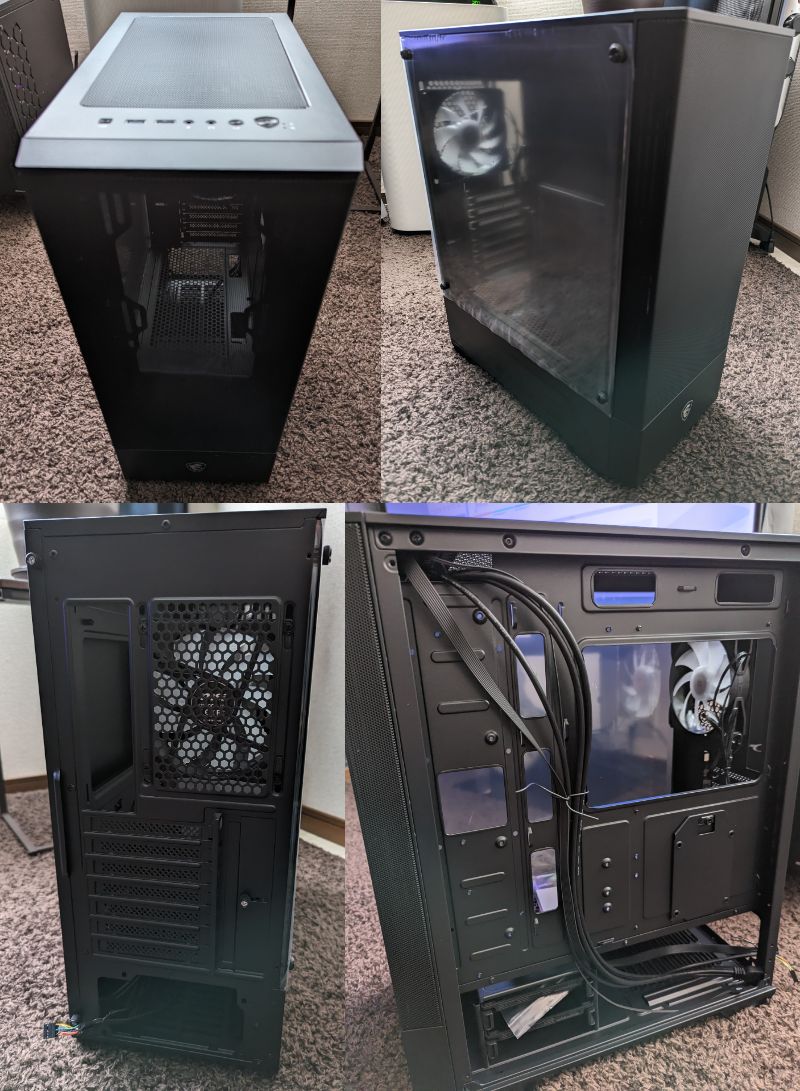
ケース:MSI PCケース ATX ミドルタワー 5,444円✅Amazon
電源:玄人志向 電源 KRPW-BKシリーズ 80PLUS Bronze 750W  9,567✅Yahoo!
CPUクーラー:R-LE520-BKAMMN-G-1 9,586円✅Yahoo!
ケースファン:Thermalright TL-C12C-S CPUファン 120mm AR 1,459✅Amazon
OS:Windows 11 Home 日本語版 0円

Oisix(オイシックス)食材宅配おためしセット

昔は相性問題がありましたが、今はどのパーツでも動かないということはないそうです。

なので一番安いものと組み合わせてもいいのですが、読み込みが遅いなどスピードが出ないということがあるので、CPUとGPUの組み合わせから見ていき、メモリのグレードなど性能を引き出せるようにしたら、安い構成でも十分に色々遊べるんじゃないかな。


■お知らせ


賢く貯めるならモッピー。1P=1円で交換先も多数!

こんばんは!


本日、中古ノートパソコンの8GBメモリが到着したので、増設しどう変わったのかをお伝えしようと思います。


上がもともとついていた4GBノメモリでしたが今回購入した8GBのメモリで合計12GBのアップグレードしたが製造会社も違えばメモリ量も違って6GB×2と同等なのかどうかを見ていきたいと思います。

装着完了したところで、パソコンが認識しているかどうか?


アレッ⁉メモリが8GB?って・・・(;・∀・)

富士通の製品ぺ時で確認したところ、『最大メモリ容量にする場合は、当社純正の増設メモリ(オプション)を実装する必要があります』と書かれていました。

4GBは認識しているのでしょうがないですね。対応の指定メモリがあるとは知りませんでした。

よくわかんがあまりよくなさそうな感じかな?

当然体感では全くわかず・・・(◎_◎;)

こんな状態だとCPUで変わるんだろうか?もう少し考えようと思う(;^ω^)

Oisix(オイシックス)食材宅配おためしセット


■お知らせ


賢く貯めるならモッピー。1P=1円で交換先も多数!


こんにちは!


曇り気味の天気でしたが、発送のためコンビニに行きましたが”日本全国47都道府県ハピろー!計画 ”盛りすぎチャレンジ””というので店内をぐるり?何も変わっていない普通のローソンでした 残念!


ここのローソンに近くにセブンイレブンがありそこにお客が集中して、弁当満載で切れることがないですが、ここのローソンは弁当がないことがほとんどです。


古い店舗ながら工夫して利益を出している様子で応援したく弁当を買いに行くが・・・(;・∀・)


雪が降った後大雨でしたから調整してたかもしれませんね。

ヤマト運輸・佐川急便はそんな中でも時間通りに配達が来てパソコンパーツはグラボを除いてそろったので組み立て開始!え~午前10時くらいかな。


結果的には組み立てられたが、序盤から難関が・・・


前回のマザーボード取り付け後からになります。

この電源ボックスに付属のコードを挿していくのですが最初から使わないものはつけなくてもいいので、コードもすっきりします。(後で2本外しました)

すべてマザーボードに差し込みますので、事前にググって自分の使うマザーボードがどれかを確認した方が、スムーズに作業できます。


次に、ケースから出ている線です。

小さいものがいくつかありますが、どのケースでも電源・リセット・USBなどついてますのでその配線です。


英字で書いていてケースの説明書でも英字なんで、私のようなジジィ~にはよくわかりませんので事前に調べても手順はスマホの動画見ながらのほうがいいかな。


1ピンとかプラスマイナスがあるので差し込む場所や向きに注意してください。

たった4本なのに小さいのとマザーボード側のピンも1本余るので、最初は間違えたかと思って考えちゃいますね。

この時プロントファンを外側につけてよかったと思いました。

間違えると当然電源が入りません。ほかの線は場所がわかりやすく簡単でした。


次は簡易水冷の取り付けです。

ファンを取り付けてパソコン上部に設置した後大きい四角いのをマザーボードのCPUに張り付けてねじ止めします。

グリスは元々付いていますが、ふき取ってから自分で用意したものを塗る。


これですべて組み立て完了です。OSを入れる前にCPUの型番やメモリとM.2SSDが認識されているか確認するためにBIOSを立ち上げます。


画面右上にマザーボードとCPUの情報があります。メモリなどは別の画面です。

これでOSインストールです。が・・・(;・∀・)アレ?

パソコンのファンは光っているのに・・・?

こんな調子でしたがググってググって何とか組み立て開始から12時間でやっとWindows起動しました。

起動した後もM.2SSDの容量が少なく認識されたりと、まだまだソフト面で設定や調整もありもっと時間がかかっています。

Oisix(オイシックス)食材宅配おためしセット

マザーボードのメーカでコントロールできるアプリをダウンロードして設定でいろんな発光パターンや自分好みの色も自由に作成できます。

今まで100%で回転したファンも温度によって自動にしましたので非常に静かです。

さすがに6個のファンがフル回転すると扇風機よりうるさいかもしれません。

グラボや2.5インチSSDは前のパソコンから持ってきたので、全部のパーツの合計金額は、117,945円でした。paypayポイントが約12,000円ありましたので、差し引けば10万円くらいになります。結局ミドルクラスになってしまうんですね。

グラボで変わりそうですが、CPUの能力に合わせないと無駄になりますからね。


前のパソコンはメーカーの違うAMD CPUで組もうかな?こちらは急がないのでゆっくり考えます。


■お知らせ


賢く貯めるならモッピー。1P=1円で交換先も多数!


こんにちは!


自作パソコンは最終段階でトラブル?ミス?連発で時間がかかりましたが、今そのパソコンで初投稿です。


まず、マザーボードにCPUやメモリとM.2SSDの取り付け位なんで難しくありません。


向きが違っても装着できないようになっているので、逆にしたり向きを変えたりして装着します。


メモリなんかは少し硬く”カチッ”と音がするまで押し込みます。

中途半端な位置で止まっているとパソコンが動きません。これは配線も同じで必ず奥まで差し込むようにしてください。


CPUはこのパーツ中でグラボと同じくらい値段が高いので、手順を踏んでしっかりこなせば失敗しないはずです。

小さいピンが無数に出ているのとへこんでいるところを重ね合わせるだけですが、静電気防止手袋の繊維かなんかで引っ掛けて、ピンが少しでも曲がってしまうとはまらなくなってしまうので、静電気を逃がしてから素手で触った方が作業もしやすいです。


次は16GB×2枚を挿しM.2SSDを装着します。

マザーボードをケースに取り付けます。

マザーボードにも大きさに種類がありインチネジでマザーボードの穴に合わせて嵌めていきます。六角になっていますが、私はラジオペンチでしめました。

裏のパネルも確認しておきましょう。

これで取付完了です。付属の空冷のCPUクーラーはCPU取り付け後かメモリ取り付け後につけてください。

Oisix(オイシックス)食材宅配おためしセット

チラリΣ(゚Д゚)


■お知らせ


賢く貯めるならモッピー。1P=1円で交換先も多数!


こんばんは!


今日は一段と寒く東京では大雪警報のようで、こちらは冷たい雨が降っています。


富士通の中古ノートパソコンを初めて購入しました。

仕様はこんな感じです。


OS Windows8.1 64bit 
年式 2013年6月発売モデル
CPU Intel Core i3 3120M 【3世代】
2.5GHz コア数:2 スレッド数:4
メモリ 4GB
ストレージ HDD 750GB
外形寸法
W×D×H(mm)
約378× 約252× 約33.2
液晶
ディスプレイ
15.6インチ ワイド画面 TFT
WXGA (1366× 768)
光学ドライブ

【BD】再生(読込) ◎作成(書込) ◎


10年ほど前発売野茂だと思います。

ジャンク品ではなかったので、外側とキーボードは汚れていると思いましたが、液晶に黒い筋がありました。


説明の中に書いてなかったので返品しようかと思いましたが、使っているうちに気にならなくなり、タッチパットの感度もよく動きもスムーズだったので、このまま使い続けることにしました。


初めて格安中古を買ったのでこんなものなのかな?と思っています。


最初はゲームパソコンに使っている2.5インチSSDの1個が空いていたので、250GBから2TBに交換しました。

この時にWindows11の導入を試みたんですが、エラーが出てインストールできなかったので、もともと入っているWindows10とデータをクローンで複製しました。

これでもともとのデータをそのままで2.5インチ2TBに交換することができました。

CPUとメモリは来週交換します。

自分の今まで使用しているアカウントを利用すればMicrosoft・Googleともにスムーズに使えています。

やたら上位にアップグレードしようとしても、熱問題などもあり限界があります。

普通に使うのであれば中古のものでも十分に使えれると思います。

Wi-Fi環境がなければスマホのテザリング機能で十分ではないかと思います。

Oisix(オイシックス)食材宅配おためしセット


■お知らせ


賢く貯めるならモッピー。1P=1円で交換先も多数!


こんばんは!


節分も終わり、相変わらず寒い日々が続きそうです。

Amazonで購入した商品が届いたのでケースファンから取り付けることにします。

組み立て初心者なので、失敗しながらになるんじゃないかと思うんですが、配線は全くわからないのでYouTubeなんかを参考にしていきます。


今回購入したケースはAmazonで組み立て初心者用としたものです。

MSI PCケース ATX ミドルタワー 初心者向け MAG FORGE 110R CS8337 5,444円


これに右側のケースファン3個を取り付けます。

Thermalright TL-C12C-S CPUファン 120mm 1,459円 これもAmazonで購入しました。

写真上の2枚はケース内側下の2枚は外側に取り付けたものです。

光るファンなので外側に取り付けましたが、中に取り付けるものだと思い込んでいました。

また、取り付けの際はファンの向きで空気を内側に送るか外側に送るかで変わります。

CPU水冷式冷却ファンは上部に取り付けることにしました。

写真の向きはすべて内側に送る設定となっています。ちなみに今使っているパソコンはすべて外側に送る取り付けになっていました。


配線はマザーボードの電源差込位置で決めることにします。

配線は1個につき2本あり先の方はそれぞれさらに2本に分岐しているので、4個の差し込まなくてはいけません。

それが3個分なので見ているだけで配線がややこしく感じます。

配線はケース右側の裏に回せるようにファンの配線は右側に取り付けましたが、早くも問題発生しました。

左側の赤で囲った部分に配線が上のファンに挟まれています。

これでも問題がないとは思いますが、断線などの心配があるので右側のようにいったん外に出して裏側に持っていきました。


こんな簡単な作業でも取ったり付けたりを繰り返し時間がかかります。

一番の難関は電源からの配線でマザーボードに指示通りつけれるかどうか?

心配になってきました。

合計金額6,903円

Oisix(オイシックス)食材宅配おためしセット


■お知らせ


賢く貯めるならモッピー。1P=1円で交換先も多数!


こんにちは!


今使っているパソコンの購入時は30万近くしたのに・・・(;・∀・)

今ではローエンドクラスのパソコンですが、BTOなんでCPU・グリス・水冷式・強化ガラスなどをアップグレードしたが、やはりグラボのグレードを下げると買いやすい値段になるので、最低限のグラボを選択した記憶があります。


それでベンチマークはこんなんでした。

今回は当初30万円の予定で自作する予定でしたが、CPUから見直し14世代でメモリも新しいDDR5の規格にして21万円ほどに落としました。もう少し値段を下げたいので中古パーツで対応したいと思い探していますが、このクラスは人気があるのかなかなか見当たりません。

CPUとグラフィックボードは最後の予算調整で決めようかな?


その前に中古ノートパソコンを激安?価格で入手しました。

これはCPUの取り換えとメモリ増設で体感でどのくらい変わるかというのを体感したくてテスト用です。


富士通製品でLIFEBOOK AH45/K白色です。

私は全く知りませんでしたが、古いノートパソコンのCPUはソケットにはんだ付けされていて、交換できないものが多いみたいです。


また、同じ世代のものが推奨されているんですが、ソケット形状が合えばもう一つ上の世代で試したいと思います。

熱対策などいろんな問題が出てくるとは思いますが、古いパソコンでも快適に使えれば安くゲームノートが入手できるんじゃないかと期待しています。


自作パソコンはグラボ除いて106,021円です。

Amazonとパソコン専門店の価格差があまりない場合は、Yahoo!ショッピングで購入した方がポイント分で得した気分になります。


買う買うSUNDAYと5のつく日はどっちが得なんだろうと調べてみたら1店舗5000円以上購入で買う買うSUNDAYのほうがお得と判明し、5万円近いパーツを購入したら1万円分のpaypayポイントがついてきたのでその分も差し引いています。

しかし、ポイントを差し引いての価格が100円くらいしか安くなっていないものが多くその場合はAmazonで購入するようにしています。


パソコンが組みあがるときの価格でどれにするか決めたいと思います。

だんだんグレードが下がり当初の半分になってしまいましたが、CPUとグラボをアップグレードすれば使える仕様になっていると思うので、今度は楽にハイエンドに変身で来ると思うんだが・・・(。´・ω・)?

それか15万円の自作で真似して買いたかったですね。

Oisix(オイシックス)食材宅配おためしセット