
今日はこれを観た。
スペシャルズ


あまり期待して居なかったのだが結構面白かった。
エンディングはどうするんだろうと思って居たが、予想通りでもあり、予想外でもありという感じだった。(苦笑)
そして、ラストに次作への含みを持たせるようなシーン。
エンドロールのあとで何か出るのかと思ってついつい期待してしまった。(苦笑)
低予算でも面白い映画は作れると言うことだな。(´ー`)┌フッ
今日はこれを観た。
スペシャルズ
あまり期待して居なかったのだが結構面白かった。
エンディングはどうするんだろうと思って居たが、予想通りでもあり、予想外でもありという感じだった。(苦笑)
そして、ラストに次作への含みを持たせるようなシーン。
エンドロールのあとで何か出るのかと思ってついつい期待してしまった。(苦笑)
低予算でも面白い映画は作れると言うことだな。(´ー`)┌フッ
キヤノンのデジタルカメラにはダストデリートという機能がある。すべてのモデルにあるかどうかは知らないが、レフ機の1DXでもあったし、今のメイン機となったミラーレスR1にもある。
この機能は万能ではないが、センサークリーニングをさぼっていてちりやほこりがセンサーについているときにはそこそこ有効である。(^_^;
撮影の際にダストデリートデータの取得作業をする必要がある。メニューからその項目を選んでシャッター空打ち?で画像を取得するのだ。その際は真っ白な紙なり壁なりを写すべしとあるが、モタスポ撮影でさあ、撮るかという段階でそんなものは用意できないので、いつも空を撮っている。
1DXの時はシャッター速度を遅めにしてレンズを振りながら撮れば、ゴミがくっきり映るので調子よかった。
ミラーレスになってからはすこし勝手が違っていて、レンズを振りながら撮るとデータ取得に失敗しましたと怒られることが多い。オイラのやり方が悪いだけかもしれないが。バキッ!!(-_-)=○()゚O゚)アウッ!
ま、それでも空を撮っていることに変わりはない。
オイラは画像のセレクトを進めていき、最終的に残った画像をレタッチする際にゴミ消しをする。ダストデリートデータを適用するだけで大きなゴミは消せることも多いが、やはり手作業で類似部分をコピーして貼り付ける作業は必須となることがほとんどだ。(^_^;
もっともそれ以前にマメにセンサー掃除をしていれば大きなゴミが写りこむことはほとんどないので大きな問題にはならない。
そうそう、先日のもてぎでの全日本ロードレースの前にまじめにセンサー掃除をしておいた。そして撮影当日の朝イチでダストデリートデータも取得しておいた。
帰宅後、この日撮った画像は特に気になるようなゴミは写っていなかったのだが、DPPでダストデリートデータを適用しようとしたところ、その適用ボタンがアクティブにならないのだ。
ネットで調べてみたところ、キヤノンのサイトには、適用する必要があるほどのゴミ写りがない場合は適用ボタンがアクティブにならないことがあるという説明があった。
むむむ。
ホントにそうなのか???
室内ではあるが試してみた。
ダストデリートデータを取得した後、室内で数カット撮影してからその画像をDPPで開いた。
するとダストデリートデータ適用のボタンはアクティブになったもののいざ適用しようとすると、作業途中で終わってしまう。
その時に出るアラートは
ダストデリートデータを適用できません。
だ。
本来ならばわざとセンサーにゴミを落としてさらなる検証をしたいところだがそこまで実験くんはしたくない。バキッ!!(-_-)=○()゚O゚)アウッ!
ま、様子見だな。(´ー`)┌フッ
今後は、撮影前にはセンサー掃除をすることと、当日はダストデリートデータを取得しておくことをルーチン作業にしておくしかないな。
ちなみに手間はかかるが手作業でもゴミ消しは結構できるので最後の手段はこれだ。バキッ!!(-_-)=○()゚O゚)アウッ!
10月に入ってようやく晴れ間が出るようになった。先週末のスポーツの日を絡めた3日間は暦では3連休であり、世間でも休みの人は多かったようだ。
ま、オイラはいつも通り、土日休みで月曜の祝日は出勤日だったが。(苦笑)
それでも朝の気温もだいぶ下がり、湿度も低くなったので12日の朝の通勤ちゃりザップは気持ちよく走れた。もっとも15、16℃で湿度も低いので腕が少し寒く感じたが。そろそろ薄手の長袖ジャージに替える時期だな。(´ー`)┌フッ
それにしても今年の9月は本当に雨ばかりだった。幸いにしてオイラの生活圏では雨による被害はなかったがそれでも日々の通勤では毎日カッパを着ていたのでいい加減鬱陶しかった。
そして一つ大きな問題がある。
週末も雨続きだったので引きこもりでテレビを見ては、食べたり飲んだりだったせいで、ふと気づくと過去最高デブ記録を更新しそうな勢いだ。
むむむ。なんとかしないと。(^_^;
ま、そんなわけで帰宅時は半袖ジャージで全く問題なく、朝も我慢できる範疇だし、身体が温まれば問題ない。せいぜいアームカバーを付ければちょうどいいくらいなのだが、あえて薄手の長袖ジャージを着ていくことにした。
薄手の長袖ジャージと半袖ジャージ+アームカバーでは保温性はさして変わらないように思えるが、結構違う。
腕の部分がぴったりしているアームカバーだと風が直接当たることによる寒さは感じにくくなるが腕からの放熱効果はあまり妨げないのだが、長袖ジャージとなるといくら薄手とはいえ、腕の部分はそこそこ余裕があるため、空気の層ができる。その部分が温度や風の緩衝帯になるのか、明らかに身体が暖かい。
いや、暖かいを通り越して結構暑いのだ。(爆)
前日とは気温は同じ。自宅前で16、7℃。通勤途上での最低気温が15℃。そしてその気温に区間がそこそこ続くのは同じだったにもかかわらず、長袖ジャージの時はかなり汗をかいた。。。
上述のように過去最高デブ状態なので心拍数を少し上げて汗を掻きながらの通勤ちゃりザップは必要不可欠なのだ。バキッ!!(-_-)=○()゚O゚)アウッ!
クルマを停めた場所を確認しやすくするために、アンドロイド用のスマートタグを試しに使い始めたという話を少し前にかいた。
とりあえずクルマに放り込んでそのまま放置プレイ中だ。
自宅前に駐車しておくと、目の前を通りかかった人のスマホと勝手につながって位置情報が更新されるのは間違いないのだが、その位置精度はかなり微妙である・・・・・。(^_^;
Find Hubで表示される場所は自宅前の駐車場所に対して30~100mくらいずれていることがほとんどだ。ドンピシャで表示したことはほとんどない。一番近かったときで10mくらいか。。。(爆)
これ、思うに携帯用ネットワークの基地局のある場所を示している気がする。そう思ったのでスマートタグが位置を特定するプロセスを調べたのだが、一応、基地局そのものではなく、たまたま接続した他人のスマホがその基地局と位置情報のやり取りをする中でその人のスマホの位置を特定し、それがスマートタグに情報を送るのだとある。。
むむむ。どうなんだろう。
位置情報のやり取りに時間がかかるというかタイムラグがあって、歩きながらとか自転車で通り過ぎるだけとかクルマで通りかかったという場合でそれぞれ位置精度が違うということかな。。(謎)
ただし、自宅に置いてある泥タブはつねに自宅のWi-Fiと接続しているのだが、GPSを補足しているはずなのに位置情報を見ると隣の建屋を示している。(苦笑)
泥タブだけではない。自宅のWi-Fiに接続させているスマホも同じだ。
10mくらいずれているのはGPSそのものの精度があまいのかもしれない。(´ー`)┌フッ
ネットでスマートタグのレビューを見ると、エアタグも含めて似たり寄ったりで、人混みなどでは数メートルの位置精度が出るらしいことを考えると、複数の端末と同時、あるいは短時間内で接続できると位置精度が上がるのだろう。そして移動速度が速い人の端末や散発的に通りかかった人の端末につながるだけではやはり上記のような位置精度というか誤差が出ると理解したほうがよさそうだ。(´ー`)┌フッ
仕方ないね。ガジェット自体がGPS機能を持たない限りは、この辺りが限界なのだろう。(^_^;
ま、仮に50m以内の距離までは案内してくれるならば、見通しのきく駐車場ならば、自分のクルマがある場所をある程度までは絞り込めるはずなのでまんざら役立たずというわけではなさそうだ。(爆)
ま、クルマを離れる前にグーグルマップ上で現在位置を駐車場所として記憶させておくのが一番精度は高い気はする。バキッ!!(-_-)=○()゚O゚)アウッ!
そう思って週末に試してみた。
近所のスーパーの屋上駐車場に停めた後、グーグルマップで位置を保存し、買い物のあと駐車位置まで経路を案内させてみたのだ。
買い物で少し離れた場所にいるときに保存してある駐車位置を表示させたら比較的正確な場所を示していた。上述のように10mやそこらはずれていそうだが。(苦笑)
次にスマホのFind Hubアプリで泥タグの位置情報を見ると、ちょっと微妙。周りにちらほらと人はいるので位置情報は更新されているらしく、とんでもなくずれているわけではなさそうだが、グーグルマップの方がやはり精度は高そうだ。
そしてFind Hubでタグの位置を表示した状態でメニューの下の方を見ると、タグに位置まで経路案内をする機能があるようだったので試してみた。
すると、アンドロイドだけあって、結局Googlemap上で経路を表示した。(笑)
ただし、この時は目的ポイントが大幅にずれてしまい、まるっきり嘘っぱちな場所へ誘導されそうになった。(苦笑)
これはどういう理屈なのだろう。。。
Find Hubを終了してからあらためてグーグルマップ上で保存した駐車位置を確認すると最初に観た時とおなじく比較的正しい場所が表示された。(謎)
この辺りはもうすこし継続して検証が必要だが、現時点で言えることは、クルマを離れる前にグーグルマップ上に駐車位置を保存しておく方が間違いなく精度は高そうだ。スマホが持っているGPS機能で場所を保存し、同じくGPSでその場所に再び導いてくれるはずなので。(^-^)v
通りすがりの人のスマホの位置情報を頼りに場所を特定するスマートタグの精度はやはりこの程度なのだろう。
ま、いずれにしてもクルマに泥タグは放り込んだままにして継続監視だな。(´ー`)┌フッ
それとシムが入っていないスマホや泥タブでもGPS機能は生きているはずなので、やっぱり古いスマホをクルマに放り込んでおけば位置情報は確認できそうな気がする。
それぞれ理由はいろいろだが、古いスマホや泥タブはいくつか処分せずに持っている。
泥タブは8インチのものと10インチのものが保管中だ。ちなみに現役の泥タブは14インチの大型タイプだ。(^_^;
そして旧スマホ・・・。
直近数年間の機種変更履歴は、アクオスセンスプラス⇒アクオスセンス4⇒アクオスセンス8という流れになっている。
そこで使っていないガジェットを総動員してみた。完全放電に近いものもあったのですべて充電してからだ。
不具合があって使わなくなったものもあるし、今となっては動作がどうしようもなく遅く感じるものもある。(^_^;
それでも8インチ泥タブ、10インチ泥タブ、アクオスセンスプラス、アクオスセンス4を起動させてGoogleにログインしてみた。
自宅のWi-Fiにも接続したので、自宅内においてある分には、グーグルマップ上ではいつも通り隣の建屋にあることになっていた。(爆)
これらには当然シムは入っていないのでWi-Fi接続以外では外部とは通信できない。しかし、GPS信号はとらえるはずなので試しにスマホ2台をクルマに放り込んでみた。自室にあるルーターのWi-Fi電波はクルマまでは届かない。
その状態でFind Hubで探してみたところ、この二つのスマホには接続できなかった。。。
ここで気づいた。オイラが間抜けだった。orz
確かにスマホ自体はGPS情報をとらえているのかもしれないがその位置情報をGoogleに送信するためにはWi-Fi接続が必要なのだった。(苦笑)
それならば自前のスマホのテザリングを有効にしたうえで、古いスマホから接続できる設定にしておいたらどうだろう。。。
オイラがクルマを離れる時にテザリングで古いスマホが位置情報を送信していてさえいれば、正しい位置がわかるはずだ。
だが、現役のスマホを持って通勤した後、職場のパソコンでスマホの位置を探すと、たいていの場合は20~30分前の位置情報が出る。少なくともスマホが4G接続で位置情報を送る頻度に完全に依存していることになる。。。
むむむ。これならほとんど意味はないかな。(苦笑)
まあ、いろいろ試して見たが、やはり冒頭で書いたようにクルマを離れる前にグールマップ上で駐車位置を保存するのがいちばんまっとうなやり方だな。(´ー`)┌フッ
そのうえで精度はあまり期待できないもののバックアップとして泥タグをクルマに積んでおくとするか。。。(苦笑)
仕事の愚痴である。(-。-) ボソッ
とある先行調査のようなそれほど規模の大きくないプロジェクトがあるのだが、通常この程度のものは3ヶ月くらいでいったんケリをつける。
しかし、ずるずるとすでに1年もやっている案件がある。
このプロジェクトのリーダーはまだ若い人で経験値も少なく進め方が稚拙だというのが一番の原因ではあるのだが、バックアップするべき管理職が何もしていないようにしか見えない。日ごろから上位者と相談していればもう少し内容もマシなレベルになるはずなのだが、毎回聴かされるたびになにソレ?レベルであり、誰かから質問が入るとしどろもどろになって差し戻しになっている。
本人の資質の問題も大きいと思う。
要点を整理してきちんと伝えることができないから、何を言いたいのかがさっぱりわからないし、自分がやってきたことと今後の方向性についてこれでいいんですと胸を張って言えるだけの裏付けを持たず、誰かに言われたままをダラダラ話すので聞いていてイライラMAXである。(苦笑)
一人で抱え込まずに常に周りに相談しろとオイラは部下によく言うのだが、そうしたことができない上位者と担当者なんだなと思わざるを得ない。
話し方がへたくそなのはある意味、本人の能力であり、よほど意思を持って練習しない限りうまくはならない。これは考える力がないと絶対にできないからだ。
人の言っていることを理解する能力や、自分が言いたいことを簡潔にわかりやすく説明する能力は本人の資質に大きく依存しているからなぁ。ヽ(´ー`)ノ ハア
ま、昨今のSNSなどで拾ったネタをファクトチェックすらせずに拡散する人たちと同じようなものかもしれない。。(´ー`)┌フッ
VIVANTというドラマがある。
最初のシリーズから欠かさず見ている。突っ込みどころも多々あるが細かいことは気にせずに楽しめるスピード感や意外性が面白くて気に入っている。(^-^)v
先日の放送分の話だ。
別班メンバー救出作戦の際、ネットワークを駆使してバックアップするブルーウォーカーと東条、そして現地人の別班員。
近づく雷雲のために停電が起きた際に、彼らが使用していた小型イヤホン型の全言語自動翻訳機が停電のために使えなくなったという設定があった。。。
この時にブルーウォーカーが翻訳機が使えないにもかかわらず、現地人別班員の言葉を理解したシーンがネット上の『考察班』の間で盛り上がっているらしいがオイラは別のことが気になった。(^_^;」
イヤホン型の翻訳機はバッテリー内蔵だろうからたとえ停電でも動作に問題はないはずだ。
しかし、停電で翻訳機能が失われたたということはイヤホンと通信して翻訳を行っているサーバーが電源消失によってダウンしたということになる。しかし、にわか仕立ての彼ら3名が作業しているところにそのサーバーがあるとも思えない。別の場所にあるはずだが、そのレベルの機能を有するサーバーにバックアップ電源がないとは考えにくい。
そうするとなぜ翻訳機能がダウンしたのか・・・・???
イヤホン型の翻訳機からの通信を3名が設置した臨時の作業場にあるパソコンが中継してサーバーに送っていたということか・・・。一応、そう考えると無理やりだがつじつまは合う。
しかし、シャキ城やその周辺の通信は遮断したと言っておきながら自分たちの通信だけは可能にする技術が必要となる。通常の携帯が使う周波数帯はジャミングしておき、自分たちは別の周波数帯を使用しているということか。。。
しかし、敵だって馬鹿じゃないんだから、たとえ別の周波数帯であろうとも通信が飛び交っていればそれに気づきそうなものだが。。。
おっと、『考察』はこのくらいにしておこう。(爆)
オイラは細かい事にはこだわらずにドラマを楽しみたいので。バキッ!!☆/(x_x)
オイラのこの与太話にはめったにコメントはつかない。(^_^;
かつてはコメントの書き込みが自由にできるようにしてあった時代もあるのだが、SNSじゃあるまいし、クソみたいなコメントを書き込むバカが後を絶たないので、設定を変更した。
今は、オイラのブログと同じ、アメーバに登録している人しか書けないようになっている。そしてコメントはいきなり公開されず、オイラが承認しないと公開されないようにしたのだ。
この設定にしてからは滅多にコメントはつかないし、たまに書いてくれる人はきちんと礼節を持って書き込みをする人ばかりになった。
ただし、少数とは言え、自分のブログへ誘導したいのか、いきなりなれなれしい口調で書いてくる人も居る。そうした場合は、その人のブログが営利目的の物なら問答無用で削除するし、まあ、毒はなさそうだなと判断した場合は一応公開することもある。(苦笑)
先日、久しぶりにコメントが二つ付いた。二つとも書き込んだ人のネット上の名前は女性のファーストネームだった。しかもひらがな。
書き込みの内容もかなり酷似していた。文章そのものはまともだし、別に問題のある内容ではない。
しかし、それぞれの本人のブログを見ると開設したばかりであり、毒のなさがかえって胡散臭い。
オイラの直感だが、これってAIに書かせているのではないか?と感じたのだ。架空の名前を使ってアメブロの開設をすることは簡単に出来るし、いまどきの賢いAIを駆使すれば、オイラのブログの内容に対し、当たり障りのないコメントをつくることなどたやすいことだ。
このコメントを公開することのリスクがどの位あるのかは検討が付かなかったが、逆に言えばメリットも皆無なのでサクッと削除したのは言うまでもない。(´ー`)┌フッ
いろいろ面倒な時代になったものだ。
ネットの記事を見ていると今年はインフルの流行が早いらしいことは知っていたが、ここにきて職場でインフルにかかる人がかなり出てきている。(^_^;
去年かおととしには気休めに予防接種をしたけど今年はいいかな。。。
その代わり、例年通り、職場では使い捨てマスクをつけるようにしよう。
インフル予防の意味は当然だが、オイラは咽喉が乾燥すると風邪をひきやすくなるのでそのための予防でもある。(´ー`)┌フッ
さ、あとひと月もすると初すべりができる。もっともオイラはホームがオープンするまでは我満だが。(´ー`)┌フッ
週末に業務スーパーに行ったときに豚の肩肉の塊がお手軽価格だったので買ってきた。結構な大きさだ。(^-^)v
帰宅後、それをスライスしてポークソテー、豚ステーキ・・・などと考えたが、ふと思いついて煮豚をつくることにした。
以前、保温調理器具であるシャトルシェフで作ったことはある。ローストビーフもどきの低温調理をした時と同じ感じでやった。
しかし、炊飯器の保温モードの温度が低温調理にちょうどいいという話を以前から知っていたので今回は試してみることにした。
単に保温モードで保温するだけではなく、そもそもの調理するところから炊飯器にまかせてみることにした。(^-^)v
まずは肉をフライパンでざっと炙り、表面に焼き目がつくくらいになったら炊飯器に調味料と一緒にいれて普通に炊飯。
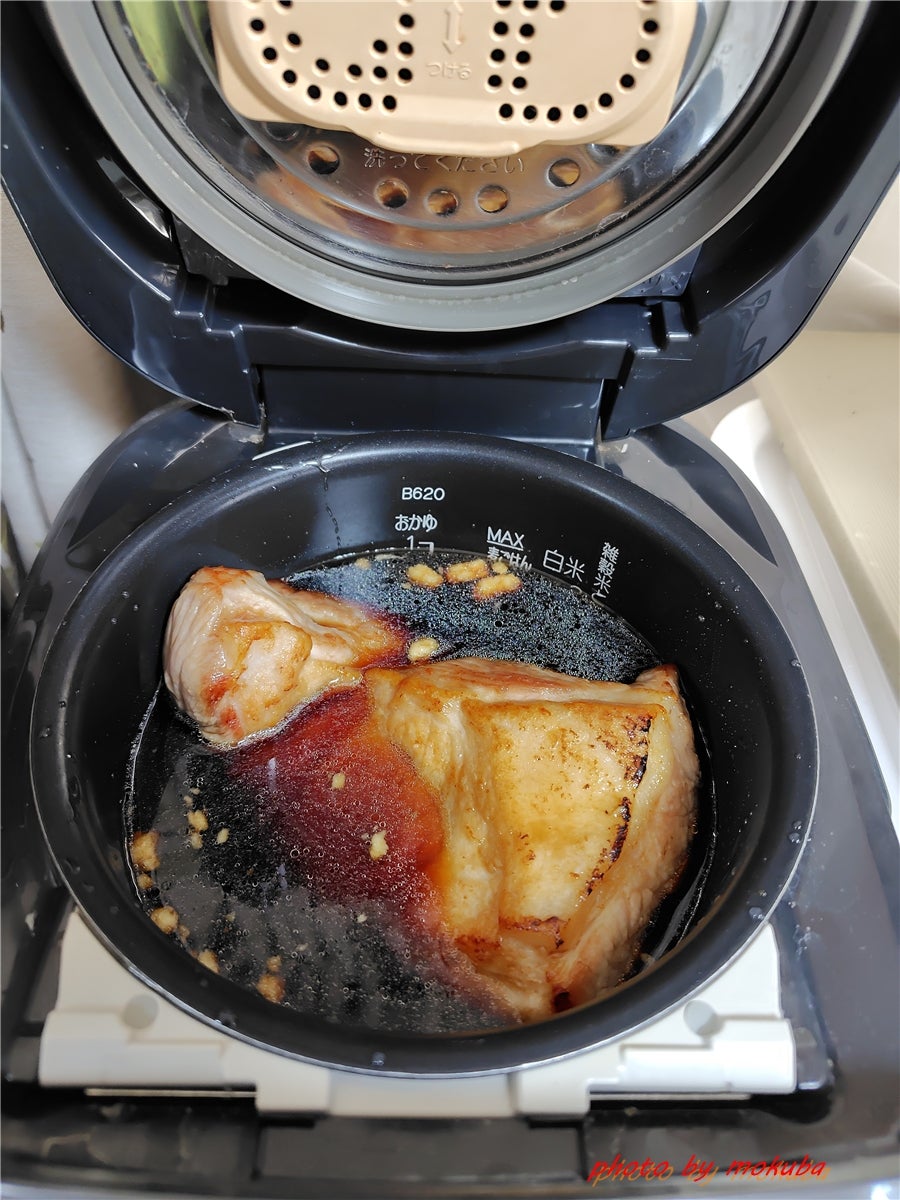
そして炊き上がったらそのまま2時間程度保温してから取り出した。
アツアツの内釜を取り出すのに鍋つかみのようなものを持っていなかったので台ふきんを使ったのだが薄すぎて指が熱かった。バキッ!!☆/(x_x)
危うく落とすところだった。(苦笑)
それでも肉を取り出すとすでにホロホロで柔らかくなっていた。ある程度の大きさに切り分けてからタッパに入れて、つけ汁も一緒に入れれば完成だ。

晩酌のつまみに食べてみたが、かなりイケル。。(^-^)v
牛肉でローストビーフもどきをつくるのもいいが、やっぱりコスパは豚肉だな。バキッ!!☆/(x_x)
次回はタコ糸で縛って肉がバラバラになりにくくしてみよう。(´ー`)┌フッ
9月は雨ばかりだった。さすがに毎日カッパを着てのちゃり通勤は嫌気がさしたので、代わりに乗っていたブルーサンダー号。
10月に入り、ようやく雨もあまり心配なくなったので久しぶりにドライ路面で乗ろうと思って先週は通勤ライドをしてみた。(^-^)v
2週間ぶりくらいだったかな、動かすの。。。(-。-) ボソッ

初日は何事も無し。
そして2日目の朝、エンジンをかけた後、どうも充電電圧がおかしい???
何度かバッテリートラブルを経験しているし、毎日乗るわけではないのでバッテリーのコンディションを監視するために小型の電圧モニターを少し前に取り付けたのは既報だ。そのお陰で異変に気付いたのだ。
これがあるとバッテリーのコンディションがわかるのですごく安心感がある。メインスイッチオンで12.6Vくらいあると、まだまだ大丈夫だなと思えるし、エンジン始動後は14.3~14.4VくらいになるのでACGもレギュレーターレクチファイアーも正常に仕事をして充電してくれていることがわかるのだ。
だが2日目の朝、エンジン始動後の電圧が12.2~12.4V程度しかない。
これってまともに充電してないってことか???
おそらくバッテリーの電圧そのものだろう。
いわゆるバッテリー点火で走っているので放電して電圧が下がったらエンジンかからなくなる奴だ。(^_^;
ドキドキしながら走っていたら、エンジンが温まるころになって14.3Vくらいで安定するようになってきた。(謎)
う~ん。冷えているときには発電電圧が低いなんて話は聞いたことがない。マイナス何十度とかいう世界ならあり得るだろうが、日常の生活で経験する温度の範疇ではありえないはずだ。
会社についてからネットで調べてもそんな話はこれっぽっちも出てこない。そうなると、ACG本体の不具合か、レギュレーターレクチファイアーの故障以外は考えにくい。もちろん、断線なども含めてだ。
週末にきちんとチェックしてみるとして、一番怪しいのはレギュレータレクチなのでいくらくらいするのか調べてみた。。。
ヤマハ純正で14kくらい。。。密林で売っている中華が3~4k。。。(爆)
電気系統は出先でトラブると手も足も出ないから交換するとしたらここはおとなしく純正だろう。。。
お金を惜しんで出先で動けなくなったりすると、レッカー代金で差額以上の出費になるのは間違いない。(苦笑)
そんな感じだったが、帰宅時にドキドキしながらエンジンをかけたら、14.3~14.4V程度を示していた。
そして翌日も大丈夫だった。
但し、走行中のほんの一瞬だが13Vくらいまでドロップしたのでかなり挙動不審なのは間違いない。ヽ(´ー`)ノ ハア
むむ~ん。
週末に確認はするとしてもしばらくは様子見かもしれない。
ちなみにACGとは
Alternating
Current
Generator
の略であり、交流発電機という意味だ。通常はクランク軸上に取り付けられており、エンジンの回転で発電するものだ。
そしてレギュレーターレクチファイヤーは
Regulator
Rectifier
であり、電圧調整器(レギュレート)、整流器(レクチファイヤー)のことだ。今は一つの部品で二つの機能を持たせたものがほとんどのはずだ。
バイクは直流の12ボルトで様々な電装部品が動くように設計されている。しかし、ACGは交流の電圧を発生する。その電圧を12ボルト電装に適した電圧まで下げた上で、直流に変換するのだ。通常、14~14.4ボルト程度に変換される。そして走行中の電装部品を駆動すると同時にバッテリーへの充電も行うわけだ。(´ー`)┌フッ
電気周りは経験上、素人診断をしようとしてもわからないことが多いので予防的措置としてレギュレータレクチだけは交換してしまうというのも選択肢ではある。。。。(苦笑)
2、3年前にスターターマグネットスイッチが劣化してきちんと始動電流を流せなくなったためにセルがキチン回らなくなったことがあった。
この時もいろいろチェックしてやってみたものの症状が改善せず、最後は祈るような思いで交換したところ、結果的に直ったというものだった。orz
この秋で16才になるブルーサンダー号。
人間なら高校生で青春真っ盛りだろうが、犬や猫だったらもはや年老いていつ死んでもおかしくない。orz
ブルーサンダーが人間寄りなのか犬寄りなのかは神のみぞ知るという感じだ。バキッ!!☆/(x_x)
ただし、電気系やゴム部品は間違いなく劣化しやすいので機械部品よりははるかに不具合を起こす可能性は高い。
ま、そんなわけでサービスマニュアルに従ってまずはACGのステーターコイルの断線がないかどうかを確認することにした。

赤丸で囲んだのがACG、黄色がレギュレータレクチだ。
それをつないで居るのが下の写真にあるカプラーだ。

サービスマニュアルに従ってまずはACGの内部が断線していないかどうかを確認した。

白い配線の端子が3つ並んで居るのでその3つを全ての組み合わせで抵抗値を測定し、断線していないことを確認せよとのことだ。

3つあるのは三相交流発電なのだろう。
測定結果は全て0.008Ωだった。マニュアルに書いてある数値よりも低いがまあいいだろう。とりあえず断線はして居ない。(´ー`)┌フッ
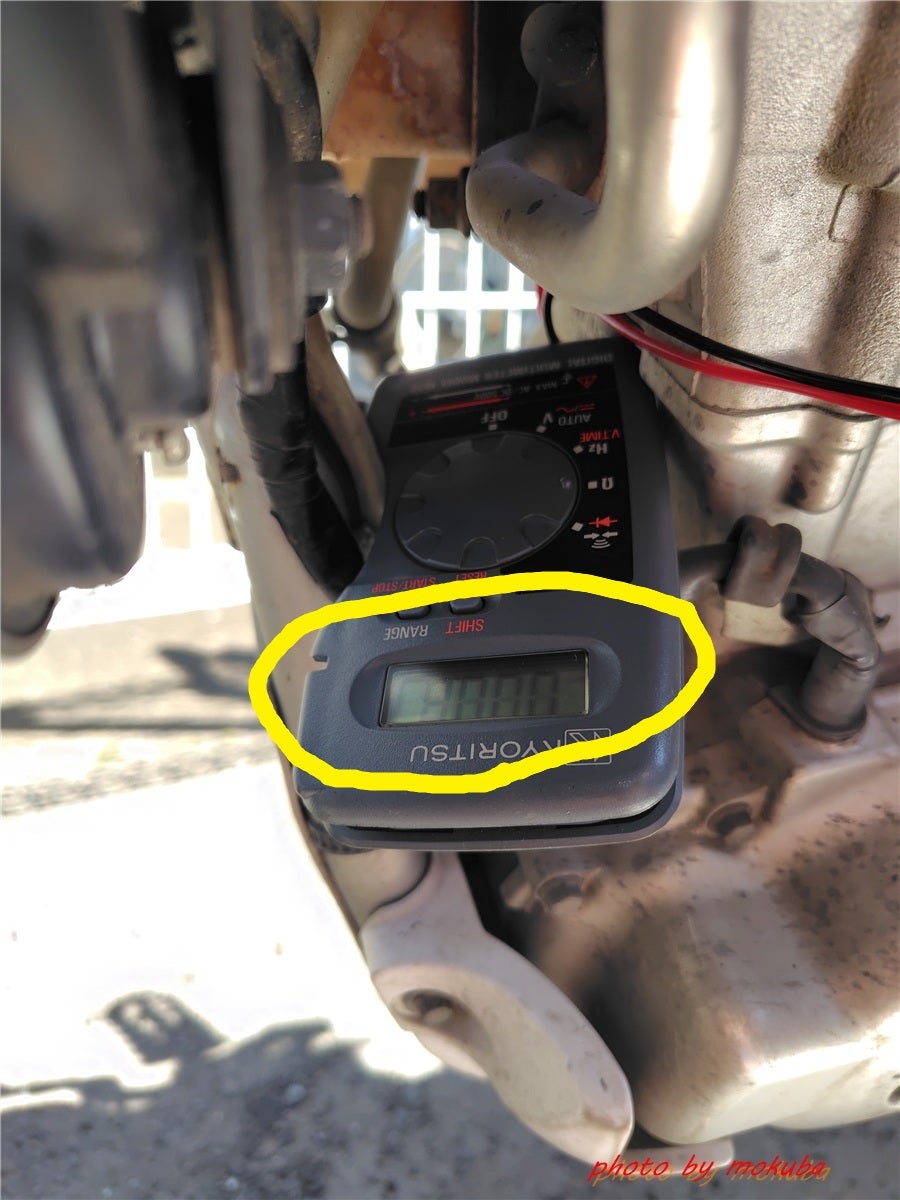
上の写真ではテスターが逆さまなので見づらいと思うが一応OKだったと言う事で。(´ー`)┌フッ
実際に正常なときは電圧が上がっているのでACGが発電しているのは間違いないと思う。
しかし、レギュレータレクチを単体で確認する方法は無いらしく、あとは実際にエンジンをかけたときのバッテリー端子部での電圧を測れとあったが、それは電圧モニターで既に見ている。
仕方ないので気休めに接点クリーナースプレーを吹きかけたのちに、接点復活スプレーを吹きかけて組み直した。


その後、近所を少し走り回ってみたが特に異常は再現しなかった。
ま、しばらくは様子を見るしか無いだろう。
そして明らかに電圧がドロップする時があるとしたらレギュレータレクチは大人しく交換だな。
万が一、ドロップした電圧がゼロに近いところまで低い場合はACGからの充電ラインのどこかがグランドに落ちている可能性もあるのでそのあたりも頭に入れて、走るしか無いなぁ。。
もともとはバッテリーの管理目的でつけた電圧モニターだが案外、トラブルが深刻化する前に症状を見つけるのにも役立っている。
良い買い物だったかも。(´ー`)┌フッ

