おはようございます。
ポートエリザベスからケープタウン移動中の船内です。デジタルデトックスしているため、寄港地でしか更新していませんが、Instagramの方で旅日記を更新中です。
Instagramアカウントをお持ちでしたらぜひ覗いてみてください。


香港

シンガポール


プール

星空鑑賞会

モーリシャス


南アフリカ


おはようございます。
ポートエリザベスからケープタウン移動中の船内です。デジタルデトックスしているため、寄港地でしか更新していませんが、Instagramの方で旅日記を更新中です。
Instagramアカウントをお持ちでしたらぜひ覗いてみてください。
香港
シンガポール
プール
星空鑑賞会
モーリシャス
南アフリカ
こんにちは。
キノシティです。
今、南アフリカのポートエリザベスにいます🇿🇦
今日はViator ガイド付きポートエリザベス沿岸ツアーで灯台や、ペンギンの保護センターに行ってきました。
ネルソンマンデラさんのピラミッドや、サファリなどはすでに前回行っているため、今回は違った雰囲気の現地ツアーを予約して行きました。


お天気がめちゃくちゃ良かったです‼️

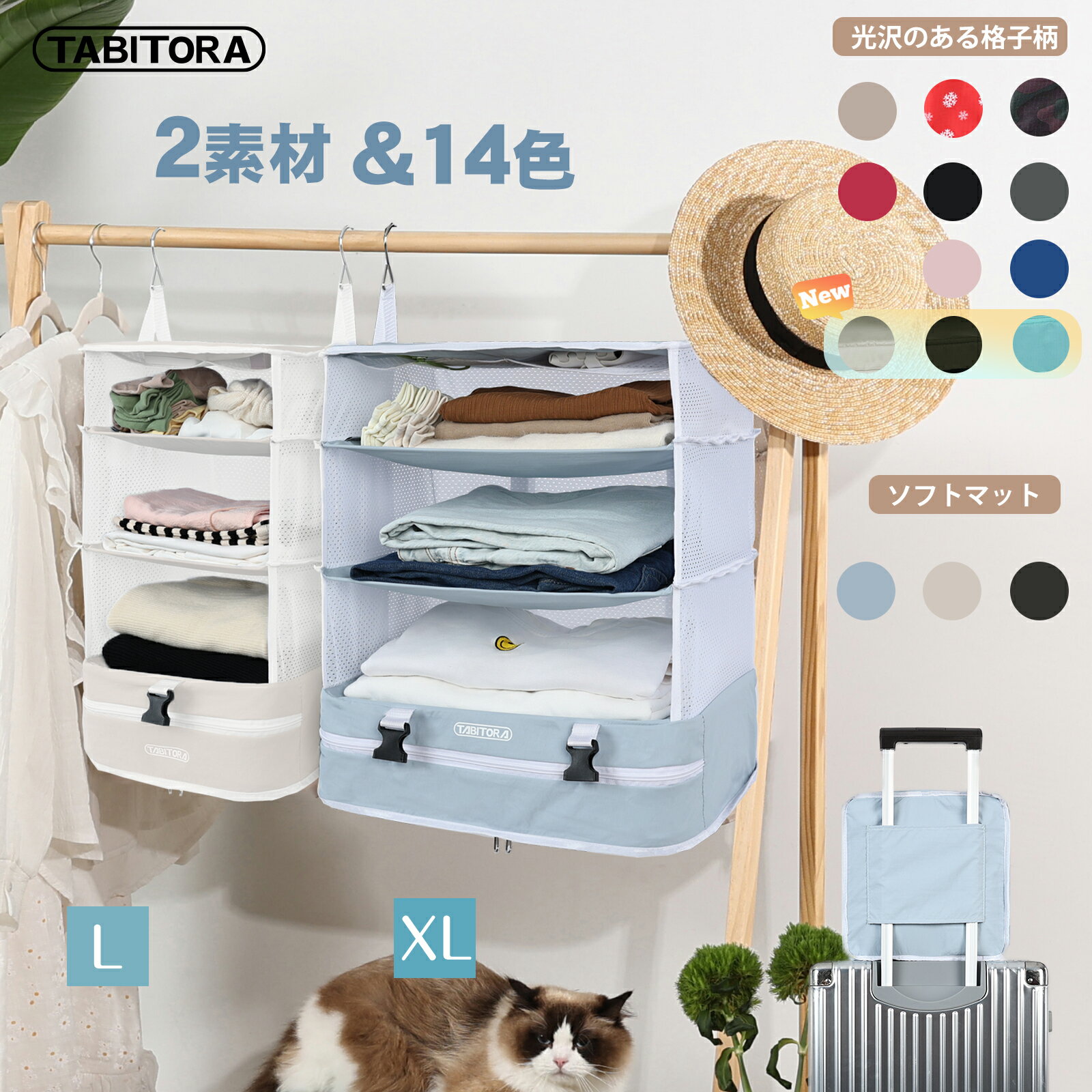
タイトル通り、タビトラがクローゼットにジャストフィットなのです。
(厳密に言うと黒い方はタビトラみたいなやつ)

我が家は母がほとんどクローゼットを占領してしまうので、私と息子の服は一番狭い扉🚪の中にすっぽり収まっています。引き出しも使わせてもらえません
それぞれをポールにかけるとこんな感じ。

ダイソーのチェーンを使って長さを調節するとこんな感じ。


大きいクローゼットの方もジャケットやシャツをかけると下の方がスカスカに空いてしまうので、そこにタビトラをチェーン(もしくは他の紐など)を使って長さ調節してかけるのもいいと思います‼️
おかげで前回の乗船時よりも服の整理が楽になりました。上下の隙間には帽子を置いたり、靴をしまったりして他の空間も有効活用できるので、こちらも持ってきて良かった一品です。
タビトラのXLサイズがジャストフィットです
今日は船の中から、こんなものがおすすめだよ〜という紹介でした‼️
ダンキ‼️(南アフリカの言葉で「ありがとう」)
海外旅行に行くと買い物楽しいですね😊
地元のマーケットやお土産店。
日本人だとわかると「コンニチハ!」「ヤスイヨ!」「アリガトウ!」など声をかけられること多数。
先日訪れたモーリシャス🇲🇺でもたくさん声をかけられました。
たくさん声をかけられると頭の中がパンクしてしまってまともに買い物ができなくなるので、「これ買え、あれ買え攻撃」が苦手です。
「これと、これと、これで〇〇ルピーだ!」言われて、いくつかまとめて買ったのに、気がついたら安く買ったつもりがTシャツがあまり安くなかったという罠🪤
普通にクイックシルバー路面店のTシャツの方が安かった😱
安心して買えたのはクイックシルバーの路面店、押しの弱い店員さんのお店と、おじいちゃんのカゴやさん🧺
押し弱店員さんのお店は「こんなに押しが弱くて大丈夫か?」と思ったけれど、ゆっくり商品が見れたので、気がついたら日本にいる兄妹たちへのお土産をたくさん購入していました。
市場のまあまあいい場所にお店のあったおじいちゃんのカゴバッグやさん。モーリシャス🇲🇺らしいカラフルなものもあったけれど、敢えて日本で使っても違和感のないオシャレなデザインのものを購入しました。そこそこ大きいバッグが1個300ルピー(約1000円)。お母さんが「値切る?」って言ったけれど、手がプルプルしてるおじいちゃんから値切る気にならず言い値で買ってしまいました。
ってかおじいちゃん、そんなカタカタしたイスで高いところの商品を取ろうとしないで‼️こっちが怖いから‼️と無駄に心配してしまいました😅
とにかく値切るのは苦手です。
最後、200ルピーを手に持って「これしか持ってない」と言いながらウロウロしていたら、おじいちゃんのカバン店で買ったやつとほぼ同じバッグを200ルピーで買うことができました。
現地通貨も無事使い切ってきました。
私の値切りは「これしか現金ないの🥺」という値切りしかできません。
どんどん値切れる人はすごいなぁ〜って思います。
でも自分がいいと思う値段なら、値切りはいらないと思ってしまいます。
みなさん、どんな値切りをします?
上手なテクニック、募集中です。
こんにちは、キノシティです。
モーリシャスに着きました。
シンガポール🇸🇬からモーリシャス🇲🇺まで非常に長かったです。
インド洋は結構揺れました。
左右上下…
ローリング&アップダウン
怪我をしないよう気をつけて、いつも手すりを持って階段も上り下りしていました。
理由は分かりませんが、緊急搬送された方がいたようで、モーリシャスには早めに着きました。
今朝からLINEのオープンチャットグループで話題だったのが、「楽天モバイルがつながらない」「eSIMを入れたものの、なかなかつながらない」などのネットのトラブルでした。
私が使っているdocomoの海外利用は何の問題もなく使うことができました。南米でも困ることなく使えていたので、本当におすすめです。

eSIMを毎回買うより高いかもしれませんが、アプリの操作だけで繋がるので手間がかかりません。どっちみち日本でdocomoの無制限を契約しているので、それが使えるのはありがたいです。
家族3人にもデザリングで共有しているのでお得です。
モーリシャスは楽天モバイルがつながらない&つながりにくい。トリップドットコムのeSIMも微妙…
やっぱりdocomo!という話でした。
2026.4.17
シンガポール寄港

シンガポールはもう何度も訪れた場所なので、今回は父親の希望で「世界一短い国際列車」に乗ってマレーシア里のジョホールバルに行く予定...でしたが、前もってチケットを取っていないかったので(おいおい、父さん勘弁してくれ🙄)
シンガポール側から乗れず。歩いて国境を渡ることになりました。
乗りたい場合は早めにチケットを取っておくことをおすすめします。
かろうじてマレーシア側からシンガポールへ向かう列車のチケットが取れたので、約5分だけの乗車で国境を渡りました。


シンガポール、マレーシア共に入国には電子手続きでの入国書類が必要なためなかなか手続きが面倒でした。
(それも全部やらされた◎)
マレーシア側ではそんなに時間もなかったので列車のターミナルと、そこに隣接したショッピンモールでプラプラして終わりでした。あ、お弁当を買って昼ご飯も食べました。辛そうなやつを一滴入れたら涙出ました。
お弁当屋さんのお兄さんをパシャリ📷


それから息子の希望を聞いて、マレーシアのマック、シンガポールのマックでチキンナゲットの市場調査もしてきました。(これは息子の自主課題)

お金をATMで現地調達もしました。レボリュートのカードで無事にシンガポールドルもゲット回
デビットカードで下ろそうとしていた父はシンガポールドルは下ろせず、米ドルを両替することに。
やっぱりレボリュート一択ですね。

地下鉄はタッチ決済の付いているクレジットカードカードがあれば乗れてしまうし、寄港地としてとても移動しやすい国です。
ただ、まだ暑さに慣れていないため結構疲れました。
最近日本でもチラホラ見かけるシンガポール発のオレンジジュースの機械も見つけてリフレッシュし日本で飲むより美味しかったです。

そして最後に残ったシンガポールドルをゲームセンターで使い切って、シンガポールを後にしました。
こんにちは、キノシティです。
4月8日に神戸を出発して、鹿児島の屋久島沖です。
まだかろうじて電波が通じます。
そのうち通じなくなると思いますが😅

以前116回でご一緒だった方も見送りにきてくれました。


こんにちは
お久しぶりです。キノシティです。
デジタルデトックスをしているため寄港地以外でネットもせず、船内をプラプラしています。
今日は洗濯物を脱水する際に、思いの外便利だったものを紹介します。
それは…
吸水性に富んでいて、これに包んでくるくるっとするとかなり水気が取れます。
そして絞ると…こんなにまだ水分があったの?!と言うくらい水が出てきます。
元々スイミングや水泳の後の水気をささっと取るために使用していたのですが、これが大正解‼️
10年以上前のものですが、水着と一緒に忍ばせていたら思いもよらない使い方を見つけました。
体全体が拭けるくらい大きいのを持ってきてたらよかった〜。それはそれで大きすぎかな?洗面所のサイズを考えるとフェイスタオルくらいがいいかも。
セームタオルでしっかり水気をとった後、最終的にバスタオルで包んでふみふみ…
一晩干せば大体の洗濯物は乾きます‼️
と言うことで、クルーズ旅行をしているくせにちまちまと洗濯をしているキノシティです。
ちょっと使える一品の紹介でした〜。
また見てね
おはようございます。
今日はピースボート123回の横浜港出航です
は、はやい…
とうとうきてしまった、ドキドキ💓💓💓
出航前までにやりたいことをそれぞれ記事にしました。
おそらくもう既に皆さんは自分のツアーのバウチャーなど、写真で保存したりしていたりすると思いますが、もう少し踏み込んでいきます
ツアーや送迎のバウチャーは、


①写真を選択
②↑矢印をタップ

③アルバムに追加をタップ

④参加アルバムを作成

⑤アルバムに名前をつけて保存

 これは116回に乗った時のまとめ


横浜は火曜日。
神戸は水曜日に出発です‼️
まだ間に合うよネットなしでもいつも使ってるGoogleマップで現在地や地図が見れる 寄港地ごとに保存しておくと安心
好きな範囲を指定(ここは香港)

名前も変えられるので寄港地ごとに名前をつけて保存しておけばGOOD

このアプリもおすすめ。
地域ごとにマップをダウンロードできる。


ちなみに私は寄港地以外の言語では、韓国語と中国語を入れてます。船の乗客で日本人に次いで多いからです。