もうパスワードは限界・・・


GIGAZINEの記事に、 大半のパスワードを1分以内にクラッキングできるAI「PassGAN」が登場、どんなパスワードであればPassGANでも解析不可能なのか? てのがありました。


サイバーセキュリティ企業のHome Security Heroesが、ニューラルネットワークでパスワード予測を行うAI「PassGAN」を使って実際のパスワードを解析する実験の結果を発表したそうです。記事によると・・・


Home Security Heroesのテストでは、ソーシャルゲームサイトのRockYouから流出した「RockYouデータセット」から1568万件のパスワードを引用し、18文字以上あるいは4文字未満のパスワードを除外した上で、PassGANに解析させたとのこと。
その結果、パスワードの51%がわずか1分以内に解析できてしまったとのこと。また、1時間以内に全体の65%が、1日以内であれば71%、1カ月以内であれば81%が解析できてしまったそうです。また、数字やアルファベットだけではなく記号が含まれている場合でも、7文字のパスワードだと6分ほどで解析できてしまったとHome Security Heroesは報告しています。


だそうです。AIの進化は既にパスワードクラックの分野にも及んでいるようです。


記事にもあるように、18文字以下のパスワードの場合でわずか1分以内に半分以上のパスワードが解析されてしまっという事実は恐るべきものです。


これを踏まえて上で記事では「パスワードは最低でも15文字以上、大文字・小文字・数字・記号を組み合わせて作ること」を推奨しています。


皆様が日常的に利用されている全てのサービスで上記を満たすパスワードを再設定したとして、それをすべて覚えておけるものでしょうか?恐らく不可能でしょう。


ですから、以前より本ブログでも推奨しているような Bitwarden のようなパスワード管理サービスを利用すべきです。


また、多くのユーザーがパスワードを使いまわしている現状では、クラックされたIDとパスワードは必ず他のウェブサービスへの攻撃に転用されます。そして芋づる式に被害が拡大していくのです。


Microsoftアカウントのようにパスワードレスのサービス が使える場合はそれを利用するようにして、それ以外の場合にはBitwardenを利用するのが妥当な方法かと思われます。


現状で比較的簡単なパスワードを複数のサービスで使いまわしている方は、上記のような状況をご理解いただいた上で、適切なパスワード管理をご検討ください。


Office2021への移行は無駄・・・


窓の杜の記事に、 「Office 2013」のサポートが終了 てのがありました。


米Microsoftは4月11日(現地時間)、「Office 2013」のサポートを終了するそうです。記事によると・・・


サポートが終了した製品にはセキュリティパッチを含むすべての更新プログラムが提供されなくなるため、既知の脆弱性をついた攻撃をうけたり、コンプライアンス上の重大なリスクを引き起こす可能性が高まる。できるだけ早めに後継バージョンへ移行することを強くお勧めする。


だそうです。本ブログの Office 2013のサポート終了まで3ヶ月を切りましたが移行先はどうする? とのエントリーでもお伝えしていた通り、本日 2023/4/11 でMicrosoft Office 2013 の延長サポートが終了します。


記事にもあるように、サポートが終了した製品にはセキュリティパッチを含むすべての更新プログラムが提供されなくなるためセキュリティ上、継続利用は好ましくありません。


そのため、現行の Office 2021Microsoft 365 などへの移行が必要になってまいります。


ただ、前述のブログでもお伝えした通り現行のOffice 2021のサポートは 2026年10月13日 で終了してしまうため、実質3年半程度しか利用できません。Office2016までのように延長サポートも含めて10年間利用できていたモデルと比べると圧倒的にコスパが悪くなっています。


そのため、これを機会に Microsoft365 のサブスクに乗り換えるか、思い切って  Office Online や Google ドキュメント などのブラウザベースで利用するOfficeに乗り換えることも検討すべきでしょう。


Microsoft Office 2013をご利用の方は、早急に上記のような選択肢をご検討いただきお乗り換えいただきますようお薦めします。


「Twitterでログイン」は考えたほうがいいのかな・・・


スラドに Twitter、Twitterアカウントを利用した外部サービスへのログインも無効化 てのがありました。


TwitterがTwitterアカウントを利用した外部サービスへのログインを遮断し始めているそうです。記事によると・・・


この報告をおこなった、ソーシャルアグリゲーションサービス・FlipboardのCEOを務めるMike McCue氏によると、「TwitterはAPIをオフにするだけでなく、ユーザーが「Twitterでログイン・Twitterでサインイン」 を使用してFlipboardやその他のプラットフォームにサインインするためのアクセスを不可解にもオフにしたと述べている。
 

だそうです。ゴタゴタが続いているTwitterですが、今度はTwitterアカウントを利用した外部サービスへのログインも無効化し始めているようです。


「Twitterアカウントを利用した外部サービスへのログイン」というのが分かりにくい方もいるかも知れませんが、ウェブサービスへの登録時に「Googleでログイン」とか「Twitterでログイン」とかいう選択肢を見たことはありませんか?


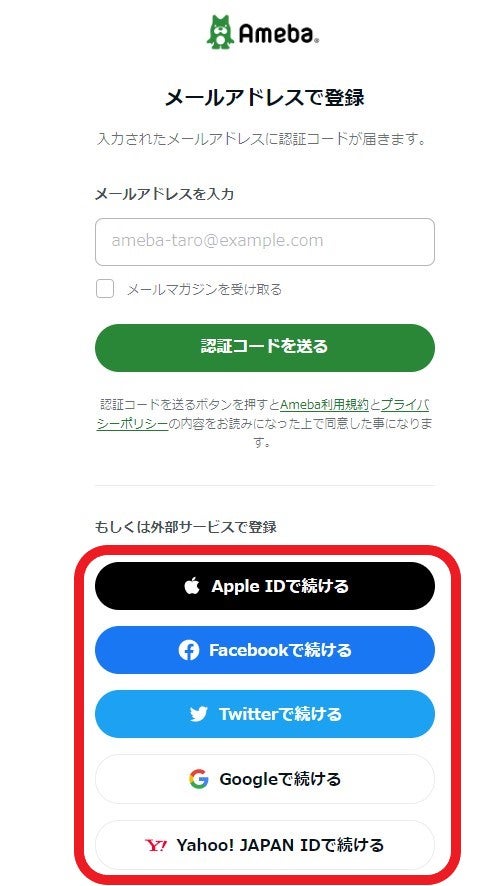
例えば、このアメーバのログインの際にも以下のような画面が出てきます。


上記の赤枠部分が「SNSアカウントを利用した外部サービスへのログイン」ということです。


いちいちメアドやパスワードを設定しなくても新たなウェブサービスに登録できるために、多くのSNSなどで利用されている仕組みです。


この中の「Twitterで続ける」が使えなくなってきているというお話です。


事実、記事中にある ソーシャルアグリゲーションサービス・Flipboard は既にTwitterでのログインはできない状態のようです。


上記のようにアメーバもTwitterでのログインができるようになっていますが、今後どうなるかは分かりません。もちろん、すぐに使えなくなるということはないと思いますが、前述のFlipboardは実際に使えなくなったようですからどうなるかはイーロン・マスクのみぞ知るといったところでしょうか?


「Twitterアカウントを利用した外部サービスへのログイン」をご利用中の方は、ログイン方法を変更するなどの対策をご検討になったほうがいいかも知れませんね。


Twitterのゴタゴタが早く解消されることを願っています。


まいど!今週のヨサゲなものは2つ!


Microsoft Edgeで「DALL・E 2」採用「Image Creator」利用可能に


米Microsoftは、Webブラウザ「Edge」に米OpenAIの画像生成AI「DALL・E 2」採用の「Image Creator」の提供を開始したと発表したそうです。記事によると・・・


Edge上の「新しいBing」では3月21日からチャットでDALL・E 2の画像生成が可能になっているが、EdgeのサイドバーにImage Creatorのアイコンを追加し、それをクリックすることで画像を生成できるようになった。


だそうです。中の人も絶賛使用中の Microsoft Edge ですが、また新たな機能追加がありました。


最近のEdgeの特徴的な機能であるサイドバーに画像生成AI「DALL・E 2」採用の「Image Creator」が追加されたんです。画像生成AIについては本ブログでも再三取り上げていましたが、どれも利用には多少の知識が必要で誰でも簡単に手軽に使えるというわけではありませんでした。


今回のEdgeのサイドバーに画像生成AI「DALL・E 2」が統合されたことで、Edgeをご利用の方なら誰でも簡単に画像生成AIが利用できるようになりました。


「Bing Image Creator」については既に本ブログの Microsoftから画像生成AI「Bing Image Creator」がプレビュー公開 とのエントリーにて取り上げていますので、利用方法などの詳細についてはそちらをご覧ください。


Microsoftは全社をあげて”AIシフト”に邁進していますね。今後の展開にも期待したいところです。


・ スターリンクをポータブル電源で運用してみた


通信衛星を使うインターネット接続サービス「STARLINK」(スターリンク)を災害対策用バックアップ回線として利用したレビューが掲載されていました。


詳細は記事に譲りますが、「STARLINK」についてはすでに本ブログでも 衛星通信の「Starlink」が月額料金と初期費用ともにほぼ半額に値下げしたそうです とのエントリーにて取り上げていました。


今回は「STARLINK」の料金プランの STARLINK ROAM を利用することで、いつでもどこでも通信衛星経由のインターネットを利用できるため、災害対策用のネット回線として利用することが提案されていました。


料金プランの STARLINK ROAM は、自由に利用の停止や再開が可能なプランであり、必要なときだけ利用できるという意味では災害時のバックアップ回線としては最適です。


電源としてポータブル電源を利用する方法は、災害時に停電によるネット回線停止を想定した場合に非常に有用な方法であり、法人でのディザスターリカバリやマンションの管理組合や町内会の防災備品としての利用も検討すべきではないかと思いました。


では、また来週!


今となっては完全無料は無理よ・・・


以前の本ブログでもお伝えしていた通り、二月下旬頃からKDDIの povo にMNPして丸1ヶ月程度利用してきました。


povoへの移行の経緯を簡単にご説明しておきますと、中の人のスマホの利用方法が、外出時とWi-Fi接続のみの利用でそれ以外は会社と自宅のPCをメインに利用していました。ですから、月間1GBから2GB程度の容量で十分であるため、それまでは楽天モバイルの1GBまで無料で利用できるプランを利用していました。


ただ、ご存知のように楽天モバイルの突然の値上げによりそれが叶わなくなったため、IIJ mioなどのMVNOに一時的に避難していましたが、povoの存在を知り且つ ”ギガ活” というシステムにより楽天モバイルのように完全無料ではありませんが、限りなく無料に近い金額でスマホを維持できるのではないかと思いpovoへのMNPとなりました。


ですから、基本的にpovoでギガ活を行って限りなく無料で利用されたい場合は、ギガの容量がそんなに必要ない方(おおよそ月間3GBから4GB程度)を対象としています。50GBや100GB以上が必要な場合には、普通にpovoのトッピングをご購入下さい。


さて、まずはスマホを無料で維持するための ”ギガ活” について確認しておきましょう。


povoのサイトによると・・・


#ギガ活とは日常のさまざまなお店やサービスのご利用でギガ (データ) が貯まる、新しいギガチャージ活動です。

だそうです。参加方法としては、「au PAYの支払」によるものと「お店の利用」によるものの2通りがありますが、「お店の利用」によるものは利用できる店舗が限りなく少ないために実質「au Payの支払」によるものとお考え下さい。


つまり、ギガ活には「au PAYでの支払」が必須となります。「au PAY」についての詳細はここでは割愛しますがauユーザーではなくても利用できますし、au PAYカード(クレカ)をお持ちでなくても普通のクレカでの登録も可能です。クレカをもっていなくても、ローソン銀行ATMやセブン銀行ATMなどからのチャージも可能です。


「au PAY」の利用が必須であることの他にギガ活が可能な店舗が近くにあることも重要です。


ギガ活が可能な店舗は ギガ活のサイト で確認していただきたいのですが、コンビニやスーパー、ドラッグストアなど幅広い店舗で利用できます。ご自身の地域で利用可能な店舗がどれだけあるかを予めチェックしておきましょう。


それと重要なのが、店舗によって”ギガ”が貰える対象の金額が異なっているということです。


例えば、コンビニのローソンの場合、500円(税込)以上の購入 で 有効期限3日間 の 300MB がもらえます。それに対して、スーパーの OK の場合は 2,000円(税込)以上の購入 で 有効期限7日間 の 1GBがもらえます。


このように対象店舗によって金額条件と貰えるギガの容量が異なっていますので、自分がよく利用する店舗でどの程度のギガが貰えるのかを把握しておくと良いでしょう。


気をつけなくてはならないのは、例えばローソンの場合ですと500円購入しても2000円購入しても一度に貰えるのは300MBだけということです。金額が増えても貰えるギガが増えるわけではないので注意して下さい。


ただ、ギガ活に 回数制限はない ので1日にローソンで500円(税込)以上の買い物を3回したとすると3回分の”ギガ活コード”がもらえます。つまり300MB×3で900MB分のギガがもらえます。


ですから、金額条件が低い場所でのお買い物の場合は、限りなく最低金額での買い物として回数を重ねることがギガ活のコツとなります。


それがメンドイ場合には、OKなどのスーパーで多めのギガを貰って買い物の回数を減らすのもいいでしょう。


とにかく、自分の周りのお店でどの程度のギガが貰えるのかを把握しておくことが重要です。


それと注意点なのですが、au PAYでは最近au PAYカードでのチャージとそれ以外のクレカでのチャージ金額上限が変更されました。au PAYカード以外でのチャージ金額上限が月額5万円に制限されてしまいました。なので、au PAYカード以外でのチャージをご希望の場合には、500円などの最低条件の低い店舗で回数を重ねることが求められてしまいます。この点は十分にご注意下さい。


次にギガ活後の ”ギガ活プロモコード” についてですが、対象店舗でau PAYを使って金額条件に見合ったお買い物をすると、登録してあるメアドにおおよそ3~5営業日後に 【povo】#ギガ活 プロモコードのご送付 という件名で「プロモコード」が送られてきます。


こんな感じです。


このメールに記載されている「プロモコード」をpovo2.0アプリの「プロモコード」の入力欄に入力することでギガが貰えます。


メールには プロモコード と コードの入力期限 が記載されています。このコードの入力期限が重要です。プロモコードには入力期限があって、期限無制限で利用できるわけではありません。入力期限を過ぎてしまうとせっかく取得したギガが使えなくなってしまうので、注意が必要です。


このプロモコードとコードの入力期限の関係なのですが、以下のようなスケジュールになっているようです。

  • 月初から15日まで に取得したプロモコードの入力期限は 翌月の15日まで
  • 16日から月末まで に取得したプロモコードの入力期限は 翌月の月末まで 

なので、入力期限は最大で1ヶ月半程度あると思っていいでしょう。


例えば、4/1に取得したプロモコードは翌月5月15日までが入力期限となります。


逆に言えば、月初から15日までに翌月1ヶ月分のギガを貯めようと思っても、入力期限がありますのでその入力期限を過ぎてしまうほどのギガを貯めても意味がありません。


ギガ活を行う際には上記入力期限の関係からも 半月分のギガを半月毎に貯める のが最も効率の良い貯め方と言えます。


また、メールで送られてくるプロモコードですが、これを管理するのが非常にメンドイです。期限ごとに振り分けたり、使ったコードを削除したりと管理が手間なので以下のスマホアプリの利用を推奨します。


Androidをご利用の場合 : povo2.0サポーター


iOSをご利用の場合 : ギガマネージャーマップ for povo 2.0


上記のアプリを利用することで、プロモコードを効率的に管理することができます。ギガ活する場合には必携アプリなので是非ご利用下さい。


それと、povoに移行した直後はギガ活もできないですし、1ヶ月くらいはギガを貯めないといけないのでその間は通常はトッピングを購入することになります。


そこで利用していただきたいのが、「povo お友達紹介プログラム」です。


これは、ご家族やお友達から紹介してもらった 紹介コード をpovoの契約時に入力することで、紹介した方にも契約した方にも 3GB(有効期限30日間)が貰えるというものです。


この紹介コードを利用することで1ヶ月間は3GBでやりくりしてその間に”ギガ活”でギガを貯めることでトッピングを購入することなく”ギガ活”に専念することができますよ。

ご家族やお友達でpovoを利用している方がいる場合には、是非紹介コードをご利用下さい。


ご家族やお友達でpovoをご利用の方がいらっしゃらない場合には、以下の中の人の紹介コードをご利用下さい。中の人の紹介コードは以下の通りです。コピペで紹介コード入力欄に貼り付けてご利用下さい。


LEJBANO8


条件など詳細はこちら https://povo.jp/spec/povo_friends/


以上のように、povoと”ギガ活”を利用することで小容量であればほぼ無料でスマホを維持することが可能です。


「大容量は使わないのでなるべく安くスマホを維持したい」という方は、この機会に是非povoで”ギガ活”を始めてみてくださいね。


4/9 追記:


書き忘れていたことがあったので、追記します。


まず、ギガが無い状態での利用についてです。これは一般の「速度制限」より更に厳しいです。速度としては 128 kbps と一般の速度制限(256 kbps)時の半分の速度しかありません。


なので、ウェブ閲覧やGoogle Mapの使用などはかなり厳しいですね。というかストレス掛かりまくりで無理です。


可能なのはメール受信やLINE(画像が添付されていないもの)や、コード決済などは辛うじて利用可能といったところでしょうか。ギガが無い状態では利用は厳しいと思ったほうがいいでしょう。


それと、プロモコード利用中に更に次のプロモコードを入力すると、前に入力したプロモコードの容量にプラスされて利用できることは確認しています。


例えば、前に入力したプロモコードの残量が200MBだったとして、更に300MBのプロモコードを入力するとpovo2.0アプリのギガの残量欄には ”500MB” と表示されました。


ですから、プロモコードを都度入力するのがメンドイ場合には一度に使えるプロモコードをまとめて入力しても問題ないでしょう。ただ、前述のように入力期限の問題がありますので半月以内で使い切れる量を入れたほうが無駄がなく利用できるとは思います。


最後に個人的な見解を述べておきたいと思います。確かに上記の要領で”ギガ活”を継続することで、無料に近い形でスマホを維持することは可能ですが、1ヶ月以上”ギガ活”を継続してきて思ったのは・・・


「あぁメンドイなぁあ!」


ということ。これは人によると思うのですが、いちいち「au PAY」にチャージしたりチャージ金額の上限を気にしたり、プロモコードの管理をする時間が無駄です。


現在のpovoのトッピングにはありませんが、1GBで30日間有効なトッピングが定番化したらそちらを買うかも知れません。


もともと中の人は月間1GB程度あれば十分だったので、以前の本ブログでご紹介した 日本通信の合理的シンプル290プラン にMNPするかも知れません。


もう暫くpovoを使ってみて、ギガ活のうまい方法が見つからなければ 合理的シンプル290プラン への移行を本気で考えようと思います。


中の人が思うに、ギガ活については少ない購入回数で利用容量を満たせる方法が見つけられる人には継続できるのかなと思います。


以上、ご参考になりましたら幸いです。