ichitaso's back of flyer -2ページ目

ichitaso's back of flyer

ネット上や普段の生活で疑問に思ったこと、便利だと感じたサービス・コンテンツを丸めて包んでご紹介


2011/07/12

Appleは、デベロッパー向けに iOS 5 beta 3をリリースしました。
対応デバイスは、iPhone 3GS、iPhone 4、iPad 1、2、iPod touch 3G、4G
Apple TV 2Gがサポートされています。

iOS 5 beta 3での変更点

  • 初回起動時のセットアップ時に位置情報サービスの
    有効/無効を選択出来る設定画面を表示

  • 位置情報サービスの各種設定項目の追加

  • パフォーマンスの改善

  • ボイスローミングのOn/Offの設定が可能に

  • Safariのクッキーなどのデータをクリア可能に

  • Wi-Fi Syncの名称が"iTunes Wi-Fi Sync"に

  • "ミュージック"アプリ内にiTunes Storeのボタンを設置

  • TV番組やミュージックビデオなどのビデオコンテンツは"ビデオ"アプリで視聴可能に

  • "リマインダー"アプリのアイコンが新しく

  • SMSや警告音にカスタム着信音を設定可能に

(via. 気になる、記になる…)

iOS 5 beta 3 Jailbreakツールのリリース

同時にiOS 5 beta 3 Jailbreakツールのredsn0w 0.9.8b2と
sn0wbreeze v2.8b4がリリースされました。


iOS 5.0 beta 3 に対応したTiny Umbrella 5.00.04もリリースされているので
念のため、SHSHを保存しておきましょう。

Link:The Firmware Umbrella - TinyUmbrella: iOS 5.0b3 Support and String encoding bugfix

というわけで、テスト的に脱獄インストールを行なってみました。

iOS 5 beta 3 IPSW files iTunes 10.5 Beta 3 Download Links

redsn0w sn0wbreeze Download Links


sn0wbreeze-v2.8b4 リリースノート

sn0wbreeze v2.8b4 - IOS 5.0 B3(9A5259f)について
---------------
* デベロッパーのみを対象としています。
* Hacktivati​​onは、無効になっています。
* iTunesの10.5 BETA 3へのアップデートを確認してください!
---------------
サポートされているデバイス/Tethered?
---------------
iPhone 3G[S] (old bootrom) [UNTETHERED]
iPhone 3G[S] (new bootrom) [TETHERED]
iPhone 4 (GSM) [TETHERED]
iPhone 4 (CDMA) [TETHERED]
iPod Touch 3G [TETHERED]
iPod Touch 4 [TETHERED]
iPad 1G [TETHERED]
---------------
#2199509 - Pastie


iPhone 3GS old bootromのみ紐なし脱獄が可能となっており
その他のデバイスはヒモ付き (Tethered ) Jailbreak、iPad 2は未対応。

sn0wbreeze-v2.8b4でiOS 5 beta 3のCFWをInstall


基本的な内容は2.8BETA2と同じ手順でJailBreakできます。
(※カスタムブートロゴの設定は別途設定する必要あり)

参考Link:iOS5 beta インストール sn0wbreeze2.8BETAでJailBreakしてみた

ただ、iOS 5 beta 3ではiTunes 10.3での復元が出来ず
iTunes 10.5 beta 3をインストールする必要があります。

実際に実行する場合はインストールドライブと
[Users\Music\iTunesフォルダ内のiTunes Library.itl]の
バックアップを取っておくことをおすすめします。

また、デベロッパーアカウントを持っていないとiTunesの同期はできません。
認証回避することで遊ぶことが出来ますが、通話ができないなど
機能が制限されるため、すぐに戻せる環境にしておく必要があります。

参考Link:
Acronis True Image WD EditionでPCデータのバックアップ
How to downgrade from iTunes 10.5 beta on a Windows PC(英文)

iOS 5 beta 3 Activation回避方法

  1. ホームボタンを押してEmergency Callをタップ


  2. ダイアル112をCallしホームボタンを押す


  3. ステータスバー上部をタップして通話に戻る


  4. Emergency Callになっているため通話を終了する


  5. ホームボタンを押すとスプリングボードが立ち上がる


ただし、このままだと通話機能が使えない他
iOS 5の機能をすべて使えるわけでもなく、iTunesとの同期も出来ません。

そこで、Hacktivateを行い通話機能とiTunesとの同期を可能にします。

1)Cydiaを起動しManage>Sources>ModMyiよりafc2addをインストール

2)iFunBox等でデバイスと接続しSystem/Library/CoreServicesディレクトリを開く

3)SystemVersion.plistをデスクトップ等にコピーしテキストエディタ等で開く

4)後ろの方にある下記の記述を削除する

<key>ReleaseType</key><string>Beta</string>


このような形になります。


5)上書き保存したものを、System/Library/CoreServices内にコピーする

6)リブートして、しばらく経つと3G回線が復帰しデバイスの認証画面になります。


7)iTunesと接続するとバックアップからの復元ができるようになっているため
復元することでインストールしたアプリや設定が反映されます。

Cydiaに関しては正常に動かないので
検索機能やリポジトリを追加することは出来ません。

リポジトリを追加する場合、手動で入れてあげる必要があります。

Cydiaにリポジトリを入れる


現状、iOS 5 beta3を試してみたい方向けといった感じですね。
実際に行う場合はOWN RISKであるということでお願い致します。

関連記事


Google+ project

2011/7/7から、Google+のユーザー数を2倍に増やすということで
時間帯によりユーザーを招待する機能が表示されるようになりました。
利用者数の増加に伴い、少しずつ便利な拡張機能がリリースされているので
参考に、現在の自分の利用環境を紹介したいと思います。

基本的な使い方

重複するかもしれませんが、昨日書いた記事を参照して
Google+の基本的な設定等を確認して下さい。

Link:Google+を利用する

Google+で使えるTips

Google+で使えるショートカット

・スペース:スクロールダウン
・shift+スペース:スクロールアップ
・J:次のストリーム
・K:前のストリーム
・Enter / return:コメントの入力
・Q:チャットのユーザを検索の入力


ストリームの入力方法

・太字:*で文字を囲む
 太字
・イタリック:_で文字を囲む
 斜体
・取消線:-で文字を囲む ※取消線は半角英数が必須
 取消線(s)
・+ユーザ名もしくは@ユーザ名:ユーザのタグ付け


入れると便利な拡張機能

普段ブラウザはFirefoxを使用していますが、Google+は
Googleのサービスだけあって、Chromeとの相性がいいです。


G Plus Plus

Google+用の++アイコンが追加され1クリックでGoogle+にアクセスできます。


既にGoogle+を開いていたら、そのタブに切り替えるので
Chrome上の複数タブでGoogle+を開いてしまう事を防止できます。


GTools+

Google Barを固定してGmail等を同一タブ内で表示できます。


その他、通知色の変更やチャットの位置をBarに変更できます。


+1 Plus One Extension

+1ボタンがないページでも+1を可能にするExtension


Extended Share for Google Plus - Chrome Web Store

共有ボタンの横に、TwitterやFacebookにポストできるShareボタンが追加表示されます。


Helper for Google+

共有ボタンの横に、TwitterにTweetするボタンと、翻訳ボタンが表示されます。


Replies and more for Google+

共有ボタンの横に、「Reply to Author」ボタンが追加表示されて、Replyが簡単になります。


Usability Boost for Google Plus

Google+のCSSスタイルが変更され、一つ一つのPostが見やすくなります。


Google+Tweet

Google+の中にツイッターを表示させるアドオン (Firefox / Chrome / IE)


ただし、投稿するのに半角英数じゃないとエラーになり文字化けします。
(日本語で投稿できるように要望してみました)


Google+Facebook

Google+の中にFacebookを表示させるアドオン (Firefox / Chrome / IE)


Google+プロフィールページの短縮URLサービス

Google Plus Nick

Google+の長いURLを自分の付けたい名前にするサービス


登録が完了すると「http://gplus.to/指定したusername」でURLが作成できます。
Googleの公式サービスではありませんが、登録は早い者勝ちなので
早めに作成しておきましょう。

その他のTips

実際に利用していく上で役立つかと思う小技を紹介します。

チャット表示の消し方

Google+を更新するたび
「チャットするサークルを選んでください」という表示が出てきます。


一度チャットを開いてログイン→ログアウトしたら表示が消えます。

サークルの管理


ホーム画面の左側に並ぶサークルですが

英数字で並ばせたい順に名前を付けてあげると
綺麗に整頓されます。

他に、ユーザー数0のサークルを作り
自分専用のメモとして活用するのも便利です。


サークルを複製する

1.サークルのページに行きます
2.複製したいサークルをクリック
3.下にある「サークルをタブで表示」をクリックすると画面上部にタブができます
4.右上の「その他の操作」をクリックしすべて選択
5.その中からユーザーを選択し、新しいサークルにドラッグすることで複製完了


コメント数の上限

もやしさんのPostで実験して判明したんですが
ひとつのストリームに対してコメントの上限は499でストップしてしまう仕様です。
それ以上書きこもうとしても、コメント欄が出てきませんでした。

それに対し、共有数の上限は今のところ不明で
自分が確認した限り、1000人以上共有できます。


ということで、フィールド トライアルとして
まだ正式にはサービス提供されていませんが
初期段階だからこそ、日々の変化があって面白いです。

SNSの掛け持ちをすると、あっという間に時間が過ぎますが…(^^ゞ
長くなってしまいましたが、参考になれば幸いです。

関連記事


evolution

2011年6月28日に新しいSNSとして発表された招待制の「Google+」
今日やっと招待状をもらって登録できました!

一時期、Google+に参加したい人たちが増えすぎたのか
招待状を発行することが出来なくなっていました。

Google+、友達招待中止の抜け穴 - TechCrunch Japan

ストリームを作成し、招待したい相手のGmailアドレスを共有に入力して
共有するとGoogle+の招待メールが送られるという方法です。

ところが本日、ホーム画面の右下に「招待状を送信」という
アイコン表示が現れ、正規の方法で他のユーザーを Google+に
招待することが可能になりました!


・・・と記事を書いてる途中で表示が消えてしまいました(^▽^;)
(1時間くらいで消滅しました)

開発ディレクター Dave Besbris氏の投稿 を要約すると

Google+が想像以上に人気で、招待して欲しいっていう人がすごく多く
トライアルで少ないユーザーが使っている段階で不具合を見つけておきたい。
もうすぐ、招待機能を復活させる予定だけど
招待機能は絞り込んでいるので、あまりにも多くの人を招待しないで欲しい。


現状では抜け穴を使った招待しか出来ないみたいです。

というわけで、実際に登録完了するまでのレポートに変更させて頂きます。

Google+ 招待から参加まで


招待メールをもらうと上のような内容のものが送られてきます。
(送ってもらってから12時間くらい掛かりました)

赤枠で囲んだ部分をクリックすると、その内容のページに移動します。


ここで「Google+に参加」をクリックすると参加ページに移動します。


大体キャパシティオーバーになるかと思います。

僕の場合ですと、AM9:30くらいに開いてみたら上手くいきました。
時間帯によって混み合ってるようなので多少の運が必要みたいです。

上手くいくと、トライアルに参加する設定ページになりますので
必要事項を記入して参加をクリックすればOKです!


Google+を利用する


Google+の進め方

1)自分のプロフィールを確認

登録後は、基本情報の設定やプロフィールなどを入力しましょう。
どこまで公開するか、プロフィールの公開範囲の設定をチェックしましょう
(写真なども含め)


2)サークルを作ってみる


上に並んでいる一番右端の輪っかのボタンを押すと、サークル管理のページになります。
オフライン、オンラインでの関係でもいいし、自分のお好みでサークルを作れます。
元々あるサークルを消してしまっても大丈夫です。

「候補」に並ぶのは、自分のGmailのコンタクトや、それ以外など人によって違います。

最初は、知り合いのアイコンから辿ってサークルに追加していけば
安心して分かりやすく、ユーザーの輪も広がって行くかと思います。

ちなみに、サークルに入れられたからといって
自分もその人をサークルに入れなければならないということはありません。

Twitterでいうフォローとリストを合わせたような感覚です。
相手にサークルへ入れてもらえないと片思いといったところです。

このサークルの中に人を追加することで、全体公開(Public)ではなく
そのサークルに入れた人たちだけに向けて発言することができます。

ひとりの人を複数のサークルに入れてしまってもOKです。
特定のサークル向けだけでなく、複数を選択して発信することも出来ます。

3)ストリーム(タイムライン)


画面の左端にあるストリームは、自分の作っているサークルが並んでいます。
一番上のストリームは、ホーム画面と同じで自分がサークルに入れてる人全部
サークル名をクリックすると、そのサークルに登録している人たちだけに絞り込まれます。

4)サークル外から

自分はサークルに入れてない(相手だけが入れてる)
人たちが自分も見れるようにポストしたものを確認できます。

5)お知らせ

サークルに入れられたこと、自分のポストに付いた+1やコメント
他人のポストに書いた場合は、そこ何か変化があったことが確認できます。
(右上の赤く光る通知と同じ)

あとは、公開範囲を選択しながら書きたいことを書くだけです。
一般公開で書くと、Google+ を使ってない人にもURLを教えることができます。
(投稿時間をクリックしてページを表示)

Google+のクライアント

現在のところモバイル版しかクライアントソフトが無いので
Google Chromeをgoogle+用のクライアントとして利用します。

G Plus Plus - Chrome Web Store

このアドオンをInstallするとGoogle+用の++アイコンが追加され
ワンクリックでGoogle+にアクセスできます。

ポイントは、既にGoogle+を開いていたら、そのタブに切り替えるので
Chrome上の複数タブでGoogle+を開いてしまう事を防止できます。

その他

Google+で使える便利なリンク

・自分が名指しされた投稿やコメントのストリーム
https://plus.google.com/notifications/mentions

・自分がコメントした、自分以外のストリーム
https://plus.google.com/notifications/otherposts

・「サークルに入れられたけど、サークルに入れていない」人のストリーム
https://plus.google.com/stream/incoming

・自分をサークルに追加した人の一覧
https://plus.google.com/notifications/circle

参考LinkGoogle+ Tips集 - #RyoAnnaBlog 

最後に

少し使っての感想ですが、Google+はfacebookとTwitterを
足して割ったような、そんなイメージです。

過去のGoogle Waveや、Google Buzzの失敗から
どのように進めていくのか興味深いところです。

興味のある方はTwitterで僕にリプライいただければ
DMで招待します(僕がフォローしている方のみになります)


検索エンジンとして主流となっているGoogleだけに+1ボタンの存在は
大きな魅力の一つでもありますね!

関連記事


jbme

この記事には、脱獄(JailBreak)に関する内容が含まれています。
脱獄は本体の故障・不具合等を引き起こすリスクがあります。
実際に記事の内容を行う場合は、すべて自己責任でお願いします。


2011/07/06
Safariで jailbreakme.com にアクセス、実行するだけで
脱獄することができる JailbreakMe 3.0 がリリースされました。

対応デバイス

  • iPhone 3GS: 4.3 ~ 4.3.3

  • iPhone 4: 4.3 ~ 4.3.3

  • iPod touch 3g: 4.3, 4.3.2, 4.3.3

  • iPod touch 4g: 4.3 ~ 4.3.3

  • iPad 1: 4.3 ~ 4.3.3

  • iPad 2: 4.3.3

ファームウェアが iOS 4.3.3の全機種対応
iOS 4.2.1、4.3.1は今後サポートされる予定とのことです。

ファームウェア ipswファイルのDLリンク

iPhone 4iPhone3,1_4.3.3_8J2_Restore.ipsw
iPhone 3GSiPhone2,1_4.3.3_8J2_Restore.ipsw
iPod touch 3GiPod3,1_4.3.3_8J2_Restore.ipsw
iPod touch 4GiPod4,1_4.3.3_8J2_Restore.ipsw
iPad 1iPad1,1_4.3.3_8J3_Restore.ipsw
iPad 2 (Wi-Fi)iPad2,1_4.3.3_8J2_Restore.ipsw
iPad 2 (GSM)iPad2,2_4.3.3_8J2_Restore.ipsw

脱獄方法

実行する前にiTunesで同期してBackupをとっておきます。

参考Link:iPhoneをJailbreakするための準備

Step 1: iPhone, iPod, iPad 本体で JailbreakMe.comにアクセス

Step 2:“Free”アイコンをタップします


Step 3:“Install”アイコンをタップします


Step 4: Cydiaがインストールされます(1~2分くらい)


Step 5: デバイスをリブートして脱獄完了です!

Step 6: Cydiaから「PDF Patcher 2」をInstallして脆弱性を塞ぎます


メモすでに脱獄している場合「Re-jailbreak?」と聞かれます。


あまりにも簡単で速く脱獄できるため Appleが
iOS 4.3.4以降でパッチを塞いでくるでしょう。

TinyUmbrella-5.00.02 でSHSHを保存することが可能なので
今のうちにDLしてバックアップしておきましょう。

7/7 追記

JailbreakMeで脱獄したiPadでCamera Connection Kitに接続できない
BiteSMSが使えない、Cydiaが落ちるなど不具合が発生しているようです。

修正を行うようですが、実際に脱獄する場合
iPad2以外は、今までの方法でやった方が良さそうです。

7/12 追記

Bug Fixが行われ、JailbreakMe 3.0を使用したデバイスでCydiaを起動すれば
Essential Upgradeで修正されるようになりました。

関連記事

iOS 4.3.3 JailBreakについてまとめ


2007年、第一世代のiPod touchが発売されすぐに購入し
iPhone 3GSを一昨年の10月に契約、1年9ヶ月ほど使用してきました。

その間にiPhone 4、Android端末などスマートフォンが普及され
デバイス自体の性能が向上し、マーケットも拡大されています。
店頭でデュアルコアCPUを搭載したGALAXY S II を触ってみましたが
以前までのAndroid特有のカクカクした動きも改善されていました。

iPhone 5が、ちょうど2年縛りが切れる今秋にリリースされるとの噂もあり
発売されるとしたらiOS 5 とセットで発表されると考えられるため
現在のiPhone 3GS (iOS 4.3.3 Jailbreak)環境を利用して
ネット上にある、3つの方法でOverclockテストをしてみました。

Normalな状態でのSPEC


iPod touch
機種第1世代第2世代第3世代
(8GBモデル)
第3世代
(32/64GBモデル)
第4世代
CPUARM11
プロセッサ
400MHz
後に412MHzが採用
ARM11プロセッサ
533MHz
ARMCortex-A8
プロセッサ
600MHz
Apple A4
プロセッサ
1GHz
RAMMobile DDR SDRAM 128MBMobile DDR SDRAM 256MB


iPhone
機種iPhone 3GiPhone 3GSiPhone 4
CPU412 MHz
(620MHzからアンダークロック)
Samsung 32ビット RISC ARM 1176JZ(F)-S v1.0
600 MHz
(833MHzからアンダークロック)
ARM Cortex-A8
Samsung S5PC100
Apple A4 1GHz
(ARM Cortex-A8)
RAM128 MB DRAM256 MB DRAM512 MB DRAM


iPhone 3GS CydiaアプリSysinfoPlusの情報

System

※CPU Frequencyの値は全てのテストで変化がありませんでした

ベンチマーク(Normal)

ベンチノーマル1 ベンチノーマル2

Benchmarkアプリのスコア:425.90
Geekbench 2のスコア:216(Processor integer performance)
Processor Frequencyの数値:604 MHz

plistファイルのリネームでオーバークロック

Cydiaよりaf2addをインストールした状態でiFunBoxを起動

//System/Library/SystemConfiguration/PowerManagement.bundle

ディレクトリ内の「com.apple.SystemPowerProfileDefaults.plist」を
「com.apple.SystemPowerProfileDefaults.plist.bak」にリネーム


デバイスをリブートする。

(iFileを用いても同様の手順で変更可能です)

ベンチマーク(plist変更)

ベンチplist変更1 ベンチplist変更2

Benchmarkアプリのスコア:431.14
Geekbench 2のスコア:220(Processor integer performance)
Processor Frequencyの数値:600 MHz

SystemPowerProfileDefaultsという名前だけあって
システムの電源管理を設定するファイルかと思います。
リネームすることによって、電圧調整を行わないようにしている模様。
変更後は、多少ですが操作がキビキビした印象です。

Unixコマンドで強制的に周波数を上げる方法

編集するファイルの場所は以下になります。

//private/etc/fstab

テキストエディタでfstabを開いてみると
/dev/disk0s1 / hfs rw 0 1
/dev/disk0s2s1 /private/var hfs rw 0 2

上記の内容が記述されていました。

実際にそのディレクトリを開いてみると/dev/disk0s1、disk0s2s1共に空のフォルダ
/private/varには様々なデータが入っていますので、iTunesで同期バックアップしておきます。

バックアップから復元する際は、iTunes起動後デバイスを右クリック
「バックアップから復元」を選択して元に戻します。


実行方法

こちらの動画を参考にやってみました。


1.CydiaよりiPhoneにOpenSSHをインストールする

2.WinSCP 4.3.3をPCにインストール
(日本語化するために言語パックJapaneseをDLしインストールしたフォルダに入れる)

3.WinSCPを起動し、ホスト名に「Wifiアドレス」、ユーザー名「root」
  パスワード「alpine(デフォルトの場合)」

WinSCP1

上記を入力しログインする

4.//private/etcディレクトリに移動しfstabをダブルクリックして開く

WinSCP2

5.以下のコマンドを入力して保存し閉じる

su
alpine
sysctl -w hw.cpufrequency_max=xxx000000
sysctl -w hw.cpufrequency=xxx000000
sysctl -w hw.cpufrequency_min=xxx000000
/dev/disk0s1 / hfs rw 0 1
/dev/disk0s2 /private/var hfs rw 0 2


WinSCP3

6.fstabを右クリックしてパーミッションを0755にする

WinSCP4

7.WinSCPを終了してデバイスをリブートする

ベンチマーク(fstab変更)

fstab変更1 fstab変更2

Benchmarkアプリのスコア:435.27
Geekbench 2のスコア:220(Processor integer performance)
Processor Frequencyの数値:585 MHz

※SystemPowerProfileDefaultsを変更したままでの結果です。

クロック数が上がるどころかProcessor Frequencyの数値は下がっています。
実際に触ってみても、逆に動作が不安定になった感じです。
iFunBoxで直接編集する方法も試してみましたが、変化がなかったので
こちらの方法は、やらない方がいいでしょう。

なお、OpenSSHは使用しないのでRemoveしました。
継続して利用する場合は、パスワードの変更をしておく必要があります。

iOverclockをインストールしてみる

CydiaからiOverclockをインストールします。
Winterboardのテーマで適用することによって反映されます。

ベンチマーク(iOverclock)

iOverclock1 iOverclock2

Benchmarkアプリのスコア:430.92
Geekbench 2のスコア:218(Processor integer performance)
Processor Frequencyの数値:601 MHz

※SystemPowerProfileDefaultsを変更したままでの結果です。

特にスコアの変化はありませんでした。
実際に触ってみても動作が速く感じることはなく
インストールしても効果がないと考えられます。

まとめ

iPhone 3GSを本来の833 MHzで動作させる方法は見つかりませんでした。
今回3つの方法でCPUの性能向上を試してみましたが
体感的に一番効果が感じられたのはSystemPowerProfileDefaultsをリネームした方法です。
バッテリーの消費に不安がありますが、実行するのと元に戻すのが簡単なため
デバイスの反応速度に不満を感じている人には、いいかもしれません。

また、今後3GSの利用に当たってイオン限定 b-mobileSIMの利用で
データ通信端末として使用していくのもコストパフォーマンスがいいかもしれませんね。

ベンチマークで使用したアプリ

・Benchmark:Benchmark.ipa.zip iTunesアプリですが公開されていないため
 Cydiaアプリ「AppSync for iOS 4.0+(リポ http://cydia.hackulo.us)」が必要です。

・Geekbench:Processor Frequencyの数値が動的に変化するほか、 結果をWeb上にPostできるなど、高性能なベンチマークアプリです。

Geekbench 3 3.0.2(¥85)App
カテゴリ: ユーティリティ
販売元: Primate Labs Inc. - Primate Labs Inc.(サイズ: 12.7 MB)
全てのバージョンの評価: 無し(0件の評価)
+ iPhone/iPadの両方に対応

実際に実行する場合
バッテリーの低下、システムの動作不安定に繋がりますので
Own Riskということを念頭にお願い致します。

関連記事


iOS 5 beta 2のWindows向けCFW作成JailBreakツール
sn0wbreeze 2.8 BETA3がリリースされました。
iPhone 3GSのOld bootromのみUntetheredということで
テスト的にインストールしてみました。
他デバイスはTetheredのため起動時にiBootyが必要です。


Release Notes:#2123276 - Pastie
Downloadsn0wbreeze-v2.8b3.zip


基本的な内容は2.8BETA2と同じ手順でJailBreakできます。

参考Link:iOS5 beta インストール sn0wbreeze2.8BETAでJailBreakしてみた

ただ、iOS 5 beta 2ではiTunes 10.3での復元が出来ず
iTunes 10.5 beta 2をインストールする必要があります。

DownloadiOS 5 beta 2 ipsw Download Links

実際に実行する場合はインストールドライブと
[Users\Music\iTunesフォルダ内のiTunes Library.itl]の
バックアップを取っておくことをおすすめします。

参考Link:
Acronis True Image WD EditionでPCデータのバックアップ
How to downgrade from iTunes 10.5 beta on a Windows PC(英文)

前回と同じくデベロッパーアカウントを持っていないためiTunesの同期はできません。
認証回避することで遊ぶことが出来ますが、通話ができないなど
機能が制限されるため、すぐに戻せる環境にしておく必要があります。

iOS 5 beta 2 Activation回避方法


  1. ホームボタンを押してEmergency Callをタップ


  2. ダイアル112をCallしてホームボタンで閉じる


  3. ステータスバー上部をタップして通話に戻る


  4. Emergency Callになっているため通話を終了する


  5. ホームボタンを押すとスプリングボードが立ち上がる


関連記事

iOS 5

2011年6月24日
AppleはDeveloper向けに、iOS 5 beta 2をリリースしました。

対応デバイスは、iPad/iPad 2 (Wi-Fi/GSM/CDMA) 、iPhone 4 (GSM/CDMA)
iPhone 3GS、およびiPod touch (3G/4G)、Apple TV 2G

あわせて、「iTunes 10.5 beta 2」も配布されています。

iOS 5 beta 2 Build: 9A5248d [Direct Links]


iOS 5 beta 2では、iCloudからWi-Fi経由でiOSデバイスの復元が可能になったようです。
なお、iOS 5 Beta 1で可能だった認証回避の技は使用不可能になったとのこと。

Activation回避方法:iOS 5 beta 2 Activation回避/sn0wbreeze2.8BETA3リリース

iOS 5 beta 2はredsn0w 0.9.8b1でJailbreakが可能


MuscleNerd氏によるとiOS beta 1のIPSWを指定することによって
beta 2でも同様にJailBreakすることが可能なようです。

iOS5 beta 1のipswファイル
Link:Download iOS 5 Beta 1 IPSW For iPhone, iPod Touch & iPad [Direct Links]


そのあと、JailBreakとは違いますが、SIMロック解除アダプタのGeveyの穴が
beta 2によって塞がれたとTwitterで報告しています。
今後、Appleが純正でSIMロックを解除して販売するのと何か関係があるのかもしれませんね。

関連記事


この記事には、脱獄(JailBreak)に関する内容が含まれています。
脱獄は本体の故障・不具合等を引き起こすリスクがあります。
実際に記事の内容を行う場合は、すべて自己責任でお願いします。


2011/6/18
iOS5 beta のWindows向けCFW作成JailBreakツール
sn0wbreeze 2.8 BETA2がリリースされました。

対応デバイス

  • iPhone 3GS/4

  • iPod Touch 3G/4G

  • iPad 1G

iPhone 3GSのOld bootromのみUntetheredということで
(他のデバイスはTethered)
テスト的にインストールしてみました。

iOS5 betaはデベロッパー向けのためUDIDが必要ですが
ネット上のファイルを使って試してみることができます。

その代わりに3G回線は使えず、機能自体も制限されます。
iTunes10.5betaもDLできますが、もとに戻すのが大変なため
インストールしないことをおすすめします。
10.3でもCFWのインストールができます(同期は出来ない)

Jailbreakテスト環境

  • Windows 7 SP1 64bit

  • iPhone 3GS(32GB) iOS 4.2.1JB

  • iTunes v10.3.1.55

必要なファイル


Link:Download iOS 5 Beta 1 IPSW For iPhone, iPod Touch & iPad [Direct Links]

sn0wbreezeでCFWを作成する

1)実行する前にバックアップを取っておく

  1. appbackup、Pkgbackupなどでデータの保存

  2. TinyUmbrellaでiOS5 beta のSHSHも保存できるようになっているため
    Advancedタブの「Request SHSH From Cydia」のチェックを外して保存

  3. iTunesで同期してBackupしておく

参考:iPhoneをJailbreakするための準備

2)PCに直接USBでデバイスを接続し、DLしたSn0wbreezeを実行
※iTunesは終了しておく


矢印で次へ 「Browse」をクリックし、DLしたipswファイルを選択


3GSの場合、Old-bootrom/New-Bootrom/I don't know/Detect it for me.と表示される
Detect it for me.を選択するとiDetectorが起動し、ブートロムの確認をすることができる


5秒前からカウントダウン→ホームとパワーボタンを10秒間押し続ける


パワーボタンのみ離し、ホームボタンを押し続ける
成功すると、ブートロムが何か表示されます。

ホームボタンとパワーボタンを押し続けて再起動


旧ブートロムのためOld-bootromを選択


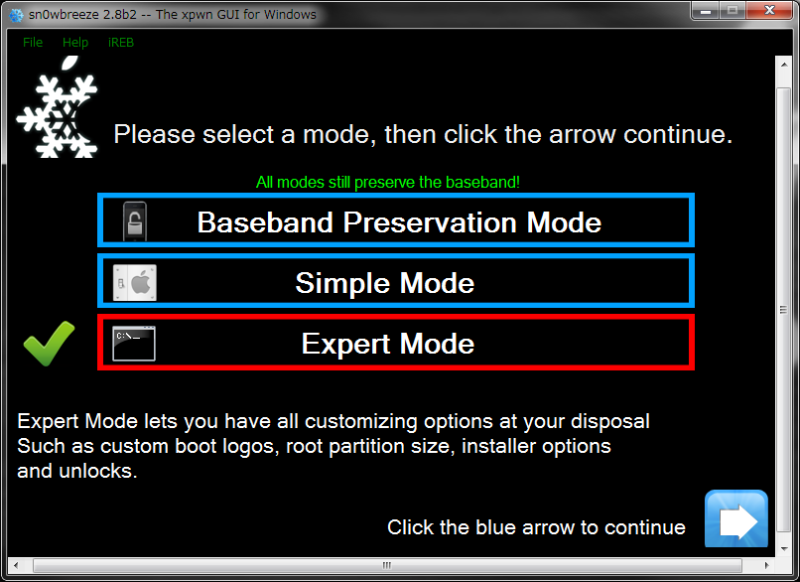
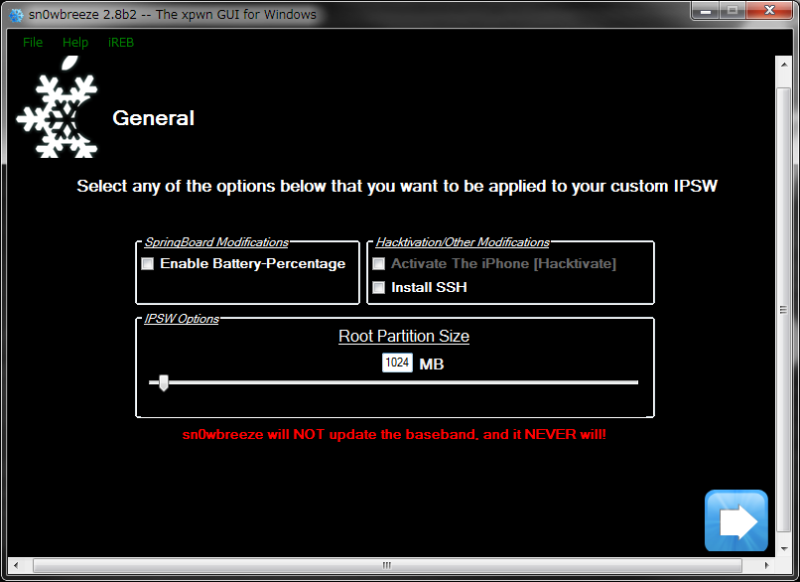
Expert Modeを選択 Generalを選択→矢印をクリック


全てのチェックを外し、Root Partition Sizeを1024MBに設定(任意)

3GSの場合、ベースバンドを06.15.00にアップグレードできる
画面が表示されるがOFFのままにする

06.15.00にアップグレードするとGPSが無効になり
一度ベースバンドを上げてしまうと元に戻せなくなるので注意!


カスタムブートロゴの設定(任意)
Build IPSWにチェックを入れて矢印をクリックしipswを作成


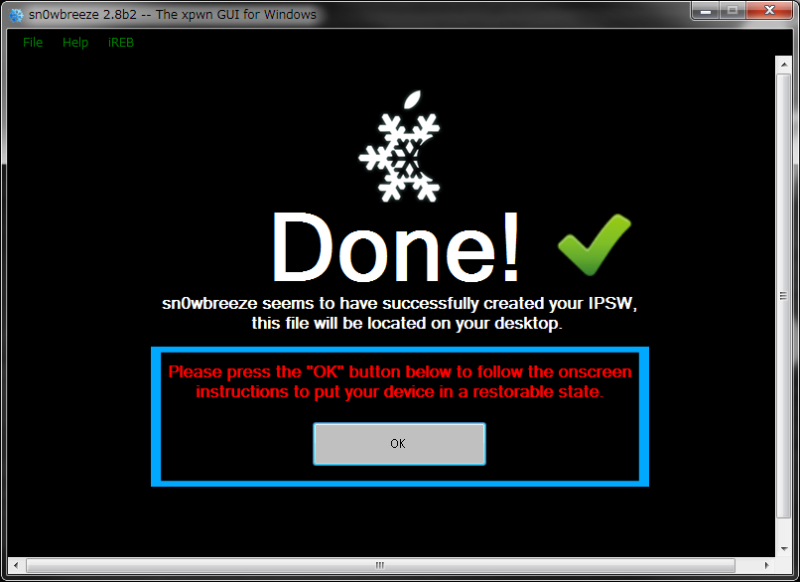
しばらくすると「Done!」と表示されるので「OK」をクリック
デスクトップ上にsn0wbreeze_5.0b1.ipswファイルが作成される
同時にTetheredブート用のiBootyが作成される


DFU Pwnerモードに入れる画面になるが、Closeをクリックして
sn0wbreezeを終了する

カスタムファームウェアをインストールする

iREBを使用し確実にPwned DFU モードにする

3)iREB-R4を起動する


該当するデバイスを選択しクリック


開始5秒前からカウントダウン パワーボタンとホームボタン10秒間押し続ける


パワーボタンのみ離し、ホームボタンを押し続ける

成功するとDone!となり、ダイアログが表示されるのでOKをクリック
次に進む(失敗した場合は再度デバイスを選択してリトライ)

4)iTunesを起動する

iTunes 01

 1. デバイスの復元画面になるためShiftキー+復元をクリック
 2. デスクトップ上にカスタムipswファイルが出来ているのでそれを選択し開く
 3. CFW(カスタムファームウェア)のインストールが始まるのでしばらく待つ
 4. インストールが終わると「iTunesのバージョンが~」とエラーが出るのでそのまま終了する

JailbreakしたiOS 5 betaで遊んでみる

アクティベーション回避

デベロッパーアカウントを持っていないため
セットアップしても起動することが出来ません。

そこでボイスオーバー機能のバグを使います。


ホームボタンをトリプルクリックしてボイスオーバーを立ち上げる
時計部分をタップして選択し、3本指で画面をスワイプする


Notification Centerが表示されるのでWeatherウィジェットをダブルタップ
ホームボタンを押すことでアクティベーションを回避し立ち上げます。

この動画の4:40くらいからが分かりやすいです。


また、Notification Centerは立ち上がった状態でも
同じ手順で行わないと起動しません。

Cydiaにリポジトリを入れる

Cydiaを起動しても正常に動作しないため
手動でリポジトリを入れます。


Manage>Sources>ModMyiよりafc2addをインストール

メモ帳を開き

deb http://qwertyoruiop.com/beta/ ./

と入力し、ファイル名:xxx(英数字).list、ファイルの種類:すべてのファイル
文字コード:ANSIで保存します。


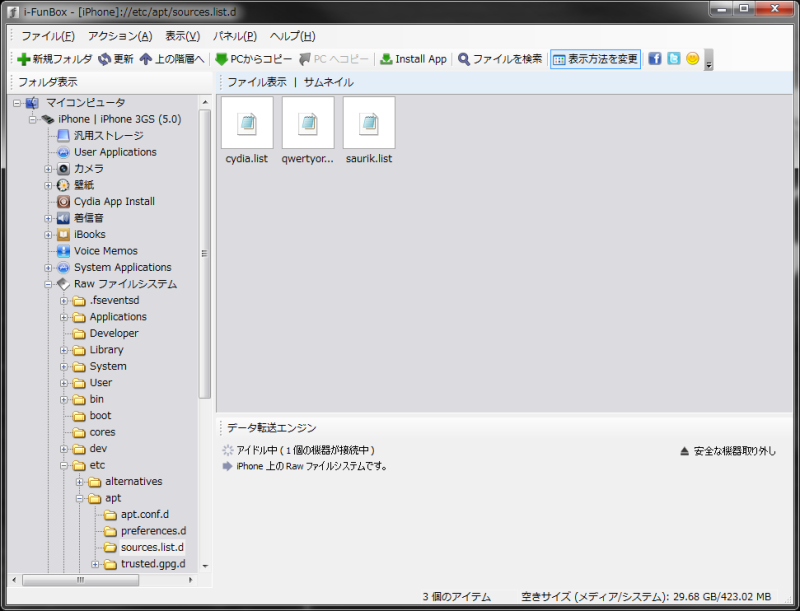
iFunBox等でデバイスを接続し//etc/apt/sources.list.dディレクトリを開きます。


作成した.listファイルをディレクトリ内にコピーしてCydiaを開くと
リポジトリが追加されます。同様の手順でリポジトリを追加できますが
iOS5.0に対応したCydiaアプリは、まだ少なくqwertyoruiop.comの2種類と
SBSettingsなどの数種類のみ確認しました。


Notification CenterのUISettingsとWeeTwitter

写真アプリからTwitterでツイート

iOS5の新機能でTwitter連携を試してみました。
写真からツイートを選択して画像を添付してみましたが
まだ対応していないようで文字だけツイートされました。


iOSからをクリックするとAppleのHomeにリンクしていました。

小一時間ほど遊んでみて、満足したので4.3.3に戻しました。
正直なところ、ソフトより新型のハードに期待したいですね!

iOSをダウングレードする

  1. iREBを使用してPwned DFU モードにする

  2. iTunesを開きShiftキー+復元をクリックしipswファイルを選択

  3. バックアップから復元する

iTunes 10.5 betaに上げてしまった場合は、こちらを参照(英文)

関連記事


新しく記事を書き直しました!

Link:Mac本体が無くてもWindowsだけでOS Xをインストールする方法 | Will feel Tips

『Windowsユーザの方でOS Xを動かしてみたい!』

そのような方は結構いらっしゃるのではないでしょうか?
Macでしかできないことや、アプリなど試してみたいけど
新しくMacを新調するまででもない。
将来Macを導入しようと検討中で使い勝手を知りたい。

そんな方のために、VMware(仮想マシン)を利用して
Mac OS X をインストールする方法をご紹介します。

必要なもの

  1. Intel CPUのPC(AMDだと動作不可)

  2. VMware Player:インストールしておく

  3. Snowy_Vmware_files.zip

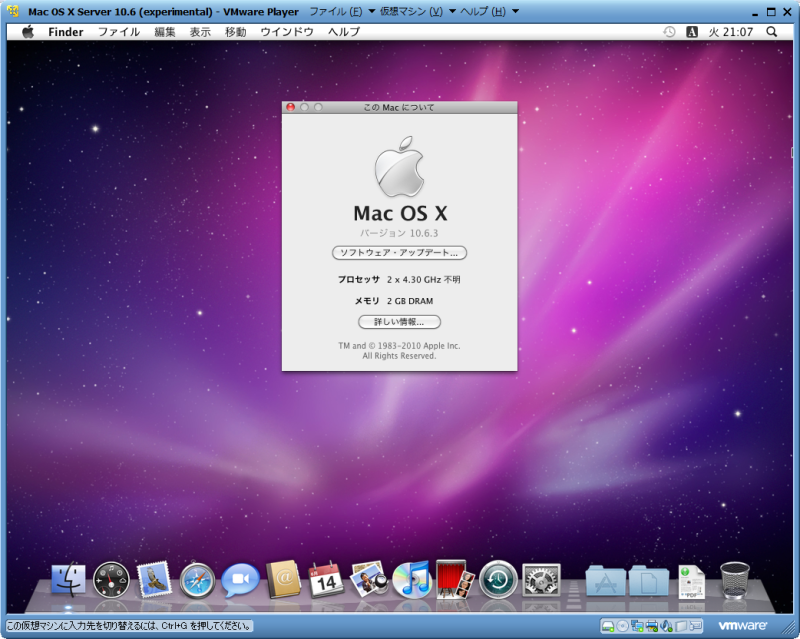
  4. Mac OS X 10.6.3

MAC OS X 10.6.3 SNOW LEOPARD

Setup開始方法

1.Snowy_Vmware_files.zipを解凍

  • Mac OS X Server 10.6 (experimental).vmwarevm:VMware設定ファイル

  • darwin_snow.iso:OSX起動、Setup用ISO、VMware tools

  • EnsoniqAudioPCI.mpkg.tar.gz:Audio Driver Installer(OSX内)


Core i CPUに対応させるため、Mac OS X Server 10.6 (experimental).vmx 最後の一行に「cpuid.1.eax = "0000:0000:0000:0001:0000:0110:1010:0101"」と追記

2.VMware Playerを起動

「ファイル」→「仮想マシンを開く」をクリック
「Mac OS X Server 10.6 (experimental).vmwarevm」内の
「Mac OS X Server 10.6 (experimental).vmx」を開きます。


3.「仮想マシン設定の編集」をクリック


メモリの割り当て、複数コアCPUの場合はプロセッサ コア数を上げる
(PCの性能により調整)

4.CD/DVD (IDE)設定の「ISOイメージファイルを使用する」でdarwin_snow.isoを選択


これでSetupを起動する準備が完了です。

Mac OS X 10.6 Snow Leopardをインストールする

1.Vmwareで仮想マシンの再生をクリックします。

ブート画面が表示されるので、仮想マシンの画面をクリックしEnterキーを押す。
ブートメニューを表示させた状態で Ctl+Alt を押し、画面右下のCDアイコンをクリック→「設定」


2.物理ドライブにMac OS X 10.6.3を入れ、「接続済み」にチェック→[OK]


※isoファイルに変換して上げると成功率が上がります。

3.ブートメニュー画面をクリックしてから[c]でDVDブートします。


インストール画面が表示されるので、セットアップしていきます。


インストールが完了したらメニューから「パワー」→「パワーオフ」を選択します。

次に「Mac OS X Server 10.6 (experimental).vmx」をメモ帳で開き
「smc.present」を検索して"TRUE"を"FALSE"に変更(カーネルパニックを防ぐため)

キーボード配列をJISに設定するために以下を追記して上書き保存

keyboard.vusb.enable = "TRUE"
keyboard.vusb.idVendor = "0x0000"
keyboard.vusb.idProduct = "0x0000"

4.「仮想マシン設定の編集」から再度darwin_snow.isoを選択します。

再度、仮想マシンを再生してOSXの初期設定をします。

(参考例)
 ようこそ:日本
 キーボード入力環境を選択:ことえり
 すでにMacをお持ちですか?:情報を今すぐ転送しない
 Apple IDを入力:空白で次へ
 ユーザー登録の情報:空白で次へ
 ローカルアカウントの作成:パスワードはよく使うので忘れないようにする


初期設定が終わると、ひとまずSnowLeopardが使えるようになります!


ドライバ等のインストール

リンゴマークを押して、ソフトウェア・アップロードを行っておきます。

1.VMwareToolsのインストール

CD/DVDアイコンの「接続」で「VMware Tools」がSnowLeopard上にマウントされます。

デスクトップ上の「VMware Tools」をダブルクリックで開き
「VMware Tools のインストール」でインストールします。

指示に進めて行き、再起動後にVMwareToolsがインストールされます。

2.共有設定

共有設定をして、WindowsとMac間でファイルのやり取りを出来るようにしておきます。

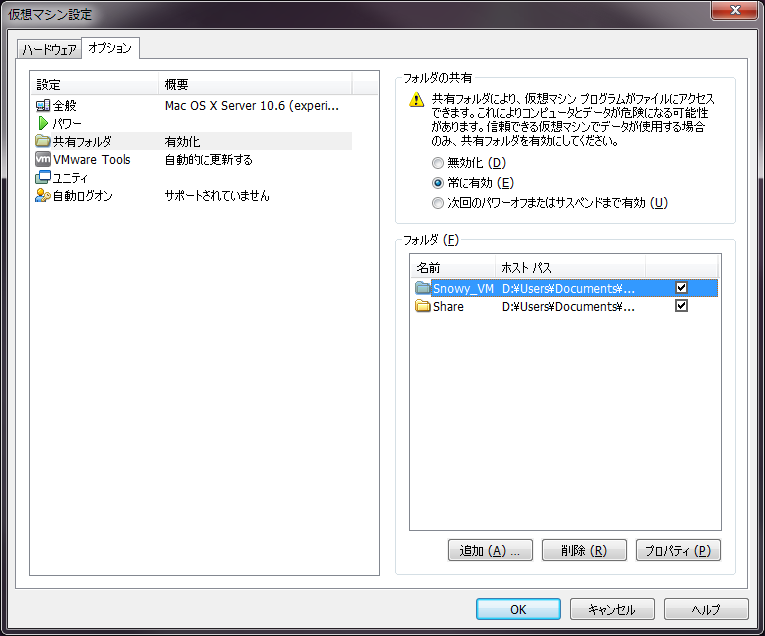
メニューから「仮想マシンの設定」→「オプション」→「共有フォルダ」を選択
「常に有効」にチェックを入れて「追加」をクリックします。

ホストパスに「darwin_snow.iso」が入っていた「Snowy_VM」フォルダを指定します。


「共有する」にチェックを入れて完了です。
「VMware Shared Folders」アイコンがドライブの形になっているはずです。

3.サウンドドライバのインストール

「VMware Shared Folders」を開き「Snowy_VM」フォルダ内の
「EnsoniqAudioPCI.mpkg.tar.gz」をデスクトップにD&D
  →ダブルクリックで解凍します


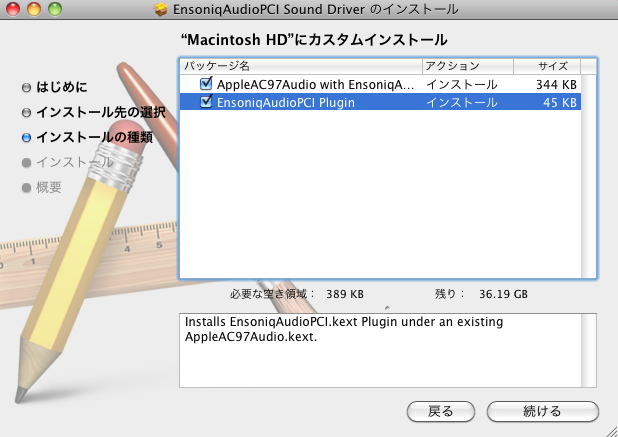
「EnsoniqAudioPCI.mpkg」を開きインストール
「AppleAC97Audio with EnsoniqAudioPCI Plugin」
「EnsoniqAudioPCI Plugin」ともにチェックを入れて先に進みます。


再起動後、サウンドが有効となります。

Windowsユーザ向けTIPS

1.キー入力関連

Windows/Mac キーボード互換表
Windows日本語/英語キーボード
Macの標準動作
Windowscommand
Altoption
Back Spacedelete
InsertHelp
Deletedel
Enterreturn
Num LockClear
F12キーを長押しCD/DVD取り出し
Windowsキー+スペースで全角/半角切替
全角入力モードにしてALT+/キーで中点「・」


ことえりの言語バーを右クリックし、「環境設定を表示」をクリック
Capsキーを半角/全角キーの代わりに使用することが出来ます。

「Windows 風のキー操作」にチェックします。
ローマ字入力パターンがMS-IMEっぽくなります。


2.すべてのファイル名拡張子を表示する


Finder>環境設定>詳細>すべてのファイル名拡張子を表示

3.VMware PlayerをインストールするとPCの自動再生が機能しなくなる対処

Win+Rキーを押して「regedit」レジストリエディタを開きます。
HKEY_LOCAL_MACHINE\SOFTWARE\Microsoft\Windows\CurrentVersion\policies\Explorer を開き
NoDriveTypeAutoRun の値を「ff」から「91」に変更します。


再起動後、有効となります。

これでインストール作業はすべて終了となります。お疲れさまでした!

MAC OS X 10.6.3 SNOW LEOPARD
関連記事

WindowsにMac OS X Lion をインストールする方法

Windows上のVMwareでOS X 10.8 Mountain Lionを動作させる方法

Acronis True Image WD EditionはAcronis True Imageの機能限定版で
WESTERN DIGITAL製ハードディスクを使用していれば無料で利用できます。

ディスクイメージをまるごとバックアップできるので、正常な状態で保存しておけば
万が一システムが不調になったときに簡単に再セットアップすることができます。

■対応OS:Windows XP(32/64bit)/Vista(32/64bit)/7(32/64bit)

▼ダウンロード先:
WESTERN DIGITAL サポート - Acronis True Image WD Edition

日本語版もありますが、Windows7に対応していないためv13.0.0.14010を使用します。

使い方

1.リンク先のファイルをDLしインストール

2.Acronis True Image WD Editionを立ち上げBackupを選択


3.Disk and Partition Backupをクリック

4.システムドライブとシステムで予約済みをチェック→[Next]


5.Backup location: で保存場所が指定されるので任意の場所を選択→[Next]

UsersファイルをDドライブに設定しておけば、ユーザーデータと
一緒にバックアップできるのでおすすめです。

参考:ユーザーフォルダをDドライブに移行する

また、ファイル名に日付を追記しておくと管理しやすいかと思います。


6.これでいいですか?と聞かれるので[YES]→[Proceed]


バックアップが始まり、しばらくするとバックアップイメージが作成されます。

7.復元する場合は、RecoveryからDisk and Partition Recoveryで復元します。


ブータブルディスクの作成

システムが動作しない場合のためにブータブルCDを作成します。

1.Tools & UtilitiesからCreate Bootable Rescue Mediaをクリック


2.[Next]で進めていく


3.Bootable media type selectionで光学ドライブを選択


CD-Rをセットして[Next]→[Proceed]でブータブルCDを作成
書き込みが終わると完成です。

バージョン:14192 では日本語対応ブータブルCDの作成メニューが見当たらないため
v13.0.0.14010 の時に作成したISOイメージファイルを保管しておきます。

Acronis True Image WD Edition Bootable Rescue Media.iso

RealSync」などのフリーソフトを利用して
ユーザーデータと併せて別ドライブや外付けHDDへバックアップしておくことで
ドライブが突然故障した際に役立ってくれると思います。