Photograph to Life ~生活に写真を~

Photograph to Life ~生活に写真を~

●日常の一部を写真で表現、出来たらいいなと言う意味で...
●デジタルなデバイスの(独断と偏見による)話題と感想もあります
●100円ショップ製品の紹介と活用(工作)方法の話題なんかしたりもします

I Photographs & Camera
The Photograph to Life
  ~生活に写真を取り入れよう~


下記で写真を公開中

Digital Device Life & Work Diary-fotolia


My Favorite Item Vender
Digital Device Life & Work Diary-nikon-logo Digital Device Life & Work Diary-Voigtlander
Digital Device Life & Work Diary-TAMRON


 Digital Device Life & Work Diary-SEKONIC Digital Device Life & Work Diary-ETSUMI


Favorite Site
$Photograph to Life ~生活に写真を~-月1本フィルム撮影

Photograph to Life ~生活に写真を~-RENAISSANCE

Photograph to Life ~生活に写真を~-twitter

先日着弾した、Makuakeで支援購入した「BlitzRide BACKEYE」のテスト撮影と身体的なリハビリを兼ねて40kmほどライドしてきました。

またテスト撮影と同時に県道16号大洗友部線の自転車道の現在も確認しています。


参考リンク:


最後にリアルライドしたのは昨年11月なので、実に半年ぶりのリアルライドです。理由は色々あるんですが、自由になれる休みの日が「ことごとく悪天候」だったのは理由として大きいですね。


とまぁ、そういうことは置いといて肝心のBACKEYEです。


まず、過去に「LXMIMI A7」という「ToooCyclig DVR-80の外観を真似た格安製品」をMagicshine SEEMEE DV TAILLIGHTと比較したときと同じ様なシチュエーションでの動画です。取り付け位置は右シートステーなので、比較的低い位置からのアングルになります。


参考リンク:


・BACKEYE


明るいところから若干暗いところに入るという状況ですね。この状況下での画質ですが、「結構良いね」と感じました。ちなみに、SEEMEE DVとLXMIMI A7は上記リンクにあるんですが一応再掲。


・SEEMEE DV


・LXMIMI A7


撮影時期も違いますし、場所もちょっと違う(通りは同じ通り)のですが、画質自体は「BACKEYE≒SEEMEE DV>>>>>A7」という感じです。

発色については、BACKEYEが一番自然な発色で、SEEMEE DVはちょっと派手め。A7は論外な発色です(SEEMEE DVとA7は同日同時撮影)


操作性は、「SEEMEE DV≒BACKEYE>A7」ですが、A7は動作を知らせるインジケーターがゴムカバーに隠れているのと「操作部が左側」なのでサドルポスト取り付けでない場合(右シートステー取り付け)に操作しにくいのが理由で最下位。特に動作インジケーターが隠れてしまうのはマイナスポイントです(私はカバーにポンチで穴あけし、透明のコーキングで埋めました)


操作性でSEEMEE DVがトップに来るのは「本体上部にスイッチが集中」していて、ライト併用は電源ボタンを長押しでカメラのみの場合はカメラマークのボタンを長押しで撮影開始するため。

BACKEYEは操作部が(レンズ側から見て)右側に集中しているので、右シートステーに取り付けの場合も操作性は良好です。前回の記事でも書いていますが、電源/Wi-Fiボタンを1クリックしてからライト/カメラボタン1クリックで撮影開始します。あと、これはなにげに便利なのですが、BACKEYEはWi-Fiをオフに出来ます。SEEMEE DVはWi-Fiをオフにすることが出来ません。


ナンバープレートの文字が読めるかという点については、「BACKEYE>SEEMEE DV>>>>>A7」と言う感じです。


県道16号線の自転車道走行中にトラックに追い抜かれるシーンですが、この距離でも(少なくとも)4桁の数字は読めます。ほぼ真後ろに付いていれば支局名もナンバー区分も、左端のひらがな表示も読めます。つまり、追突事故と言うケースであればほぼ確実にナンバーが読める状態で写ると思っていいでしょう。

SEEMEE DVもかなり画質良いほうですが、BACKEYEの方がナンバーがより高精細に写っています(フォーマットは1080の30fpsで同じです)


使用するmicroSDは、今回は手持ちの32GBを使ったのですが、実用面で考えると64GBを選んだほうが良いでしょう。32GBだと2時間ほどのライドで最初の方の動画は上書きされて消えていました。公式では64GBで「9〜10時間」とありますが、もう少し短い録画時間になる可能性があります。

ただ、ライド動画を撮影する目的でも使える画質ですが、基本的には「ドライブレコーダー(ライドレコーダー)」なので、いざという時の記録動画だけ取れていれば良いと言うのであれば32GBでも十分でしょう。


今回は試していませんが、スマホアプリとWi-Fi接続しておくことで「電子バックミラー」としても使えます。ただ、スマホの電源を入れたままにする必要があるので「短距離の移動」であるか「特に交通量の多い道路」を走行する際にのみ表示させるような使い方がオススメですね。可能であるなら、スマホアプリでリンクさせて表示できる専用ディスプレイが欲しいところです。その場合は画面は3インチくらいでも良いかなと感じます。


下記リンクの様な製品はありますが、4インチのディスプレイは大きいように感じます。


今までにいくつかのカメラ(小型防犯カメラの流用含む)を使ってきましたが、機能と操作性、そして画質に価格という面から見てBACKEYEは現時点でイチオシです。

現時点ではAmazonや楽天での販売はありませんが、せめてMakuake Storeで販売して欲しいところです。


参考リンク:


さて、ついでと言っては何ですが、県道16号大洗友部線の自転車道も確認してきました。


参考リンク:


前回確認したのはおおよそ2年前になるのですが、現在は「小鶴」まで延伸しています。ですので、後2年もすると6号国道に接続が完了するのではと思われます。


参考リンク:


今回のライドでは「対面通行でなく一方通行の自転車道である」ことが確認出ました。

根拠としては以下の画像を参照していただきたく思います。


image・自転車道を示す標識


多分ですが、この標識は法定外のものでは有ると思います。ですが、一応は進行方向を1方向に限定する意図をもたせた表示になっているので、進行方向左側の自転車道を走行するのが基本となると考えていいでしょう。

この標識は2年前には設置されておらず、標識根元のコンクリートも新しく感じるので設置して1年も経っていないように見えます。


次に下記画像。


image・路面表示


進行方向と自転車道であることを示す路面表示が自転車道中央に大きく描かれています。対面通行可であれば中央線が引かれる事が多いですし、中央線がない場合も「進行方向を示す矢印」が路面に書かれることがほとんどです(勝田駅前の自転車道は表示なしでしたけれど...)

今回は撮影していないですが、反対側にも自転車道が整備されています。このことから対面通行は禁止と判断しました。


幅については2mを少し超える程度ですからロードバイク同士でもすれ違いは怖いと思いますし、対面通行で無いということは強く評価できます。


image・国道6号手前


実は、国道6号と接続する部分については一部完成しています。上記画像の位置から下記の小鶴までの区間が工事中です。


image・現時点での終点


最後の区間が完成すると、少なくとも駒渡から6号国道までは安全に走行出来る自転車道が整備されることになります。注意点は速度制限で、制限速度表示はないですが「概ね30km/h以下」での走行が望ましいですね。30km/h制限なら十分に速い速度だと思いますし、住宅の多い部分以外は快適に走れるようになりそうです。


クラウドファンディングのMakuakeで支援募集していた自転車用テールライト一体型ドラレコ「BACKEYE」が届きました。


参考リンク:


Makuakeのページは以下を参照下さい。


参考リンク:


後方撮影用の自転車ドラレコについては色々と試行錯誤というか複数の製品を使ってきている訳ですが、画質と操作の簡便さと導入しやすい価格という点では「Magicshine SEEMEE DV TAILLIGHT」が正式に国内販売されれば一番だと感じていました。

理由は、「スマホアプリ連携可能」「3方向から視認できるテールライト機能」「7時間程度の録画時間」「Cycliq FLY6CEと遜色ない画質」の4つのポイントからです。また、価格が2万円を切っている点も見逃せません。

ただし、日本で正規販売する予定である「イーコスモ」様は現時点で動きが全く見られません。2024年3月に問い合わせたときには「メーカーと技適認証について協議中」との回答をいただいていたので期待していたのですが、既に2年近く動きがない訳です。


参考リンク:


SEEMEE DVに関しては、唯一の弱点は「音声記録がない」という事ですが、これは前方を撮影するカメラ(GoproやInsta360など)と併用することで補完可能ですから致命的欠点とは言えません。とは言え、後方撮影カメラも音声記録が出来る方が利用するうえではメリットが大きい。トラブル時などの証拠動画としても音声記録は有ったほうが良いでしょう。


さて、肝心のBACKEYEですが5月2日に受け取りました。配送がヤマトだったので、不在持ち戻りにならないようにとコンビニ受取に変更していました。宅配便は、コンビニ受取に出来るものは極力コンビニ受取に変更するなり、最初からコンビニ受取を指定するようにしています。


image・BlitzRide BACKEYE


内容品は上記画像の物になります。本体の他、充電用のUSBケーブルにサドルポストに取り付けるマウント。ラバーバンドに予備両面テープと説明書。

説明書は、日本の販売者が翻訳したモノなので「怪しい日本語」はありません。ただ、文字主体での説明なので読解力は要求される感じです。


ちょっと驚いたのは「マウントが最初から2セット付属する」ことです。Makuakeのプロジェクトページの質問で「マウントを追加で購入できますか?」というものが有ったのですが、少なくとも2台の自転車で併用する場合は追加購入の必要はないことになります。


image・大きさ比較


大きさについては、現時点で購入できる「テールライト一体型」の自転車ドラレコでは最も大きいと思われます。


image・横から


奥行きに関してはFLY6CEの方が少し大きめです。音声記録ができないというのはありますが、最もコンパクトに纏まっているのはSEEMEE DVと言えるでしょう。


BACKEYEの操作性に関してはSEEMEE DVとほぼ同等。ただ、SEEMEE DVはカメラマークのボタンを長押しで録画開始(テールライトオフ)なのに対し、BACKEYEは「電源ボタン単押し→カメラボタン単押し」の2ステップです(録画停止もカメラボタン単押し) そのため、テールライト点灯・消灯やモード切替はカメラボタン長押しと言うのはちょっと使いにくいかなと感じました。

ただ、使いたいモードの点灯パターンのまま電源オフすると、電源ボタン単押し→カメラボタン単押しで撮影開始の場合は前回電源オフ時の点灯パターンでライト点灯するので、使う点灯モードを決めておけばモード切替の面倒はありません。

ちなみに、私はテールライトは消灯のままでカメラ機能だけ使う予定です。


SEEMEE DVに関してはライトボタン長押しで点灯と消灯を行うことが出来、ライトを点けると同時に録画が開始されます。撮影だけで使いたい場合は、先に書いたようにカメラマークのボタンを長押しするだけで良いのですが、BACKEYEでは可能な「Wi-Fiのオフ」は出来ません。


他にはBACKEYEがFLY6CEやSEEMEE DVと異なるのは「撮影中を示すインジケーター機能が無い」ということです。各ボタンやバッテリーレベルはLEDで光ますが、FLY6CEとSEEMEE DVはレンズ周囲が赤く回転するように光るのに対して、BACKEYEにはその様な機能がありません。

この点はちょっと不満に感じます。と言うのは、FLY6CEの場合に顕著なのですが「追い越し時に間隔を開けてくれる」ケースが体感として多くなったからです。つまり、レンズ周りが独特の光り方をしていることで「何かある」と認識されやすくなっているのではと感じたためです。この点に関しては要改善かなと感じます。


自転車への取り付けに関しては、「FLY6CE>BACKEYE>SEEMEE DV」という感じです。FLY6CEに関しては純正のアダプター類の入手性が良くないと言う弱点はありますが、Goproマウントへ対応させることも可能。SEEMEE DVはサドルポスト取り付け以外は考慮されていないと言えます。

対してBACKEYEはスライド式のマウントパーツが最初からGoproマウントに対応しているので別途アダプターを用意する必要はありません。ただ、マウント部の位置関係で「シートステーへの取り付け」は考慮されていません。私は基本的に右シートステーにカメラ設置したいので、スライド式のマウントパーツ部を3Dプリンターで作成しました。


image・自作マウントパーツ


マウントパーツの自作を考えている場合はBACKEYEの差し込み式は便利です。


image・シートステーに取り付け


自作のマウントパーツを使うと上記の様にシートステーに取り付けできます。サドルバッグを使っている場合はこの位置への取り付けができないと使い勝手的には不便です。


現時点では実際の撮影をしていませんが、近日中に画質面に関しても確認しておきたいと考えています。

一般家庭ではあまり必要性が高いとは言えない電工ドラムですが、有ればあったで便利なので過去に2回ほど「掃除機のコード巻取り機構」を利用して自作しています。


参考リンク:


参考リンク:


掃除機の部品を使うメリットは、「ボタンを押すと巻き取ってくれる」「ヒューズが付いている」「コードの耐久性が高い」などあります。

欠点は、「ケースを自作しないといけない」ということでしょうか。まぁ、木箱作って入れるのが一番カンタンです。


という訳で、実家で使っていた日立の掃除機が壊れて買い替えたのでコードリール部分を外して確保しておいたものをケースに入れてやることにしました。


imageCV-PE90


壊れた掃除機は上記のモデル。結構長いこと使っていたので寿命ではありました。ちなみに、上記画像の時点で既にコードリール部品は抜き取ってあります。

そう言えば、日立グループは家電部門をノジマに売却しましたね。しばらくは日立ブランドのまま販売されるようですが、いずれはノジマブランドに切り替わるのかもしれません。家庭用のエコキュートとかはどうなるのでしょうね?


image・コード巻取り部品


取り外したコード巻取り部が上記画像の物です。ゼンマイの仕組みで巻き込まれます。作りという点では、やはり過去に使った「大宇」の物よりもしっかりしてます。まぁ、機能面は同じではあります。

作り方自体は過去に作ったもの同様なので省きまして、完成品が下記画像。


image


側面はホムセンの端材コーナーで30円/枚で売っていた6mm合板で、トップカバーとハンドルは3Dプリンターで作成です。コンセントは例によってパナソニック。プレートはセリアで110円の木製プレート。


今回工夫したのは下記画像のところ。


image・プラグ収納部


ここも3Dプリンターで部品を作っています。引き出す際に掴めるようにプラグ先端は飛び出していますが、プラグ付け根部分が収納されるようにしています。

東芝のハンディ掃除機の部品で作ったときは「ツバ管」という部品を使いましたが、プラグを交換しない場合はツバ管に通せないので「1箇所切り込みの入ったツバ管(みたいなモノ)」を作って取り付けています。


今回、ハンドルを3Dプリンターで作ったのは「しっかりと掴めるハンドルにしたかった」のと、トップカバーを3Dプリンターで作ったからの2点の理由から。

4箇所をネジ止めしているのでガッチリした作りになりました。持ち運びの際も非常に持ちやすく出来ました。


・巻取りの動画


実際の巻取りは上記動画のような感じです。ボタンを押すだけで巻き取ってくれるのでラクですw


一般家庭でも使いやすそうな電工ドラムだと下記リンクのものなどですが、基本的に手回し巻取り。


廃品利用でコードの長さは半分にも満たないですけど、一般家庭なら十分使える電工ドラムになりました。

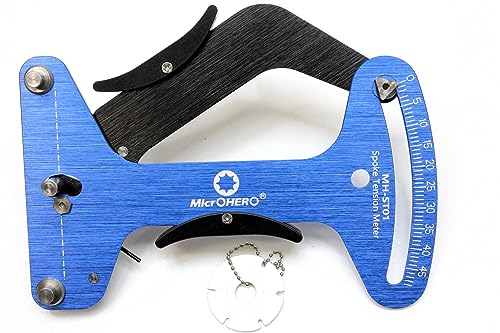
以前からチャレンジしようと思っていた手組ホイールですが、使いたかったリムブレーキ用リム「AL22W」のオフセットなしも在庫復活していたのでF20/R24のリアオフセットありで組むために1セット購入しました。


参考リンク:


WH-R500をハブ目当てで手に入れたのが2年ほど前なのでかなり経ってしまいました。ただまぁ、前輪をAL22に後輪をAL22Wで組むとリム幅が違ってしまうので、AL22Wのオフセットなしが在庫復活するのを待っていたとも言えます(←言い訳ですw)


ちなみに、購入はワールドサイクルさんです。と言うか、ある意味で最安値で買えるんですよね。


参考リンク:


前後合わせて1万円程度です。


image・AL22W


AL22Wの良いところはナローリムのAL22にはなかったオフセットリムがあることと、スポーク数が20から32までのバリエーションが有ること。ちょっと残念なのはAL22にはシルバーのリム(まさに銀輪)があるのにAL22Wはブラックしか無く、AL22のシルバーも28ホールと32ホールしか無いことくらいですね。シルバーがナローリムで28ホールと32ホールだけなのは多分ですが「古いクロモリフレーム向け」として出しているからなのかなと感じました。


image・オフセットリム24H


後でFELT F85に標準のALEXRIMSのリムが使われているホイール(F28/R32)もリムを交換しようかと考えています(もちろんスポークも替えます)


今回はWH-R500のハブを使うことにした訳ですが、それは下記リンクのブログでこの方法を知ったからです。


参考リンク:


この「手組ホイールファン」というブログを知ったきっかけは、ロードを買ってすぐの頃に手組ホイールについて調べていたからです。そして、とあるブログで「首折れスポークはバリバリ折れる」など書いていることに対しての反論とも言える記事を、手組ホイールファンでは「データと経験」を元に書かれていたことも大いに参考になると感じました。


要は、「正しい長さのスポークを使う」「スポークテンションを揃える」ということが重要だと書かれています。スポークテンションについては、スポーク数が多ければバラツキを吸収できるのかもしれないですが、スポーク数が少なくなれば「強すぎるまたは弱すぎるテンションのスポークから折れる」可能性が高くなると言えます。

まぁ、首折れスポークはバリバリ折れると書いていたブログの主は「32本スポークの手組みホイールを1年半で2回折った」らしいので、バリバリ折れるというのは体感からなのだろうとは思いますけれど。


とは言え、私がFELT F85を買ったショップ(閉店済み)の店長が手組したホイールで「年間3万キロ」乗る方と話した限りでは「ワイヤーロックを掛けたまま走り出してしまった」ときに折れた以外で折れた話が出なかったので、組み方と乗り方で折れることもあるということなのでしょう。


さて、手組みにチャレンジするにあたって最も悩みどころなのは「スポーク」です。手組ホイールファンでは「サピムCX-RAY」や「ピラーWING21」などを主に使用しているようです。ですが、私は国内メーカーの「星スポーク」の製品に興味を持ちました。


参考リンク:


星のスポークは入手性が良いのが利点と言えます。エアロ形状で無いスタンダードなスポークならばモノタロウで容易に購入可能です。

ですが、やはりロードで使うのであればエアロスポークが気になるわけで、当初は「スターブライトエアロ3型」を使う予定でいました。このスポークは比較的安価です。星スポークの直販価格が「110円/本」です。


参考リンク:


スターブライトは「SUS430」を使用したスポークです。ステンレス表記の場合は「SUS304」が使われているとのことです。


とまぁ、当初は上記リンクのエアロ3型を注文する予定でいました。そんなところに下記リンクの動画を観てしまったw


お値段は2倍以上に上がってしまうんですよ、ウィングスター。ですが、星スポークのサイトの説明を読むと特殊加工でスターブライトよりも耐久力が高めてあるなどとあるのを読んでしまうと「高いだけのことはあるんじゃないか?」となるわけです。


という訳で、納期が1ヶ月先らしいですが50本ほど注文しました。


参考リンク:


いやまぁ、「初手組みがウィングスターってどうなの?」というのはあるんですが、どうせやるなら気に入ったもの使いたいじゃないですか。実際に使ってみて気に入るかは別なんですけどね。


という訳で、自分でホイールを組むというのは面白そうではあるんですがそれなりにお金もかかります。リムが前後で1万円ちょっとに、スポークが予備含めて50本買って13000円くらい。今回は手持ちホイールをバラしてハブを流用しますが、それでも手に入れるのに8000円位かかってます。この時点で3万くらいかかってます。ハブもNovatecとかの新品買うと26000円はします。


そうなると、必要なパーツだけで5〜6万円かかる。プロのビルダーに頼んだ場合は工賃もありますから、まぁ10万円くらいは相場なのかなと。と言うか、そのくらい欲しいですよね。

ただ、手組みホイールの魅力ってありますよね。何と言っても「自分だけのホイールが作れる」というのは魅力的。たしかに、完組買えば10万円でそこそこのホイールも買えるんですよね。シマノなら、私が使っているWH-RS500とかお釣りが来るわけで、他人とかぶってもいいなら完組は良いですよ。


ただ、少なくともWH-RS500については「壊したら修理が面倒」というのもわかりました。単純なストレートプルスポークじゃないんですよ。


参考リンク:


つまり、「リムが寿命を迎えた」「事故などでリムを破損した」場合に「ハブを活かして手組してもらおう」というのが非常に難しい。

まぁ、見た目は良いですよ。F16/R20と言う少スポークは現代のロードバイクにも非常に似合います。また、少スポークの完組故か「剛性感に欠ける」という評価がされる割には(貧脚な)私にとっては疲れにくく、それでいて反応の良いホイールです。とは言え、私が購入したときの価格が前後セットで4万円以下だったのが現在は7万円弱と2倍近いお値段になってます。

ならば、少し足して自分好みの手組みを組んでもらうという選択肢もあるのかなと感じてしまいます。特にリムブレーキ用ホイールは少なくなってきていますし、リムブレーキ車に乗り続けるには手組ホイールを積極的に選ぶ時代が来るかもしれません。

現在使用している3Dプリンター「BambuLab P1S Combo」でTPUフィラメントを使うためにスプールローラー付きドライケースを使っているのですが、ちょっと思いついたことがあってスプールローラーを自作してみました。


参考リンク:


現在使用しているドライケースは下記の製品です。


電池は別売りですが湿度計も付いてくるので、高いと言うほどでもない感じです。複数のフィラメントを入れ替えて使う人は複数セットのものを買うのが良いとは思いますが、まぁまぁ場所も取ります。


フィラメントのドライケースは、実は自作されている方が結構いらっしゃいまして、一番多いのが下記リンクの乾物ストッカーを使ったもの。


コレはまぁ、私が買って使っているものと構造的には大差ないものを作るという感じです。


他にはダイソーの密封容器で5.5Lの物を使ったケース。


参考リンク:


ただ、この密封容器は取っ手付にモデルチェンジして770円に値上がりしてます。まぁ、取っ手と水切りが付いたのが値上げの理由とは思います。という訳で、保管容器として使うのも良いかなと思って購入を決定。


参考リンク:


そしたらですね、同じシリーズで12Lというのが有ったのです。


参考リンク:


5.5Lのモノに1kgにフィラメントスプールが入るのは確認済みなので比較したところ「スプールが3本入りそう」という事で12Lも購入。


image・ダイソー密封容器


上が5.5Lで下が12Lです。5.5Lには横倒しでフィラメントスプールが入るので、12Lには立てて3本入ります。


image


入れてみて思ったのが「スプールローラー入れれば乾燥させながら供給できそう」ということ。という訳で、MakerWorldから下記リンクのスプールローラーを選んで試しプリント。


参考リンク①:ダイナドライボックス/フィラメントボックス4L

参考リンク②:フィラメント乾燥ボックスロールホルダー


ところが、実際に入れてみると「蓋の取っ手部分にスプール上部が干渉」して入りません。スプールローラーの高さ分だけ上に上がるので当然と言えば当然です。

一応、こういうのを作って売っている方はいるようですが、ダウンロード販売でないので既に3Dプリンターを持っている人にとってはあまり魅力的ではなかったりします(リンク先は一応SOLDOUTになってます)


参考リンク:


という訳で、参考リンク②にある方を参考にしつつ設計してみた次第。


まず、蓋に干渉するのですから「スプールを可能な範囲で下にさげる」ということが要求されます。そして、「乾燥剤を入れるポケットが有る」「湿度計を付けられる」のも条件としました。


そして出来たのがコレ。

     ↓

image・初号


スプールを低く設置することは出来ました。そう、低くすることは...。


image・載せてみる


いい感じに見えますよね。密封容器に入れてみるまではいい感じだったんです。


image・入れてみる


この時点では欠陥部分に気がついてなかったんですよ。よく見て下さい、画像右側のベアリングのところを。


そう、スプールが浮いてしまうのです。つまり、上記画像の状態ですと「左側ベアリングと右側の密封容器壁でスプールを支えている」ことになります。長期的に見るとコレはよろしくありません。密封容器のスプールが当たっている部分が削れてくるわけです。

低く抑えることを優先した結果「軸間を長く取りすぎた」のが原因です。概ね5mmほど長かったようです。画像の左側は問題ないので、右側の方を5mmずらします。その結果ですが、蓋に当たらずでスプールが浮かないというのは達成しました。が、また別の問題が...。


image・5mm短縮版


上記画像の上側が軸間を5mm短縮したものです。スプールは浮かなくなりましたが、BambuLab以外の樹脂製スプールがうまく乗らないというのがこの時点で発覚。

実は、BambuLabのスプールは縁の部分が厚めなんです。なので、画像の位置にベアリングを付けても脱落しません。ところが、私が愛用する下記のTPUフィラメントのスプールはBambuLabのそれより薄い。


なので、ベアリングにうまく載ってくれません。


という訳で更に改良です。結果できたのが下記のもの。


image・再改良版


左右のベアリングの間隔(いわゆるトレッド)を狭くしました。さらに、ベアリングシャフト両端にフランジを作って「左右に触れても乗り越えにくい」様にしています。


image・脱落防止


このスプールローラーに載せた場合、下記画像の程度には蓋との間に余裕があります。


image・数ミリのクリアランス


BambuLabのスプールは外径も僅かに大きいので、他社のスプールなら問題なく入ることになります。


ケースに入れない状態で載せて回してみたのが上記画像。グリス抜きしてあるベアリングを使っているので「ぐるんぐるん」回りますw

3Dプリンターのフィラメントスプールはこんな高速で回らないのでグリスの抜いてあるベアリングでも無問題。そもそも使ったベアリングは30年くらい前にインラインスケートをやってた時分に使っていたもの。シール剥がして洗浄して、注油するために保管してたものです。


よく、自転車系パーツで「セラミックベアリングでこんなに回ります」とかやってたりしますが、金属ベアリングでもグリス抜きしてオイルに入れ替えするとメッチャ回ります。オイルも入れなければなおさらです。

つまり、このスプールローラーに使ったベアリングは「完全に脱脂した状態」なので動画のように回るだけです。


3Dプリンターのスプールローラー用途だから大丈夫ですが、自転車のベアリングでコレやるとすぐに駄目になるのできちんとグリス入れましょう。


ドライケースに話を戻すと、あとは下記リンクの継手コネクターなど使ってフィラメントの取り出し口を作ってやればフィラメントを乾燥させながらプリンターに供給できるようになります。


現状、PC4-M6が2個とPC4-M10が4個残っているので、近日中に改造する予定です。

過去に、ロードバイクにAirtagを取り付けるために「クランクプロテクター一体型Airtagケース」など作ったわけですが、以前から気になっていたダイソーの「紛失防止タグ」用も作ることにしました。


参考リンク:


参考リンク:


この紛失防止タグ、発売されてから結構経つのですが取り扱い店舗が限られる上に人気商品なのか「在庫切れ」の店舗が多くてなかなか手に入りませんでした。

今回、3Dプリンターのフィラメント用乾燥剤として「食品用乾燥剤」を買いに行ったところ在庫有りだったので買ってみました。


参考リンク:


ダイソーの紛失防止タグは「ロイヤルパーツ株式会社」というところが輸入販売元のようです。


参考リンク:


大きさは概ね36mm角のラウンドした四角形で、厚みはおおよそ9mmほどになります。キーホルダーに付けておくのにちょうど良い感じの大きです。

基本的な使い方はAirtag互換のスマートトレッカーと変わりません。対応するのもiOS/iPadOS機器のみですが、位置確認の為だけであればiPadなりで登録さえすればPCやAndroid端末でも「ブラウザでiCloudにログイン」することで見ることは可能です。


という訳で、例によってと言うかクランクプロテクターと一体化したケースを作ることにしました。と言うか、「ケースを作りたいから買った」が正解ですw


image・1100円


価格だけ見れば、Amazonで1000円を切っている製品はたしかにあります。ただ、一応は電波を使う製品なので「技適認証取得」されている方が安心ではあります。最近はきちんと技適取得されているものが増えている印象ですが、やはり安価な製品は不安感があります。

その点、ダイソーの商品は「法的な面ではクリア」と言う安心感があります。紛失防止タグもきちんと技適認証は受けています。


image・ダイソー紛失防止タグ用ケース


ケース全体の基本的な設計はすでにあるので、ケース部分のみ設計すれば済みます。バリエーションを追加するかもしれないものは「基礎設計」は残したままにしてあるので作業効率は良くなります。


設計のしやすさで言えば、形状が複雑すぎない分Airtagがラクです。ダイソー紛失防止タグは丸みを帯びた四角形なので。隙間無く収めるのはコツが要ります。

ですが、感覚頼りで作った割には一回でピッタリのケースが出来ました。


image・隙間無く収まる


95AのTPUで出力したからというのもありますが、実にピッタリに収まっています。ほぼ隙間なしです。


image


表側は穴あけしてありますが、これは無くても良かったかもしれません。ただ。取り出すときのことを考えると穴あけしておいてよかったなと思いました。


まぁ、私自身はMiLiのLiTagの旧バージョン(iOS専用)を使っているのでコレを付けるのは家族の自転車になりますが、3DデータはBOOTHで販売しているので自転車にダイソー紛失防止タグを付けたい方は覗いてみて下さい。


BambuLab P1S Comboがやってきて早3週間ほど経ちました。この3週間で色々作ってきたわけですが、使っていると気になる点も出てきます。

そんな中で下記リンクのnote記事を見つけました。


参考リンク:


気になる部分に付加するためのパーツ類の紹介ですね。という訳で、上記記事を参考にしつつ同様のアクセサリーを取り付けてうくこととしました。


まず、「PTFEチューブガイド」

参考リンク:https://makerworld.com/ja/models/691916-ptfe-tube-guide#profileId-620669


image


暗い画像で申し訳ないですが、ヘッド上部に取り付けてPTFEチューブを差し込むパーツです。コレを取り付けておくとチューブを交換するのもラクになります。

私はPETGで出力しましたが、他にはASAを使うのが良いのかなと思います。熱源に近い部分に取り付けるので耐熱性が高いもの推奨です。


次にダストカバー。Bambu用ベルトテンショナーの防塵カバーです。


参考リンク:https://makerworld.com/ja/models/718380-dust-and-debris-cover-for-belt-tensioner-for-bambu#profileId-756048


image


ここは付属してきた緑色のPLAで出力しています。取り付けははめ込むだけでカンタンです。


また、フィラメントバッファの部分はAMSのケーブルホルダーを兼ねているコチラを使いました。


・AMSハブ防塵カバー&ケーブル整理

参考リンク:https://makerworld.com/ja/models/743648-ams-hub-dust-cover-and-cable-tidy#profileId-676317


あと、ちょっと便利モノアクセサリーとして「PTFEチューブ取り外しツール」をフィラメントバッファのAMS側チューブに取り付けています。


参考リンク:https://makerworld.com/ja/models/851677-ptfe-tube-remover#profileId-799947


この取り外しツールはフィラメントバッファに防塵カバーを付けている場合は有ったほうが便利です。


さらに、P1Sに付属のAMSにはヒーターによる乾燥機能が無いので「シリカゲルを入れて置けるケース」も追加。


image


このシリカゲル用ケース、湿度計を取り付け可能になっています。取り付け出来るのは下記リンクの製品になります。


シリカゲルはその性質上「微細な破片」が出来やすいのですが、このケースに入れた後で振ってやると微細な破片のみ除去することが出来ます。先立ってフルイにかけておく必要もありません。

AMSに入れるときは、フィラメントスプールは取り外しておき、スプール側から斜めに挿し込んで上部を手前に引くことで画像のように設置されます。


AMSには湿度レベルをアプリに表示させる機能がありますが、やはり直接目視出来る方が便利です。


シリカゲルは下記リンクのものなどを購入して使うか、フィラメントに入ってくるものを使うのが便利。


個包装されているものを使いたい場合は下記リンクの製品などありますが、ダイソーでも売っている「お茶パック」に上記のシリカゲルを入れる方法もあります。


参考リンク:


私はかなり以前(30年くらい前w)にボトル入りシリカゲルを買ったことがあるのですが、実家に置きっぱなしでしたし母が使っていたのでもう無いでしょう。後ほど素直に買おうと思ってます。

ヤフオクから「オススメの出品」などを知らせてくれるメールが来るのですが、ちょっと面白いモノが出品されていました。

その面白いものというのがコレ↓


image


出品ページはこちら:


いわゆる腕木式の方向指示器ですね。古くは自動車もこのタイプの方向指示器が採用されていました。

日本では「アポロ式」と呼ばれることもあるらしいのですが、それは最もシェアの大きかったメーカー名に由来するらしい。


参考リンク:


出品されている自転車用は、実用車のハンドルバーにクランプで固定して「指でレバー操作」することで腕木を開く構造のようです。また、腕木の回転部に電池を入れることが出来るようで、開くとランプが点くらしい。

実用車のハンドルに付けられるということは、多分ですが現代の軽快車(ママチャリ)のハンドルにも取り付け可能と思います。


この腕木式方向指示器は実用車や軽快車のハンドルのように「グリップ部が手前側に絞ってある」構造でないと取り付けしにくいと言うか、事実上取付不可です。まぁ、ドロップハンドルなら付けられなくもないですが「操作するために手を離す」必要があるでしょう。


ただ、この出品を見つけてちょっと調べていたらこういうのが2018年に紹介されているのを見つけました。


参考リンク:


バーエンドに取り付けるウィンカーライトです。要は、バーエンドプラグにウィンカーを仕込んだものですね。ちょっと前にWattsのバーエンドライトを長時間使用可能にできるかのテストなどしましたが、あのバーエンドライトをウィンカーにしたようなものです。


参考リンク:


インターネットコムの記事によると「ライト先端に軽くタッチするとオン・オフできる」らしいので、ハンドルから手を離すのは短い時間で済みそうです。

また、光る部分が飛び出しているので正面からだけでなく多方向から見えやすいのも特徴。注意点はハンドルバー先端に取り付けるのでクロスバイクなどフラットバーの場合は取り付けることで総幅60cmを超えてしまう可能性があることですね。


腕木式もそうですが、気になる点としては(日本の場合)「左側のウィンカーライトは自転車運転者の身体で見えにくくなるのでは」ということ。とは言え、無いよりはあったほうが良いのかなとは思う。


最近は無線リモコン式の自転車用ウィンカーライトなども多彩に売られていますが、見た目が大仰ですし重量もあるのでマウントアームから折れたりということもあるらしい。


昭和の時代のコレみたいに有線接続で、リアキャリアに取り付けているのなら壊れて脱落とか無いのでしょうけど。


参考リンク:


まぁ、レトロな自転車に腕木式を付けるのもおしゃれな気はしますが、実用面だとバーエンドライト式が一番かもしれないですね。


ANYCUBIC Kobra2の故障をきっかけに導入した「BambuLab P1S Combo」ですが、思いも寄らない弱点がありました。


それは、「AMSで95Aなど軟質のTPUフィラメントを使えない」ということです。


私はTPUフィラメントで「クランクプロテクター一体型Airtagケース」など作っていますのでTPUが使えないのは非常に困ります。


参考リンク:


そもそも、元は息子が購入したKobra2で3Dプリントをやり始めたのは「自転車にスマートトレッカーを見えにくく、取り外ししにくく取り付けたい」というのがきっかけでした。一般的に販売されている自転車用Airtagケースは「ベル一体型」「リフレクター型」「ボトルケージ共締め型」などが多く、サドル下取り付けだと「サドルバッグと相性が良くない」モノが殆どです。


ボトルケージ共締め型だと下記リンクの製品がありますが、小さいサイズのフレームだと600ml以上のボトルがトップチューブに干渉するなどあったりします。


サドル下に取り付けるAirtagケースとしては、おそらくは「つくはる」さんの作られているものが最もスマートだと思います。


参考リンク:


対して、私の作ったものは「取り外しにくさ」を最優先にして、その上で邪魔にならない場所はどこかというところからスタートしています。一見すると、遠目にはAirtagが仕込んであるように見えにくいというのもポイントとしてあります。

実際につけている人はほぼ見ないのですが、商品として「クランクプロテクターカバー」というのは販売されていますから「付けていてもおかしくない」訳です。


とまぁ、そんなこんなで付帯機能で拡張しつつ最終的にケイデンスセンサーホルダーも兼ねるようになりました。


参考リンク:


という訳で、私にとっては「TPUフィラメントが使える」というのは非常に重要です。

BambuLabのAMSで軟質系のフィラメントが使えない理由は「フィラメント詰まりの危険性」が理由。57DのTPUは一応AMSで使えたのですが、やはり非推奨ではあるので積極的に使うのはやめたほうが良さそう。

となると、TPUでプリントする際はAMSを切り離して繋ぎ変えをする必要があります。とは言え、AMSの利便性に慣れてしまうといちいち差し替えするのは面倒です。しかも、外部フィラメントホルダーの取り付け位置が背面なんですよ、P1Sって。


そんなこんなで、何かいい方法は無いかと調べていてヒットしたのが下記の記事。


参考リンク:


この記事によると「Bambu 4-in-1 PTFE アダプター」なるものを使うとAMSの他に3つまで外部フィラメントを使えるらしい。本来の用途はAMSを4台まで拡張するためのアダプターらしいのですが、外部フィラメント用としても使えるとのこと。


ただですね、このアダプターはAmazonなどのECサイトで買うとクッソ高いんですよ。コレ、本家のサイトで買うと900円です。


参考リンク:


コレ単品で買うと600円の送料かかりますが、それでもメチャクチャ安い。他にフィラメントやら一緒に買って、合計金額が8000円を超えれば送料込みになります。

BambuLabのフィラメントは、AMS対応であれば電子タグが仕込まれているのでAMSにセットすると面倒な設定無しでアプリが適切なパラメーターを指定するようになっています。


リンクのフィラメントは詰替え用なのですが、側面に見える白くて丸いのが電子タグです。


という訳で、TPUを使うために4-in-1 PTFE アダプターの他に次のものを購入しました。


フィラメントを密封して保管しつつ、フィラメントホルダーの機能ももつケースです。要は、ポリプロピレン製密封容器にフィラメントリール用ローラーとフィラメント取り出し口が付いているモノです。自作している方もいらっしゃいますが、2000円くらいから買えるので自作するまでも無いと思います。

他にも、おそらくは同じ商品で販売元が異なるモノが多数売られているので、複数購入したいときはセット商品を選ぶと良いと思います。


image・フィラメントケース


組み立ては非常に簡単です。付属している608規格の樹脂ベアリングをパイプ両端に取り付けてセットするだけ。湿度計には電池が入っていないのでLR44もしくはSR44を2個、別途購入する必要があります。


image・608だが互換性無し


ベアリングのサイズ的には608という規格なのですが、パイプを通す側の内径が大きめなのか金属製の608ZZベアリングにパイプを入れることが出来ませんでした(画像の608ZZはシールドを外しています)


そして、肝心の4-in-1 PTFE アダプターはコチラになります。


image


簡素なパッケージに本体のみ入ってきます。ネジ固定出来る機種に取り付けるためのステーが付いていますが、P1Sの場合はネジ穴位置が合わないのでこのままではネジ止め不能です。


image・固定用ホルダー


ですが、さすがは3Dプリンター、有志の方々がP1Sでも固定できるようにするホルダーを作られています。


参考リンク:

Bambu 4-in-1 PTFEアダプターマウント


これ以外にも複数の3Dデータがアップされていました。4-in-1 PTFEアダプターの存在を知って、自分で固定用ホルダーを作ろうと思っていたので、すでに既製データがあったことは非常にラッキーでした。

ちなみに、固定用のネジは背面取り付けのリールホルダー用ネジがそのまま使えます。


image・はめ込み式


4-in-1 PTFEアダプターは上記画像のように取り付けされます。単に押し込んでいるだけです。ですので、取り外しも簡単です。

互換品には磁石で筐体に固定されるものもありますが、純正と比べると高価ですし、何と言っても「純正の安心感」には変えられません。それに、安価ですからね、純正品は。


image・背面に取り付け


4-in-1 PTFEアダプターとフィルダーは上記画像の様に取り付けます。AMSを4台接続したい場合は下の方に見えるグレーのパーツの向こう側(AMS側)に取り付けます。試さないとわからないのですが、もしかすると外部フィラメントもAMS側に取り付けて使えるのかもしれないですが、上記の接続方法で使えているので良しとしてます。


image・フィラメント供給


フィラメントは上記画像の様に供給します。ケースから出さずにフィラメントだけ引き出せるので防湿しながら供給できます。透明なケースなので、フィラメント残量が見えるのも便利です。


これからBambuLabのAMS対応機種でAMS非対応フィラメントを使いたい場合はこの方法を使うことで使用可能になるので、例えば「P1S Comboの購入を考えている」のであれば、少なくとも4-in-1 PTFEアダプターを一緒に購入することをオススメします。


BambuLab P1S Comboを購入して最初に作りました「6mmネオジム磁石をスピードセンサー用マグネットにするホルダー」ですが、当初作成したPLAでなく「硬度57DのTPU」で作成するのが最適とわかりました。


参考リンク:


image・右側がTPU製


磁石の取り付け方法も、スポークへの取り付けもPLAで作ったものと変わりません。スポークにはめ込むだけです。磁石を中心にして反時計回りにひねって取り付けるので容易に外れることもありません。


コレですね、どうもシマノ純正で同様のがあったらしいです。ダイソーのネオジム磁石と言うか6mmネオジム磁石を使った例を探していて見つけたのが下記リンクのブログ。


参考リンク:


一時期はAmazonでも売っていたようですが、結構高騰していたようです。現在は、Amazonに限らず新品購入は出来ないようで、フリマサイトなどがヒットします。

シマノ純正は4mm口径のネオジム磁石を使っていたようで、「磁力が弱すぎる」と言うようなレビューが残っていました。


参考リンク:シマノ マグネットセンサー Y4BN98090


現在は、このマグネット式スピードセンサーがオワコン状態らしく、新たに作ったとしてもほぼ需要はないのではという感じです。Amazonでは下記の2つくらいしかBluetoothやANT+で接続するセンサーを見つけられませんでした。


まぁ、私が使っているものは2017年ごろに買ったSunDingの製品なので、そろそろ買い替え時ではあるんですけどね。流石に古いので。個人的にはスピードセンサーはこのタイプのほうが好みなので、買えるうちに買っておいたほうが良いのかもしれません。


ケイデンスセンサーは下記のものを使っているので同じにしても良いのですが、これはリアハブに取り付けなので電池交換とか面倒に感じちゃうんですよ。接続自体は安定しているのですけれどね。


という訳で、作ってみてから「他にも同じようなことを考えている人はいるんじゃないか?」とネット検索してみたらやはりいましたw


参考リンク:


取り付け方に違いはありますが、基本的なアイディアは一緒です。ただまぁ、私は下記リンクのブログを読んで思いついたわけですが....。


参考リンク:


私は一方向から押し込むのでなく、磁石を中心にして上下が対象になるようにし、取り付けるためのスリットを側面につけています。このようにした理由は「少しでも外れにくくするため」で、一方向から押し込む取り付け方だと出力精度の差を吸収できないと思ったからです。

実際これは正解で、時計回りに捻るようにしないと外れないので走行中に外れる心配はまずありません。