
今朝の愛知県は雪でした。
雪が滅多に降らない豊橋でさえうっすらと雪景色。
名古屋は20センチ越えだったそうで・・・。
どうぞ移動中の事故等には充分お気をつけください。
ところでパソコン・・・って雪に弱いのでしょうか?
・・・って、全然関係ないですね(苦笑)
パソコンは屋外で使うわけではありませんので。
強いか弱いかと聞かれたら、当然「弱い」です。
まず、ノートパソコンやスマートフォンを屋外で使うと、雪が降るほどの気温が低いということで、バッテリーの持ちが悪くなる可能性が高いです。
低温はバッテリーのパフォーマンスを極端に悪くします。
そして、低温はパソコンの起動時のパフォーマンスも下げてしまいます。
私が今朝事務所に入ったとき室温は6℃でした。
即効でエアコンをつけ、10℃超えてからパソコンの電源を入れました。
このあたりは過去のブログを読んでいただけるとありがたいです。
・冬のパソコンは朝一番の寒さに弱い?
あと、雪ですから、元は水。
外出先で雪をかぶった場合、それがそのまま溶けるとパソコンやスマホによいはずがございません。
そして結露。寒いところから暖かいところに入ると眼鏡が曇るあれですね。
外から室内に入ったとき、パソコン・スマホの基盤に万一結露で水がついてしまうとショートして故障する可能性があります。
OA機器の急激な温度変化には注意が必要ですね。
雪の日に一番気をつけないといけないのは、むしろインフラの方です。
光ファイバーに不具合が生じたり、キャリアの中継局が止まったり、アクセス集中で重くなったり。
インターネットの接続が重いとか、つながらない等あった場合は、まずインフラを疑ってみてください。
調べ方も過去のブログを参照ください。
・台風明けや連休明けの時、インターネットが接続できない場合の対処方法
雪の時はとにかくいろいろな情報が欲しいと思います。
そんなときにパソコンやスマホのインターネットがつながらないとそれだけでパニックになってしまいます。
落ち着いて何が問題なのかを切り分けてみてください。
客先でオンラインシステムのセットアップサービスサポート中、オンライン先より顧客データーが暗号付きの圧縮データーで送られてきました。
Zipファイルという、Windowsでは標準の圧縮データーでした。
この圧縮データーというのは、たくさんのファイルを一つにまとめたり、大きなデーターを圧縮して小さくしたりするのに使います。
過去のブログでも書きましたが、パソコンメールではあまり大きなファイルを添付しないというのがマナーです。
このZipファイルはWindows標準と言うこともありよく使われています。
フォルダーにチャックのマークがあった場合、それは圧縮ファイルのですので、そのままでは使用できません。
圧縮を展開(解凍)してから使いましょう。
方法は“Zipファイルをマウスで右クリック”→“すべて展開を左クリック”です。

ところが今回、この方法で展開しようとしたら、
問題を引き起こす可能性のあるファイルが見つかりました。
コンピューターを保護するため、このファイルへのアクセスがブロックされています。
と表示され、展開することができませんでした。

これは、展開した後のファイルがexeファイル(実行ファイル)だったため、
ウイルスなどでコンピューターに危険なプログラムを書き込まれる恐れがあるために、ブロックしてしまうのです。
この表示が出た場合、まずWindowsに「このファイルは安全ですよー」ということを教えないとブロックが解除されません。
解除の方法は、
“Zipファイルをマウスで右クリック”→“プロパティを左クリック”

そして“全般”タグの中にある“ブロックの解除”→“適用”で解除されます。
これで、普通に展開できるようになります。

もちろんWindowsがブロックしているわけですから、実行ファイルが送られてきた場合、
絶対に安全(もしくは信用できる相手)という確証が無い限り、ブロックの解除には注意を願います。
Zipファイルという、Windowsでは標準の圧縮データーでした。
この圧縮データーというのは、たくさんのファイルを一つにまとめたり、大きなデーターを圧縮して小さくしたりするのに使います。
過去のブログでも書きましたが、パソコンメールではあまり大きなファイルを添付しないというのがマナーです。
このZipファイルはWindows標準と言うこともありよく使われています。
フォルダーにチャックのマークがあった場合、それは圧縮ファイルのですので、そのままでは使用できません。
圧縮を展開(解凍)してから使いましょう。
方法は“Zipファイルをマウスで右クリック”→“すべて展開を左クリック”です。

ところが今回、この方法で展開しようとしたら、
問題を引き起こす可能性のあるファイルが見つかりました。
コンピューターを保護するため、このファイルへのアクセスがブロックされています。
と表示され、展開することができませんでした。

これは、展開した後のファイルがexeファイル(実行ファイル)だったため、
ウイルスなどでコンピューターに危険なプログラムを書き込まれる恐れがあるために、ブロックしてしまうのです。
この表示が出た場合、まずWindowsに「このファイルは安全ですよー」ということを教えないとブロックが解除されません。
解除の方法は、
“Zipファイルをマウスで右クリック”→“プロパティを左クリック”

そして“全般”タグの中にある“ブロックの解除”→“適用”で解除されます。
これで、普通に展開できるようになります。
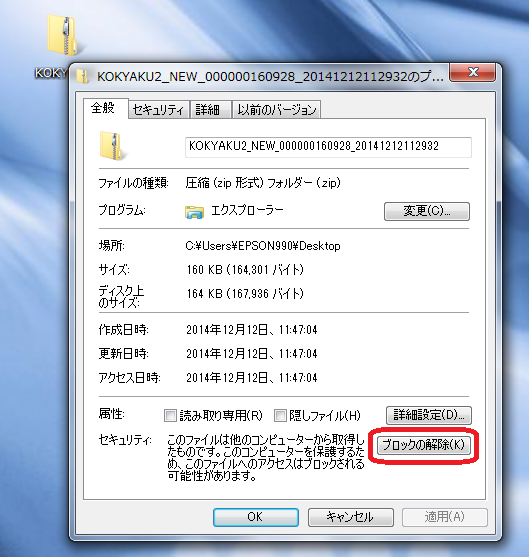
もちろんWindowsがブロックしているわけですから、実行ファイルが送られてきた場合、
絶対に安全(もしくは信用できる相手)という確証が無い限り、ブロックの解除には注意を願います。
出社してパソコンの電源を入れたところ・・・・
動きが遅いです~
反応が悪いです~
少ししたら電源が落ちました~
いきなり再起動しました~
キーボードが反応しません~
というお問い合わせが増えました。
そして、15分ぐらいすると・・・・
なぜかわかりませんが正常になりました。
と、復旧するのです。
新しいパソコンでも起きますが、結構使い込まれたパソコンの方が圧倒的に多いですね。
これは・・・朝一番は部屋が寒く、パソコンの温度も低いからです。
そういえばここ2週間ほど、寒波がやってきて一気に寒くなりましたからね。
パソコンは暑さにも寒さにも弱いのです。
(夏はオーバーヒートに気をつけないといけません)
パソコンの部品には低温に弱いものが多々あります。
・電気を供給する電源ユニット
(電気をためておく部品の電解コンデンサが寒さに弱くパソコン起動のための出力が出ない)
・メイン基板(マザーボード)
(これも電解コンデンサが原因と、センサー等が基盤の帯電やエラーを見つけてセーフティーが働くこともある)
・データーの読み書きが行われるハードディスクドライブ
(スピンアップできずに止まってしまう。室温5度以下の場合故障率が一気に上がる)
と、ざっとこんな感じでしょうか。
そして、スイッチングHUB寿命の記事の時にも書きましたが、コンデンサは消耗部品です。
古くなるとだんだんと電気をためるのが弱くなっていきます。
新しいパソコンより古いパソコンの方が寒い朝一番はこたえるのですね。
そして車と同じで、
パソコンが一番電気量を必要とするのは、電源を入れてから起動するまでです。
なので、
実はパソコンは、たとえばお昼休みなど、少しの時間使わないだけなら電源を切らないorスリープにした方がエコですし、故障率が低くなります。
パソコンが故障するとき、
電源を入れるときや、ずっと動いていてWindowsUpdateなどで再起動したときの方がが故障率多いのはこういう理由からなのですね。
対策はもちろん部屋を暖めることですね。
朝一すぐパソコンの電源を入れず、室温20度ぐらいでパソコンの電源を入れるのが望ましいですね。
動作して10分もすれば基盤や半導体・ハードディスクの発熱等でパソコン内も暖かくなります。
こうなるともう部屋の温度がある程度低くても大丈夫です。
少ししたら普通に動くようになった
という理由はこういうところにあります。
また、結露にも弱いです。ショートしてしまいますので。
ノートパソコンなど、寒いところから暖かいところに一気に移動すると結露してしまいますので、ご注意ください。
(眼鏡のレンズが曇ってしまうあれですね)
あ、そうそう、
ノートパソコンはバッテリーが常に基板上に電気を供給しているから関係ないよね?
という方もお見えですが、もちろんそんなことはありません。
ノートパソコン、電源切っているとき温かいですか?そんなこと無いですよね?
ノートパソコンももちろん同じです。
パソコンだけでなく、OA機器は全体的に寒さ・暑さに弱いです。
寒い朝一番、自分を暖めるのも必要ですが、まずは大切なデーターの入っているパソコンやOA機器のことも考えてあげてください。
ぽかぽかにしなくてもよいですが、まずは最低限部屋を暖めてからパソコンの電源をお入れください。