iPhoneアプリ開発:AR 目次


 てなわけで、残りの2箇所の切れ込みは、まず面選択にしておいて
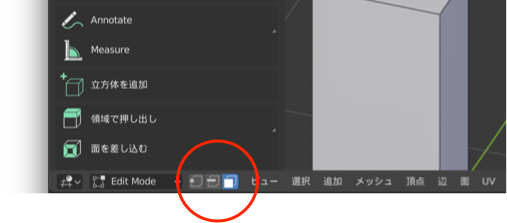


 1、wキー打ちで選択ツール(後で説明するけど、とりあえず「Select Box」)に切り替え
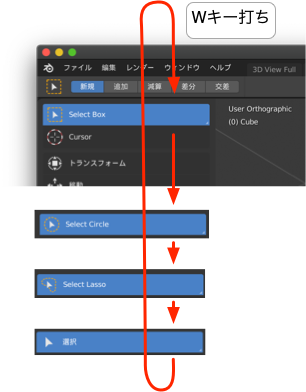
 

ちなみに選択ツールはwキー打ちするたびに種類が切り替わる


 2、分割したい側面をクリックして1つ選ぶ


 3、1キー打ちで3Dビューを正面表示に切り替え(平行投影になってなければ5キー打ちで切り替えね)

 注意)まあ、無理に平行投影でなくてもいいんだけど…


これでFrontてなる。(Orthographic)は正射影つまり平行投影って意味


4、ツールバーで二等分ツール選択(見つからない人は「ジャックザリッパー」参照)


 注意)ショートカットのshift+4キー使いたいけど、テンキー側の4キーと解釈されて使えないのよ(テンキー付いてないMacBook Proなんでテンキーを模擬にチェック入れてるせい)


 5、ドラッグで分割したい部分を指定して面を二分割
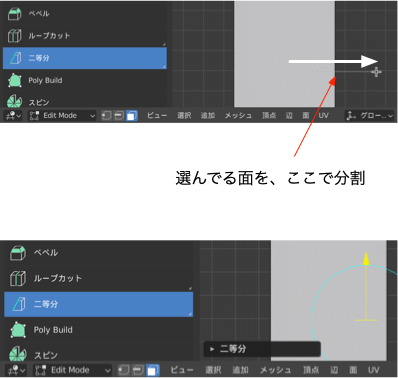
 

これで分割された(側面なので見えないけど)


って作業を繰り返して作りました。


これで正面の見た目4角形が、実は7角形だっになってるわけだ


ってのは嘘で、実際は


 1、kキー打ちで一時的にナイフツールに切り替え

 2、切り込みたい面の片方の辺をcontrolキー押しながらクリック


 3、1つ目の切り込み点が決まったので、もう一方の辺の切り込み点をcontrolキー押しながらクリック

 4、enterキー打ちで確定


てのを繰り返して切れ込み入れました。

 直方体だから、これでも綺麗にy軸に沿った切れ込みが入るわけやね。このやり方でも、最初の面選んで正面図で2等分でも、どっちでやってもOK。

注意)その他、ツールバーでナイフツールを選んでおいて、2箇所をそれぞれ切っていくってのでもいいんだけど、それだと、最初の切れ込み位置を辺の中間に指定できないのよ。なぜかcontrolキーが最初のクリックだけ効いてくれない。


 といったところで、最初に書いた、後で説明するけど、とりあえず「Select Box」についての説明。

選択ツール

 選択ツールには4種類(選択・Select Box・Select Circle・Select Lasso)があって、基本的に、どれでもクリックでの頂点や辺、面ができるんだけど、ドラッグ時に違いがある。


選択

 従来(バージョン2.79)の右クリックでの選択と同じで、クリックしてからのドラッグで、そのまま頂点や辺、面を移動できる。


Select Box

 どんな状態でも、ドラッグすると選択範囲を指定する矩形が出る。

 で、すでに選択されている頂点や辺、面があるときに、新しく指定した選択範囲内の頂点や辺、面とどう合成するかの指定が、上のバーに出てる種類から選べるようになってる。


 それぞれの合成結果はこんな感じ。


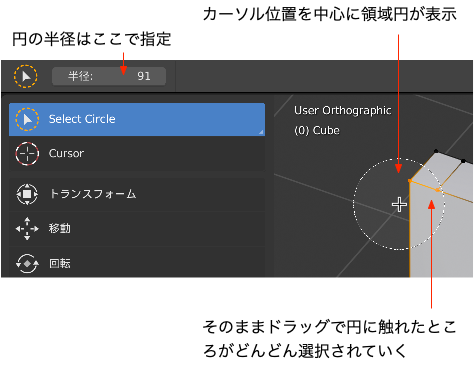
Select Circle

 カーソルを中心に円の選択領域が出て、ドラッグ中に触れたところが追加される。


Select Lasso

 Select Boxの投げ縄版。


 というわけで、選択ツールの使い分けは、クリックして1つの面を選択じゃなく、もうちょっと込み入った選択をしたい時ってことになります。

 クリックして1つの頂点や辺、面を選択ならどれでもいいっす。それで「とりあえず」ってなったわけ。


 あと、どの選択ツールを選択してる状態でも以前からあるショートカットで一時的な選択ツール切り替えが可能。


 以前からあるショートカット:

 Lasso(追加):control+右クリックからのドラッグ

 Box(追加):bキー打ち、左クリックからのドラッグ

 Circle:cキー打ちからescキー打ちか右クリックされるまで

 注意)このCircleの時はスクロールホイール(Magic Maouseなら表面なでね)での半径変更も可能


 ま、キャラクタの造形してる時は、頂点をドラッグできる従来の「選択」が便利っすな。

 Boxは図形編集ツール使ってる人にはとっつきやすそう。

 Circle、Lassoは一応、ショートカットで十分だけど、2.80としてはツールとしても用意しとくか〜って印象。


 いずれにせよ、バージョン2.80からは、Select Circle以外の選択ツールで何もないところをクリックすると選択が全解除になるようになりました。Blenderに慣れてた人はビックリするよね。まあUndo効くので問題ない。こっちの方が他のアプリと同じ操作感だし好印象。

 他のアプリと同じ操作感といえばもう1つ。aキー打ちでの選択。

 これまでのaキー打ち


 すでに全選択だったら全解除、そうでなければ全選択


という変態仕様だったのが


 いつでも全選択


に変更されました。めでたい。

 ただし、ダブルクリックみたいに、タンタンと連続でaキー打ちをする、つまりaaキー打ちだと


 全解除


するみたい。全選択じゃない状態でaaキー打ちすると、一瞬全選択されて全解除するあたり、バグみたいにも見えたりするけど、多分手抜きだな(決めつけ)。


 ということで本題戻ります。

 側面に切り込みを入れ終わったら、いよいよ辺を移動させて形状変更。


 この時に気をつけないといけないのが、辺を移動させる時に正面図から見て奥行きであるy軸については動かさないこと。

 動いちゃうと、正面図から見えてる面が、平面じゃなくなっちゃうからね。
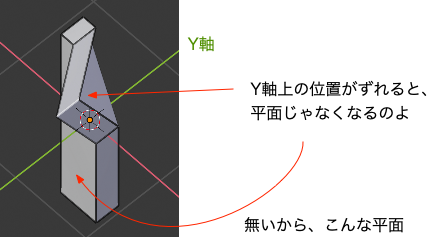


 エッシャーじゃないんだから。

 ということでgキー打ちxキー打ちで移動、gキー打ちzキー打ちで移動とか制約付き移動で調整するように。


 ちなみに3Dビューのボトムバーのビュー>エリア>四分割表示メニューを選ぶことで、正面図、側面図、上面図、右上は自由視点という4画面構成になります。

四分割表示

 ショートカットはcontrol+option+qキー打ち。もう一回打つと元の画面に戻る。


上面図、側面図見るとねじれた面だってのがわかる

ないから、こんな平面


 ぶっちゃけ、ここで右上の自由視点側で辺を選択しておいて、左下の正面図側にカーソルを持って行ってgキー打ちして移動させれば、y軸を動かさずに辺を移動させられるんすよ。

 これは「インツーザ3D後編」のリンク選択のところの余談で話したことと関係してて、この時は、新規に頂点の置かれる位置は、画面に表示されてる投影面と平行な、3Dカーソルがある平面上だって言ったでしょ。で、移動については、移動対象の各頂点の存在する、投影面と平行な面上を移動するって仕様っす。

 正面図の投影面ってのはxz平面なわけだから、頂点はどう動かしてもxz平面と平行にしか動かなくなるわけです。


 四分割表示だと、この作業を、側面を選ぶために一旦平面図以外の視点状態にして辺選択、その後で平面図に戻して移動ってやらずに、カーソルで2画面を行き来させるだけで済んだりするので便利。

 なんだけど、辺の選択に[頂点選択・Box Select選択ツール、透明表示モード]を利用すれば、もっと簡単に正面図だけでこの作業をやれるようになります。


 まず、辺の選択に頂点選択てのは、辺の両端の2頂点を選ぶことで辺を選択するって意味です。で、その2頂点を選ぶのにBox Select選択ツールで矩形選択使う。


 ただし、正面図だと矩形選択も何も、選択したい辺の両端は前後に並んで手前側しか見えてませんがなって状態になる。
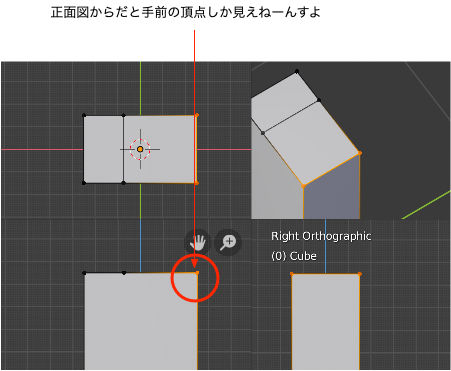


 そこで使うのが透明表示モード。

透明表示モード

 透明表示モードてのは、面に隠された後ろの頂点や辺も見せます&選択できるようにしますモード。3Dビューのボトムバーの透明表示ボタンで切り替えます。
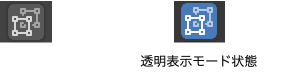
 

透明表示モードの切替ボタン


  注意)画面ちっちゃいとボトムバーをスクロールさせないと見えません。カーソルをボトムバー上に持っていって、スクロールホィール(Magic Mouseならマウス表面を撫でるね)でスクロールさせましょう


 透明表示は斜め視点だとこんな感じになる。


 この表示だと、直接クリックや矩形選択で後ろに隠された頂点も選べるんですわ。

 不透明表示との違いがわかるかな〜
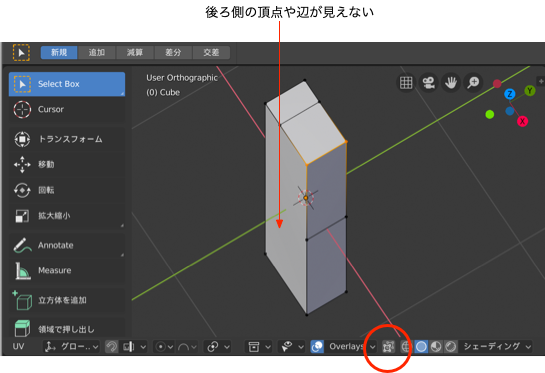
 

こっちは不透明表示


 透明表示モードだと後ろに隠された頂点も選べるてのが重要で、これは正面ビューでも同じで、矩形選択すると結果はこの通り。


注意)ちなみに、この図は選択したら、結果、選ばれるってのを合成してる図です

矩形指定中に選択状態が連動して変わるわけじゃない。まあ変わるとわかりやすいけどね…


 あとはgキー打ちで好きな位置に動かせばいい(もちろん正面図表示での話)。


 こんな感じで、いろいろな方法があるんで自分にあったやり方でやりましょう。

 とりあえず、これでアームの形状を、正面図から見てこんな感じに仕上げる。
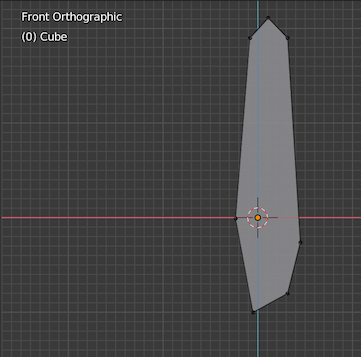


 全体を選択してx軸制約スケーリングでちょっと長細くしたり、全体を移動させてローカル原点位置を左下よりにずらしたりもしてます。

 基本的には以上!

 なんだけど、私はこれに味付けでベベル(Bevel:面取り)を適用したりしてる。

ベベル

 ほとんどの工業製品は90度に切り取ったエッジ(Edge:端、フチ、ヘリ)とかは残さないんすよ。

 手を切るからね。


こんなエッジの効いた工業製品はあぶねーよ


 普通は、エッジに斜めに面を入れたりして、手が当たっても怪我しないようにしてるわけよ。
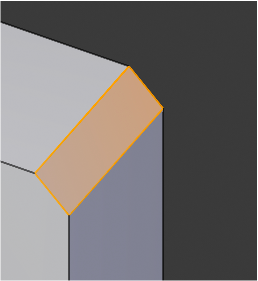
 

これでちょっと安全


普通はこんな感じ


たまに無茶するデザイナーいるけどな


 面取りとかRを付けるとかとも言います。Rてのは半径(Radius:ラディウス)の意味で、エッジを丸める時の曲線の半径のことです。


 で、これをやってくれるのがベベルツール。

 面取りしたい縁の辺を選んでおいて、ベベルツールでドラッグすると斜面になります。


 ワンチャンで分割(segment:セグメント)数を増やすとより滑らかになってよ。
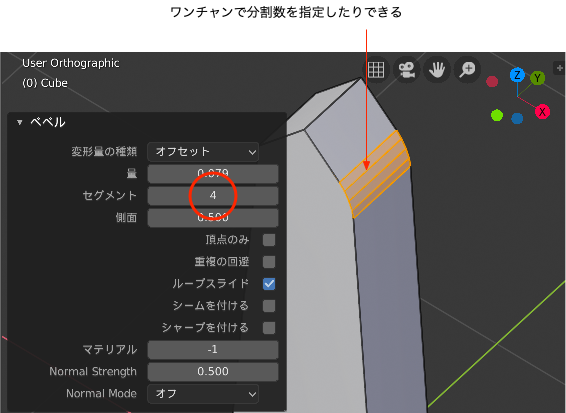


 油圧ショベルでは、全選択してからベベルで面取りしますた。


 これで、ぐっと工業製品ぽく見えるというね。


 その昔、楕円を高速に描画する処理を実装して自慢する天才ビル・アトキンソンに、難癖を付ける天才スティーブ・ジョブズが「でも角の丸い長方形(RoundRect:

ラウンドレクト)が描けないんじゃなあ」と言ったというエピソード。

 「そんなの必要っすかねー」と実装をめんどくさがるビルを外に連れ出して、あちこちにあるRのついた看板やらを見せて説得したというね。

レボリューション・イン・ザ・バレー、50ページ:Round Rects Are Everywhere!より


↓こっちは原文サイトね

ラウンドレクトなんてそこら中にある!


 まあ、しかし、RoundRectがあるとないとじゃ全然違うよね。

 今のAppleの製品とか見てて、RoundRectがないとか考えられんし、ありがとうジョブズ的な。


どんだけRoundRect好きなんだ俺達みーたーいーな


初期のMacのメニューバーとか

わざわざソフト的にRつけてたしな


 タントアール。

 いやそれゲームのタイトル。じゃまた。


iPhoneアプリ開発:AR 目次


 バージョンは2.79から2.80への0.01のステップアップなのに…

 とんでもねぇ変更かけて来やがりましたよBlender。


https://www.blender.org/2-8/


 あんのさ〜

 3、だよね。どーみても、バージョン3だよね。3でいいじゃん。

 なんでAppleみたいなことやってんの?

 AppleがmacOSのバージョンをVer.10から、11にするのをかたくなに拒み続けて、はや18年。今やVer.10.14.1ですよ。メジャーバージョン番号の意味とは何なのか…


 しかし、もはやこの流れは止められない。

 乗り遅れるな、このビッグ…、また言っちゃった。

 ということでベータ版だけど2.80使います。


ええぃ、いったれぇええ


 3Dは仕事じゃなく趣味なんでね。後先考えずにバージョンアップだ、ベータ版使ってエラーレポートして開発支援だ!

注意)β版はちょっと〜、な人はダウンロードしたベータ版のフォルダを、2.79版アプリの入ってるフォルダと別名にしてアプリケーションフォルダに置けばよくってよ。別にアプリケーションフォルダに入れなくてもいい。


 ちなみに今回、ベータ版なのが原因か、アプリケーションフォルダに入れずに起動したのが悪かったのか知らんけど、ダウンロード直後にBlenderをダブルクリックしても「知らないアプリだから無理」って言われます。

 こういう時は、アプリのアイコンを右クリック(controlキー+クリックとか)してコンテキストメニューから「開く」を選びましょう。これで1度だけ「ダウンロードしたやつだけど開いて大丈夫?」て聞いてくるので許可を与えて開きます。以後はダブルクリックで開く。


アプリアイコン右クリックだ!


 初起動時のスプラッシュビューにだけ、2.79の設定読み込むボタンが出るから読み込むといいっすよ。


 もっとも、2.79の設定読み込むボタン押しても、起動した画面には反映されません。

もはや、原型をとどめていないというか、あんた誰?的な…


 設定読み込みを反映させるには、一度アプリを終了して再立ち上げしましょう。


私が2.79で設定した状態になった。でもあんた誰?


 ま、これで日本語化設定や、3ボタンマウス再現や10キーを模倣も引き継がれます。

 ただし、今回、私は2.80の方針に従って、マウスクリックの主動作を右ボタンから左ボタンに変更します。いよいよヘンテコ仕様とおさらばですわ。

 以後は、これまでの右クリックが左クリックでの作業になります。

 ちなみに、2.80のUIについて今すぐ知りたい人は以下のページを読みましょう。


↓だが英語

https://wiki.blender.org/wiki/Reference/Release_Notes/2.80/UI


 上のページで、左ボタンクリックに関しては

  • 選択・非選択に使うようにするよ〜
  • 右ボタンクリックはコンテキストメニュー表示にするよ〜
  • 左クリックからのドラッグでボックス選択使えるようにするよ〜
  • 3Dカーソルの移動はshiftキー+右ボタンにするよ〜

なんてことが書かれてます。

 あとでも触れるけど、操作感が他のグラフィックアプリに近くなって、個人的には大歓迎。


 初期設定画面を出すメニューは、これまでの情報ビューのファイル>ユーザー設定…じゃなく、編集>Preferences…です。出てくる画面はデザイン違うけど、基本的な分類は同じ。

 左に移動したタブから入力を選んで、マウスボタンの設定を「左」に変更だ〜

注意)多分ベータ版だからだろうけど、いろいろなところで英語表記が残ってる


 あと「ミックミックシテヤンヨ」で紹介したMMDのアドオンだけど2.80では動きません。まあ、そもそも無いって言われるわけですが…


 んじゃあって、2.79からmmd_toolsフォルダ持って来ても動きません。

 スクリプトのバージョンが古いって言われます。

 あら〜、どうしようと思って、github見に行ったらdev_testブランチに2.80用が置いてました。


↓仕事早いな〜

https://github.com/powroupi/blender_mmd_tools


注意)ブランチ(branch:枝分かれ)ってのは、文字通り枝分かれで、master(マスタ:主)て呼ばれる大元から枝分かれさせたもの。内容はmasterに変更を加えたものになる。一般的にgitみたいなバージョン管理システムを使った開発では、こんな感じで、一旦安定したものをリリースした後、何か変更を加えて機能アップさせたりするときはブランチさせてmasterを安全圏に残したまま実験します。で、無事branch(branch側は、目的別にいくつも作られる可能性があるので、目的に合わせ、それぞれに名前をつける)で正常に動くのを確認して、関係各位の合意を取り付けた上でmasterにマージ(merge:併合)するのが社会人プログラマのマナー。iOSアプリ作る人で、ここらへんに暗い人はとりあえずgithubに加わって、ネットで「xcode git 使い方」なんかで検索して色々実践して勉強してみるといいです。


 ちなみにmmd_toolsを入れる場所ですが、「ミックミックシテヤンヨ」ではBlenderのバンドル内だよって説明したけど、以下のドキュメント読むと、そのほかに以下のLOCAL、USER、SYSTEMの計3箇所、有効な場所があるようです。

 ちょっとだけドキュメント読んだ。


↓2.79版ね

https://docs.blender.org/manual/en/latest/getting_started/installing/configuration/directories.html


LOCAL
 ./2.79/
 注意)実行ファイルと同階層という意味らしいので、Macだとblender.app/Contents/MacOS/2.79/という意味になるのかと思われ
 
USER
 /Users/$USER/Library/Application Support/Blender/2.79/
 
SYSTEM
 /Library/Application Support/Blender/2.79/

 いずれもBlenderが見つけ出せる「2.79」フォルダまでのファイルパス。2.80だと、これが「2.80」になるわけだ。

 ファイルパスがわからん人は「ダンスダンスダンス後編」を読みましょう。上に出てくる$USERてのは自分のユーザー名です。

 ターミナルで

cd ~/Library ; pwd

て打ち込んでenterキー打てば、「/Users/$USER/Library/」の$USER部分が自分のユーザー名で画面に表示されます。ターミナルわからん人は「ダンスダンスダンス後編」ね。

 といっても、ターミナル上での操作知ってる人に、この説明は不要だろうし、知らない人に、その後ターミナル上でコマンド使って操作しろっていうのもなんなんで…、これは知識として知っておく程度でいいです。なんかで$USERとか出た時にでも思い出しましょう。

 実際はFinderでoptionキー押しならが移動メニュー表示させると「ライブラリ」って項目が出るんで、それを選べば/Users/$USER/Library/の中身を見ることができるっす。

 その中にあるApplication Supportフォルダの中のBlenderフォルダの中の2.79フォルダ内にmmd_toolsフォルダを置いても、Blenderのバンドル内に置いたのと同じように機能するみたい。いずれにせよ、2.79フォルダの下にscripts/addonsという階層でフォルダを用意して、その中に入れることになる。

 ただ、USER、SYSTEMてのは、追加アドオン自身が、カスタマイズされた自分の設定なんかを書き出すために内部的に利用するのが基本でしょう。この時、ユーザー別に保存したい場合にはUSER、全てのユーザーの場合にSYSTEMを使うわけだ。というわけで、これは主に追加アドオン開発者に向けた説明じゃないかと思われ。

 一人のユーザーとして追加アドオン本体を置く場所は、やっぱりLOCALでいいんじゃないかと思う。

 そうしとけばBlenderの入ってるフォルダをコピーすれば追加アドオンも一緒にコピーできるからね。MacだとBlenderのバンドル内ってことになって、その場合LOCALで示される場所でもいいんだけど、macOSのバンドルの仕様的には「ミックミックシテヤンヨ」で書いたContents/Resourcesフォルダ側ってことになるんでしょう。そもそもBlender組み込みアドオン自体、そこに入ってるわけだし。

 他人に使用させたくないアドオンの場合に限ってUSERに置くってことになるかな。


 まいいや、準備ができたら、前回の課題、頂点の整列行ってみよ〜。Blender 2.80起動して、直方体の上面を二分割したとこまで進めてください。

 編集モードの位置とか微妙に変わってるから面くらわんようにね。


 それと、あとで説明するけど、頂点や辺、面の選択操作は3Dビュー左側に見えてるツールシェルフで「Select Box」てのが選ばれてる前提っす。


 そこらへん気にかけつつ、とにかく、前回の二等分、もしくはナイフを使って斜めに入れちゃった線をなんとかしたいんですよ。


 斜めの線の両端の頂点2つを選んで、一直線に並ばせたいんだけど…

 3次元空間内で傾いた平面でやるとなると、なかなかめんどくさい。


 なんだけど、今回の場合に限っては、y軸と平行な線にすれば、きれいに並ぶことになるわけで、その場合、2つの頂点のx軸の値だけを同じできればいいわけです。


 もちろん、頂点1つ1つを選んで座標を指定すれば、それ以上正確な並ばせ方は無いわけだけど、めんどくさいんでね。例えば100個の頂点並ばせたい時に、それをやるのかと言われると遠慮したい。

頂点の整列

 こういった、3軸のどれかの値を一致させて整列させるのには、スケーリングが応用できるんすよ。

 揃えたい頂点群を選んでおいて、x、y、zのうち揃えたい軸だけの制約スケーリングにして、値を0にすればいい。

 というのもスケーリングてのは、どっか適当な場所を基準点(スケーリング原点)として、そこから現在の位置までの距離を1倍として、それを何倍にするかを指定する機能だから。

 例えば2倍ならこんな感じ(z軸は省略ね)。


 なので、特定軸のみの制約スケーリング0倍というのは、例えばx軸だけ0倍(他の軸要素は1倍)だとこんな感じで、x軸要素だけスケーリング原点に移動しちゃうんですな。


 んじゃあ、このスケーリング原点てのはどこなのかというと、Blenderでは、何種類か指定できるようになってまして、バウンディングボックスの中心とか、3Dカーソルのある場所とか、選択した頂点群の中心位置とか指定できるようになってます。

 それが3Dビューのボトムバーにあるピボットポイント選択メニュー。

ピボットポイント

 ピボットポイントは、スケーリング原点の他に回転中心の指定でもあります。


 このうち「バウンディングボックスの中心」てのは、編集中のオブジェクトのAABBの中心ですな。AABBわからん人は「数値で解決」ね。

 「3Dカーソル」は、そのものズバリだし。

 わかりにくいのは「それぞれの中点」だけど、これは頂点間が辺で繋がってる範囲を1つの塊として、その塊ごとの中心点みたいっす。「インツーザ3D後編」でやったリンク選択で選択される範囲で、そのうちの選択されている部分てことになるんでしょう。

 「中点」は選択された部分を一つの塊とした時の中心。

 「アクティブ要素」は、最後に選択された部分(頂点選択ツール選択してるなら頂点、辺選択ツール選択してるなら辺、面選択ツールなら面)てことになるのかな?オブジェクトモードだと「インツーザ3D前編」で複数のオブジェクトを選択状態にした時に、唯一オレンジ枠になったやつです。編集モードだと白色になってるのがアクティブ要素。


 ピボットポイントがどう影響するかは、選択物を回転をさせれば一目瞭然なんで、皆さん各自で試してみるといいです。

 とりあえず、今回使うなら「中点」か「アクティブ要素」でしょう。

 「中点」だと2頂点のちょうど中間で揃うだろうし「アクティブ」だと最後に選択した頂点側に揃うはず。


 てなわけで、今回はピボットポイントに「中点」を選びます。


今風のフラット デザインですな


 んで、並ばせたい頂点をshift+左クリックで選択しておく。これからは左ね。

 並べたい2頂点の選択ができたらsキー打ちでスケーリング開始。

 で、並ばせたい軸で制約をかけます。今回ならx軸。なのでxキー打ち

 あとはマウスを動かして倍率が0になるように3Dビューのボトムバーの倍率表示を確認しながら〜

 動かせるかーい

 ま、マウス動かしている時にcontrolキー押すと0.1単位で倍率が変わるようになってるんで、やれないことはないんだけどね。

 普通はワンチャン側で数値指定すればいいっす。

 ちなみにワンチャン画面はこんな感じになりました。ワンチャンがわからん人は「数値で解決」を読みましょう。


 ただし、もっと簡単なのがあって、スケーリング中に数字キーを打ち込むって方法がある。

マウス操作中の数値入力

 数字キーを打ち込むとボトムバーの倍率表示のところが次のように [ ] に変わって、数値を入力待ち状態になります。例えば0キー打ちすると〜


 で、この数値入力状態になるとマウスでの倍率コントロールはできなくなって、数字キー打ちで指定した数値倍になります。数値入力状態では矢印キー打ちで好きな入力位置まで移動もできるし、deleteキー打ちで文字削除も可能。

 deleteキー打ちで入力した数値を消していって最終的に [ ] 内を空にし、もう一回deleteキー打ちするとマウスでコントロール可能な状態に戻ります。


 なので、スケーリング中に0キーを打ち込むと一気に並ぶわけですよ。

 ぶっちゃけ


 sキー打ち:スケーリングモード

 xキー打ち:x軸で拘束(x成分だけスケール対象になる)

 0キー打ち:スケール値を直接指定(0倍)


と3連打しましょう。x軸で綺麗に揃うはず。

 これでOKならenterキー打ちか左クリックで確定っす。

 以上が頂点の整列。


 ま〜その、ここまで説明して何だけど、2分割したい面を選んでおいて正面図に戻して、ツールシェルフから二等分選んで、切れ込み指定すりゃy軸に平行な線になるんですけどね。

 それが一番簡単。


 で、ツールシェルフの話題が出たんで軽く説明すると、2.80からツールシェルフじゃなくツールバーって名前になりました。

ツールバー

 プロパティ側もサイドバーって名前になります。

 そして、これがまた、すんげ〜変更なんだけど、2.80からは各ツールが選択状態にできるようになったっす。

 例えば、辺の二等分だと、これまでは


 1)右クリックで辺選択

 2)ツールシェルフの二等分ボタンクリック

 3)二等分にする位置を左クリックで指定


とやって、3)が終わった時点で1)ができる状態に戻ったわけだけど、2.80からは


 1)左クリックで辺選択

 2)ツールバーの二等分ツール選択

 3)二等分にする位置を左クリックで指定


とやっても、1)ができる状態に戻りません。ユーザーが自分で


 4)ツールバーの選択ツール選択


とやって、1)ができる状態に戻す必要があります。

 一般的なグラフィックアプリの操作感ですな。


 ツールバーの右端をドラッグして幅を細くすると、なお、それっぽくなります。

 おや、フォトショかな?って言ってもフォトショのツールアイコンとは似ても似つかないけどね。印象としてね。


確かにツールバー


 あと、ナイフと二等分ツールは項目長押しでポップするので、そこで切り替えて使います。


 項目の右下に三角がついてるやつは、長押しで何か出てきます。


おや、フォトショかな?


 選択ツールも、いろいろ選べる。

 2.79での右ボタンの操作と同じやつは一番上の「選択」ってやつですな。なんだけど、「Select Box」の方が使いやすそうな…


 レイヤー選択がアウトライナービューに移動してたり、とにかく色々変わってます。

 ちなみに選択ツール状態で、例えばナイフツールみたいにショートカット(kキー打ち)がある場合、キー打ちでのショートカットは一時的な切り替えとみなされて、2.79と同じように最後に選択ツールに戻ってくれました。

 なので、ショートカット多用のヘビーユーザーはそれほど違和感なしに使えるんじゃないかと思われ。

 全体的にかなり整理された感があって好感触なんだけど…

 3でいいじゃん

 何で、これが2.80なんだよ。意味わからんわ。

 形整えて、面取りするところまで行くつもりが全然進まない。

 ということでまた次回。

PlantUMLについて解説してくれてるサイトがあった。

ありがた山。


http://yohshiy.blog.fc2.com/blog-category-22.html


PlantUMLの本家サイトはここみたい

PlantUML 

 ちなみに、ここのトップページの先頭はぱっと見、PlantUML用のエディタかなんかかな〜と思えてしまうけど、ただのスポンサーサイトへのリンクですたorz

 よく読めよと。

 だって、Free Writing Toolとか書かれてたら、PlantUML用のエディタか〜って思っちゃうじゃ〜ん。


PlantUMLの文法をウェブ上で試したい人はここなんかを

 PlantUML オンラインサーバ