とれすけのブログ -5ページ目

とれすけのブログ

IT、Mac、音楽、ひとり旅、メイカーズ、その他ゆるゆると。
Slackでバンドサポート

引っ越しの荷ほどきと片付けも山を越えて、ようやく少し机に向かう余裕が出てきました。前回お伝えしたFenderのギターアンプ Sidekick Tube 30Rの修理も無事に終わって快調に音を出してくれています。その一方、その前に直した10Wモデルの方が、どうもBassコントロールの調子が悪く、音も変な感じです。さらにもう一台あるSDR15はリバーブのつまみを上げると盛大なノイズが。

引っ越しのダメージですかね。一応Tube10の方は交換用部品を発注してますが、パワーアンプICがちょっと入手が難しい感じなので、そこがアウトだとダメかもしれません。サイズ的にはすごく気に入っているんですが。


さて今回はここ数日はまっているMacBookAirのSSD交換についてです。楽天のポイントが結構たまっていたので、何に使おうかと考えていたのですが、書き物メインで使っているMacBook AirのSSDの容量が逼迫していたので、容量アップをすることにしたのがことの発端です。


今回の対象にしたのはMacBook Air 11インチMid2011モデル。ちょっと古いのでOSはHigh Sierraまでしか入れられませんが、Core i5 メモリ4GBでタイピングがしやすく、コンパクトなモデルで結構気に入っているマシンです。BOOTCAMPでWindows10も入れてあって、まだまだ十分使える、と個人的には思ってます。


内蔵ドライブは元々が128GBのSSDだったのですが、だいぶ前にTranscendの240GBのものに交換していました。そこでそれなりにディスクスピードは早くはなってはいたのですが、BOOTCAMPでWindowsに40GBほど割り当てていたので、Mac領域は200GB。で、iCloud Driveは50GBにアップグレードしていてもうかなり容量を使っています。そうすると、ローカルもそのくらいは空けておかないと使い勝手が悪いということで、Mac領域もさることながら、Windows環境でもiCloud Driveを使うとなると全然足りなかった訳です。


BOOTCAMPのディスク領域は後から増やしたりできないので、ある意味詰んでました。Windowsも使うソフトの関係で結構使用頻度が上がっていたので、この際容量を増やすことにしました。


さて、購入するSSDですが、容量としては500GBから1TBくらいを念頭において選定しました。

MacBookAir専用のSSDはTranscend社製480GBがAmazonで25,000円超え。古いモデルはインターフェイスが特殊ということもあってかなり割高です。そんな中で目を引いたのがウェスタンデジタルのWD 内蔵SSD M.2-2280 / 500GB / WD Blue 3D / SATA3.0 / 5年保証 / WDS500G2B0B-ECというモデル。


価格はAmazonで7,480円、楽天で送料込み7,560円とこなれています。同じラインナップの1TBモデルでもAmazonなら13,630円。断然お得感がありますね。数年前に購入したTranscendの240GBモデルよりも安いです。しかも3D NANDということで性能も上が期待できます。ただ、このままでは古いMacBookAirには接続できないので、変換アダプタをかませます。これはAmazonで1,020円。


ここでちょっとSSDについて勉強しました。HDDとかなら単純にSATAとか接続のインターフェイスが合えば基本的に使えるものだと思いますが、SSDはインターフェイスがM.2であってもフォームファクターというのがあって、これが接続するバスの違いでSATA3かPCIeという規格に分かれています。スペックを見るとPCIeの方が断然早いのですが、残念ながら私の持っているMacBook Air Mid2011モデルで使用できるSSDはSATA3のものになります。さらに厚さにも制限があり両面実装品は変換アダプタのことを考えればおそらく収まらないと思われます。あと長さにも種類があります。今回使用したアダプタは2230、2242、2260、2280に対応します。ウエスタンデジタルのBLUEシリーズはこの点SATA3規格で片面実装、長さは2280。価格の割に"シーケンシャル読み取り最大560MB/s、シーケンシャル書き込み最大530MB/s"とSATA3モデルの中では性能も悪くない製品です。


Mac専門の秋葉館では1TBのアダプタ込みのオリジナルセットが23,800円。やっぱりちょっと割高ですね。今回の組み合わせがうまくいけば500GBなら約8,500円、1TBなら約15,000円で組むことができます。


で、1TBにするか500GBにするか迷ったのですが今回は予算的に1万円以内にしたかったのと、1TBにした場合の発熱が気になりました。現状でもファンが結構回っているところに、MacBook Airというコンパクトにしているがためにおそらくぎりぎりの排熱設計をしているマシンにこれ以上の負荷はかけたくないという感じです。ファンも非力がゆえにかなりうるさくなりそうなのと、機器的にダメージが及ぶことを懸念して500GBに決定。


結構手こずったので手順を書いておきます。

まず対象のマシンはMacBook Air 11インチ Mid2011モデル。OSはHigh Sierra。

BOOTCAMPでWindows10 Proが40GBのバーティーションを切ってインストールしてあります。

このBOOTCAMPの部分が鬼門です。ただ、手順を間違わなければ時間はかかりますがうまくいくと思います。


必要なものは

・Mac領域バックアップ用のハードディスク

・WinClone6(Windowsバックアップ用ソフト)

・SSDの外付けケース(Macの純正SSDに合うもの)

・Macの裏蓋を外すためのトルクスドライバー

・SSDを取り外しするためのトルクスドライバー


まずはバックアップから。

1.MacOS領域のバックアップ

Time Machineで外付けディスクにフルバックアップします。

普段バックアップしていないと結構時間かかりますね。


2.WinClone6でWindows領域をバックアップ

WinCloneは有料ソフトですが、あるとないとでは大違いです。過去の失敗の果てに購入してあったもので、ベーシックエディションです。これはMac上で起動するソフトで、とにかく処理はかなり楽になりますし、安心感があります。

一つのファイルになるので、バックアップ場所は空きがあれば元々の内蔵ディスクのMac領域でもいいですし、外付けディスクでもOKです。Time Machineに使ったディスクはアクセス権限を変更してあげれば書き込みは可能になります。


3.新SSDの初期化

外付けケースに新しいSSDを入れてディスクユーティリティーで初期化します。SSDを最初にMacにつなぐと、読み取れないディスクですと警告されて、フォーマットするかどうか聞かれますのでフォーマットに進みます。フォーマットはAPFSで。

但しAPFSをサポートするのはHigh Sierra以降のOSなので、それより前のOSを使う場合はMacOS拡張ということになります。

セキュリティオプションについては好き好きですね。私は面倒なので素のAPFSでフォーマットしました。この時はまだWindows用のパーティーションは切りません。全部Mac領域としてフォーマットします。

SSDの外付けケースは以前購入したTranscendのSSDに付いてたものがあったのでそれを使用しました。あとで交換した元のディスクを外付けドライブにも出来ます。購入の際はあくまで対象のMacのSSDが入れられるものにしておかないと外したSSDを入れられなくて詰みますので注意です。いきなり内蔵させてリカバリーモードでフォーマット出来そうな気もしますが、認識されないという情報もあり、外付けでのフォーマットが安心です。


4.SSDの交換

Time Machineからの復元は内蔵ディスクにしか行えないのでここでSSDを換装します。

その前に。今回使用した変換アダプターは終端部にあるネジ止め用の切り欠きがちょっと浅いんですね。なのでSSDは一旦外してあらかじめヤスリで少し削っておきます。1〜2ミリ程度削れば大丈夫かと思います。あまり削ると固定できなくなってしまうのでご注意を。

電源を切って、Macの裏蓋を外したらちょっと面倒ですがバッテリーの接続コネクタを外して、静電気に注意しながらまずは元のディスクを外します。必要なトルクスドライバーは裏蓋を外すドライバとはまた少し径が異なります。単品で購入するか、うまくすると外付けケースに付属しているものがあるかも知れません。iPhone用のドライバだと裏蓋とかは微妙に径が合わずなめてしまうので注意です。変換アダプターにSSDをワッシャをかまして固定してから、アダプタごとMacに固定します。外したSSDは外付けケースに入れて使えるようにしておきます。バッテリーのコネクタを元に戻したら裏蓋をねじ止めして交換は完了です。


5.Time MachineからMacOS部分の復元

バックアップしたHDDを接続してからリカバリーモードで起動します。⌘とRキーを押しながら電源ボタンを押します。結構待たされますがりんごマークが出るまで⌘キーとRキーを押し続けます。

起動したらmacOSユーティリティが出るので、TimeMachineバックアップから復元を選んで、あとはウイザードにしたがって復元を実施します。結構時間がかかりますね。3時間くらいかかったでしょうか。
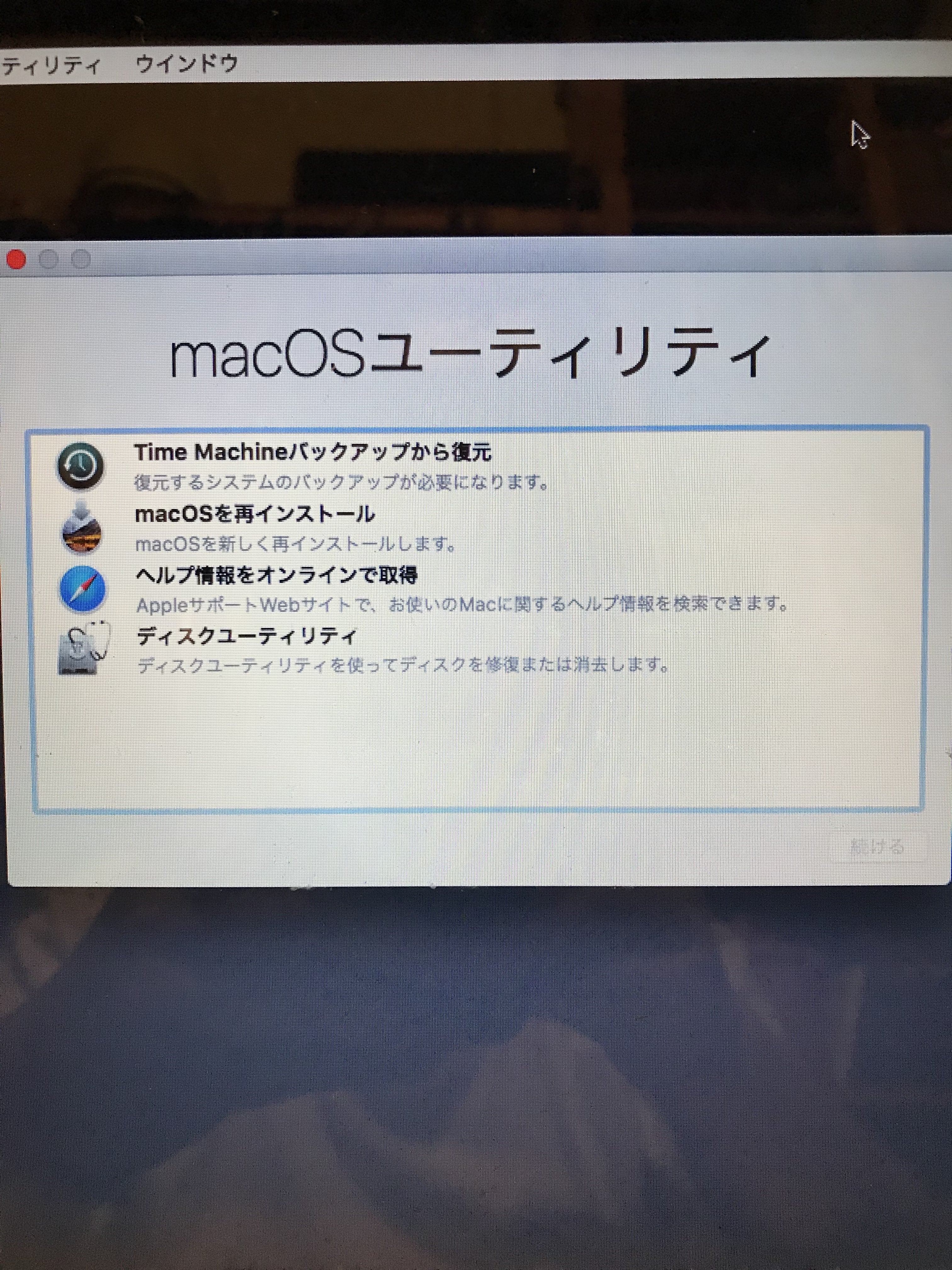
 

復元が終わったら再起動するので、内蔵ドライブから起動できていれば成功です。ディスクの容量を確認します。元が240GBでも500GBのMac領域に復元できています。

起動直後は改めてiCloudへのログインやソフトによっては改めて初期設定などありますが、一旦スキップして進みます。メールボックスの読み込みなど結構時間がかかってしまいますので、もしなにかの加減でやり直しになった時に時間が無駄になります。但し、重要なソフトは一通り起動確認はした方がいいかも知れません。あとは復元されてないファイルがないかどうか。

Time Machineでバックアップする時に除外しているフォルダなどがあると当然復元されませんので、もしなかったらあとで元のSSDからコピーする必要があります。元のSSDはしばらくはそのまま取っておいた方が安心です。何かあってもそのディスクから起動できれば問題も解決しやすいですし。


6.Windows領域の確保

ここで初めてディスクユーティリティーでパーティーションを切ります。

今回はWindows:140GB、MacOS:360GBで分けました。  

WindowsもOSだけで結構な容量を食いますから、そこにiCloud Driveの50GBが加わった上で、動画などのやりとりを考えるとこのくらいの容量は必要という判断です。


今回、始めここの判断を間違えて切りのいい100GBにしてしまって、気が付いたのはもうWindowsのリカバリが終わった後でした。こうなるともう容量の変更はできません。仕方なく別にもう一つexFATのパーティーション50GBを作ったところWindowsは起動できなくなってしまいました。

じゃあ、一旦全部Mac領域に戻してもう一回Windowsパーティーションを切り直せばいいやと思ったのですが、数GBの未使用領域がどうしても消せない状態になってしまい、ディスクフォーマットからやり直しになってしまいました。毎回この手の失敗がありますね。BOOTCAMPは自分にとっては鬼門です。最終的にはなんとかなってますが、とにかく時間のかかる作業なので消耗しないためにもよく計画を練ってから取り掛かりたいですね。そんなミスを再び起こさないように、正しい手順を残す意味もあって今回のブログを書いています。


さて作業に戻ります。Windows用のパーティーションはFAT32でフォーマットします。名前は念のため元と同じBOOTCAMPとしておきました。


7.SIPを無効化する

WinCloneですぐリカバリしたくなるのですが、SIPを無効化しないとエラーが出てしまいます。SIPというのは簡単にいうと重要な領域はアクセス出来ないようにしているセキュリティー強化の仕組みで、そこを無効化するには再びMacをリカバリーモードで起動する必要があります。

⌘+Rを押しながら起動して、リカバリーメニューが出てきら、メニューバーのユーティリティーからターミナルを起動します。
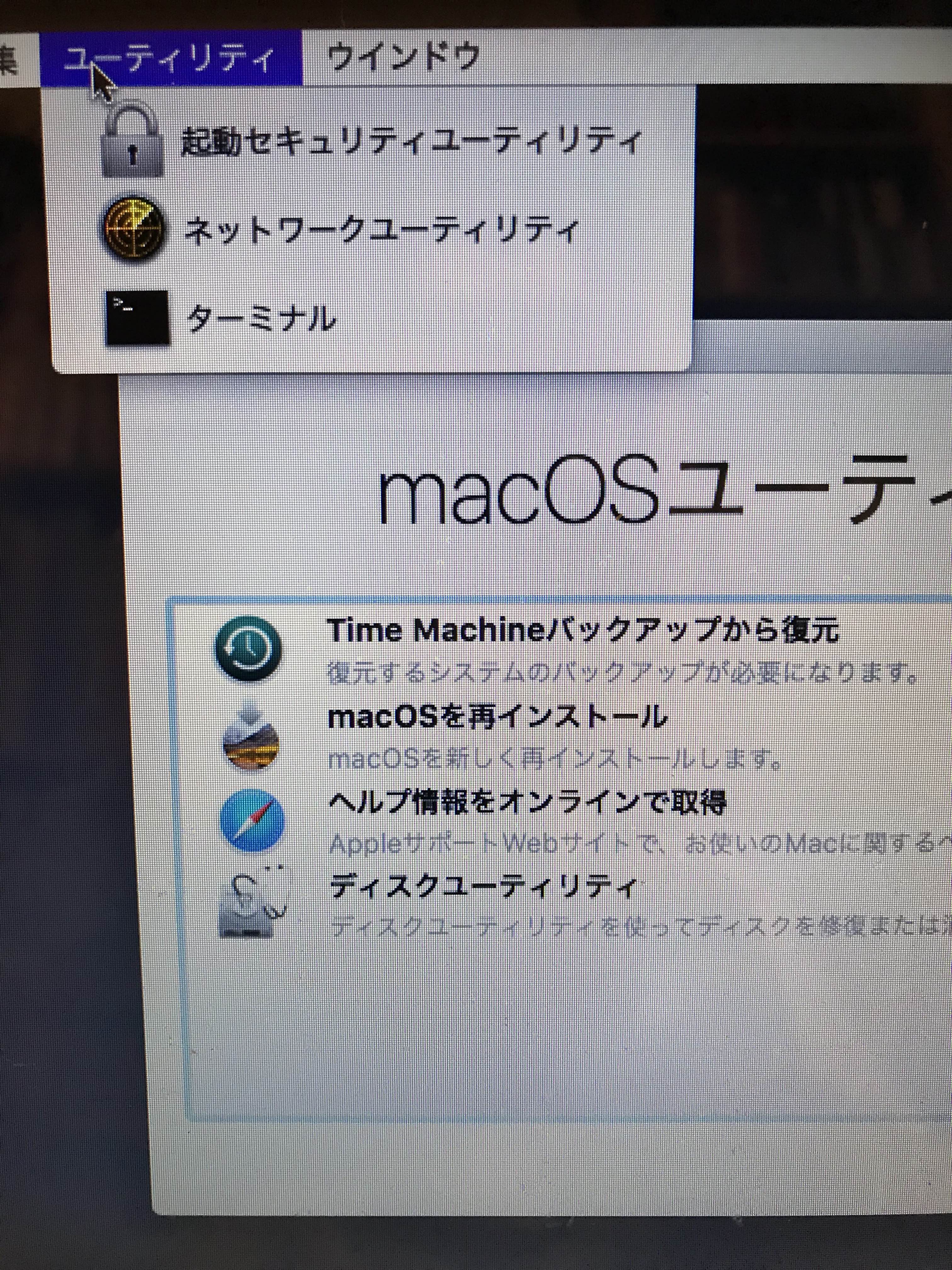
 

  csrutil disable


とタイプしてEnterを押します。Successfullyとかなんとか出てきたら成功です。再び通常モードで再起動して作業を続けます。


8.Windows領域のリカバリ

WinCloneを起動します。

SSD交換前にバックアップしておいたファイルが左側に出てきていればOKなのですが、場所を移してしまっていたりすると?マークが出ていたり、何も表示されていなかったりします。

私も最初は焦ったのですが、慌てずバックアップのファイルをダブルクリックして開けば表示が戻ります。

右上のウインドウに先ほど作ったBOOTCAMPのディスクが出てきているので、それにチェックマークを付けて右下のリカバリーのボタンを押せばYes / Noのダイアログが出てきてYesを押せばリカバリが始まります。

古いマシンだとUSBが2.0と遅いので、私は一旦バックアップファイルをMacのドキュメントフォルダにコピーしてから、それを使ってリカバリしました。30分くらいでリカバリー完了です。


9.Windows起動確認

システム環境設定で起動ディスクを指定するか、optionボタンを押しながら再起動してWindowsディスクを選択してちゃんと起動できれば成功です。

Windowsアクティベートなども特段やり直す必要もなく、元の状態が復元できています。

WinClone6は有料で、表記も英語ですが、BOOTCAMPを使っているなら持っていた方がいいソフトだと思います。結構ミスしがちな作業ですので、簡単にできるソフトの存在はありがたいですね。Windows側でトラブルがあった時もすぐに復元できますし、Windows側でバックアップするよりも楽です。フリーソフトでもできる、という情報もありますが条件がまったく同じケースはまれでしょうし、情報が古かったり、実際は違っていることもあります。ここを惜しんでデータを失ったりしては元も子もありません。


10.SIPを有効化する

Windows、Mac両方ともちゃんと起動するのを確認したら、無効化したSIPを有効化します。

無効化した時と同じくリカバリーモードで起動したら、同じくターミナルを起動して


  csrutil enable


とタイプしてEnterします。Successfullyなんとかと出てきたらOKです。


11.TRIM有効の確認

SSDの場合、ネットの情報ではTRIMを有効にする方がいいというのが多数派のようですので、もし有効になっていなければ有効にしておきます。というか、今回交換したウエスタンデジタルのSSDは何もしなくても有効になっていました。

確認はアップルメニューのこの"Macについて"からシステムレポートを開いて左側のリストから"SATA/SATA Express"を選ぶとディスクの情報が見られますので、その中の"TRIMサポート"が”はい"になっていればOKです。

もし”いいえ”だった場合はTRIMが有効になっていないので、有効にします。

ネットにたくさんやり方の情報があります。但し、OSのバージョンによってやり方が異なってくるので注意が必要です。HIgh Sierraでは普通の起動状態でターミナルを開いて


 sudo trimforce enable


とタイプしてEnterします。パスワードを聞かれますので、Macのログインで使用しているパスワードを入力してEnterします。何度か"(y/n)"と聞いてきますのでそれぞれ"y"をタイプしてEnterします。


こんな感じになってあとは自動的に再起動しますので待ちます。別なマシンでやってみたところちょっと待たされましたね。

再起動したらTRIMが有効になっているかどうか確認して、OKなら作業終了です。


あとはiCloudのログインをして同期ものの同期とか、メールボックスの読み込みとかが終われば完了です。もしバックアップ出来ていなかったファイルがあったら元のSSDからコピーすればOKです。


以上で手順は終わりです。さて効果はどうでしょうか。

最初に付いていたApple純正のSSDからTranscendのSSDに交換した時のデータはないのですが、その時は倍くらいに早くなったという記憶があります。なので、今回の交換ではそれほど劇的に効果は出ないかと思っていたのですが、下記の通りそれなりに効果が出ています。

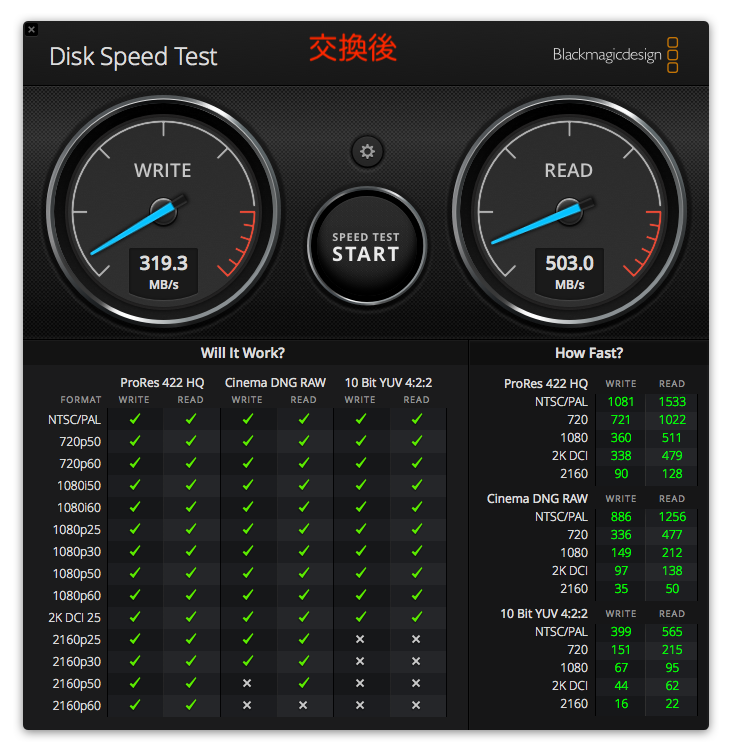
書き込みはどうもカタログスペックよりかなり見劣りがしますが、読み込みは近い数字が出ているので、まず良しというところでしょうか。発熱が心配でしたがむしろ温度は低い感じでファンも静かになったような感じです。これなら1TBでも良かったかもしれません。


古いマシンなので、本当にこの組み合わせでちゃんと動くのか、というリスクがどうしてもつきまといます。幸いなことに今回のウエスタンデジタルのSSDと変換アダプターの組み合わせではうまく行きましたが、作業中にもデータ消失というリスクもありますし、Macの中をいじるということは正規の保証も受けられなくなるという(もはや保証が効くモデルでもないですが)リスクもありますので、その辺は理解をしておいていただけたらと思います。


最後に注意点です。これは必ず起きる事象とは確信は持てないのですが、先にも書いた通り、ここまでやった段階でさらにパーティーションを分けるとWindowsが起動できなくなる可能性があります。私の場合はexFATフォーマットでパーティーションを切ったらダメになりました。APFSのボリュームを増やすだけなら仕組み的には大丈夫だと思いますが、FATとかexFATだとトラブルを起こすような感じがします。BOOTCAMPの挙動はどうもよ

く分からないところがあって、結構泣かされます。最終的な形が決まって安定するまでバックアップはとっておくことをお勧めします。


ちなみに外したTranscendのSSDは性懲りも無くもう一台あるMacBookAir 13インチ Mid2011モデルに入れてみました。元々はApple純正の256GBのSSDが載っていたのですが、ディスクのパフォーマンスが悪く、主な用途であるMainStage3(音源+デバイス設定、パフォーマンスのソフト)の使用が心もとない状態でした。

結果として交換の効果は抜群で、ほぼ3倍近い速度アップになりました。

元々のSSDの設計の古さのせいだと思いますが、システムプロフィールでみるとリンク速度が6ギガビットのところに実際のリンク速度は3ギガビットになっていたものが、交換後は6ギガビットになっていました。
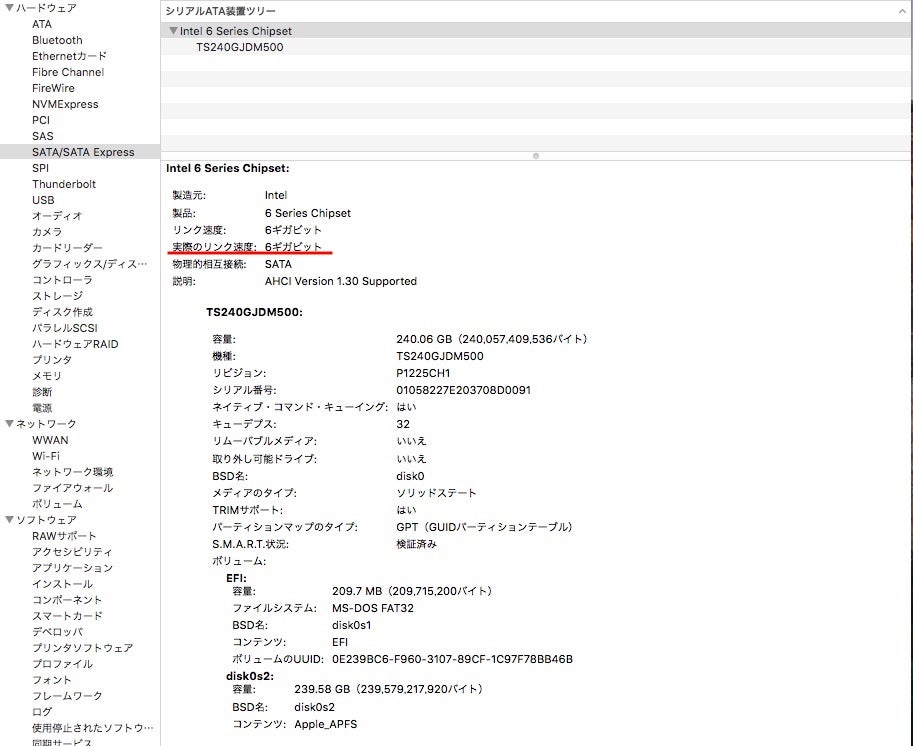
 

これは11インチモデルに入れたSSDも6ギガビットになっているので、Apple純正品の限界なんだろうと思います。なにせもう8年前のモデルですから仕方のないことですね。それだけに効果も大きいというわけです。

不思議なのは11インチモデルに入れていた時よりもTranscendのSSDのパフォーマンスがかなりアップしている点です。おそらくは容量いっぱいいっぱい使っていた状態と、余裕のある状態でのパフォーマンスの差と、13インチモデルはCPUがCore i7なので、その性能差が出ているのかなと思います。

ただ、こちらは同じ手順で換装してもTRIMは有効になっていませんでした。なので、上記の方法で有効にしました。

そうすると、さらにパフォーマンスが、特に書き込みの速度がかなり上がっています。

容量は256GBから240GBに少し減りますが、補ってあまりある効果があり、やって正解でした。かなり快適に使えそうです。

新しいSSDひとつ導入でMacBookAir2台のパフォーマンスアップが出来ました。2011年のMacBookAirは最新OSはもう入りませんが、ストレージに関して言えばかなり改善の余地はあります。大容量のSSDの値段もこなれてきました。変換コネクタを使えば汎用のSSDが使えますのでコスト的にもかなりお得感があります。SSDは容量が多い方が速度的にも有利ですので購入時のままということであれば240GBくらいのものに変えるだけでもかなり快適になると思います。数千円で出来ますので。

ちなみに同じSSDが使えるMacBookAir Late2010モデルは、元のApple純正SSDのスペックが古すぎるので効果はありますが、リンク速度が3ギガビットで頭打ちになり、Mid2011モデルの半分くらいの効果という感じになるかと思います。どちらかというと初期スペックの64GBなど容量による制約や使いづらさの解消の効果が高いように思います。


今日はMacBookProの方をMojaveにアップデートしてみます。実はこっちは以前500GBのSSDに換装した際に、ディスクフォーマットをAPFSにしそこなっていたので、その解消を目指します。うまくいくかな。


7月は引っ越しのため、バタバタしており結局更新できませんでした。6月30日にライブのあと、引っ越しに準備にかかって、7月22日には最終の荷物出しをしたのですが、その後の部屋の掃除、そして転居先の掃除片付けもあって、まだ半分くらい荷ほどきできてません。必要なものが見つからなかったり、結構難儀ですね。


さて、転居先は田舎ですが部屋は広く、音も気にすることなく出せるので、アンプをはじめ、音響関係は充実させられそう、ということで機材を改めているところです。


相変わらず中古品ですが、ベースアンプもFender Bassmanの15Wモデルを入手、ギターアンプもFenderのSidekick Tube 30Rを調達、したまでは良かったのですが、Sidekickの方は音の出ないジャンク品。電源は入るのですが、中を見てみるとなんと基板に焼け焦げの跡が。抵抗は取れちゃうし、電源周りボロボロという感じです。ボリューム系も濡れたのかサビサビのが3つ4つ。トランジスタもあやしいし、でっかいコンデンサーはモロに膨らんでる。とりあえず交換部品を注文。トランジスタはディスコン品なんですが、在庫のあるところから。部品到着待ちです。


既にあるSidekick 10Rの方もリバーブ回路のトランジスタ交換。前より効くかな。微妙な感じです。


あと、ミキサーはこっちにおいてあった24ChのRoland M-240が復活です。このミキサーはラインミキサーという感じの製品で、EQとかは一切ない代わりにインプット24Ch、エフェクトセンドが4系統あり、バスインなども備えているので、使い勝手はいいですね。サイズもコンパクトなので手近に置いておけます。


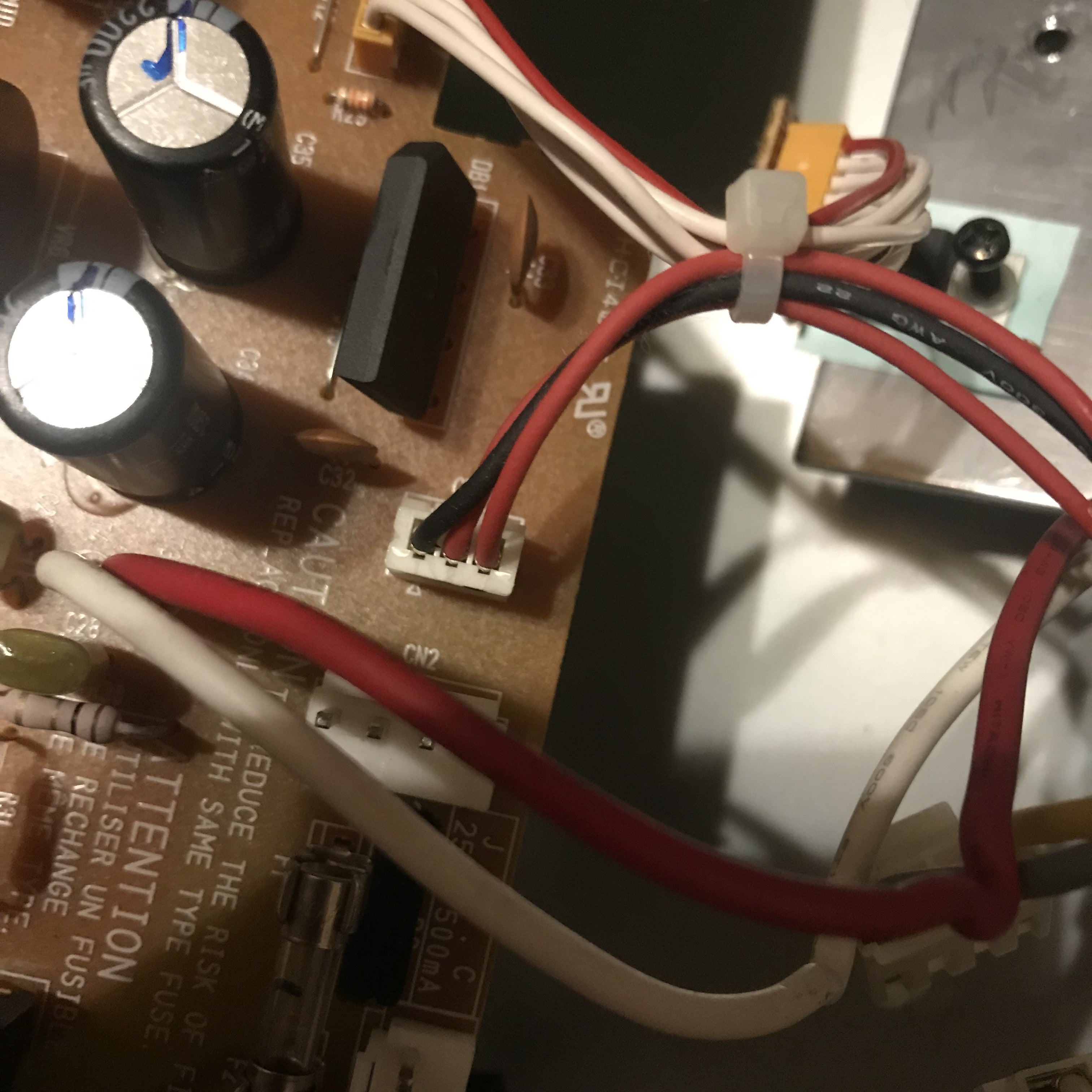
もう一つ、BOSSのBX-800という8Chのミニミキサーがあったのですが、電源は入るけどうんともすんとも言わない状態でした。今回、コイツも修理してやろうと部品を調達。ヘッドホンで音を聞いてもノイズすら出ない、ということからパワーアンプ部の故障と判断して、トランジスタとコンデンサーを取り替える算段です。ようやく今日その気になってパーツ交換。基板は電源とパワーアンプ部で一枚の基板、あとはボリュームのくっついた大きな基板の2枚構成で、今回は電源とパワーアンプ部のところだけの作業です。


交換を終えて電源を入れて、iPhoneをつないで鳴らしてみると、無事直っていました。ボリュームやパンのポッドにちょっとガリは出ますが、まあまあ実用にはなりそうです。


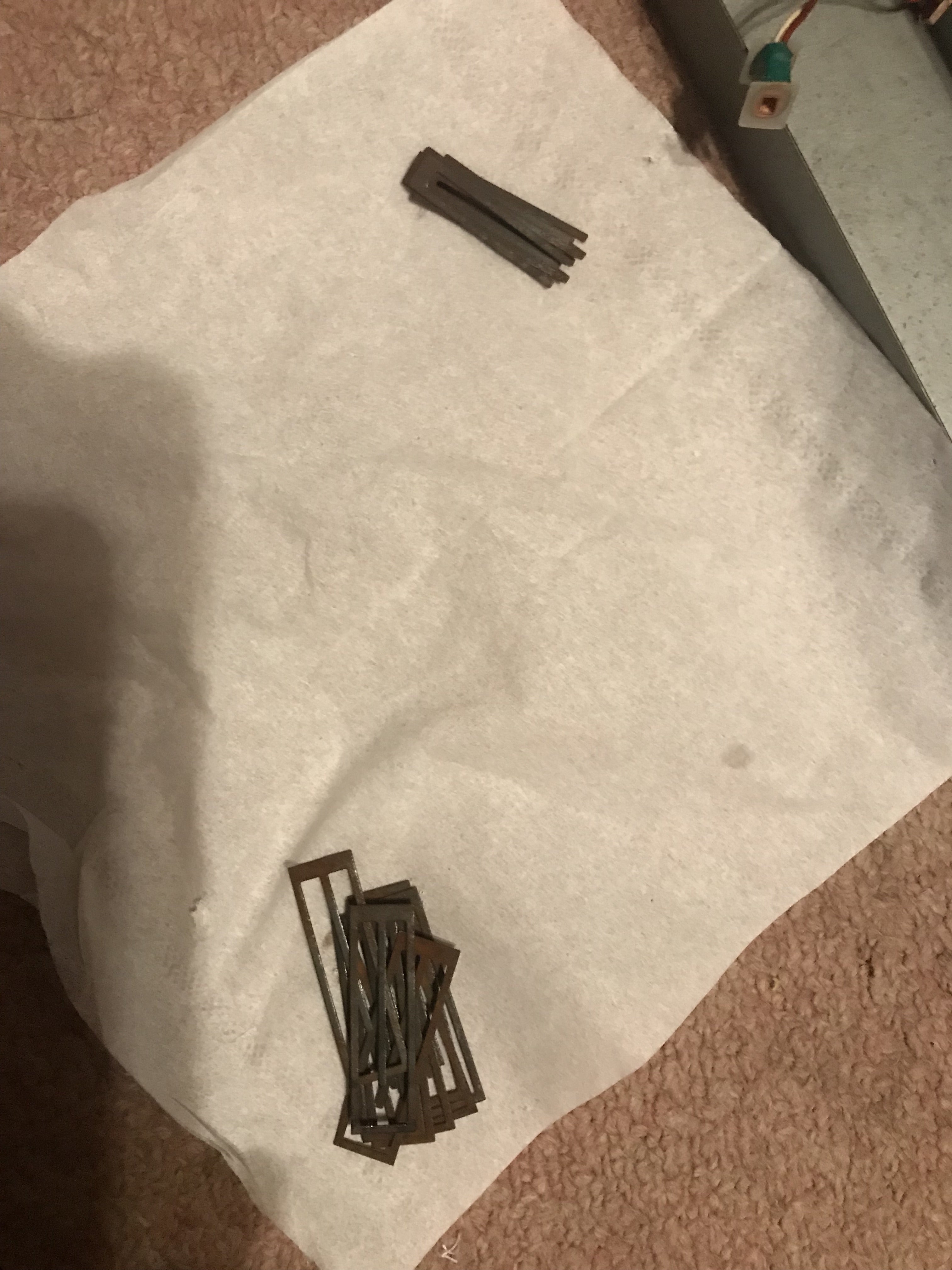
交換した部品


まだ部屋が片付かず、毎日ちょっとずつやってる感じですが、最終的にはミニスタジオみたいな感じにしていく予定です。椅子とか使わないあぐらをかいて座る感じですね。


ビデオデッキも修理しようと思ったのですが、一台はメカニカル的なところでつっかえてて、断念。もう一台は電源が入らず、中を見てみたのですが、電源はモジュール化されてて、ちょっと手が出ないです。ということでビデオは当分見られないですね。


アマゾン アレクサとか、また設定やり直しです。まだそこまでたどり着けないですが。


 以前にも告知していましたが、いよいよ明日がライブとなりました。今回はこのライブまでの思いを少し。


 私がギターを始めたのは、そうですね、たしか中学3年くらいの時だったかと思います。加山雄三の若大将とかの映画をテレビでよくやっていて、最初は家にあったアコギでまねごと。ただ、その時は知識もなく、今考えればサビサビの弦でペグはユルユル、まともに弾けるギターじゃなかったですが、高校に入ってからですかね、友人のギターを参考にしてなぜかエレキ弦を購入。早速弦張替えにかかったのはいいのですが、その時チューニングの元が何もなかったんです。音叉すらなく、ひたすら弦を巻くうちにプチンッ、と弦が切れてしまいました。これ結構今でもトラウマになってますね。弦張る時、ちょっと怖かったりします。


 さて、それでもなんとか弦を張り終わって弾いてみると、案外いける!エレキ弦ですからテンションも弱く、よくあるFコードで挫折というのはなかったですね。というか、それよりも弾きたいという気持ちの方が強かったかもです。最初のうちはいわゆる歌本で、コードをじゃかじゃかやってたんですけど、こういうのは大抵開放弦を使うコードなんで、コードごとにフォームがかわるんですね。そんでもって簡略化のためにかなり無理くりなコードに変えてあったりして、弾くのは楽でもサウンドはなんか違うとか、フォーク系の曲はすぐ飽きちゃって、といって当時出始めのニューミュージックとかはこのやり方ではまともに聞こえなかったりして、それよりもギターソロの方に関心が高くて、もう初期からそっちがメインになってました。


 ギターソロというとやっぱりオーバードライブサウンドですね。しかし、エレキ弦を張ったアコギでは程遠く。そこで、ですよ、普通のマイク(父がオーディオ好きでそういうのが家にありました)をブリッジあたりにテープで止めて、ミキサー(これは買ったもの)につないで、そのミキサーについてるエコーというのかリバーブというのか、それをかけるとかなり雰囲気が出て来ました。


 そんなモノで、当時ブレイクしたYMOのライブ音源の大村憲司さんのソロをコピーしたりしてて、そこでその魔力に取り憑かれてっしまった感じですね。なんかやりたいな的な欲求はだんだん高まっていったようです。


 転機は、友人と一緒に見た別な高校の文化祭でのライブ演奏ですね。単純ですがやろうぜって話になって、ギター、ベース、ドラムのトリオを結成です。そこでみんなそれぞれ楽器を購入。私の初ギターはYAMAHAのSG-800。1000まで行きたかったですが、まだ高校生でしたし、安いながらもアンプも買ったので致し方なしですね。ただ、最初にこのギターを手にした時はほんと嬉しかったですね。愛してるといってもいいくらいでした。音もね、そこそこいい音しますし。こうなるともう、1日5時間とか6時間とか毎日弾きまくるワケです。下手すると徹夜で一晩中弾いたりしてましたから、もはや中毒といっていいかもしれません。


 とはいっても、基礎が出来てなきゃやりたいことはできないと、最初に手にしたのがヤングギターという雑誌でした。クラプトン、ジェフベック、サンタナ等々の譜面が付いてたんですが、スモーク・オン・ザ・ウォーターとかレイラとかハイウェイ・スターとか全然食指が動かず、必死にコピーしたのはサンタナのヨーロッパでした。YAMAHAのSGですしね。


 あとはしばらくは高中さんですかね。ただ、高校の文化祭でやろうって話になって、そうなると歌ものでってことで、私は矢沢永吉をやりたく、他のメンバーは浜田省吾、ボーカルは横浜銀蝿をやりたいと、まあ今考えたらムチャクチャですが、その時は本気でして、初めてスタジオ入ったりしてなかなか面白かったですね。ものすごい爆音で他の楽器の音もなにも聞こえないみたいな、今でも当時の録音とか聞くと大笑いなんですが、目標を持ったバカは強いんです。ただ、残念なことに当時の我が校では許可が降りず、あえなく撃沈。


 今になって思うのですが、もしあの時ライブ演奏をやっていたら、今ギターを続けていないかも知れません。多分ヘタクソで恥をかいただろうし、1回やったことで満足しちゃって、その先へいかなかったような気もするのです。あの時できなかった悔しさ、それは許可が降りなかったことばかりでなく、自分の技術未熟についてもあって、それがその後大学に進学してギターをやろうという原動力になったことは間違いないのです。親には大変申し訳ないのですが、私はギターをやりたいからこそ大学に進学したのでした。


 大学ではサークル活動のみでしたが、DTMのオーディションに応募したり、1回だけヤマハがやっていたEastWestというコンテストの予選に出たりしましたね。大学の時はギターマガジンという雑誌を毎号欠かさず買って、それこそすみずみまで読み込んでました。譜面も付いてたりするんで、それコピーしたり。ソロギター好きなのでフュージョンメインでしたが、まあ、ヘビメタとモロジャズ以外はやりましたかね。その時に覚えたことと、その時の友人が財産ですね。今回のバンドも大学の時のサークルメンバーを媒介にしてできたバンドです。


 社会人になってからは曲作ったりしてましたが、環境もいろいろ変わるうち、結局ひとりギターを弾くというだけの生活になってしまっていました。ですが、ひとりの友人が亡くなってしまった時に、自分自身やり残したこと、やっておくべきなんじゃないかと強く思ったんです。そして、ライブ活動をやっている大学の時の友人に相談して初ライブが実現しました。それがamachuteの始まりです。


 その後は特に継続するでもなく、別なバンドのサポートでちょっとやった以外は何もなかったんですが、その頃実は難病にかかってるのが分かって、すぐ命に関わるような病ではないのですが、身体の動きが悪くなってくる可能性が高く、ギターも続けられるかどうか、という状況に至って、最後に思い通りのライブをやりたいと思ったところが、このamachute.Ver2のスタートなのです。


 最後になるかはわかりませんが、メンバーにも恵まれ、対バンにも最高のバンドを迎えられて、ほんと幸せ者です。なんとかいい演奏でお返しをしないといけませんね。そして、聴いてくださった皆さんがハッピーになるような、そんなライブを目指しています。


"Time well spent"


これが私の中でのライブの根幹です。


よかったら是非見に来て下さい。

明日、6月30日、東京は新中野のライブカフェ弁天にて、 「SOUND IN J」というイベントで、amachute.Ver2は14:30からです。対バンのMUSIC BOOKさんは凄腕の山下達郎のトリビュートバンドです。こちらも見たい方は13:00から。

80年代邦楽、POPS好きなら来て損はないと思います。

詳しくはインフォメーションサイトをご覧ください。

https://sites.google.com/view/amachutever2information/home


楽しみにしています。


 とうとうアンプに手を出してしまいました。今の環境ではまともに音を出せないのでギターアンプはあっても仕方がないと割り切っておりましたが、あるYouTubeの動画でフェンダーアンプの設定みたいなのをやっているのを見ていて、やはり実際に自分でいじれないと音作りが仕上がらないなと思ったのと、後々音の出せる環境になりそうなので、ヤフオクなどを見ておりました。


 そこで見つけたのがフェンダーのSideKick Tube 10Rというアンプ。もともとそんな大きなのを探してなかったので、せいぜい20Wクラスまでと思っていましたが、これは10Wながらプリアンプに真空管を使っており、3ボリューム、3トーンにリバーブまで付いているというなかなか使えそうなミニアンプです。残念ながらチャンネル切り替えまではないのですが、見た目もフェンダーらしいモデルで特段異常もなさそうなので、まずは第一候補。

 他にもフェンダーではSideKickシリーズで何台か出品されていて、価格も安いのですが、リバーブがなかったり、故障品だったりでどうしてもという感じにはなりません。やはりせっかくだからプリだけでもチューブの音が欲しいとなって、なんとかSideKick Tube 10R落札しました。


 さて、商品到着して試奏してみると、つまみ類はガリもなく、音もちゃんと出ます。ところが、せっかくのリバーブの効きが悪い。最大にしてようやくかかったかなという程度。元からこんなものなのか、フェンダーなのにリバーブがこんなにしょぼいのか、疑惑がムクムクと。


 それなりの汚れもあり、コンデンサー類も劣化の可能性はあります。まずは綺麗に拭き掃除、はずせるものははずして洗剤で洗います。スピーカーにはけっこうな埃。

 アンプユニットも取り外して、埃をはらいます。で、問題のリバーブユニット、はずしてみました。

 とりあえず配線は大丈夫。ゆらすと音がするので受け側は大丈夫そう。問題はドライバの方らしいとあたりはつけたのですが、回路的にはあまり問題はなさそう。ユニットまわりをアルコールで拭いていて、どうもコイルの巻きついているコア部分がサビサビらしいのを発見。

 このリバーブユニットはコイルが金属製の板を何枚も重ねたコア状のものに巻き付いていて、電流が流れて磁力が発生するとそのコアの中を通っているスプリングの端っこの磁石を振動させるという構造で、このコアが真っ赤に錆びついているので十分に動作しないように見えました。

 こうなるともうリバーブユニットも解体して金属板も全部洗浄します。磨きでは追いつかないので今回はクエン酸で洗浄して重曹で中和。でも濡れたままだとすぐ錆びついてきます。さらにピカールで磨いてサビは完全に落としました。

 ただ、薄い板なので曲がっちゃうんですね。コアがばらけていたら磁力も弱くなりそうなので、仕方なく結束バンドでまとめます。

 あとは、このコアを止めるビスの締め付け加減を、別なオーディオアンプにつないで鳴らしながら振動が最大になる点にします。

 受け側は形状もちょっと違うのですが、基本構造は同じなので、同じようにします。元どおりに組み立て直して完了です。


 さて、リバーブは直ったでしょうか。たしかに効果はありました。ただ、どうも完全ではないようです。ツマミを6くらいにしないとかかった感がないですね。最初よりはぜんぜんいいですが、ツインリバーブのイメージからは程遠い感じです。まあ、ユニットが小型ですからそもそもそんなにかかるものではないような気もしますが、ちょっと残念。


 真空管はこの12AX7というのが1本。エレハモですがロシア製ですね。12AX7というのもいくつか種類があって、管によって多少音が変わります。一応、このアンプはここまでで一旦作業終了。


 続いて登場するのがヤマハのギターアンプF-20です。ジャンク品が1,000円とかで出ていたので、思わず落札してしまいました。電源は入るが音が出ない、ノイズがでるという症状で、直せるかどうかはわかりませんが、ダメ元で落札してしまいました。

往年のヤマハのFシリーズ、本当は100Wとか使いたいですけど、さすがに大き過ぎますね。このF-20は20Wで、元々のFシリーズからはだいぶ経っての製品のようです。音色はちょっと違うというような記事もありました。ただね、ルックスです。あの今見るととてもダサく見えるあのルックスは、使った人だけが分かる哀愁を誘います。

 私がギターを始めた頃は近所のスタジオのアンプはヤマハのFシリーズでした。このアンプは今聞くと案外ウォームですが、とにかくフラットな音というイメージで、トーンコントロールもオーディオ感覚に近い感じでした。これに慣れてしまってからJCとか使うと音作りがかなりボロボロになります。少なくとも私はそれでした。今回あらためてアンプとして検証してみたいという欲望に駆られてしまった次第です。


 さて、到着したF-20、さっそく音出しを、と電源スイッチを入れた途端ブーーという結構な音が。ボリュームも何も効きません。これはかなりはずれです。音の感じからおそらく電源周りから電流がリークしているというのが見立てです。

 清掃ついでにアンプユニットを外してみます。

基板一枚の割合シンプルな構成です。コンデンサも特別膨らんだり液が漏れたりしてるのはなさそうなので、基板もはずしてみます。パターンも特段異常はありません。とりあえず接触が疑われるところはちょっと削ったり、ボリュームも付け替えたりして試しましたが、変化なく。

 ということで、作戦としては電源周りの大きな電解コンデンサ2つ、ブリッジダイオード、パワーアンプICを取り替えることに決定。一応電解コンデンサは全部仕様を調べて取り替えられるように購入しました。

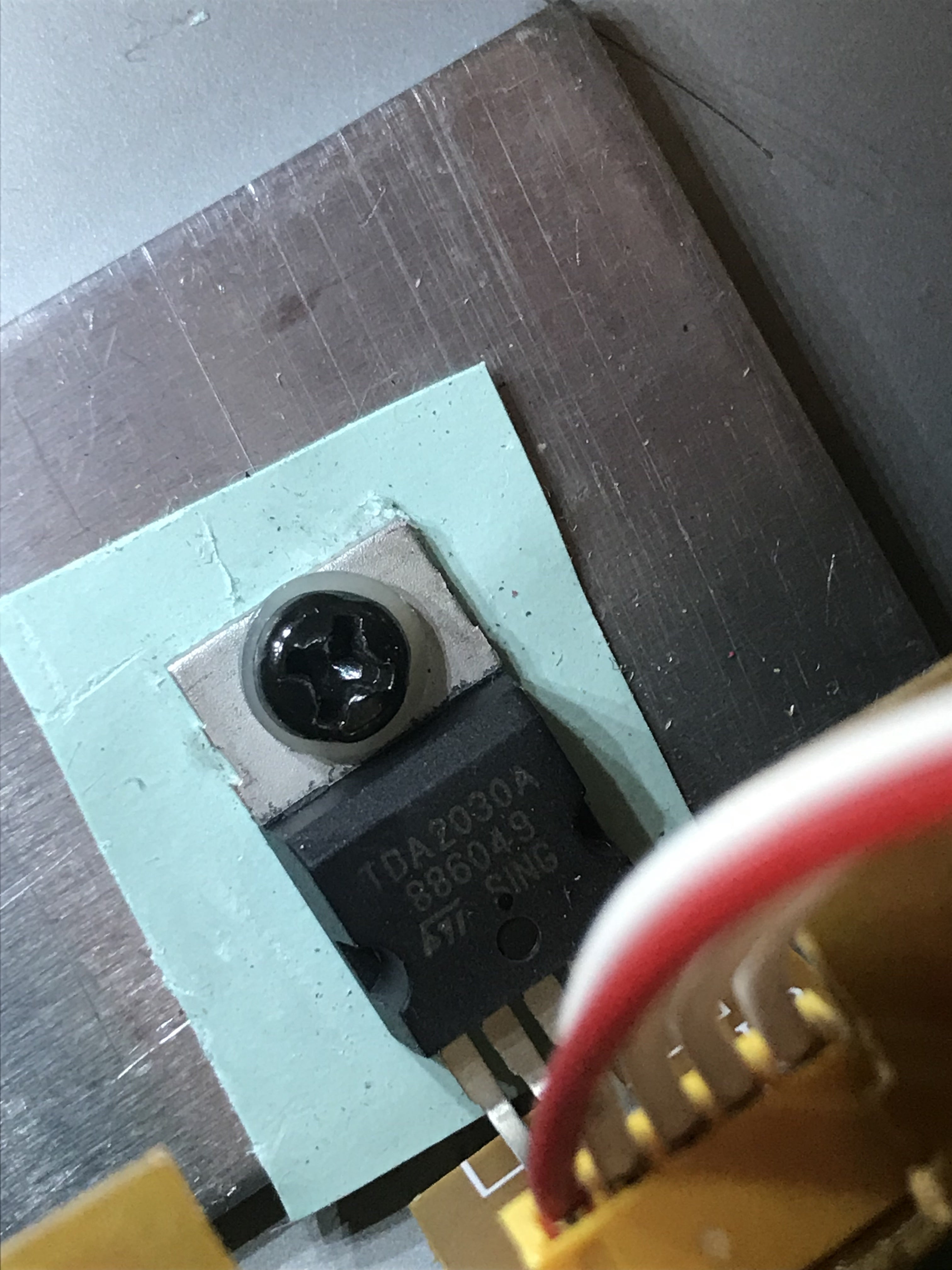
 電解コンデンサはともかく、パワーアンプICもブリッジダイオードもまったく同じ型番の製品はなく、パワーアンプIC TDA2030とブリッジダイオードD2SBA20はTDA2030LとD2SB60Aという製品に。TDA2030LのLは鉛フリーのことらしいので大丈夫、ブリッジダイオードの20と60の違いは電流量の上限違いで、60の方が大きいから大丈夫と。大きさも同じです。


 電源周りのコンデンサーの交換とかは正直ものの分かった人以外はやらない方がいいです。場合によるとかなり危険です。とにかく電源抜いてからしばらくおいて、完全に放電させてから作業です。今回は2200μF程度なんでたいしたことはないですが、アンプによっては半端ないのがありますし。


 はずしてみたパワーアンプICは新品と比べると導通がないところがあって、やはり壊れていたようです。さて、組み立て直してギターをつないで電源スイッチを入れます。

 来ましたね。無事に直りました。

F-20はA,Bの2チャンネル仕様で、Aはボリューム一つ、Bは2ボリュームという構成で、切り替えて使うのですが、Aチャンネルはいい感じですが、Bチャンネルはちょっと音がギラついています。そこで念のため、Bチャンネルの電解コンデンサーも交換。でも変わらないですね。Bチャンネルで歪みも作れますが、あまり使える気はしないですね。やはりクリーントーンで勝負という感じでしょうか。


 F-20は3トーンちゃんとあって、あとリバーブさえあれば完璧なんですけど、そこだけは残念ですね。ただ、基板にはパターンがありました。

 音は、なんとも言えないですね。フェンダーとはまた違った味があります。トーンコントロールもよほど極端な設定にしない限り音が破綻しないというか、アバウトでもそこそこいい音になっちゃう安心感があります。

 残念ながら私はJCがダメなのです。低音出すぎるし、パワーありすぎるし、高音は抜けないでパキパキしちゃうしみたいな感じで。ギターがヤマハだからかな?


 小型アンプ2台で何やるのとかありますけど、ヤマハのアンプは最近買ったベースで使うのもありだし、フェンダーとクリーンとドライブで使い分けてもいいし、特性は違うけどステレオで出してもいいし、場合によったらキーボードアンプがわりにもなりそう。家の中だったら持ち運びも容易なので、持っていて損はないかなと思います。


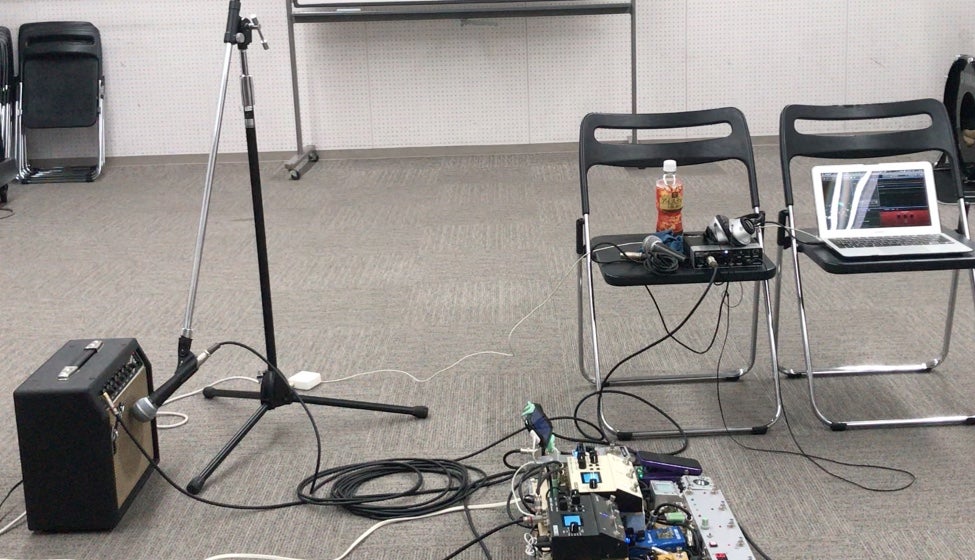
 まずはアンプの音作りの勉強です。今まで所有したことのあるアンプは2トーンのやつばかりだったので、改めて3トーンでの音作りを極めてみたいと思ってます。先日はちょっと場所を借りて音出しとレコーディング。


 最後に、アンプの修理とか基本的にはやらないのが正しいです。なにがあっても自己責任になりますから。物好きの物語として読んで下されば幸いです。このクラスなら新品でも安いですから、新品を買うのが賢明かと。


ライブまであと2ヶ月となりましたので、改めて告知させて頂きます。


amachute.Ver2というのは日本のスタジオミュージシャンが結集したパラシュートというバンドのトリビュートバンドです。

今回はパラシュートメンバーが参加したライブなどの曲も交えてバラエティーに富んだ曲構成でお楽しみいただけるかなと思っています。


ちなみに今回演奏する楽曲の元アーティストは、

近藤真彦、中森明菜、平尾昌晃、松田聖子、松山千春、荻野目洋子、松任谷由実、さだまさし、山口百恵、八神純子、佐藤竹善、角松敏生、大橋純子、そしてパラシュートとメドレーでやる曲も多いのですが、主に80年代の日本の音楽といった趣になるかなと思います。

ご興味ある方は是非お越しください。

6月30日(日)13:00スタート、amachuteは14:30からです。

新中野ライブカフェ弁天にて。

インフォメーションサイトはこちら

ちょっと公式 twitter


対バンは山下達郎のカバーバンド、MUSIC BOOKさんです。熟練のすごいバンドですので、こちらも聞き応え十分だとおもいます。楽しい1日になるよう頑張ります。


本番に向けてギターのピックアップも交換してみます。

セイモアダンカンのSH-5で、フロントにはちょっと強力すぎるような気もしますが、ソロワークも多いのできつめの歪みで勝負したいと思っています。是非この音を聞きに来てください。


ずいぶん時間が経ってしまいましたが、いずれ書くと言っていたSIPネタと絡めて今回はでんわ関係のお話です。


Wifi不良から復活したiPhone4Sですが、いつの間にかまた不良になっていました。
そんな時見つけたのがこのSIMロック解除アダプタ。i-SIMというのですが、Amazonのコメントを見ていると、これは従来からあるSIM下駄と違い、一回設定すればロック解除できて、通常のSIMをそのまま使えるというシロモノらしいというのがわかりました。iPhone4Sは対象機種の記載がありませんでしたが、コメントでできたという情報もあり、価格も1,398円とお手頃なこともあって購入を決めました。


今、メインのiPhoneは楽天モバイルのSIMを使っていて、サブでデータSIMを一つ契約していたのですが、これはiPhone4Sで下駄をはかして使おうと思って導入したものの、3G接続が出来ないSIMだった為、iPhone4Sでは使えず、仕方なくモバイルルーターで使うように設定していました。

モバイルルーターでの運用はやっぱり面倒で、例えば外出先でiPhone4Sでネットを使おうと思うと、まずモバイルルーターの電源を入れる→iPhone4SでルーターにWifi接続するという手順が必要で、しかもモバイルルーターもスリープ状態でもバッテリーがすぐなくなってしまう、ということであまり活用できていないのが現状でした。

そんなことで、楽天のデータSIMの方は毎月525円、さらにデータシェアとスマート留守電かやって421円くらいかかっていたので、この1月で解約したところでした。

今回見つけたSIM解除アダプタが使えれば、今度こそiPhone4Sを真の意味で復活させられるのではないかと思って早速注文しました。
で、今度は楽天でなく、データSIMは一旦0SIMというのを入れてみることにしました。
0SIMというのは基本料0円で、500MBまで無料で使えるちょっと特殊なSIMですね。用途としてはIP電話での通話とAmazon Musicのような音楽ストリーミング、Twitter、メール、Web検索くらいなので500MBでもなんとかなるかなというのと、初期費用は3,394円かかってしまいますが、解約はいつでも可能ということで、持っていて損はないかなと思った次第です。

さて、i-SIM到着の前にiPhone4Sの方は再びWifiの復活作業が必要です。というのは、SIMロック解除には通信会社のAPNプロファイルをあらかじめインストールしておく必要もあり、また以後もWifiが使えなければやはり運用上かなりの制限を受けてしまうからでもあります。
だんだん慣れてしまった作業ですが、再びiPhone4Sの中にアクセスしてWifiチップを加熱しますと、無事復活。

解除アダプタも0SIMも届いたので早速SIMロック解除作業に取り掛かります。
やり方はAmazonサイトの商品説明欄にある通りで、正直不安もありましたが、うまくSIMロック解除できました。ただ、解除アダプタはNanoSIMでiPhone4SはmicroSIMということで、サイズを変更するアダプタを介しての作業でした。

0SIMもサイズは他への使い回しを考えてNanoSIMにしていたので、どのみちサイズ変更のアダプタは必要になります。ただ、今後の抜き差しを考えてiPhone4S用のNano SIM用 SIMトレイを別途入手しました。
この手のものはだんだん入手が難しくなりそうなので、今のうちに買えるものは買っておいた方がいいかもですね。

さて、無事に0SIMも認識し、きちんとDocomo回線に繋がっています。ただし、iPhone4SはLTEには対応していないので3G接続になります。

次は電話です。データSIMなので標準の電話アプリはもちろん使えませんが、ここでわざわざ通話料金の高い電話を使う必要のありません。IP電話、いわゆる050番号が使えるようになるサービスもいくつかありますので、今回はこれまた基本料金が無料のIP-Phone SMARTを使ってみることにしました。
Webで契約して、認証できれば番号が発行されますので、これをSMARTalkというアプリに設定します。幸いなことに古いiPhone4SでもSMARTalkアプリが使えるので、楽でした。
純正のSMARTalkアプリなら難しい設定は必要なく、IDとパスワードだけ設定すればすぐ使えるようになります。

ただ、発信はいいのですが、待ち受けに関してはちょっとテクニックがいります。
アプリを立ち上げておげばもちろん可能ですが、iPhoneがスリープ状態でも着信できるようにするのが、ちょっとわかりにくいのですが、スリープさせても着信できる環境は構築できました。
これで、050番号も使えることになり、また発信に関していえば通話料も050発信の方が料金は安くて済みますし、同じ050番号も相手によっては無料で通話できますので使い分けで料金を節約できます。

あと、メッセージアプリiMessageが使えると万全なのですが、ここはApple IDの関係もあって色々ややこしいことになりました。
最初に0 SIMを入れた時は前の設定が生きていたのか、メッセージのやりとりが番号でできました。
ところが後でiCloudのApple IDを変更したりしているうちに使えなくなってしまいました。
iMessageはApple IDでの使用も可能なわけですが、iPhone4Sでは機種も古い上OS、アプリのバージョンも古いので使えるかどうかはわからないみたいなことをAppleサポートの方には言われてしまいました。
あれこれやった挙句、なんとかiMessege、FaceTimeともApple IDで使用することができるようになりましたが、メッセージの設定画面はアクティベート中の表示のままです。使えるのでいいのですが、通信料がかかってしまわないかだけが心配の種です。
問題は500MBを超えないように運用することができるかどうかですね。500MB越えると自動的に容量アップになって課金されてしまいます。なので、500MBを超えたからといって使えなくなる訳ではないものの、割高になってしまうので避けたい、ということです。


続いて、ひょんなことからiPhone7の中古品を入手することになりました。バンド練習の動画撮影用にストレージ容量の大きな端末を探していて、たまたまジャンク品でストレージ256GBのiPhone7をうまく安価に手に入れることができたのでした。
不具合はホームボタンの破損。色々調べたのですがiPhone7以降はホームボタンの交換はうまく作動せず、事実上修理はかなり困難そうでした。
もっともカメラがわりに使うので、アクセシビリティーで擬似ホームボタンを設定しての運用でもあまり差し障りがないとの判断でした。

さて届いてみるとau版のiPhone7なので、当然SIMロックがかかっています。そこで、これも先のSIMロック解除アダプタでロック解除をやってみました。これもうまくいって、その後OSのアップデートでiOSの12.4にしても大丈夫でした。

ここで、またじゃあこれもモバイル通信で使えるようにしたいと思い、今度はイオンモバイルデータSIMをチョイス。
最小のデータ量で基本料金が月480円。やはり初期費用はかかりますが解約に縛りもなく、これは高速と低速の切り替えが可能ということで、これまた申し込み。
今はキャンペーンをやっていて3ヶ月は基本料半額ということだったので、とりあえず4GBのデータプランにしました。

しばらく使っていると、やはり今までメインのiPhone6よりもiPhohe7の方がキビキビ動くので、やっぱりこっちをメインにしたくなってきました。メインかどうかというのは私の場合はモバイルの電話番号が使えるかどうかという点なので、SIMさえ入れ替えればいい訳です。もちろん諸々のデータのお引越しは必要になりますが、iCloudを同じIDにしておけば特段移し変えることもなく大体のデータは引き継げますので、普段あまり気にしてはいませんでしたが、これは便利ですね。
結局、いろんな使い勝手を考えて、イオンモバイルはiPhone6、0SIMをiPhone4S、楽天モバイルがiPhone7という設定になりました。
イオンモバイルは低速モードでは200kbpsになってしまいますが、用途が限られて入れば、最小限は使えると判断しました。そうすれば、毎月基本料金だけですみます。

でiPhone6もメーセージアプリで苦労しました。
iMessegeはSMSとアップルのメッセージの統合環境みたいなものだと思うのですが、AppleIDの挙動がどうもよくわからず、思った通りの設定になかなかできませんでした。ようはiPhone7とiPhone6を別々なメッセージクライアントとしたい訳です。
同じiCloud IDを使っているので、設定を変えてあげる必要があります。iPhone7の方はSMSも対応するSIMなのですんなり番号で使えるようになったのですが、iPhone6の方のイオンのSIMはSMSなしのデータ専用SIMなので通常は番号でのやりとりはできません。ですが、AppleのiMessageでは番号でのやりとりが可能になりました。この辺がわかりにくいのですが、今回のiPhone6の場合はSIMが入っていてデータ専用SIMにも番号は付いているので、この番号が生きる訳ですね。ただし、やりとりできるのはアップルのメッセージだけなので、相手がiPhoneかMac上でメッセージソフトを使っている場合のみになります。

とりあえずはこれでモバイル関係は環境が整いました。あとは家のひかり電話です。
現状、iPhone4Sは上記のようにSMARTalkの電話とひかり電話の子機として使えるようになっています。ちなみにさらに古いiPhone3GSでもSMARTalkとひかり電話の子機になります。
長くなってしまいましたので、このへんは次回。

特段期間を定めてやっていたわけではないのですが、たまたま必要性が生じたのと、難しかった修理方法に解決策が見つかったので連続したという感じです。

修理というからには壊れた経緯がある訳ですが、私の場合はほとんどが断線の症状でした。
家でギターの練習をする時はヘッドフォンやイヤフォンを使うのですが、その際に結構汗をかく訳です。で、その汗が結構なくせ者です。

最初のケースはBoseのTriportという密閉型のヘッドフォンなのですが、汗の影響が大きいと思うのですがパッドがボロボロになってしまいました。なので、しばらくお蔵入り。
ですが、Amazonで交換用のパッドが売られているのを知り、交換して見事復活、と行きたいところだったのですが、どうも本体に近い部分で断線の症状が出てしまっていました。一旦はケーブルを短くして断線部分を取り除き、それを本体のドライバに半田付けしょうとしたのですが、ヘッドフォンとかイヤフォンのケーブルの芯線はコーティングされているものが多く、BoseのTriportもその例に漏れませんでした。


コーティングを剥がさないと半田も載らないし、一見くっついたようには見えても接続はされていない状態です。コーティング剥がしはその時は紙やすりでやってみたのですが、目が荒すぎたせいもあって、芯線自体もちぎれちぎれとなり、一応繋がったものの音が片方だけ小さいみたいな状態にしかなりませんでした。
結局、これは諦めて年月が経ちました。

二つ目のケースはBoseのInn-earというイヤフォンなのですが、この場合はある時期からケーブルに割れが入ってきました。やはり汗の影響だと思います。
当座しのぎでホットボンドで修復を繰り返してきたのですが、さすがにケーブルの半分近くがホットボンドで覆われるという惨状になったことで使用を諦めました。

もう一つはiPhoneに付属していたイヤフォンなのですが、これは単純にプラグのあたりで断線という症状。

普段音楽を聴くのはBluetoothイヤフォンに移行してきたので、あまり困ることもないのですが、ギターを弾くときはBluetoothイヤフォンだとレイテンシ(遅れ)が大きすぎて使えないこともあり、できればBoseのTriportは直したいなと常々思っていたのでした。

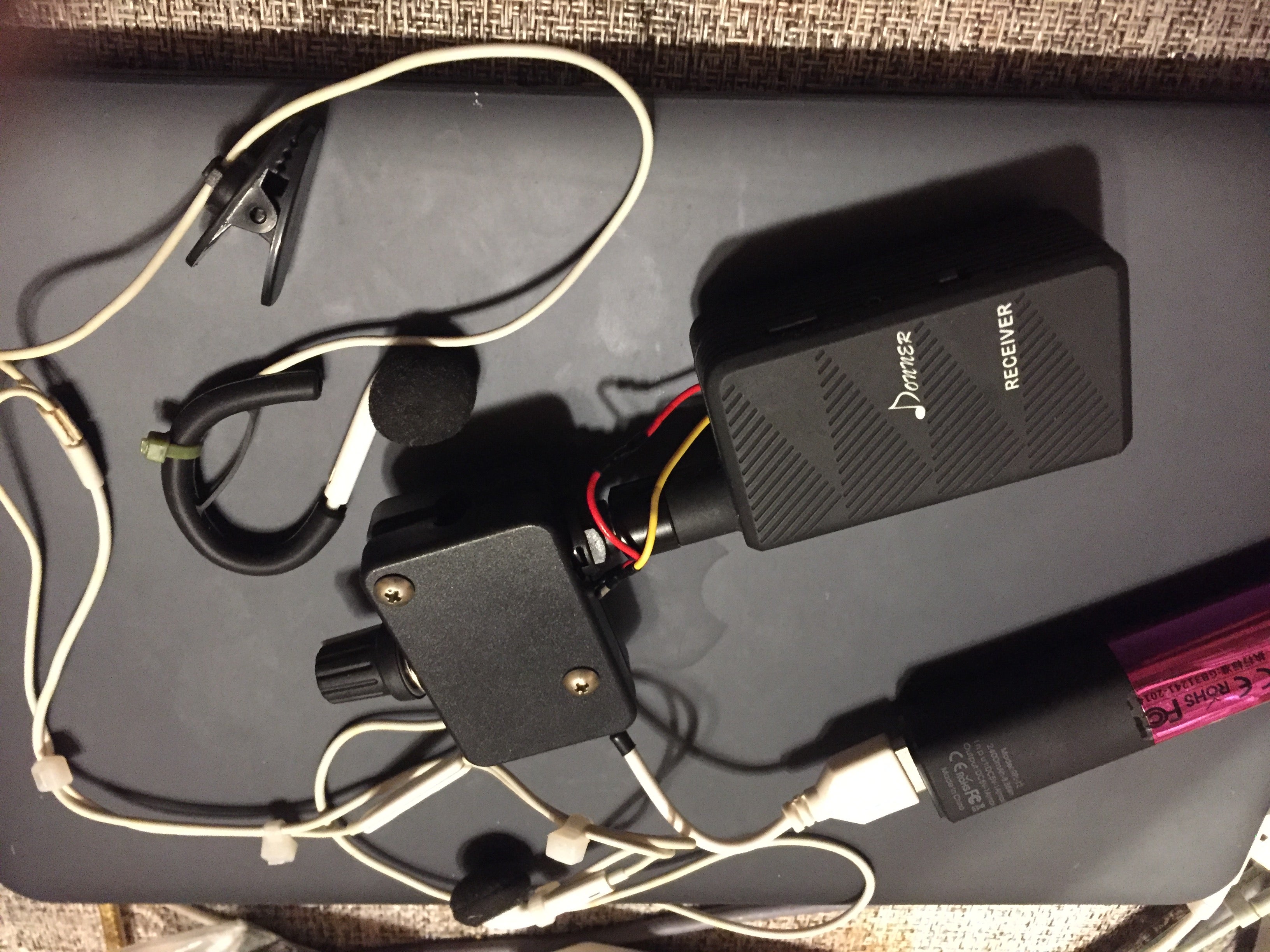
で昨年年末にバンドの練習に入ってみて、イヤーモニターの必要性を感じたことから、何か作れないかと考えた結果、出来上がったのが前回書いた記事のワイヤレスイヤーモニターです。
いくらか進化させて、今はこんな感じになっています。


簡単にいうと、安いギター用のワイヤレスシステム+ミニアンプ+イヤフォンという構成でモバイルバッテリーを電源にしています。
この時に、使うイヤフォンとしてiPnone付属の断線したイヤフォンを使用することにしたのでした。ミニアンプは基盤形なのでプラグは使わずイヤフォンのケーブルを途中でカットして基盤に半田付けてます。

で、この時やはりケーブルの芯線がコーティングされていたものだったのは言うまでもなく。
今回はネットで情報を探りました。
曰く、半田の熱で焼く等々。
ただ、やってみると熱量が足りなかった感じもあり、試しにライターの火で炙ってみたらコーティング剤と糸(断線防止のためでしょうか、こういうのが一緒に巻いてあるんですね)がチョロチョロと燃えてくれました。
アルコールですすを綺麗にして、予備ハンダを付けてトライしたところうまく付いてくれました。

コーティングをどう剥がすかがポイントで、この燃やす方法ではコツとして燃やす部分より手前はラジオペンチなどで延焼防止をしておくといいと思います。全部燃やしちゃうとGNDとショートしてしまいますし。

この方法がうまくいったので、Triportの方もやってみることにしました。
最初はドライバの手前でケーブルを切って、ケーブル同士つなげようと思ったのですが、これはあまりうまくいかず、結局ドライバの端子のところで半田付けすることで、なんとか解決しました。

このモデルは左右のケーブルが均等に真ん中でまとまるというスタイルだったものが、かなり右寄りに短くなってはしまいましたが、往年の音が復活しました。


さて、もう一つBoseのInn-earですが、これはケーブルだけ新しくするというのがシンプルな解決策かと思っていましたが、昨今主流のBluetoothにしたら面白いのではないかと思いつきました。
Amazonで検索すると、こんな製品があり、MMCXプラグ型にするのもいいかなと思ったのでした。


プラグの方も購入していざ取り掛かったのですが、このプラグにイヤフォンのヤワな芯線を結線するのは至難で、一応やってはみたものの結果は×でした。
どう考えてもGNDとくっつけないで半田付けすることは私の技量と道具では無理でした。
こういう時はさっさと諦めます。ここで無理をするとドツボにはまる、きっと取り返しのつかないミスをやらかしてしまうという確信がありました。
こういう時は寝てしまうのが一番です。

しばらく放置していて、その間も何か方策はないかなと頭の片隅においていたのですが、ある日夢をみたんですね。その夢自体に解決策はなかったのですが、どうしてもBoseのイヤフォンの音で聞きたいという欲望が満期となり、その日は朝から作業に取り掛かりました。
もはやプラグ接続は諦め、線でつなぐことにします。
ちょっとためらいましたが、Bluetoothモジュールのプラグ部分をニッパで切り落とします。
線を剥くと、これまたコーティング。しかもかなり細い。
ライターの火で炙ってみましたが、煤けるばかりでうまく行きません。
そこで、今回は紙やすり、#1200番台の紙やすりで慎重にこすって行きます。
裏表みたいな感じでこすって銅線の色が出てきたところで止め、予備ハンダを載せます。
これはうまく行きました。
問題はBoseのドライバの方です。
最初ケーブルを切って、線同士つなげようと思ったのですがうまくいきませんでした。
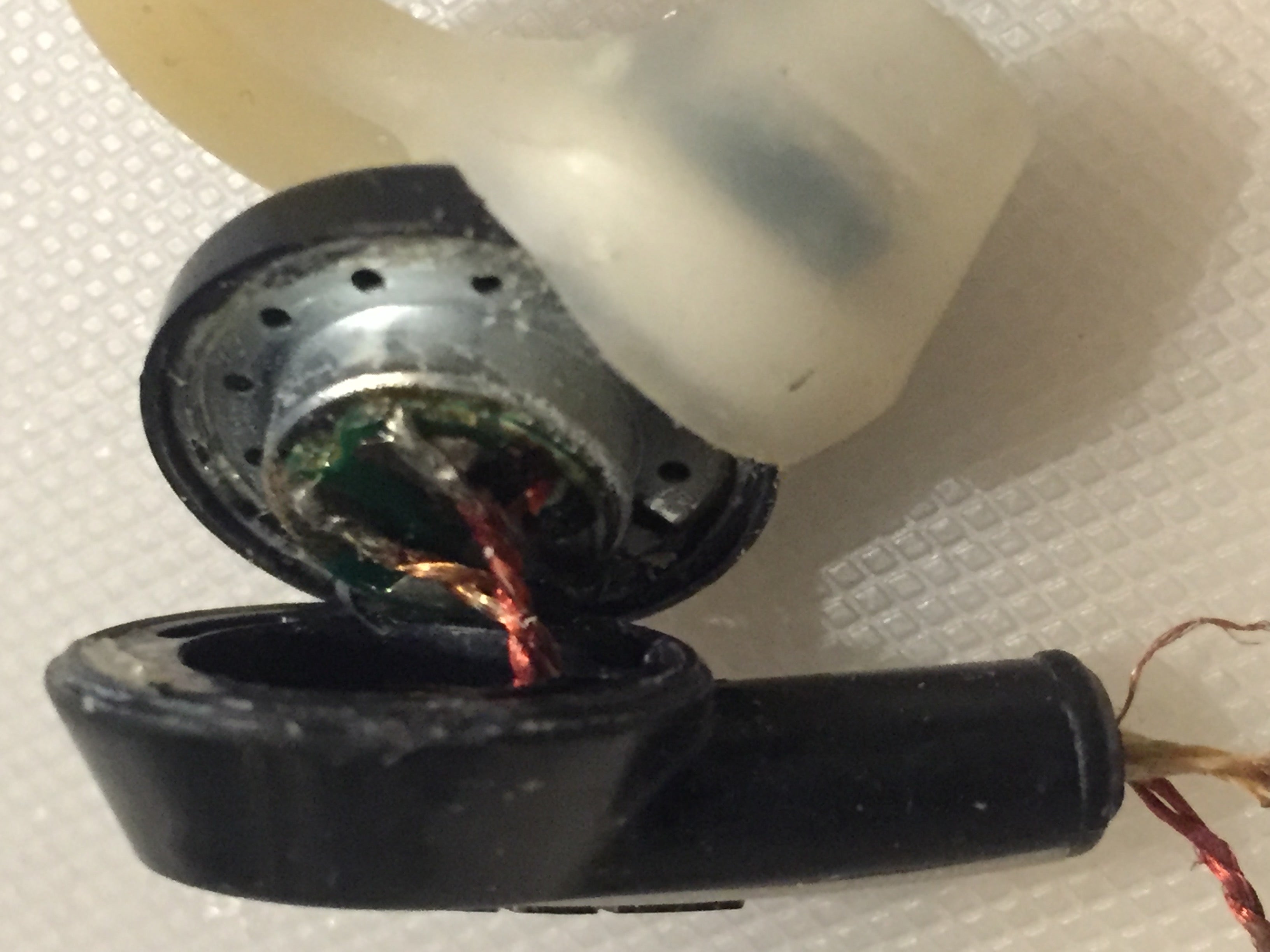
なんとか分解できないかとひねくり回しているうちに、ちょっと力を入れたところうまく半分に別れてくれました。


接着剤でくっついていたようですが、経年劣化もあってか回すようにすると割と簡単に外せました。
ドライバの半田付け部分でハンダを剥がして芯線を外したのですが、ケーブルが通っている部分は単純に通してあるわけではないらしく、いくら引っ張ってもケーブルが抜けず、結局細めのドリルで引っ掻き出すみたいな感じで穴を通しました。

Bluethoothモジュールの方のケーブルは若干太かったので、ドリルで少し穴を広げました。
ドライバに半田付けもうまくいって、あとは接着です。
ケーブルはゆるゆるではないものの、このままではちょっと引っ掛けたりしたら断線してしまいそうなので、ケーブルも接着剤で固定することにしました。
今回使ったのがこの瞬間接着剤。かなり強力です。


その分、次に断線したときには修理不能になるかもしれませんが、今回はもうこれで決着させようと思いました。直るだけでもめっけもんですから。
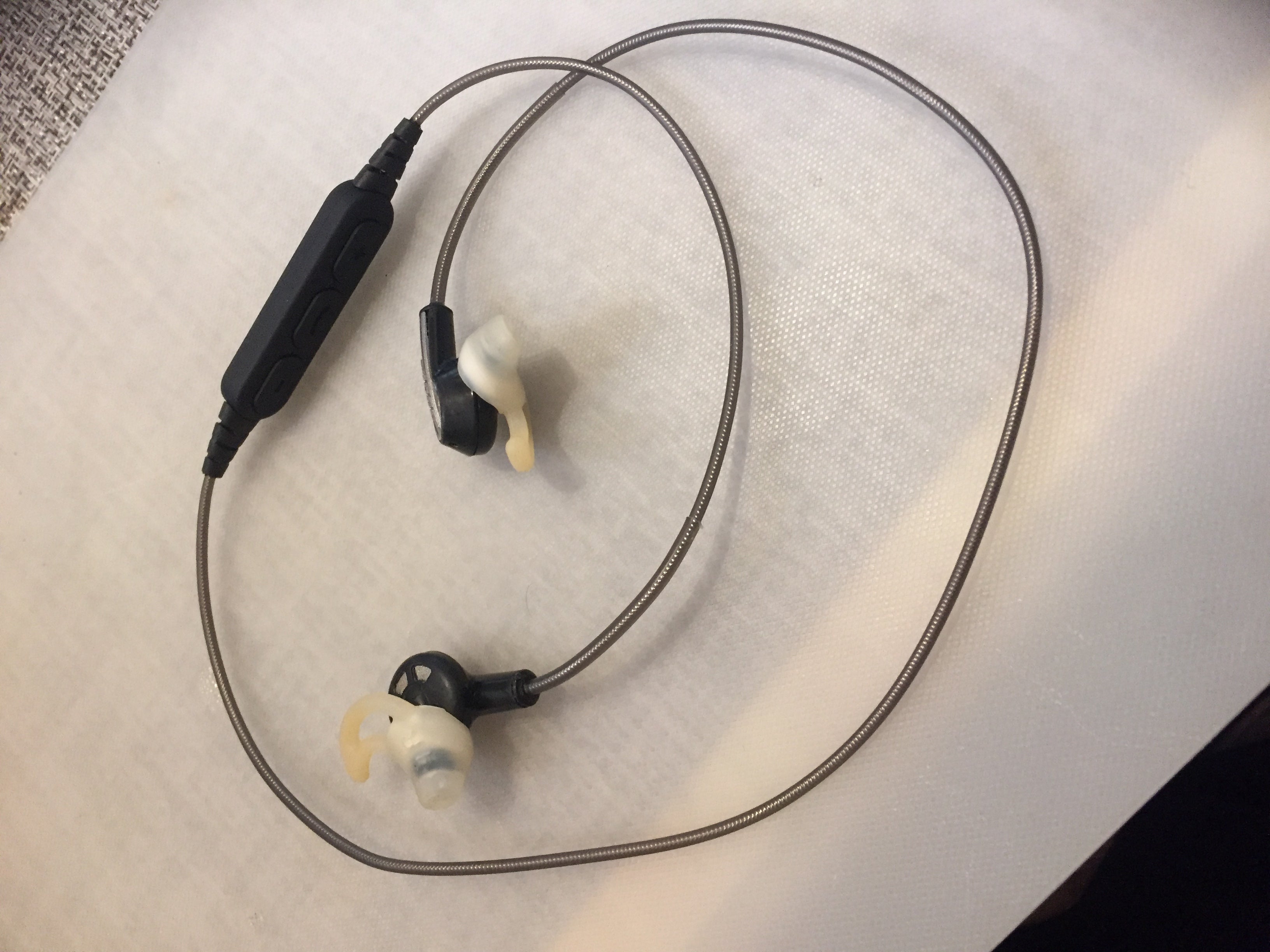
完成!


思いの外うまくいったなというのが実感です。
Bluetoothモジュールの特性もあるので、音的には純粋に復活とは言えないかもしれませんが、持っている他のBlurtoothイヤフォンと比較してもやはりアドバンテージがあります。
また、嬉しいことに最近購入したBluetoothトランスミッターとも接続できましたし(持っているBluetoothイヤフォン3台のうち繋がったのは一台だけでした)、富士通のタブレットF-05Eとも接続できました。(こちらも繋がるのは今まで一台だけでした)


このトランスミッターも安い割に便利で、送信だけでなく受信モードにもなります。
夜中のTVの音なんかを飛ばしてます。

Macとの接続ではSBC接続でしたが、音質は悪くないですね。ただ、起動したり接続したりした時の案内がまんま中国語です。

ギター練習用にはTriport、普段の音楽にはInn-earと、またしばらくBose生活が続きそうです。
今更ですが、Boseのアフターサービスはしっかりしているらしく、費用はかかるものの直接修理依頼する方が正解のようです。

ワイヤレスイヤーモニターの方は次回のスタジオ練習で真価を発揮できるか、乞うご期待といったところでしょうか。


今年も押し詰まってきました。
ということで、今年最後の投稿になると思います。
さて、フットノートスイッチも完成し、デジタルタンバリンのスレッショルド調整も終わって、初のスタジオ練習が終わりました。

ですが、いくつか課題も出てきました。
第1は荷物の軽量化です。
PCなども加わったせいもあるのですが、体積的にも増えているので特にエフェクターボード自体も軽量化が必要です。
次にセッティング時間の短縮。
特にMainStage周りは電源、MIDI、オーディオ信号と現場でのケーブル接続が多く、また分かりにくいので、かなりの時間がかかってしまいました。
対策としては、まず結線を減らすためにデジタルタンバリンは電源アダプターをやめて電池化します。次に、結線を分かりやすくするためにケーブル、端子それぞれにラベルを貼ることで、時間短縮とミス防止を図ります。
そして、もう一つ、あらかじめつないでおけるものはつないだまま持って行くことで、これは運搬にキャリーバッグを使用することで可能になると思います。

第2に、今回は音源も多く、自分の音がモニターしづらいので、ついつい自分の音量を上げすぎてしまったりすることが問題として上がってきました。
今まであまり気にかけていなかった問題ですが、最近イヤーモニターというのが出てきているので、そういうものが利用できないか探ってみました。
専用の機材はもちろん市販されていて、単独用からグループ用まで、選択肢は多くないですが、確かに製品はあります。
ただ、お値段もそこそこで、安いものでも2〜3万円はします。
まだまだ他にもお金はかかりそうなので、ここは節約したいところです。
そんな中で出会ったのがこのサイト

自分の音をモニターするなら、例えばBlueToothのイヤホンなんかでもできそうな気がしますが、使っている人はわかると思いますが、レイテンシがどうしても発生してしまいます。
音楽を聴くだけならいいのですが、ギターなどの楽器を使う場合、このレイテンシはかなり致命的で、モニタの役を果たせないことはすぐにわかると思います。
近年、ギターではワイヤレスシステムが一般化してきました。
性能を問わなければ、安いもので5〜6千円で買えるものもあります。
実は私も、この安いワイヤレスシステムを購入していて、使おうかどうしようか迷っていたのですが、使用するバッファーと相性が悪く、発振したようなノイズが載ってしまうので、使用は諦めていた経緯があります。
で、このワイヤレスシステムはギター用に作られている訳で、レイテンシもさほどひどくなく、十分使えるレベルのものでしたので、これをモニターシステムに使用するのは、悪くないアイデアです。

ただ、そのままイヤホンにつないでも音量は小さくしか出ませんから、アンプをかましてやる必要があります。
これも、以前から使っているこの121円の格安アンプを使用すれば、十分小型のシステムが組めるなと思い描いたのでした。
電源は、アンプは5VなのでUSBのモバイルバッテリーが最適かと思い、早速組んでみました。


結果は良好で、ちゃんとモニターの機能は果たせますし、ベルトポーチなどに入れれば、そうかさばることもなさそうです。
ただ、いくつか課題もあり、まずワイヤレスシステムの電池があまり保たないこと、送信側の方はエフェクターボードの最終出力になるRV-500から出す予定なのですが、アンプを通らない分、音が生すぎてちょっと不自然に聞こえるという点、改善が必要と判断しました。

そこでまず、ワイヤレスシステムの電源を単四乾電池3本のところを改造してモバイルバッテリで使えるようにしようと思ったのですが、どうもうまくいかず、こちらは今のところ断念。二つ目の、不自然さの解消には、使わずに余っていたミニタイプのリバーブペダルをトランスミッターの前に入れてみました。
これで、かなり不自然さは解消できたと思います。

アンプの性能やイヤホン出力での整合性などの問題もあって、出音は若干歪みっぽくなったりしますが、スタジオやライブ時のモニターという用途を考えれば許容できる範囲かと思います。何より、聞こえない音がなくなるのが最大のメリットで、おそらく一回使い出したら、もうやめられないような気がしています。

私の場合は、たまたま必要な機材が余っていたりしたので、最小限度の出費で作ることができました。
ちなみに、モニターに使うイヤホンも接触不良で使わなくなっていたものを再利用したものです。

スペース的な問題もあって、モバイルバッテリーは小型のものを新規に購入したりで、1,000円ほどは費用はかかっていますが、アイデア次第で必要な機材が低コストで整うという点では、大きな達成感があります。

スタジオ練習でも、ライブでもイヤーモニターがあった方がバランス取りやすいと思います。ジャンルにもよりますが、確実にこれからの必須機材になっていくと思います。
お金のある方は製品を購入していただけばいいと思います。

今年は色々作りましたね。
ライブが決まったのが5月頃で、まずキモになる新しいスイッチャーを企画、制作しました。
次は、アレンジの都合で、デジタルタンバリンとフットノートスイッチ。それに付随するRolandのキーボード PC-300の改造。これはちょっと苦労しました。
あと、ボードに組むにあたってのノイズ対策。その為にバッテリーBOXを作りました。ただ、これはまだまだ改善の必要があります。
そして今回のイヤーモニター。
他にもスタジオ練習やライブを支援するためのプレゼンソフトKeynoteを使ったツールの作成などにもチャレンジしてみました。これはうまく作ると便利なものができそうです。


今現在は、電子モノではないですが、PC台が課題になっています。
今後もステージング周りでいくつか考えているものがあります。
いいライブにするために、これからも試行錯誤していきたいと思います。

エフェクターボードも9割方構成が固まって、音作りも本格化しようと思った矢先に、思わぬ事態となって、少々慌てていました。


何が起こったのか、ちょっとややこしい話なのですが、今回、自作のMIDIスイッチャーを核に、ZOOMのMS-50Gマルチストンプ、BOSSのDD-500デジタルディレイ、RV-500デジタルリバーブをMIDIプログラムチェンジでパッチを切り替えるシステムを作ってきたのですが、その中でDD-500とRV-500のプログラムチェンジが同期しないという問題が発生してしまったのです。


MS-50Gは正式には対応をうたっていませんが、USB MIDIでプログラムチェンジできるので、その機能を持たせたスイッチャーを自作した経緯は過去に書きました。


で、MS-50Gのパッチは50個までなので、プログラムチェンジナンバーも1〜50が対応します。


一方、BOSSのDD-500のシリーズは、バンク(このバンクはDD-500固有のもの)が1〜99あって、それぞれA,B,Cとパッチが3つ割り当て可能で、設定にもよりますが、3つあるフットスイッチはそれぞれA,B,Cのスイッチにできます。


ただ、プログラムチェンジナンバーはというと、例えば1-Aからプロブラムチェンジナンバーが1から順番に割り付けられていて、1-Bが2、1-Cが3、2-Aが4という感じの構成になっています。


それはそれで使いようはあるのでしょうが、私はこのDD-500のバンク一つにプログラムチェンジナンバーを1つ割り振るような使い方をしたいと思ったのでした。


というのは、メインのスイッチャーでパッチの音色を切り替えた後、その音色のバリエーションとして、例えば音量アップしたパッチやディレイレベルなどを変えたパッチをB、Cに割り当てて、DD-500のフットスイッチで切り替えるような使い方を実は前回のライブでもやっていて、今回も同じくやろうと思って、設定を進めていたのですが、BOSSの同シリーズのRV-500を追加したところで、この設定がうまくいかないことが発覚したのでした。


DD-500はプログラムチェンジのマップ機能を持っていて、プログラムチェンジナンバー2を受けたら2-Aのパッチに切り替わる設定が可能になっています。ですので、前回は問題なく動作させられたのですが、このマップが送信には反映しないところが計算違いでした。レガシーMIDIでDD-500→RV-500の順に繋げてあって、マップの初期設定の状態ではMIDIプログラムチェンジに付随するバンク機能も使って、1-Aから99-Cまで、DD-500とRV-500はきっちり連動します。ですが、DD-500、RV-500でマップ機能を使ってしまうと、この関係が崩れてしまって、例えばスイッチャーでプログラムチェンジナンバー2を送信すると両機とも2-Aに切り替わりますが、次いでDD-500のBボタンを押すとDD-500は2-Bになりますが、RV-500はDD-500からナンバー5が送信されて、5-Aのパッチになってしまうのです。


今回は曲数も多く、MS-50Gのパッチも30近くは使ってしまう関係で、マップを使わないでナンバーを飛ばすようなやり方もできません。一度はスイッチャーの方でマッピングして、USB MIDIとレガシーMIDIで違うナンバーを送るようなやり方を考えたのですが、プログラムチェンジに付随するバンクを切り替える必要があり、そのやり方を考えていたところ思いついたのが、バンクを変えてみたらどうかということでした。


初期設定ではバンク1のナンバー1からバンク2のナンバー22までがDD-500固有のバンク1〜50に対応する形になります。


DD-500のMIDIのバンクは1,2,3の3つあって、DD-500のバンク99まで使うとMIDIバンク3まで使ってしまうのですが、50までしか使わないので、MIDIバンク3はまるまる使っても大丈夫な勘定になります。


そこで、スイッチャーから送出するプログラムチェンジにはバンク3に切り替えるコントロールチェンジ信号を加えることで、スイッチャーでナンバーをマッピングする必要なく対応できるのではないか、と考えたわけです。


これが正解で、DD-500、RV-500ともMIDIバンクの1と2は初期設定のまま、3にはマップで1-A = 1、2-A = 2という設定をしてあげると、スイッチャーからの信号はMIDIバンク3の設定で切り替わり、DD-500から送出される信号はバンク設定なしで送られてMIDIバンクの1,2のマップに対応して切り替わります。


MIDIライブラリを使わずにバンクチェンジとプログラムチェンジを同時に行うコードがなかなかわからなかったので、その部分だけの抜粋を載せておきます。


//---------------------------------------------- 


//レガシーMIDIPG送信用
void midiPg(char status, int data ) {
 Serial.write(status);
 Serial.write(data);
}

//レガシ-MIDICC送信用
void midiCc(char status, int dataC1 , int dataC2) {
 Serial.write(status);
 Serial.write(dataC1);
 Serial.write(dataC2);
}


void setup() {

 Serial.begin(31250);//レガシーMIDI送信用
}

void loop() {
 midiCc( 0xB0, 0, 2);//レガシーMIDICC(バンク3)送信
 delay(1);
 midiPg( 0xC0, 3);//レガシーMIDIPG送信
 
 delay(2000);
 
 midiCc( 0xB0, 0, 0);//レガシーMIDICC(バンク1)送信
 delay(1);
 midiPg( 0xC0, 4);//レガシーMIDIPGN送信
}

//----------------------------------------------


スイッチャーは2ループのセレクターも内蔵していて、ステータス用のLEDは色分けしてあるのですが、製作時にミスって、バイパス時に赤、ループ1黄、ループ2緑という割り付けになってしまっていました。つないであるのはループ1にオーバードライブ、ループ2にディストーションなので、色的にはループ2が赤でバイパスが緑というのが感覚的にも間違いがないなとずっと思っていて、ようやく昨日入れ替えの作業をしました。輝度も物足りない感じだったのですが、確認してみたら基盤上と配線上に二重に抵抗が入っていました。あと、半田の剥がれも発見され、やはり自作の機材はメンテとチェックが不可欠だなと改めて思いました。


MainStageのパッチも一旦作り終わり、譜面も出来、これでいよいよスタジオに入る準備が整いました。あとは練習あるのみです。


いや、まだフットノートスイッチとデジタルタンバリンのスレッショルド調整が残っていました。もう一山ですね。


またまたかなり久しぶりの更新です。ずっと譜面作りとMainStageの設定にかかっていたので、今回はそのMainStageについてちょっと解説してみたいと思います。


MainStageというのは、MIDIデバイス設定+音源+コンソールみたいなMac用ソフトで、名前の通りライブパフォーマンスを念頭に置いて設計されています。

使いこなせれば便利そうな反面、使い方がすぐにはわかりにくく、情報も少ないのが残念なところです。ただ、価格は3,600円と機能を考えれば相当リーズナブルで、試しに使うレベルでも損はしないと思います。また、音源もサンプリング音源からソフトシンセまで豊富なので、音源だけでも購入する価値はあるかなと思います。ただ、何ができるのかわからないみたいなところもあって、正直とっつきにくいし、実例もあまり見ないですね。

ですが、今回ライブでMainStageを使うこととなり、その習得に思いのほか手間取ったので、ちょっと解説してみたいと思います。


まず、なぜ今回MainStageを導入したのかなんですが、WX-5というYAMAHAのウインドコントローラーを使おうと思ったところから始まりました。

WX-5を使う曲は数曲なので、それ以外の曲ではキーボードを弾いてもらう前提でメンバーを入れたので、音源が必要になりました。WX-5には専用の音源もあるのですが、キーボードが音源のないものなのでそれにも対応できる多機能な音源が必要で、さらにギミックなども考えていたので、ソフト音源の方がいいなと思っていたのでした。


MainStageそのものは以前からあることだけは知っていて、ただ、ギターでは使わないだろうなと思っていたので、深入りはしていなかったのですが、ライブ用に色々設定できそうなことはわかっていました。


今回、特殊な使い方でやりたいと思っていたのはWX-5でブラスセクションのハモリの音を出したり、キーボードをスプリットして音色を変えて同時に発音したり、音色もいくつか重ねて発音させたり、キーボードでもハモリの設定をすることなどでした。

解説を見るとこれらは全部MainStageで出来そうでした。


早速AppStoreからダウンロードしてMacに導入してみました。

機材としてMacも持ち歩く必要があるので、ちょっと古いのですがMacBookAirの13インチモデルに入れてみました。


他に選択肢がなかったので仕方がないのですが、メモリ4GBでは頻繁にメモリ不足のアラートが出ます。

なので、快適に編集作業をやろうと思ったらできるだけ多くのメモリを積んだマシンを使った方がいいです。

ただ、演奏モードでは、無茶をしなければ発音が切れる等のことは起きない感じです。編集モード中は音色を変えたりすると結構簡単にメモリ不足になります。


さて、使い方ですが、まず用語をいくつか覚えないといけません。あと、仕組みを理解しないと単なる音源としか使えないでしょう。設定が必要な分、普通の音源よりもわかりにくいかもしれません。


まずモードを理解する必要があります。

これは

レイアウトモード

編集モード

演奏モード

とあって、レイアウトモードは実際の楽器とMainStage上の楽器との紐付け、あと画面上の楽器のレイアウトを編集する画面です。

ここで、例えばキーボードなら、MainStage上にキーボードをレイアウトして、MIDIチャンネルとか最低音とかを設定してゆきます。


WX-5のようなウインドコントローラの場合でも画面上ではキーボードのスタイルでレイアウトをして設定をします。

今回、WX-5をCh1、キーボードをCh2としてMIDIチャンネルを設定しました。

ですので画面上には二つのキーボードがレイアウトされています。

この他、自作したデジタルタンバリンもアサインしたので、ドラムパッドのUIでレイアウトに入れています。

次に編集モードです。

ここで音源を設定していきます。

一番わかりにくいのもここで、使いたい音源になかなか辿り着けなかったりしました。


ここでコンサート、セット、パッチというものが出てきます。

例えると、コンサートがハードディスク、セットがフォルダ、パッチが書類という感じの関係です。

基本的にはこのパッチをエディットして設定を作っていきます。

ここで私は勘違いをしてしまったのですが、パッチ=音源ということではなくて、パッチが音源とその設定やエフェクト、音量、コントローラーの動作などを一括して記録しておくものということになります。

音源はストリップという、ミキサーの1チャンネル見たいなものに割り当てていくという感じです。

このチャンネルストリップがキモです。

ここを間違えなければ、割と簡単に理解できるのではないでしょうか。


今回はライブ全体を1コンサートとして、曲ごとにセットを作り、セットの中に曲のパッチ、曲の中で設定変更が必要なものがあれば複数のパッチをセットの中に入れてあります。

プログラムチェンジナンバーはパッチ単位で設定できます。

MIDIフットコントローラーを繋いでプログラムチェンジをやる予定です。


演奏モードは演奏中に表示される画面という感じですね。

これはパッチごとに変えることができます。

テキストなんかも置けるので、例えば次のプログラムナンバーとか設定情報なんかも表示させることが可能です。

あと、コントローラーなどを置けば画面上で音量や音色を変えることができます。ちなみに演奏モード、編集モードでは音は出ますが、レイアウトモードでは音は出ません。


で、やりたかったこと。

まずは音の重ねですが、これはストリップを複数追加して音源を割り当て、同じキーボードにアサインするだけです。

単音をハモらせるのは、MIDIエフェクトでChordTriggerというのを使います。これで例えばF3を弾けばFコードが鳴る、E3を弾けばEマイナーコードが鳴るといった設定が、鍵盤ひとつひとつに設定可能です。


スプリットはキーボードを例えば左右に分割してそれぞれ別の音源を割り当てるものですが、音源ごとに発音させる音域を自由に設定できるレイヤーというものがあるので、その設定で自由に作れます。


最初は全く手探りだったのですが、わかって見るとそう難しいものでもなく、うまく使えばまだまだ可能性は広がります。

むしろ音色がいっぱいあるので、使う音を探すのが大変という感じです。

あと、シンセも複数入っていてエディットも可能ですが、これも機能を使い切るには、やはりマニュアルをしっかり読むしかありません。

私は幸いというか、大昔にFM音源くらいは触ったことがあって、シンセの仕組みくらいは理解しているので、多少エディットしながら音作りをしています。

エフェクトも豊富ですが、これはギターのエフェクターがわかっていれば問題ないでしょう。とは言え、なかなか使いこなしの難しいエフェクトも多いです。


今回はソフト音源しか使わない予定ですが、オーディオソースを入力して、それにエフェクトをかけていくという使い方もできます。アンプもあるのでギターをつないでアンプ、ストンプをパッチで切り替えるなんていうこともできます。この辺はガレージバンドを使ったことがあればわかるかと思います。


あとは実際にライブで真価を発揮できるかですね。

色々できるからといって、あまり作り込み過ぎてしまうと本番でミスりそうです。

まずはスタジオで使ってみて、またリポートしたいと思います。