とれすけのブログ -6ページ目

とれすけのブログ

IT、Mac、音楽、ひとり旅、メイカーズ、その他ゆるゆると。
Slackでバンドサポート

先般ご報告したMIDIスイッチャーですが、その後の修正とか使い勝手などを。


使用したフットスイッチがキツくて、足はともかく手で押すのがかなり困難なのでやっぱりスイッチを取り替えました。

練習に差し障りが出たら元も子もないですから。

スイッチは前のスイッチャーに使用していたのを取り外して交換しました。前のスイッチャーは手で押すためのLED内蔵プッシュスイッチも使っていたので、これで問題なく2台使用可能になりました。


ついでに点灯していなかったモード選択用のプッシュスイッチのLEDも点灯出来るようにトラブルシューティング。

やっぱり正負逆に繋いでました。よくやるんですよね、これ。


使い心地ですが、基本前のマシンと動作は変わらないので安心感はあります。ただ、バンクアップスイッチの場所が変わったのでそこを間違えちゃうことがまだあります。早く慣れないと。

フットスイッチの場所が前のマシンでは縦位置でほぼ筐体の中央に配置していたのは安定感を考えたからですが、ボードに固定する前提ならギリギリ手前まで持ってこれると思って、今回の配置が実現しました。


前のマシンでは、やはりスイッチの間隔が狭くて、靴を履いた状態だと結構2個踏みをやってしまっていました。2個同時に踏んでしまうと、このマシンのスイッチの検出が各々のスイッチに繋がっている抵抗の値を読み取って仕分ける方式なので、変な値が出てしまうのでしょう、どちらのスイッチのものでもない結果が出てしまうので、かなりの混乱要因でした。

今回間隔は広げられたので、踏みミスは回避できそうです。

ただ、バンクスイッチがちょっと押しにくいですかね。これを押すときだけは2個踏みやってしまいそうです。ただ、曲の演奏中には押すことはないと思うので、被害は最小限に抑えられるでしょう。


USB MIDIの方はZOOM MS-50Gのパッチチェンジを行う目的で実装しているのですが、試しにBOSSのDD-500やRV-500のUSB端子に繋いだところ、きちんとプログラムチェンジできました。まあ、こちらはレガシーMIDIもあり、そちらで結線してますが、汎用性が高いことが実証できました。


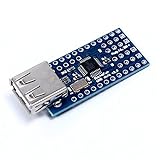
作成にかかったコストですが、値段が高いのはケース、フットスイッチ、7セグLEDくらいで、Arduino Pro MiniもUSBホストも中国製の安いやつです。時期によって価格に変動があるのでなんですが2枚ずつ使っても千数百円でしょうか。パーツ代だけなら1万円切っているのではないでしょうか。前作と比べると機能は増えてもコストはかなり下がってます。Arduino UNOとホストシールドが高かったんですよね。あと、表示もシンプルにしたりしてます。実際にはストック品のパーツもあったので、今回に限って言えばもっとお金かかっていません。


パーツの調達はケース、7セグLEDは通販、Arduino Pro Mini、USBホストシールドはAmazon、その他のパーツは秋葉原です。

今回、電源は9V→5Vのレギュレータを使う予定でしたが、秋月電子でキットがあったのでそれを2つ使っています。系統はノイズ対策のためリレー駆動用の電源とArduinoを2つ駆動する電源とを分けています。なのでリレーは5V駆動の製品を使っています。

あと、Arduino Pro Miniにコードを書き込むにはシリアルコンバーターが別途必要になります。今回使用したPro MiniはUSBホストに合わせて3.3V動作の製品を使用したのですが、シリアルコンバーターも相性があるようで、3.3Vのみ出力できるものがいいようです。ピンの並びもArduinoと合っているので私はこれを使用しました。


これ以外にはそんなに特殊なパーツは使っていないです。モーメンタリタイプのフットスイッチが探しにくいくらいでしょうか。おすすめはフジソクの製品です。私が使ったものは一個640円ほど。ちょっと高めですが、押しやすさや信頼性などを考えて良いものを選んだ方がいいです。一番大事なところかも知れません。


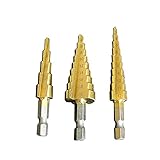
製作は、まずケース加工ですね。7セグLED用の角穴はハンドニブラにて。あまりキレイには出来ません。ネジ穴以外の丸穴はドリルで穴あけした後、ステップドリルというのを使って穴を広げています。以前は手回しリーマー使っていましたけど、流石に数があると疲れちゃうので。但し、ステップドリルは加工するケースをキッチリ固定して使用しないと怖いです。かなりのトルクがかかるので、部材が噛んだりすると大変危険です。MIDIジャックの穴あけの為には19mmくらいまで切れる奴が必要です。ステップドリルのおかげで作業はだいぶ楽になりました。私はこれ使ってます。
 

USBジャックの穴あけが一番苦労しました。ハンドニブラは入らないし、結局ドリルで数カ所穴を空けて、ニッパで穴をつないで引きちぎって、金ヤスリで仕上げるという感じです。


今回はのんびりやったのですが、ケース加工1日、基板作成1日、配線3〜4日という感じでしょうか。設計というか、基板レイアウトも作成しながら、他の回路もその場で確認しながら作って行ったので、ちょっと時間はかかっています。再度同じものを作るとなったら、配線も1日あれば終わるでしょう。


プログラムはスイッチャー部分は前回のコードをほぼそのまま使ったのでほとんど時間はかかっていません。セレクター部分も簡単なコードなので1時間もかかってないですね。但し、諸々の情報収集にそれなりの時間はかかっています。特にMini用のUSBホストの使い方などは情報がなければお手上げです。いつものことながらネットで情報を共有してくださる皆さんには感謝です。


今のところノイズも電子ノイズはほとんど感じず、電源ノイズが少し気になるという感じでしょうか。これも歪み系を入れなければほとんど気になりませんし、原因は別にあるかもしれないです。切り替えノイズもほとんど感じないですかね。

ということで、現段階ではいい感じに使えています。

音作りを先行したいと思います。


また大分更新の間が空いてしまいました。

このところアクセスも増えておりますので申し訳なく。


さて、かねてから温めていた企画をようやく実行致しました。

前回作成したMIDIスイッチャーはUSB MIDIとレガシーMIDIの送出を基本として、同じく自作のMIDIループセレクターやABC-BOXをコントロールする仕様でした。

ですが、結構なスペースを占有してしまうため、両機能を1台に盛り込んだスイッチャーを作りたいとかねてから考えておりました。

さらに、YAMAHAのMagicStomp(UB99)のMIDIコントロールも視野に入れて新設計してみました。

仕様としては、

1.任意のMIDIプログラムチェンジナンバーを送出できること

2.USB MIDI 及びレガシーMIDIを同時に送出すること

3.バンクは5〜9、1バンク5パッチを設定できること

4.2ループのループセレクターを内蔵しプログラムチェンジで切り替えられること

5.MagicStompのコントロール信号を送出できること

というのが大まかな目標でした。

この度、5を除いて完成を見ましたので一旦ご報告したいと思います。
 

今回はまずハードから作成を始めました。

前回はAuduino UNOとUSBホストシールドを1個ずつ使ったシステムで、表示用インターフェイスは4桁の7セグLED、あとスイッチ兼用のLED、ナンバー設定用のボリュームなどを実装していました。

Arduino自体がそこそこスペースをとってしまうのと、初作成ということで基板等も余裕を持って設計したことから、同機にループセレクター機能を内蔵させることはちょっと無理でした。

今回は最初からループセレクター機能を内蔵させるため、ケースは前回と同じサイズを使用して部品配置などをやり直しました。それと、ArduinoはPro Miniを使い、USBホストシールドも同サイズのものを使用することにより、筐体内スペースの余裕も確保できました。5の機能を実装するため、Arduino、ホストシールドとも2個ずつ使用する形となりました。

これは後述しますが、コード作成時に大きなメリットとなりました。


前回からの大きな改善点は、

6つ一列に並べていたフットスイッチを1列のMaxを5つにし、バンクスイッチは縦方向に配置して、2つ同時に押してしまうトラブルに対処。

背面の端子類の配置を片側に寄せてボード搭載時のエフェクター配置の余裕を確保。

内部の基盤等の配置をケースの片側に集約してメンテナンス時の利便性アップ。

バンクを5バンクから9バンクへ増。

スイッチステータス用のLEDはシンプルなものに変更。

モード切替等のコントロールを背面から上面に配置換え。

あと、もちろん2ループのセレクターを内蔵し、ノイズ対策を施しています。

(手前が新しいマシン)


今回、コードは前回のコードをほぼ流用しました。

変更したのはスイッチ判別用に設定した抵抗の割り当てとバンク数の増加くらいで、そのまま使えました。もちろん回路も前回と同じ回路で作成したからではありますが。

ループセレクターの方は、Arduinoを別にしているので、これも以前作成したABC-BOXの回路を基本に、コードはまあプログラムチェンジナンバーによってリレーを2台切り替えるだけなので、あまり考えることもなく。スイッチャーのコードはいじらずに済むので設計も変更も簡単にできます。

その代わり、プログラムチェンジナンバーは任意に設定できるものではなく、コード上であらかじめ設定しておくという形になっています。

例えば1〜15まではスルー、16〜30はループ1のみというような感じです。

スイッチャーの方が自由に設定できるので、総数だけ気をつければ、これで十分実用になります。


さて、ハードを作って、コードを流し込んで、最初はうんともすんとも言いませんでした。

あたりをつけて分解しながらチェックしていったところ、スイッチステータス表示用のLEDはGNDの繋ぎ間違え、7セグLEDは信号線の半田モレ、そのほかArduinoのピン自体の不具合も一部にあって、光り物が全く光らない状態になっていたのでした。

初めは途方にくれましたし、そこそこ解決に時間もかかってしまったのですが、不具合自体は致命的なものではなく、軽いミスで済んでいたのは不幸中の幸いです。まあ、いつものことですね。

しかし、結構消耗しました。


MagicStompのコントロールは大きな山で、まだ越せていません。

SystemExclusiveを利用する形でSDカードに記録する方式を考えているので、パーツは実装したのですが、コードはまだこれからという状態です。もう少し頭を練ってから取り組んでみたいと思っています。


当面、この状態でも必要な機能は動くので、早速ボードを組んでみました。

今思うにループはもう1系統欲しいかなと思ったりもしています。

ZOOM MS-50GをMIDIでパッチチェンジできるのとBOSSのDD-500、RV-500もMIDIで切り替えられるので、あとはループセレクターで歪み系とMagicStompのON-OFFを制御すれば、全部のエフェクトが1台のスイッチャーでコントロール可能です。


機能の割にはシンプルにできたような気がしています。

以前は別途ABC-BOXを使用していましたから、スペース的にMagicStompの使用を諦めていました。

ですが今回はどうしてもこれを使いたかったので、新たにスイッチャーを作り直した次第です。


トピックとしては、

フットスイッチは前回よりも安価のものを見つけて使用したのですが、ラッチがきつくてちょっと失敗だった。

スイッチャーのArduinoからセレクターのArduinoへのMIDI信号の接続はTXからRXへの直結でOKだった。

USBホストシールドは3.3V動作でArduinoは3.3VのPro miniを使用。


電源はエフェクターと同じ仕様の9Vをインプット、5Vのレギュレーターはキットを2台使ってスイッチャー部とセレクター部を別々に供給。

セレクター部の表示用LEDの配置は緑、黄、赤としたが配置が逆の方が良かった。

モード切替用スイッチの内蔵LEDは点灯できず。(使用に差し支えはない)


ノイズは許容レベルでしょうか、まだ音出しが十分ではないので、状況次第では改善の必要はあるかも知れません。

Mini用のUSBホストシールドは改造が必要です。

こちらのサイトが詳しいです。

意味がわからない方は手を出さない方がいいです。

過去記事など見ていただければ幸いです。

https://ameblo.jp/tolesuke/entry-12020993235.html?frm=theme


https://ameblo.jp/tolesuke/entry-12144293841.html?frm=theme


いずれにしても自己責任で。


いつも思うのですが、大して技術のない自分がよく作ったなと。

楽しいことでもありますが、苦しいことでもあります。

どうしても必要だから、というのが原動力でしょうか。

肝心なのはこれを使ったライブの方ですし。

バンクを増やしたので1曲1バンク割り当てが可能です。

かなり使い勝手は良くなったと思います。

あとはMagicStompとの格闘です。


コミュニケーションツール、Slackをバンド活動に利用し始めて一ヶ月ほど経ちましたので、具体的な使い心地などを。


SlackはMacでは専用アプリを使っていますが、設定などの機能は結局ブラウザでやることになるので、アプリで完結できないのはちょっと残念。全く初めて使うことになって、やはり大変だったのは最初の設定ですね。アプリ連携などはどうしても英語のページに行ったりするので、何ができるのか実際やってみないと分からない感じでした。なので、本人以外の仮のアカウントを作って動作を検証したりしてました。他の人にも使ってもらうことになるので、きちんと説明できないといけません。最近有名ではありますが、細かい説明の情報は少なくて、結構時間がかかりました。


Slackを使っていて、やはり真価を発揮するのがアプリ連携ですね。今使ってるのはGoogleDrive、Googleカレンダー、Googleハングアウト、Trello、Twitter。

それぞれちょっと解説しておきます。


GoogleDriveは文字通りファイルのストックですね。15GBは無料で使えるので、動画ファイルや採譜した譜面など共有するデータをアップロードしています。先にGoogleDriveにファイルをアップロードして、その後にSlackでGoogleDriveからファイルをアップします。そうするとSlackからすぐにアクセスできるので、Slackの中でピン留めなどしておくと迷うことがないです。これが一番使っている機能かもしれません。


Googleカレンダーは、普通にカレンダーの共有をしておいて、イベントを登録すると、期日にSlackにリマインドされるという形です。まあSlackなしでも十分な気がしますが、Slackに情報が集約されるという点はいいかもしれません。


Googleハングアウトはネットミーティング用に設定しましたが、まだ使ったことがないです。もっと先に行って使うようになるかもしれません。例えば、ギリギリになっての音確認とか。


Trelloはそれ独自でもなかなか使えるサービスですね。いろんなリストを作ったりタスク管理ができたりと、仕組みはシンプルですが、使いやすい気がします。Slackへはカードをリスト間で移動した時とタスクが完了した時にSlackにメッセージを送るように設定しています。Slackは基本的にはチャットのようなやりとりがメインなので、その中にリストを持ったり、タスク管理的に使うのには向いていない分、Trelloを利用することでその部分を補完できます。Trelloの方を見ると、何をやればいいのか全体像が見えるようになります。Slackの方で時系列の確認ができるので、両方がリンクすることでかなり具体的にバンドの活動を把握することができるようになります。バンドの母体がここにある、という感じで、すごく安心感がありますね。TrelloはTrelloでまたアプリ連携があるので、無料版だと制限はありますが、まだまだ色んな可能性があると思います。


Twitterは、バンドのアカウントを作って、ツイートしたものやリツイートしたものがSlackに流れます。

もちろんツイッターの方で見ればいいのですが、代表してツイートしているので、メンバーに対しても何をツイートしているかわかるようにするのが一番の目的でしょうか。


このほか、無料のお問い合わせフォームを作って、アドレスをTwitterのプロフィールに掲載しているので、そのお問い合わせ内容をSlackの方にも流れるようにしています。

Slackの方に転送するアドレスがあるので、お問い合わせフォームの送り先をそのアドレスにすればいいだけです。

実際には返信作業の利便性のために一旦自分のPCのメーラーで受け取ってから自動で転送する設定にしています。お問い合わせフォームの方を有料版にすれば、送信先を複数設定できるので、その手間は省けるのですが、今のところはこんな感じで十分ですかね。この機能は他にも応用できると思います。


(個人情報保護のためマスクしています)


まだまだ使いきれていない機能もあると思いますが、かなり便利に使わせてもらっています。もし、使っていなかったら、この一ヶ月でここまで活動が進展していなかったように思います。設定には多少のスキルは必要になるかもしれませんが、無料でここまでできるのは大変魅力的です。もしLINEとかでやりとりしているなら、ぜひ一度Slackを使ってみて下さい。バンド活動がより一層楽しくなると思います。

それではまた。


バンドのツイッターやYoutubeの動画もぜひみて下さい。

https://twitter.com/AmachuteG

https://www.youtube.com/playlist?list=PLa9yf1bXaTdCgCJjWXkLO5tGuS3z76qee


 新しいバンドの立ち上げに取り掛かっています。メンバーも8割がた揃ったところで、今回いくつか新しい試みをしてみたいと思っています。本番は1年後とまだまだ先の話なのですが、自分としては今までの集大成にしたいということで、宣伝なども含めて総合的に活動を展開してみたいと思っています。


 今までのやり方だと、だいたいコアメンバーで大体のことを決めて、あとは他のメンバーにやってもらうという感じで、連絡はLINEやショートメール、譜面や曲のデータなどの共有はGoogleDrive、あとはその都度必要なツールを使って行うといった感じでした。ただ、スタジオで練習しても、その後のディスカッションなどもなく、個々人がそれぞれ自分のパートを仕上げるといった程度でした。


 今までライブハウスでアマチュアのバンドの演奏を見てきた限りでは、部分的にいい音やいい演奏をしていても、全体としての魅力が発揮できていないバンドが多いというのが実感でした。自分もそう大したことは言えないのですが、特にスタジオの練習をなかなか効率的に行えないことやその結果を生かせないというのがバンド活動の一番の悩みなのではないでしょうか。特にトータルなバンドアレンジの必要性をすごく感じてます。


 そこで今回はSlackとTrelloを使って、効率的にバンド活動をサポートできないか実験的に取り組んで見ることにしました。今回はメンバー8名とちょっと多めの編成なので、何かやはり入れ物は絶対必要だなと思った次第です。まだメンバー全員の参加にはいたっていませんが、無料の範囲でやれることを模索していこうと思います。

 ツールにSlackを選んだのは、最近注目されているということもありますが、単純なチャットソフトではなく、他のアプリとの連携などでいろいろ拡張できるというところで、今のところTrello、GoogleDrive、Googleカレンダー、GoogleHangoutとの連携を設定しています。


 やりたいこととしては、まずデータやファイルの共有と一元管理です。スタジオ練習の音源などもファイル登録と同時に全員とコミュニケーションが取れるので、修正などもスムーズになるのではないかと思っています。また、今回Trelloも初めて使うのですが、例えば曲ごとにボードを作ってアレンジのアイデアを詰めて行くとか、集客の方法を考えたりとか、機材の情報などとりあえずのメモでも一箇所にまとめておけるというのは凄くメリットがあるなという印象です。タスク管理ができるので、これを使い始めてからバンドがだんだん形になって行くのが見えるような感じで、楽しみというのか、凄くモチベーションが上がりました。


Trello画面


Slack画面(一部抜粋)

 Slackとは双方向に連携していて、Slackからもボードに書き込んだりメモを作成できたりもしますが、むしろTrelloの方で操作する方が全体が見やすいですね。Slackへは例えばリストを移動した時や完了した時だけコメントを流す設定にしておけば、そううるさくなくSlackだけ見ていて全体の動きがわかるようになります。Trelloの画面だけだと現在の状態だけしかわかりませんから、Slackに時系列で動きが残されていれば、誰が何をしたかがよりわかりやすくなると思います。今のところはSlackのチャンネルとTrelloのボードを一対一で対応させていて、Trelloでまずドラフトを練って決まったらSlackに流すとか、そんな感じの使い方です。まだまだSlackも使い慣れていないので、活用はこれからという感じですが、MacからでもiPhoneからでも利用可能ですし、ブラウザさえあればどこからでも見れるので、可能性を凄く感じます。ただ、最初の登録とか、設定とかは少々面倒ですね。


 バンドのイメージ写真とか、宣伝コピーなんかもツールを使って作って行けたらいいなと思っています。今までの経験だと、やはりメンバー各人の温度差もあって、任せきりになったり一人でやってたりして、それでも結局バンド名一つ決められないみたいなことが多かったですから、こういうツールを使うことで、少しはそういった状況は改善できるのではないかなと期待を持っています。


 まだ使ってはいませんが、GoogleHngoutでビデオ会議とかもできますし、必要なツールは大体揃うんじゃないでしょうか。あ、ただスケジュール管理ではまだいい形が作れていません。カレンダーは共有できるようにしましたが、いまひとつ洗練されていないというか。ここはまだまだ勉強も足りてないのかも知れません。


 今回は1回こっきりのプロジェクトとしてのバンドということで片手間の方ばかりですので、特にバンドとしての一体感をこの1年間でなんとか作って行きたいと思っています。そのためのツールとしてSlackとTrelloのコンビが役に立てば成功といったところでしょうか。個人的には、今までと違って、ここにくれば全部揃ってるし全体が見渡せるので、凄く安心感があります。バンドというのは個々人の熱量の総和が本番に出るものだと思っているのですが、実際それがなかなか揃わないのが実態で、それをうまくここに集めることができれば、本番も成功するような気がしています。また経過を随時報告していきたいと思います。
 

 さて、YAMAHA MagicStompのパッチチェンジを模索していて、たまたま新規に設定したMacBookAirでJournlerを起動してみたところ、普通に起動した。


 MacOS10.6までは普通に使えて、重宝していたジャーナリングソフト、Journlerのことは今までにも何度か記事にさせてもらっていましたが、Macを買い換えて、最新OSにしたところでサポート外となり、起動するとすぐにアプリケーションエラーで落ちてしまう状態になってしまっていました。


 作者のアップデートも無く、諦めて今はOS標準のメモアプリがその代替えになっています。iPhoneとの連携や、iCloud同期など便利な点も多く、無事に過去のJournlerのデータを引き継げたこともあって、今は完全にこれがメインになっています。


 で、たまたまですが、Journlerアプリを、新しく導入したMacBookAirにて起動してみたところ、あっさり起動したので、ちょっと驚いてこれを書いています。環境はmacOS HoghSierra10.13.4です。ただ、過去のデータをドキュメントフォルダに置いたり、過去のデータをインポートしようとすると落ちます。何もない状態で新規に作成していくなら使えそうな感じです。ただ、それ以外でも一回落ちていますので、不安定感は否めません。過去のデータが読み込めないとなると、せっかく使えるようにはなっても威力半減です。


 色んな面でまだまだメモアプリよりもいい点があるので、使う用途を絞って使う手はありますが、この先のサポートを考えると、やはりメインで使うようにするのは厳しい感じがします。でも、Webページの張り込みなどはOneNoteとかよりは使いやすいので、一時的な備忘にはいいかもしれません。


 ちなみに同じ要領で起動すると、MacBookProでも起動できました。ちょっと修正すれば治りそうな気もするのですが。

もうちょっと使ってみて、また考えたいと思います。


 前にも百均グッズをエフェクターボードで活かす記事を書いたと思うのですが、今回はもうちょっと詳しく解説します。


今回、体調も悪く、なるたけ軽く、簡素なシステムでライブを乗り切るほかなくなってしまって、急遽作り上げたのが下記のボードです。

前にも一回紹介しましたが、歪みはやはりデジタルだけではきついので、BOSSのコンボドライブを初投入です。


コンプ→コンボドライブ→ZOOM MS-50Gで、MS50Gでノイズサプレッサー、EQ、曲によりオーバードライブ、ディストーション、そしてコーラス、ディレイ、リバーブをプリセットしています。

今回はスイッチャーがYAMAHAのFC-06というマシンなので、基本5プリセットのみです。が、MS-50GのエフェクトのON-OFFを切り替えて、7種類くらいの音色が出せるようにしてあります。


さて、今回のボードは時間がなかったこともあって、百均のグッズに大活躍してもらっています。

ボードの下地そのものがスチロールボードの2枚がさねです。

重ねる接着には両面テープを使っています。


エフェクターやスイッチャーの固定は結束バンド、あと、よくあるアナログエフェクターのつまみの固定は粘着ゴムを使って見ました。


電源周りも、スイッチ付きタップ、USBアダプター、iPhone用の30ピン充電ケーブル、この他にも、USBMIDI用のUSB変換ケーブルも百均の調達品です。


ボードの運搬時の固定はバスタオルをかけて、マジックテープのバンドを使っています。


チューナーはiPhone3GSを使っていますが、その固定に自由に曲げられるスマホホルダーを活用しています。配置も角度も自由にできるので、これ便利です。これはキャンドウでした。


あと、ギターからすぐにバッファーをかましているのですが、それをベルトに通すケースも百均のものです。ちなみのこのバッファーはかの大塚明先生のゲイン調整可能タイプをコピーしています。何気にこれが私の秘密兵器だったりします。


ライブに持っていく備品、スペアの弦とか電池などはハガキケースを流用しました。


いかがでしょうか、アイデア次第でかなりのことがわずか百円で、しかも短時間でできるというのがポイントですね。ただ、強度的な問題はあるので、そこは状況に即してご判断ください。今回は私は軽量化を重視しました。


日頃から百均をまめにまわっておくと、いざという時にパッとアイデアが閃きます。私の場合はダイソーが多いですが、キャンドウでなければない製品もありますし、複数のお店をまわっておくと、アイデアの幅が広がります。


値段が値段ですから、いざとなったら全部作り直しても数千円でお釣りがくるでしょう。また面白いものがあったら紹介して行きたいと思います。


 メインマシンのMacBookProは13インチMid 2012という光学ドライブを搭載したマシンです。500GBの普通のHDDのモデルなのですが、このHDDをSSDに換装する改造がよく紹介されています。かなりの効果があるようなので、いつかはやってみたいと思っていたのですが、500GBのドライブも一杯になりつつあり、まずは容量優先ということで、使えなくなっていた光学ドライブを外して、1TBのSSHDを載せてみました。


 元々の500GBのHDDにBootCampのWindows7環境を残し、1TBのSSHDにMac環境を再構築します。その際に MacOSは10.13 HighSierraにアップデートしました。

 最初、1TBをメインドライブにするということで、元々500GBのHDDがあったところに1TBのSSHDを配置し、500GBのHDDを専用のマウンタを使って光学ドライブのSATAに繋いだのですが、これだとBootCampのWindowsを起動出来ませんでした。今考えるとやりようはあったような気もするのですが、この時は素直に諦め、500GBHDDを元の場所に戻してWindows7、1TBSSHDにMacOSのマルチブート環境ということで落ち着きました。


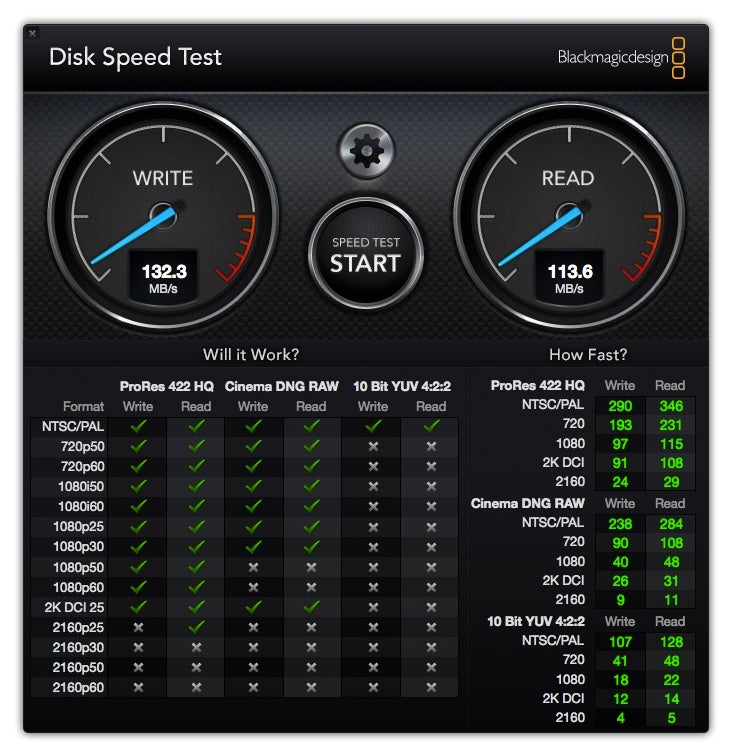
 SSHDというのは、SSDとHDDのハイブリッドということで、SSDまでのパフォーマンスは出ませんが、HDDよりは高速ということで、1TBだとSSDはまだ割高ということもあって、今回初めて使ってみました。DiskSpeedTestでは110MB/s〜130MB/s台のスピードで、SSDには到底及びませんが、HDDよりはかなり高速だろうと思います。実際、起動も早くなりましたし、アプリケーションなども機敏に起動します。使っていて、HDDの時よりもかなり快適になったという実感はあります。


 さらに、手軽なパフォーマンスアップとしてメモリの増設をしました。元が4GBで、やはりこれだと普通に使い切ってしまって、スワップがかなり発生しています。王道は16GBへの交換ですが、今回は8GBで我慢です。それでも効果は大きく、複数のアプリを立ち上げた状態でも快適な使用感が得られています。


 しばらくして、Windows10へのアップデートを考えました。Windows7からの無償アップグレードの期間は終わっているということでしたが、まだ可能という情報もあり、もしできるのなら今のうちにやってしまおうということで、ちょっと調子に乗って、500GBのHDDもSSHDに換装した上で、Windows10をクリーンインストールするプランを立てました。単純にWindows環境もSSHDで快適にしたかったのと、今までのWindows7が32ビット版だったので、この際64ビット版に変更して、メモリもきちんとフルに8GB認識できるようにしたかったからです。


 まず現状のWindows7を32ビット版の10にアップグレードしてから、Windowsの認証を取り、その後ディスクを丸ごと新しいSSHDにコピーしてから換装し、さらに一旦削除して64ビット版のWindows10をインストールする、というかなり厄介な作業に取り掛かりました。


 既存のWindows7をを10にアップグレードする作業は、スムーズに進みました。ここで一旦Windowsの認証を行っておきます。Windows10になってからは、この認証がMicroSoftアカウントと紐付けされるようで、ここで一旦認証をとっておけばその後クリーンインストールしたときにその認証が通るということで、一応安全のために手順を踏みました。

 次にディスクのコピーですが、これが案の定、失敗します。BootCampのWindows環境のコピーは特殊なツールが必要で、慣れない作業の結果、元のWindowsディスクのデータを消失させてしまいました。もっとも、Windowsの方ではたいした作業はやっていなかったので、特段なくなって困ることはありませんでした。ただ、コピーできれば、そのままディスクを交換するだけでOKだったものが、こうなると改めてBootCampを走らせないといけません。これが鬼門でした。MacOSが1TBの方に入っている状態で、別のドライブにBootCamp領域を作るのは普通では出来ないので、仕方なく1TBのディスクの方にパーティーションを作ってインストールということになるのですが、ここでなかなかうまくいかず、うっかりMacOSの領域まで消してしまうという大惨事を起こしてしまいました。


 もう全部最初からやり直しです。ただ、TimeMachineでフルバックアップはとっていたので、HighSierraをクリーンインストールした後、TimeMachineから移行でデータを移して復旧、その後BootCampでWindows10をインストール。今度はうまくいって、無事にマルチブート環境が出来上がりました。


 1TB+500GBの重量級になりましたが、500GBのディスクに関しては、50GBをexFatでフォーマットして、MacでもWindowsでも読み書きができる領域を作り、残り450GBはTimeMachineディスクにすることにしました。Timemachineは今まで外付けディスクとかに必要な時だけバックアップしていた感じだったのですが、今回はネットワークの再構成も考えていたので、NASを設置するつもりでした。ですが、運用面などを考えると、MacBookPro一台あれば完結するシステムの方がスマートではないかという考えに至りました。450GBあれば基幹部分はバックアップが取れるし、しかも早く、いつでも取れるのでストレスがありません。元が使えない光学ドライブだったことを考えると大グレードアップといっていいかもしれません。重量感が増した気がします。


 さて、BootCampのWindows10ですが、色々な情報を元に設定をしていきます。UIもかなり変わった印象がありますが、設定項目は、場所さえ覚えればやることは従来とあまり変わりありません。必要なソフトやアカウントの設定を終えて、いざ使おうとするのですが、否が応でも感ぜざるを得ないのは、トラックパッドの使い勝手の悪さと、キーボードの特殊ボタンの配置の違いでしょう。キーボードに関してはキー配置を変えるkeyswapというソフトを利用して修正します。私はMacがメインなので、Windows使用時もMac風のキー配置に変更しています。具体的にはAitキーを⌘キーに割り当てるのと、英数/かなの切り替えボタンをMacと同じにすること、あと、ファンクションキーは逆にWindows標準をMacの方で設定しています。ショートカットキーはこれでかなり統一出来るので、自分的には効率がアップします。


 さて、問題はトラックパッドです。BootCamp付属のドライバで最小限の設定は出来ますが、かなり使いづらいのではないでしょうか。特に、ブラウザなどのスクロールの方向がMacと逆で変更が出来ないということと、感度の調整がうまく出来ないのでかなりのストレスを感じます。常用で使うのは厳しいなと思うほど出来が良くありません。Appleがわざとそうしているのかはわかりませんが、快適に使えなければせっかくマルチブートにしてもやはり一次的に使う補完機にしかなりません。別にそう使い込む予定もないですが、例え短時間といえど、こういうストレスを強要されるのはなんとも許せないので、対策を考えます。

 ネットの情報ではTrackPad++というツールでジェスチャなども使えるようになるという情報と、レジストリをいじればスクロールの方向は変えられるという情報など、いくつか有益な情報は得られましたが、その中で発見したのが、Windows Precision Touchpad Implementation for Apple MacBook familyというプロジェクトです。GitHubにあるのですが、MakBookPro等のトラックパッド をWindows Precision Touchpadプロトコルに対応させるドライバを開発しているようです。


 Youtubeの動画を見ると、ジェスチャなどもMacと同じように機能しています。まだ開発途上とのことですが、ものは試しと入れてみました。ドライバの形になっているので、既存のドライバを削除してinfファイルを読み込みます。


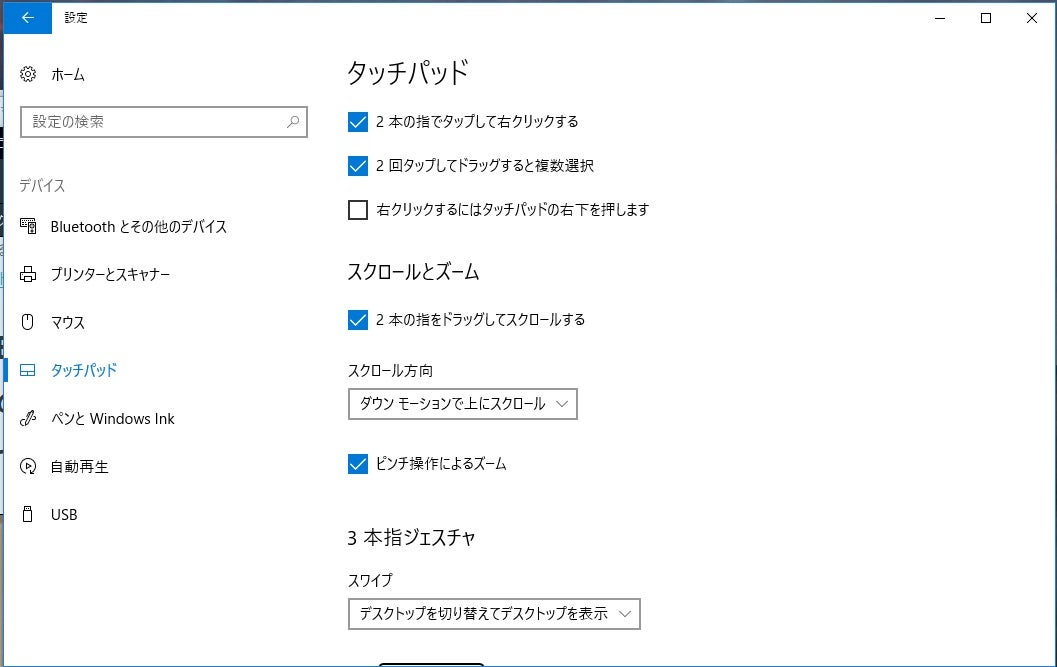
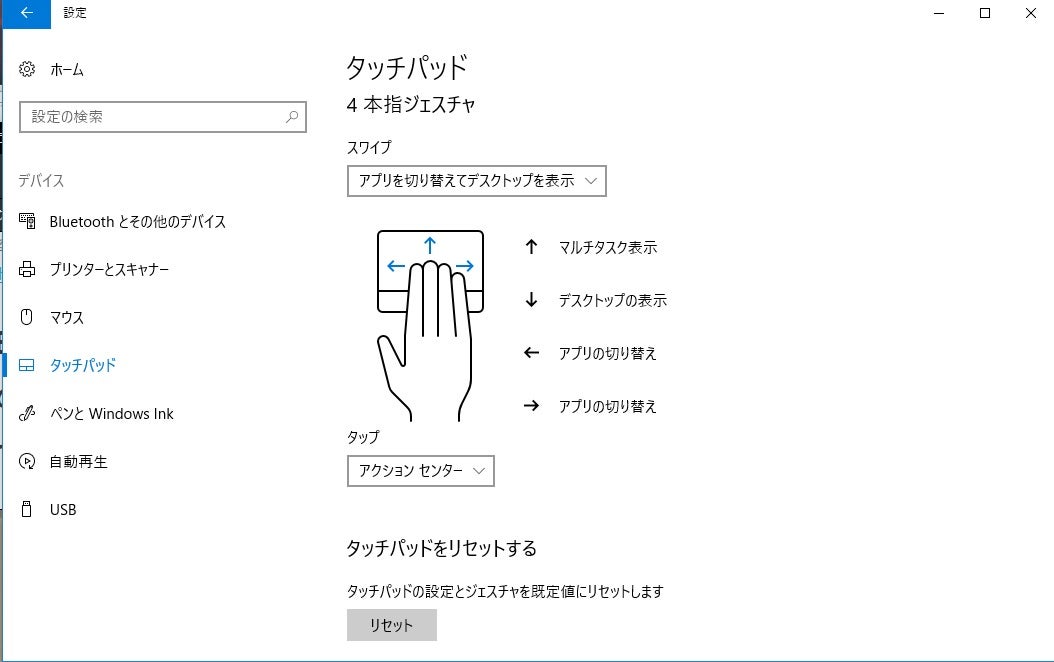
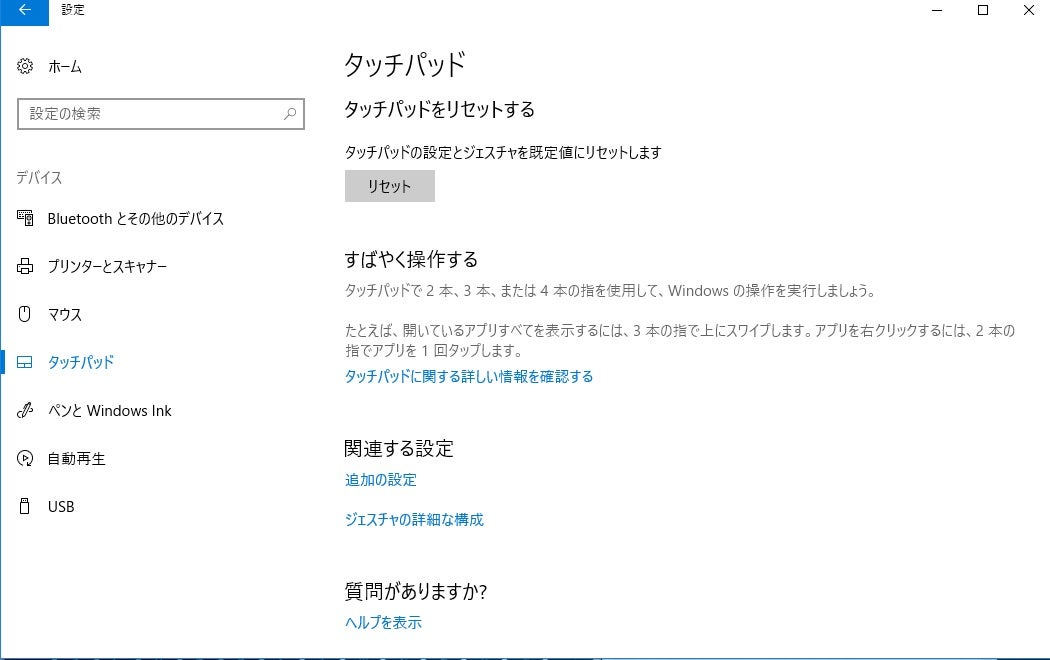
 結果、見事にスクロールの方向も変わり、ジェスチャも一部機能するような感じでした。ただ、調整の仕方がわからなかったのですが、随分立ってから設定メニューの中にタッチパッドという項目があるのを発見しました。逆に、以前はあったAppleのBootCampコントロールパネルでの調整パネルはなくなっています。

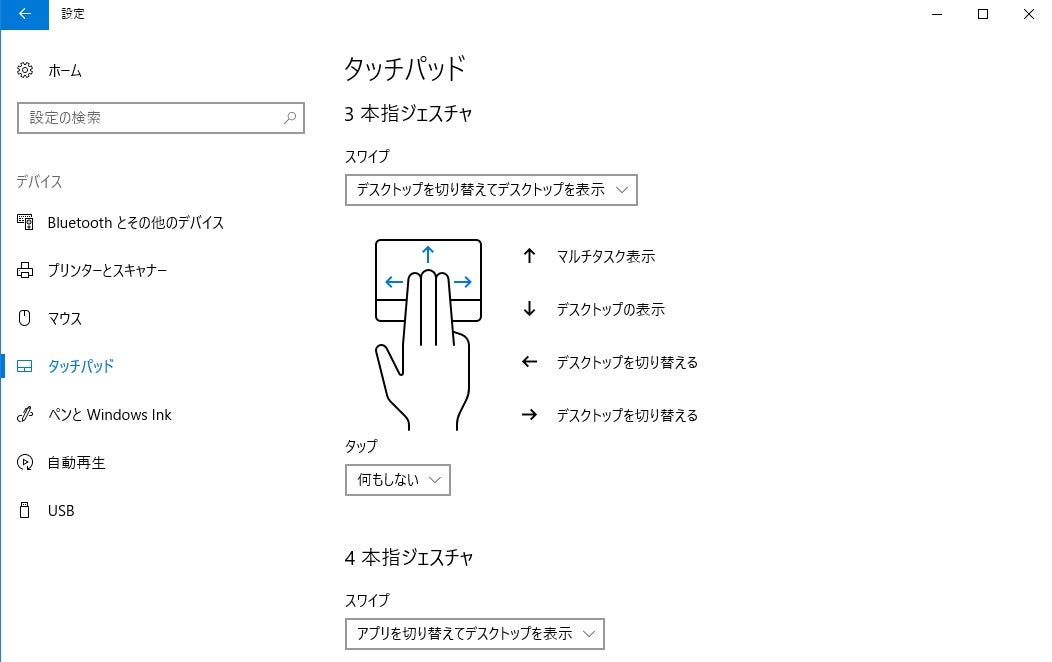
こんな感じで、細かい調整が可能です。私は持っていないのでわからないのですが、Windowsのノートマシンのタッチパッド用の設定画面ではないかと思います。ドライバを入れることでその設定画面でMacのトラックパッド がコントロールできるようになった、というのが私の理解です。


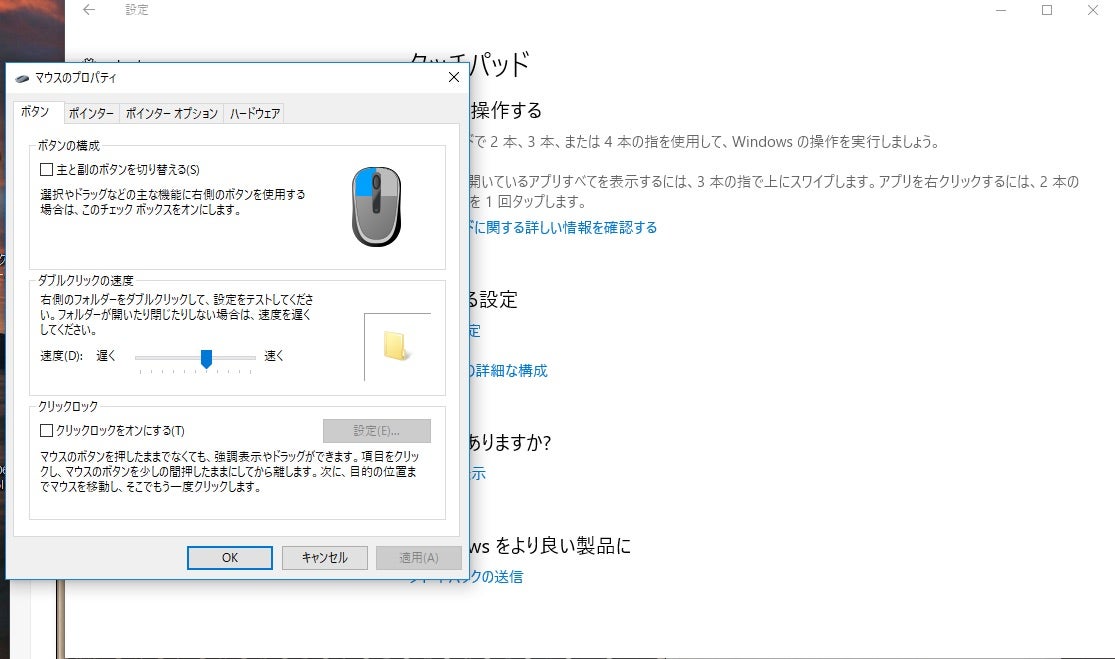
 これで、ほとんどMacと同じ感覚でジェスチャやスクロールが可能です。右クリックもいくつかのやり方が選べますし、Macよりも細かい設定が可能です。かなり快適に使えるようになりました。これはお試しの価値はあると思います。一回使ったら必須のツールだと感じると思います。Windowsマシンとしてもいいマシンに変貌します。ただ、対応しない機種もありますので、サイトで確認して下さい。寄付も募っていますので、活用される場合はドネーションして応援しましょう。


※私のやっているのはハックになりますので、基本的にリスクが伴います。正規保証が受けられなくなったり、データ消失の可能性や故障、また怪我の可能性もありますので、参考にされる場合は自己責任にてお願いいたします。


 古い製品ネタばかりですみません。でもまあ新製品の情報は溢れていますし、手元にもないのでご容赦ください。  

 MacBookAir、早速今日外出先で使ってみました。iPhone6でWifiテザリング、モバイル回線は低速モードで、主にブラウザの使用でしたが、さしてストレスなく使えました。これはすごい武器になりますね。


 さて、iPhoneは3GSが最初で、その次にiPhone4Sとなりました。今メインで使っているのは6なのですが、余ったiPhoneをそれなりに活用してきました。特にiPhone4Sは長く使いましたし、思い入れが深く、性能的にも用途を限ればまだまだ十分使えるポテンシャルを持っています。


 サブマシンとして随分と現役後も活躍してくれていたのですが、実はもう随分前からWifiが繋がらなくなっていて、モバイル通信だけで使っていたのでした。Wifiの切り替えスイッチがグレーアウトしてしまって操作ができないのです。同時にBluetoothもONにできなくなっていました。さて、iPhone6を購入してモバイル通信ができなくなるともういけません。機能の半分以上がこれで失われると同時に、アプリの導入やアップデートなどもできなくなってしまい、どうにもなりません。ということで、しばらくはMacと同期して音楽プレーヤー、目覚まし、ムービーカメラなどの限られた用途で使用していました。


 でも、なんとか修理できないかと情報を探っていて、行き着いた情報が、Wifiチップを温めるというものでした。これも、表面からドライヤーを当てるものから、直接チップに半田ごてを当てるものなど、いろんな情報があって、流石に最初はかなり躊躇したのですが、実例の上がっていた、チップに直接半田ごてを当てるという、かなり荒っぽい方法を試して見ました。


 iPhoneを分解するドライバーセットを購入し、裏蓋を開け、やはり熱を当てるので、バッテリーだけは外しておきます。加減が全くわからないので、とはいえ、常識的に考えればチップが壊れてもしょうが無いような方法です。もう最低限というか、とりあえず当てっぱなしでなく、ちょっとあっためては離すみたいなことを何回か繰り返して、十分冷ましてから後は念仏を唱えてバッテリーを戻し、恐る恐る電源を入れると、これが復活したんですね。やってみるもんだと喜んだものでした。


 ですが、喜びは長くは続かず、やがて再びWifiが同じ状態になってしまいました。懲りずに温めをやって、一旦復活はしましたが、日を経ずして再発、その後は何回かやっても効果なしでした。もう完全に諦めて、Wifiなし前提で使っていました。


 ここで、また変な欲望が頭をもたげます。iPhone4SはもともとソフトバンクのSIMロックがかかっていて、普通では解除ができません。ですが、Amazonなどで解除アダプタとか売ってるし、格安SIMを入れて使っているなんていう例をみるともういけません。突入して行きます。ですが、まずWifiが繋がらないと、アクティベーションできないということと、契約したSIMがLTE用であった、ということで頓挫します。ソフトバンクのiPhone4Sは回線は3Gのみ対応ということで、参照したサイトの情報はちょっと古く、あえなく断念です。で、その過程であろうことかうっかり復元をかけてしまったのです。ちょっと細かい過程は忘れてしまったのですが、復元する際にアクティベーションが必須なんですね。Macからの復元でしたが、SIMなしiPhoneは通常ではアクティベートできず、ちょうど運の悪いことに、それまでアクティベーションできていたというアクティベーションSIMが、Appleの設定変更により使えなくなっているという状況で、iPhone4Sは完全に文鎮と化したのでした。


 別にそこまで必要ではなかったのですが、この喪失感というか、やはりサブ機が欲しいみたいなところで、中古のiPhone4Sを購入しました。最初は、ジャンク品を買って、Wifiチップを入れ替えて1台を復活させようと思ったのですが、購入したマシンは、WifiはOKなのですが、ホームボタンが利かないというこれまた中途半端なマシンでした。ホームボタンの代わりはアクセシビリティをうまく使うことで代替えが効くので、Wifiチップの交換作業の難しさを考えると、このまま使った方が良さそうでした。なので、そのまま使っていたのですが、ある日、ふと元の文鎮化したiPhone4Sをいじってみると、なんとアクティベーションが出来て、無事に復元ができました。これがまず第一の謎です。


 ただ、復元はできてもアプリは全部復活できず、というのは本体でAppストアにサインイン出来ないからです。なので、まだ使えるところまでは行きません。色々調べると、学校などでiPhoneを管理するのに使うConfigurator2というMacアプリで、アプリケーションをiPhoneにインストール出来るということがわかりました。これで、ようやくWifiのみ使えない状態のiPhone4Sに戻りました。


 バンドをやっているので、このiPhone4Sのメイン用途として、録画用のムービーカメラとして活用することにしました。マイクはTASCAMのiM2を持っていたので、後は広角レンズを購入して、一式整えました。


 ところが、ここでこのマイクとレンズ等を入れたポーチをどこかで紛失してしまったのでした。こればかりは仕方がありません。ショックは大きかったのですが、iM2は再度購入し、レンズも今度は安いものを購入して、なんとか元どおりにします。ついでに思いついて、バッテリーがかなりへたっていたので、交換をすることにしました。Amazonで購入して、さて交換です。裏蓋を開けるので、ついでだからダメ元だと、もう一回Wifiチップに半田ごてを当てることにします。今回は容赦ありません、どうせ治らないだろうという気持ちが大きかったですから、かなり大胆に長い時間、それでも一応ちゃんと焦げないように当てたり離したりして、十分に温めて、それからバッテリーを入れ替えて、裏蓋を閉めます。電源スイッチを入れてみると...。

なんとWifiが復活しています。


 これが二つ目の謎です。考えられるのは、一つはやはり温めるのが正解だったということ。これはチップ付けの半田割れが原因という説が流れていました。もう一つは、バッテリーがダメになるとWifiが利かなくなるという、これはiOSの問題ですね。バッテリーはまだ使えてましたが、消耗が7〜8割くらいだったでしょうか。Appleはバッテリに関しては色々仕込んでましたからね、可能性はあると思います。それが、チップを温めることでリセットされるみたいなことが起きてたんじゃないかというのが、一つの推理です。もう一つは、私も何回かiPhoneの裏蓋を開けていて、バッテリーを取り外す時に、この裏蓋に当たるような金属部品があって、これがきちんと触れていなかった可能性。今回はその可能性を考えて、その部品の裏蓋との接触をきっちり確認して戻したことです。


 で、一つめのアクティベーションの謎ですが、復活した前後に、Appleが古いiOSのアクティベーションを可能にしたという情報がありました。通常、iOSはその機種の最新版でしかアクティベーションできない運用になっていたようですが、何かの関係で、それが解除になったことが復活のきっかけのような気がします。


 色々ありましたが、iPhone4S、今もちゃんとWifiは繋がっています。結果的にまだ使えるiPhone4Sが2台になってしまいました。LTE用の格安SIMはモバイルルーターに入れました。結果的にはこうすることで、iPhone4Sの2台とも(あと3GSもある)自宅外で使うことが可能です。あまり使わないですけどね。でも、AmazonPrimeミュージックのストリーミング再生とか可能ですし、今、自宅でVPNサーバーも立てているので、後は使いようですね。ひかり電話の子機にもなりますし、一時はSIPクライアントを入れて、050ナンバーの電話機にしていました。これだと低速モードでも十分通信出来るので、月500円くらいでの電話運用も可能です。SIPクライアントについては、また別に書きたいと思います。


 ちなみにiPhone4SのOSはこの機種上限の9.3.5です。Tipsとして、例えば古いOSでは使えないアプリが結構ありますが、旧バージョンをダウンロードする方法があります。一旦iPhoneの最新機種でそのアプリをダウンロードします。そうしてからiPhone4Sの方のApp Storeで同じAppleIDでサインインして購入ずみのところからそのアプリをダウンロードすると旧バージョンがダウンロードできるケースがあります。全部が全部ではないですが、結構これで入れられたアプリがあります。但し、セキュリティ等の問題はありますので自己責任で。今回の記事や他の記事もそうですが、特にハードをいじるのであればよく理解した上であくまで自己責任で行ってください。もちろんAppleの保証を受けられなくなりますし、リスクがあるという理解でお願い致します。


 入手といっても、相変わらず中古品です。しかも今回はジャンクもの。とはいえ、起動はするし、アダプターもあるし、気がかりだったのはトラックパッドがだめっぽいというところ。今回はモバイル用のサブ機が急に欲しくなってしまったということなので、本当はIntel Core i5クラスを狙っていたのだけれど、まだまだ高値なので、ランクを落としてCore 2 Duoの11.6インチLate2010を格安で入手。このモデルならギリギリで最新OS High Sierraがインストール可能です。起動してみたところ、OSは入ってないけれど、SSDは認識、問題のトラックパッドもとりあえず反応はあるということで、早速OSをインストール。


 と、ここまでは順調そうだったのですが、ネットブートしてもいきなり最新のOSはインストールできず。El Capistanからアップデートしないといけない様子。これもいきなりは入れられず、とにかく一旦Lionを入れないとダメでした。幸いLionはバックアップがあるので、USBに入れてインストール、ネットでEl Capitanにアップデート、さらにHigh Sierraへアップデート。確認したスペックでは、メモリ2GB、SSDが64GB、バッテリーは使用不能という状態。バッテリーは交換用が6千円ほどで入手できるので交換。その際、トラックパッドも調整してみました。


 で、今この記事を書いているのがそのMacBookAirという訳で、無事使えています。ただ、トラックパッドはマルチジェスチャも使えるんだけれど、反応が今ひとつのところがあり、これはもうやむを得ない感じ。Core 2 Duoだと、SSDでも動作がいっぱいいっぱいかな。メモリは増設不能なので、試すとすると後はSSDを交換してみるくらい。どうも内蔵のSSDは速度が今ひとつで、交換品の方が早そう。ただ、このモデル用のSSDはちょっと割高なので、もう少し様子見。


 OSはもう少し古いバージョンなら快適に動きそうだけれど、iPhoneやiCloudとの連携を考えるとHighSierraは外せない。テキスト入力がちょっともっさりなのが残念。でも、アプリは一通り起動するし、Wifiは5GHzの802.11nで接続できるし、BluetoothイヤホンもaptXで繋がるし、何気にまだまだ使える機能を持ってる。元々持っているMacBookProがCore i5、メモリ8GB、1TBSSHDでかなり快適なことを考えると、あともう少しパフォーマンスがよければ十分現役マシンとして行けそうなのに、というところで、せめてメモリ増設ができればね。ちなみに動画はティーバーなんかは普通に見れるし、Amazonプライムビデオは高画質でなければいける。音楽ストリーミング系もOK。ただ、いかんせんストレージが64GBしかないので、クラウドを活用してなんぼという感じ。そこはiCloudを50GBにしてあるし、GoogleDriveもAmazonDriveもOneDrive、DropBoxもスタンばってるので、まずまず大丈夫。動画編集する訳でもなく、基本はテキスト入力なので、当分使えそう。


 お金に余裕ができたらSSDも交換してみようと思います。ただ、ジャンクといっても、筐体はディスプレイも含めてかなり綺麗な状態なので、お買い得だったことは確か。完動品だと3割り増しくらいだったので、それならもう少し粘って上位品を狙った方が賢い。


 MacBookAirって今まで全く視野に入ってなかった製品なんだけど、モバイルでと考えると、やっぱりMacBookProを持ち出すのはなんとなく難儀にも感じて、急に欲しくなってしまったんですよね。実際使ってみると、11.6インチモデルでもキーボードはフルタイプでMacBookProと配列も同じだし、筐体が薄い分、入力しやすい感じ。実際、このブログを書くのも、MacBookAirの方がタイピングしやすく感じたからAirを使ってる訳で。


 バッテリーは新品なので、自宅外でもバリバリ使えます。で、私のiPhoneはテザリング対応なので、ネットも問題なく。私が使っているキャリアはいわゆる格安SIMだけど、低速でも1Mbpsで使えるもの。この1Mbpsというのが微妙な線で、ブラウジングで重たいページなどはちょっともたつくし、ネット動画も高画質ではみられない。ティーバーもプライムビデオも最初のキャッシュ読込みは避けられない。YoutubeもHD画質でははキャッシュが追いつかない。けれど、画質と待ち時間さえ我慢すればちゃんと見られるし、ミュージックストリーミング系なんかは全然大丈夫。十分実用に耐える速度と言っていいと思います。これが200Kbpsとかになるともうお手上げだけども、1Mbpsなら十分我慢の範囲。どうしてもという時には高速に切り替えればいいし、とにかく、モバイルで通信量を全く気にしなくていいのが一番。


 なんかこうAppleの製品てのは手に馴染む感じがするので、すぐにこう愛着が湧いてくるというのか、そういうところがもうダメなんでしょうね。


 AIスピーカーが話題ですが、これはやはり聴き放題サービスとセットという気がします。音楽も今までのようにステレオセットの前でリスニングポジションを決めて聴く時代ではなくなってきているのでは、と感じます。


 私もAmazonプライムを契約していて、一番利用頻度が多いのがPrime Musicです。割合好みの曲が多くプレイリストにあったりするのでBGMとして流すのが定番になってきました。さて、そんな中でスピーカーの配置を色々と変えてみました。


 朝、寝床の中で音楽を聴くのに、ミニスピーカーを横の壁面に配置していたのですが、音質的にいまいちでした。で、稼働率の悪かったBoseのPAM3というスピーカーを活用しようと考えたのです。このPAM3というのは低音がかなり出るので、普段はあまり使っていなかったのですが、BGMとなると正対して聴くというのはちょっとスタイルに合いません。そこで思いついたのが天井に近いところに配置するという案です。


 たまたま鴨居に板が渡してあったので、そのまま乗っけます。これで音を出すと、これがなかなかいいです。低音は程よく減殺されて小音量でもスケール感のある音で鳴ってくれます。

 これだけでは面白くないので、元々設置してあったミニスピーカーと両方で音を出せるようにします。システムとしてはiPhoneがプレーヤーで、スピーカーは2セットともアンプ内蔵式なので、単純にiPhoneに分岐アダプタを挿して2系統に分けています。


 この方式で、音量のバランスを色々変えてみると、これまたいろいろな定位になって、聴き方の幅が広がるというか、その日の気分で鳴らし方を変えてみるのも面白いです。PAM3は幸いなことにリモコン式なので、スイッチも音量も寝床から出ることなく操作できます。そういえばPAM3は元々天吊りも意識した作りになっていました。そのせいもあるのでしょうか、凄く気持ちよく鳴ってくれます。


 調子に乗って、居間のスピーカーも天吊りにしてみました。このスピーカーは例の白いミニフルレンジユニットPM-M0841CKを使ったものですが、やはりちょっと低音がもの足りません。ただ、純粋にBGMとして聴く分にはこのくらいでもいいのかも知れません。とりあえず、これも2股分岐でテーブル上のBose MediaMate2と一緒に鳴らしてみます。バランスによってはなかなか広がりがあって、小音量でも気持ちいい音がします。当分これが続きそうです。


 天吊りスピーカーは低音のよく出るスピーカが向いていると思います。是非お試しを。