とれすけのブログ -7ページ目

とれすけのブログ

IT、Mac、音楽、ひとり旅、メイカーズ、その他ゆるゆると。
Slackでバンドサポート

 またまただいぶ間が空いてしまいましたが、一応続きです。


第一世代AppleTVでOSMCを起動するには、前編で書いたUSBをポートに挿して、赤外線のAppleRemoteのメニューキーとスタートキーを同時に押しながら電源を入れます。書くと簡単そうだけれども、AppleTVというのは電源スイッチがないので、ただでさえ押しにくいリモコンのキーを押しながら電源コードを差すみたいなことをしないといけないので、かなり面倒です。

うまくいくとOSMCが起動してくれます。


さて、使い心地ですが、時々リモコンが反応しなくなるのは、どうもリモコンの問題みたいなんですが、メニューの行き来だけならまずまず普通に動きます。ただ、何に使うかでしょうかね。アドオン次第では色々使い方は広がります。YoutubeとDailyMotionのアドオンを入れたので、どちらも見ることが可能です。ただ英語版になってしまうというか、日本語対応とかがあまり整ってないです。AppleTVとしてはもはやYoutubeに対応しなくなったことを考えると、少しは良くなったのかな。ただ、フルHDだとかなりきついですね。やはりパワー不足は否めません。


今回、私はメディアサーバーを作ろうと思っていて、ラズベリーパイ3でやるつもりで、AppleTVに寄り道してしまったわけなんですが、OSMC自体のUIの使いにくさもあって、かなりの方向転換をするに至りました。


メディアサーバーの仕様としては、まずローカル保存のムービーを他の機器から見られるようなサーバーにするのが一つ。さらに、TVに繋いでAmazonプライムビデオを見られるようにすること、ティーバーなどのネット動画が見られること、もちろんYoutubeなんかも見られるようにすることがメイン。しかし、ここまで欲張るとなかなかいい手がないですね。

特にラズベリーパイではAmazonプライムビデオを見るのが困難で、これやろうとするとAndroidOSしかないなということで、ラズベリーパイにインストールできるAndroidというのがあるのでインストールして見ました。


Androidなのでアプリでプライムビデオもティーバーも見られます。ですが、いかんせんOSの安定度がよくなく、現段階では実用に耐えないと判断するに至り、また振り出しに戻ってしまいました。


最後に引っ張り出して来たのは、放置状態にしていたiMac。ちょっと古いモデルなので、最新OSというわけには行かないんですが、かろうじてブラウザでAmazonプライムビデオとティーバーが見られます。

メディアサーバーとしてはKODIをインストールすることで、その機能を整えられました。

ディスプレイが元々壊れているiMacなのでアダプターを介してHDMIでテレビに繋ぎます。

ありがたいことにこの年代のMacは音声の光出力を持っているので、都合よく手元にあるオーディオインターフェイスを介してAVアンプに繋げました。


さて、iMacとしてマウスキーーボードを使うのはスマートじゃないということで、ここで活躍してくれたのが古いiPhoneです。今回は3GSをリモコン用に当てることにしました。

KODIはiアプリで文字通りのリモコンになります。ブラウザの操作に関しては、有料ですがRemoteMouseというアプリがベストマッチです。これで大体のことは操作できます。元々限られた用途でしか使わないので十分ですね。


あとは、外付けのHDDを用意して、ここにムービー類を入れて行きます。ローカルでも再生するので、できたらBluetoothのイヤホンが使えるといいなと思ったのですが、標準では手持ちのイヤホンに対応できませんでした。

ですが、USBのBluetooth4.0のアダプタが、ツールを利用することで使えるようになりました。


これで今の所の目標のメディアサーバは一応完成です。ちょっとスペースをとってしまいますが、メディアサーバのプラットホームとしてMacという選択は決して悪くないと思います。
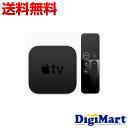


なんやかんやと年の瀬ですが、ついRaspberry Pi3をポチってしまいました。

Raspberry Pi B+はもともと持っていて、これがまあ私のIoTの始まりだった訳ですが、結局なかなか活かせないまま、Arduinoの方で色々作ってきました。

ただ、余らせてるのも勿体ないので、何か活用できないかと考えていて、AppleTV的な何か、特にAirPlayが使えるようなものができたらいいなと考えていたのでした。

ただ、B+だと如何せんパワー不足というか、GUI環境では動画どころではないという感じだったので、Airplay行けそうだなとなった段階で、最新の3を使ってみたくなってしまったという、結局またB+は余るじゃないかという矛盾はさておき、情報探索に明け暮れるのでした。


Raspberry Piというのは、もうかなりポピュラーなものだと思うのですが、LinuxベースのOSで動かせるミニPCという感じで、色んな用途に応じたディストリビューションが公開されています。

今回の用途としては、HDMI接続のテレビモニターで動画再生ができるメディアセンター的なもの、特に需要としてはMacに保存されている動画をストリーミング再生させるのが最終の狙いです。

そう、最新のAppleTVを買えばすぐに実現できちゃいます。こちらは最近Amazonプライムビデオの再生にも対応したし、4Kですからね。最終的には買ってしまいそうです。

その中で見つけたのがOSMCというもの。これは解説が難しいのですが、まあメディアセンター的なBOX用のディストリビューションとでもいうのでしょうか。

初代AppleTVに近いようなイメージですね。


で、サイトに行くと、なんか第一世代AppleTV用のパッケージがあるではないですか!

実はうちにはハードオフで980円で買った第一世代AppleTVが埃をかぶっていたのです。

ここで第一世代AppleTVについて解説をすると、こいつはHDMIでテレビとつないで、1台のMacとiTunesでデータを共有できる、といったような仕様です。内蔵HDDが40Gという今となっては中途半端な感じですが、ファームウェアのバージョンアップでiTunesのプレイリストデータと同期する使い方と、AirPleyで音声、動画をストリーミングすることが可能でした。ただ、この時の画質はiTunesでAppleTV用に変換したデータしか再生できず、HD画面ではかなりものたりない感じでした。また、当初はYoutubeの再生にも対応していたのですが、今はもう対応なくバージョンアップもなく、完全に使えません。

ただ、出力ポートは充実していて、HDMIのほかコンポーネント出力、オーディオはLRのアウトに加えて光デジタルもあるということで、ゆくゆくはオーディオ専用のAirplay端末として活かそうなどと思っていました。

ただ、ちょっと大きいのと、結構熱が出ます。電源OFFのモードがないので(スタンバイ状態がデフォルトの感じ)省エネではないしなという。


第一世代AppleTVについてはもはや完全に遺物で、ハックしてMacOSで動かすという例はありますが、OS10.4の世代ですからちょっと実用厳しい気がします。

ということで他に情報もなく諦めていたのですが、OSMCが動くとなると、ちょっと話が違ってきます。OSMCにはアドオンがあって、これでYoutube再生とかメディアサーバー的な動作も可能です。実用になるかはやって見ないと分からない、というのが正直なところですが、ただ眠っているだけのマシンだったら、やって見て損はないというところでしょうか。


さて、では実際に導入して見ます。

情報があまりないので、一応やって見た通りをなぞります。

OSMCのサイトから、まずインストーラーをダウンロードします。

これは作業するPCの種類で分かれてますので、MacならMac用のファイルを落とします。

次に、ダウンロードの画面に行って、AppleTV用のOSMCのZIPファイルもダウンロードしておきます。この時USBとHDDとあるので、私は今回はUSBの最新版にしました。

あと必要なのは数GBのUSBメモリー。余っていた随分古い4GBほどのものでやって見ました。で、最初USBメモリをフォーマットする必要があります。Mac標準のディスクユーティリティでOKです。これは確実な情報ではないのですが、私は最初FAT32でフォーマットしてやって見たところ、起動の際にうまく認識しませんでした。で、MacOS拡張(ジャーナリング)、Appleパーティーションマップでフォーマットしてうまくいきましたのでうまくいかなかったら試して見てください。

インストーラーは解凍して、ディスクイメージをマウントします。

フォーマットしたUSBを差し込んだままインストーラーを起動します。開いてもいいですかと警告が出ますから、これは過去記事にも書いたのですが、システム環境設定のセキュリティーとプライバシーで処理をして開きます。

インストラーが開くと、まず言語と対象マシンを聞いてくるので、EnglishとAppleTVをそれぞれ選びます。


次はバージョンを聞かれるのですが、ここで選んだものを改めてダウンロードすることになるので、ここは"use a lokalbuild〜"にチェックを付けます。するとファイル選択のダイアログが開くので、あらかじめダウンロードしておいたZIPファイルを指定します。

私が最初やったときはインストーラーでやったのですが、ダウンロードに結構時間がかかってしまったので、何度かやり直す可能性も考えると、あらかじめファイルを落としておいた方が楽です。

次はインストールオプションなのですが、ここはUSB Stickもあるのですが、選べないのでSD Cardで先に進みます。

次はインストールするUSBを選択する画面です。

フォーマットがちゃんとできていれば出てくるはずです。

出てこない場合は、ディスクユーティリティで再度媒体自体をフォーマットしてみてください。

ここで先に進めばインストールが始まります。

Quitというのが出て、読めないディスクですというアラートが出たら取り出しにしてUSBを外します。

これで準備OKです。

ちょっと長くなりましたので、続きは次回ということで。

AppleTVでの起動にはAppleRemoteが必要となりますとだけ、今のうちに言っておきます。


以前にも書いていたのですが、うちはひかりTVというのを契約していて、それでどこでも視聴を実現しています。

一つ前の機種のST−3200というトリプルチューナーを使っているのですが、これがサーバーになって、ローカルネットワーク上で録画コンテンツと放映中の番組の視聴が可能になっています。

最初はAndroidの中華Padで視聴環境を作ったのですが、途切れたり止まったりということでかなりのストレスでした。

その後、iPhone4Sで視聴可能になったのですが、まあ画面が小さいのと、前記事にも書きましたがWifiが使えなくなってしまって、結局環境はしばらく崩壊状態でした。


ただ、せっかくできるのにやらないのはもったいないということで、この際(もうだいぶ経っちゃってますが)もう少し画面の大きいタブレットで見られるようにしようと思い立ちました。

動画視聴に強い中古のタブレット、1万円くらいでということでお店の人に選んでもらったのがdocomoのArrowsTab F05Eという製品。メーカーは富士通ですね。

画面サイズ10.1インチ 解像度WUXGA(1920×1200ピクセル)ということで、寝床で見るにはまずまずの大きさ。

NVIDIA製のクアッドコアCPU「Tegra 3」ということで動画再生に強そうです。

その他、バッテリも大容量、ドルビーデジタル、防水機能など、結構前の機種ですが、動画環境には申し分ないという感じです。


もちろんdocomoの契約もなくてSIMもありませんが、基本宅内だけの使用なのでWifiさえ使えればOKです。

で、幸いなことに購入した段階で付属のソフトが残っており、その中にDiXiMプレーヤーがあって、これがバッチリDTCP-IP再生プレーヤーとして機能します。

ひかりTVのチューナーはWifiルーターにつながっているので、そのルーターのWifiネットワークにArrowsTabを参加させます。

それでソフトを起動すると、サーバーが見えるので、たどっていくのですが、モードとしてスマートフォン、テレビ、光BOX+みたいにスペックで別れていて、スマートフォンかなと思ってやって見ると、ちょっと画質が悪い。光+だといい感じ、テレビだとちょっと重たい感じですかね。今は大体光BOX+のモードで使ってます。

画面は十分綺麗です。電波が十分届いていれば音飛びとか停止とかはなく、ストレスなく視聴できます。

一時停止、シークも大雑把な感じなら可能なので、途中からの視聴でも使えてます。

難点としては、画面の反射で見づらくなってしまうのと、音はやはり本体だけの音だと映画などは物足りないですね。

で、今はこないだ紹介したダイソーの300円USBスピーカーのアンプ部と400円の白いスピーカーPM-M0841CK×2のセットで音は鳴らしています。結構Goodです。


防水仕様なので、やったことはないですがお風呂での視聴もできそうですし、料理の時なんかはキッチンに画面を持ち出してBluetoothのステレオイヤホン(これすごく便利です)で音を聞けるようにすると動きやすくていいです。


これ、安いですが音質もそう悪くないですし、個人的には満足の一品です。


ちなみにiPhone6でもやって見ました。

こっちはMediaLinkPlayer for DTVというアプリが使えました。有料ですが、機能は十分です。

再生も問題ありません。

やはりこの手のソリューションは、デコードマシンのスペックが重要ということがよくわかりました。

Macでは視聴の方法がないのが残念ですが、ほぼ家庭内のどこでも視聴環境は完成です。

チューナーのST-3200はハードディスク録画ですが、ブルーレイへの書き出しがやや面倒くさくて、今は2台目のディスクに差し替えて使用しています。

このチューナーを離れた途端にコンテンツの自由度が極端に下がってしまうのがなんとも残念ですね。

DVDならプレーヤーでもメディアサーバーに入れておいても見ること可能ですが、ブルーレイだとまずそういう機能を持ったプレーヤーを手に入れないといけない。待っていれば改善されていくでしょうか?


ArrowsTab 他に何で使うかというと、普通の動画プレーヤーとして、スペックが高いぶん対応できる動画フォーマットも多く、フルHDのムービー視聴も楽々です。Youtube動画の再生もスムーズかつ高画質で可能ですし、動画周りは申し分ない感じです。ではあと何が、と言われると今のところあまり用途が思いつけてないです。

カメラもありますが、筐体の重さとか考えると、これをカメラがわりに使うというのは現実的ではないでしょう。

ゲームとかはいいような気もしますが、最新版のゲームとかだとやはり今となってはスペック不足のようです。

ただ、地デジアンテナはついているので、Wifi外でも地上波のワンセグTVとしては使えそうです。

用途は限ってということで、このマシンはいいと思っています。


さて、お役御免となった中華Padですが、稼働率は低いものの最適な用途があるのです。

一つはラジオ。予約録音可能なアプリが使えるので、FMラジオのエアチェックには最適なんです。

それから、Kindleのリーダー。7インチタブレットなので重さ的にも片手で持てるし、文字の大きさ的にも、今持っている機器の中ではベストです。

ということで、無駄なく抜かりなく使っているのでした。


JournlerというMacアプリ、ジャーナリングソフトですが、その後もOS10.12の対応は望み薄く、相変わらずVirtualBox上のOS10.6で使っています。

以前報告したVirtualBoxの不具合、マウスポインタが二つ出てしまうという症状は、VirtualBoxのバージョンアップで解消されました。これはありがたかったですね。


さて、とはいえ過去のデータはそれで引っ張りだせますが、現在進行形で活用するのはやはりちょっと難があります。こういうソフトは使いたい時にすぐに使えないと意味ないですから。

では、代わりのソフトということで色々探していたのですが、一番近い使い勝手として今使っているのは、なんとApple純正のメモソフトです。

UIは今ひとつなんですが、Webページがそのまま貼り込めること、フォルダ分けできること、検索機能があることなど必要不可欠な機能は備えています。また、軽いのですぐにスタンバイできますし、さらに利点としてはiPhoneと同期できることがあります。これも同期するメモとMacだけに保存されるメモを使い分けることもできますし、パスワード情報など漏れては困る情報などはパスワードロックかけることも可能です。ファイル添付も可能で、何気に高機能です。

純正ソフトにここまでやられるとJournlerの更新も厳しいですね。


エントリーが増えると挙動がどうなるかまだわかっていませんが、過去のJournlerのエントリーも移行してみました。

これが実に簡単で、Journlerからエントリーをエクスポートします。これはXHML形式が使えるので、これで書き出します。

メモの方はメニューから"メモ"に読み込む、でフォルダごと一気に読み込めます。

500エントリほどありましたが数分で完了しました。

残念ながらWebページの画像とか添付ファイルは復元できませんでしたが、作成日と見出しはきちんと引き継げますし、URLリンクとかは生きるので、かなり元の形に近い形での移行が可能でした。

読み込んですぐそのまま使えます。移行は大変かなと思っていただけにこれは嬉しい誤算でした。早く気がつけばよかったですね。


UIがもう少し洗練されると申し分ないのですが。あと、タグが使えるといいですね。

とりあえずこれで過去のデータもすぐに参照できるようになりました。

メモソフトも今まではあまり使うことがなかったですが、改めてこれは使えると思いました。

Journlerの復活も願いつつ。


iPhoneX、話題になっていますね。私の使っているiPhoneは先月までなんと4Sでした。ずいぶん長く使ったものです。

大きさ的にも気に入っていたし、特段不便を感じませんでした。

ですが、料金がね。いつまでたっても月8千円台で、正直高いなと思っていました。

巷はSIMフリーとか、格安SIMも出揃ってきていて、使いたかったのですが、当然4Sなんていうのはロック解除もできず無理。と言って、SIMフリーiPhoneはなかなか高くて、敷居も高そうだったのでそのまま使っていました。

ところが、4Sの方がwifiが使えなくなり、つい最近とうとうBluetoothまで使えなくなってしまいました。OSもバージョンアップしたら結構重たくなってしまって。

ということで、格安SIMに挑戦です。最初はどうしたらいいのかよくわかっておらず、先行してSIMフリー下駄みたいなのを買ってしまいました。これはSoftBankなどのiPhoneの場合に使うものだそうで、これがあれば安く機種が買えそうだなと思っていたのですが、なんのことはなく、docomoのiPhoneであれば大体の格安Simは使えるということのようで、結果、docomoのiPhone6を、ええ、6です。中古で価格的にこなれていると思ったので6を購入しました。


NMPも無事に終わって、アカウント等を設定して、バッチリ使えるようになりました。格安SIMにしてからの不具合は今のところ発生しておりません。早くやっとくんだったですね。半年くらいで元取れちゃいますから。

4Sから6だと画面の大きさもかなり変わるのですが、まだ胸ポケットに入るし、許容限度いっぱいでOKという感じです。

これで慣れてしまうと、4Sがやたら小さく見えてしまって。ものすごい違和感を感じています。


さて、4Sが余るわけですが、wifiもBluetoothも使えないとなると、用途がかなり制限されてしまいます。

それ以前の3GSは以前記事にした通り、エフェクターボードに仕込むポリフォニックチューナー、Bluetoothイヤホンで使うミュージックプレーヤー、目覚まし時計とこの用途で安定稼働しています。


4Sは3GSよりも高機能なので、活用範囲を広げたいのですが、上記故障をなんとかしないとどうにもなりません。

そこで修理できないかと情報を探っていると、似たような症状が結構報告されていて、その修理方法も書かれています。

なんでもチップの半田割れで接触不良になっているとか。なので、そのチップをあっためることで復活すると。

ある人は全部分解して、チップのところだけ出して温めていました。私は、さすがにそこまでやる元気はなく、駄目元で、ただ危ないのでバッテリーだけは外して半田ごてでチップを10回くらい当てたり離したりして温めてみました。

こんなので治るのかと半信半疑でしたが、なんと治りました。もともと設定画面でボタンが動かせなくなっていたものが動きましたよ。もちろん機能も復活です。

これで、かなり活用の幅が広げられそうです。


4S用にはアクセサリーがいくつかあるので、その活用をメインにしようかと思っています。

1つはTASCAMのiM2というステレオコンデンサーマイクロフォン。取り付けタイプのもので、アプリと併用してステレオレコーダーとして使うことができます。本体にボリュームノブ、リミッターのスイッチもあり、バンドのスタジオ練習の時などは正直なかなかいい感じで撮れました。レコーダーでは単体のTASCAMのDR-05というレコーダーも使っていたのですが、ちょっと低音が弱いのと音が硬く、またリミッターがないためにゲイン調整も難しくあまりいい音で録れなかったのに比べると、かなりいい線いっています。使えるレコーダーアプリもいくつもあるので、好きなのを選んで使えます。私は今はZOOM社のアプリで使っています。


さて、これだけではつまらないので、LINE6のMOBILE INというインターフェイスを手にいれました。

これは何かというと、ギターなどのインストルメントの入力と、ステレオのラインインが使えるようになるインターフェイスで、これはギター用途というよりはラインインを活用したかったからというのが大きな理由です。

iPhoneだと入力はマイク以外だと普通にはラインインがないので、これは要するにマイクもラインも使える汎用のレコーダー化を目指したというところです。例えば普通にテレビとかラジオ、オーディオ機器からの出力をラインで録音できる。昔のカセットレコーダーみたいな感覚です。これに特化しようと思っています。あと、当然ながら高音質のビデオレコーダーにもなりますね。バンド練習に使えるビデオレコーダーって結構高いので、これはいいです。長時間は厳しいですが、最適かなと。


あとは基本機能で目覚ましにもなりますし、ミュージックプレーヤ、ビデオプレーヤ等々、予備的に使えます。

純正のドックも持っているので、これだとLINE OUTもあって赤外線リモコンも使えるようになるので、HDMIでテレビに接続すれば結構便利に使えそうです。

iPhone同士を組み合わせた連携はいくつか試してみましたが、4SだとiOSが最新バージョンという訳に行かず、なかなかスムーズに使える機能は多くはなさそうなのはちょっと残念でした。ただ、FaceTimeは画像通信可能でしたし、一部のカメラアプリで遠隔シャッターを可能にすることなど、まだまだ開拓すれば有用な使い方は出てきそうな気がします。


まあ、iPhone3台も持ち歩くのは、ちょっと首をひねってしまいますが、十分に現役戦力となってくれるのはなんとも頼もしい限りです。


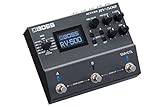
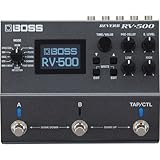
BOSS RV-500の導入に伴って、エフェクターボードも再構築中。

このところは百円ショップの材料を使って工夫するのが楽しい。

ここ数年作ってきたボードは、最初のはループセレクターを組み込むため半地下式で、自作木製すのこにエフェクターは吊りかん式でネジで固定していた。吊りかん式は良かったのだけど、どうしても緩んで少しずれたりする。

その後、大きく重いループセレクターを外し、ABCボックスに変更したことで、多少の小型化。この時は百円ショップのMDFボード主体の中二階式。スイッチングの便をはかるため後列のエフェクターを持ち上げるのに百円ショップのアクリル台を活用。ただこれだと個々のエフェクターはネジ固定できないのでマジックテープでの固定に。

マジックテープ固定でも、やはりちょっと動いたり、ミニサイズのエフェクターの固定はあまりしっかりできなかったり、逆にDD-500のような大型のものの固定はちょっと心もとない。ままよと裏面一杯にマジックテープを貼ったのはいいのだが、これは剥がす時が超大変だった。


今回は、DD-500とRV-500の大型機2台構成になるので、スイッチを活用するために、完全な2階式を最初から模索。ベースはダイソーのMDFボード。ただこれだけだと頼りないし、スタジオの床を痛めたりしそうなので、これまた同じ大きさのダイソーのスチロールボードを両面テープで貼り付ける。こうするとかなりしっかりした感じになる。

で、2階にするための桁には発泡スチロールのブロック(5cm×5cm×5cm)を使う。2階の床はゴムの木のすのこ。サイズもぴったり。この段階でエフェクターの配置を考える。かなり厳しいけど、プラグとかはちょっとはみ出る感じでなんとか納めた。発泡スチロールのブロックの固定は両面テープ、すのこはこの発泡スチロールのブロックを貫通して土台のMDFボードにコーススレッドをねじ込んで固定。

すのこは横桟が上で縦桟が下に左右中央と3本なので、発泡スチロールのブロックも左右中央にそれぞれ2個ずつ配置している。これですのこを乗っけてるだけの状態でもかなり安定感がある。なので、ネジ止めはまあ動かないようになればいいというだけ。ただ、運搬時は横倒しになったりするので、その程度の強度は持たせている。


さて、ここからが本番。エフェクターの固定に関してはマジックテープ式はもうやめ、再び吊りかん式に。但し、そのままでは以前と同じになってしまう。そこで、今度は耐震マットというのを活用する。これは粘着性のある透明なゲルシートみたいなもので、前回のボードから一部活用していた。これだけではさすがに固定しきれないので、吊りかんと併用する。そうすると吊りかんで絶対に取れないし、多少の圧力を持って固定されるのでまずズレない。ズレないとネジの緩みも発生しにくいので良いことづくめである。ただ、耐震マットをMDFボードに直接貼っても粘着力が弱いので、これもダイソーで売ってる透明なビニール板をエフェクターサイズに切り取って、MDFボードにボンドで貼り付けておく。2階のすのこの方も同じ手を使う。


電源周りはMDFボードに穴をあけてタップを結束バンドで固定する。あとは配線。2階はすのこなので配線は整理しやすい。今まで使っていた自作のパッチケーブルでなんとか対応できた。


すでに何度かスタジオで音出しして、改良を続けているところ。今回はバッキングメインということで歪みもMS-50Gで賄う予定だったのだけど、どうも抜けが悪いのでディストーションはやはり別ラインで組むことにし、ABCボックスと自作のブースターを加えた。その為に2階をもう少しかさ上げ。これは適当なものがなく、ベースに使ったスチロールボードを2枚重ねて使用。見た目はちょっと悪くなってしまった。

あまり高くすると足での操作に支障が出るかとも思ったのだけど、逆に足の動き的にはこっちの方が移動距離が少なくて済む。横や縦に広げるよりも正解のような気がする。ただ、運搬には相変わらずキャリーカートを使うことになる。元々がその前提なのでまだまだ上に伸ばせる!すでに中3階にコントロール用の自作フットスイッチを乗っける算段。VUメータも置ける。

今回のボードは背面にパッチ部分を出せているので、後からの変更もやりやすい。2階部分もコーススレッド3本だけで止まっているので、外すのも楽。iPhoneを活用したチューナーも1、2階の隙間に配して、ほんと空間に無駄がない感じ。今回は前後も左右も配置を少しずらしているのがポイント。見た目もなんとなく気に入っている。少しは進歩している。あとはこれでいい音を出せれば.....。


今回は電源は、DD-500、RV-500、MS-50Gのデジタル組、ディストーション、ブースター、バッファー、コンプのアナログ組と、MIDIスイッチャーの3組に分けた。MIDIスイッチャーが単独なのは、これだけはどうしようもなくデジタルノイズが紛れ込んでくるから。そのほかは最初軽量化と省スペースを考えてデイジーチェン式の分岐ケーブルを使ったのだけれど、アナログ組の方はやはり電源ノイズが気になって、結局小型のパワーサプライを購入。百均以外ではこの他、MIDIケーブルのL型のものを新たに購入した。


百均では、あと巻き取り式のUSBケーブル、iPhone用の充電アダプタなどを調達。

両面テープやボンド類も百均で揃う。

出来上がりだけ考えるとボード自体の材料費的にはいくらもかかっていない。2千円もかかっていないのではないかと思うが、実際には色んな試行錯誤と余分に買っているものもあるのでその何倍かはかかっている(100円だからできる!)。

こういうのを考えてる時が楽しい。その分音作りがおろそかになってしまっているがなんともだけど。


DD-500もRV−500も活用はまだまだこれから。特にMIDIでの連携は面白いことができそう。パッチのチェンジも連携できるし、コントローラーや外付けのスイッチも同時に機能する。別々に設定可能だから組み合わせ次第では相当色んなことができる。と言って、まだいいもの作れてないけど。


今回、ダイソーメインだったけど他の百均も見ているとMDFボードなんかもサイズが違うのがあって、まずは見て回るのが一番かなと思った。

ちなみに今回はダイソーのミニルーターなる工具も調達。600円とちょっと高いけれど、先端を変えられるので、ドリルでネジ穴のガイドを開けたり(パワー足りなくてすぐ止まるけどね)、ダイヤモンドカッターの刃だけ活用してアクリル板切ったり、と色々と工作が楽になってきた。

もう、のこ引きしたりとか手でヤスリがけ削りとか、極力そういうのをやらないで作り上げることを目指した。もちろん低コストで。


材料探しにダイソーを徘徊していて、見つけたのがUSBミニスピーカーという製品。300円なのだが、パッケージには詳しい説明なく、それでもなんとなく惹かれるものがあり、つい手が伸びた。もしかしてUSB接続か?と思ったがUSBは電源だけで、オーディオはステレオミニプラグで接続するタイプ。古いiPhone使いの私には使える製品だった。

で、案外これいいです。このクラス(?)最高の出来ではないだろうか。※あくまで個人の感想です。

無論低音は望むべくもないほどだが、中音域に癖はあるものの聞ける音だ。アンプもいい感じなので、アンプだけ活用して、性懲りも無くあの白いスピーカーを鳴らしている。ラジカセ、と思えばそれなりにイケる音である。寝床にセットして活用している。


ZOOM MULTI STOMP MS-50G ZOOM MULTI STOMP MS-50G
10,800円
Amazon


せっかく更新したので、思いつきもあり、連続します。


で、タイトルの通りMIDIスイッチャーについて。

最近はスイッチングシステム当たり前になってきていて、スイッチャーもいい製品がそれなりの価格で手に入る。

ただ、今の私はループはそんなに必要ない。MIDI制御メインに考えているので、以前作ったABC-BOXみたいなのがあればOK。

そんな中、BOSSのMS-3という製品が目に止まった。


BOSS続きでなんだけど、これはプログラマブルなエフェクトスイッチャーで、今まで出ていたESシリーズと違って、ループは3つだが、マルチエフェクトを内蔵している。

パラメーターを見るとエフェクトはGT-1と同等かそれ以上、コントロール系は豊富な感じに見えた。

コンセプトは悪くないと思う。


定番の歪み系のエフェクトも内蔵しているが、ループに気に入ったペダルを組むのが前提みたいなモデル。

GT-1では物足りないが、本格的なスイッチャーを導入となると大掛かりになり過ぎるというところを補った感じ。

実際、以前GT-8を買った私もそんなコンセプトだった。

しかもMS-3のコンパクトさとループが3つ使えるというのは悪くない。ありそうでなかったタイプ。

お金に余裕があれば使ってみたい気もするし、ボードもスッキリ軽量化できる。


無論MIDI機能も充実してそうなので、今のシステムに加えることも可能なのだが、しかし今となっては内蔵のマルチで使うものがあまりない。一通り揃っているし、それでいいと思えば全然ありなのだが、ディレイとリバーブは別途DD-500とRV-500が控えている。


実はMIDIスイッチャーを探していてこれが目に止まった訳なんだけど、コンパクトさといい、スイッチャーとしてだけ考えると欲しい製品。ただ、それだけだと考えると価格がネック。

探してみるとコンパクトなMIDIスイッチャーが意外とないんですね。


MIDIコントロールペダルとしてはYAMAHAのMFC-1を持っているのだけれど、これは大きいし、機能の割には重いし、ボードに組むスタイルではない。プログラムチェンジナンバーは自由に設定可能で機能はこれで十分なんですが。

で、同じYAMAHAのMFC06というのが、フットスイッチが6個あって、そう大きくなく、一見良さそうに見えたんで随分前にジャンク買いしてたんだけれど、これはプログラムチェンジナンバーが1〜5の固定という仕様。

もともとFXというマルチエフェクター用の製品で、エフェクターON-OFFモードとプログラムチェンジモードの切り替え式。

これでは目的を達せないので放置していた。

汎用のMFC05という製品もあるのだけれど、これはA-B切り替え式になってるだけで、やはりプログラムチェンジナンバーは固定で1〜10になるだけ。


で、思いついたのがArduinoでプログラムチェンジナンバーを変換すること。フットスイッチを2つ付けて、バンク切り替えみたくプログラムチェンジナンバーをシフトしてやれば、何のことはない、十分使えるMIDIスイッチャーになるのではないか。

工作もプログラムも全然難しくなさそうなので、1個こういう書き換え可能な万能MIDI-BOXを作っておくというのは悪くないと思う。エクスプレッションペダルもつなげるようにするとか、考えると色々と広がってくる。


MFC05もMFC06も中古しかないけど、いくらもしないし、Arduino工作を考えても、数千円で出来上がる。

ただまあMFC06も、ボードに組むとなると大きさ的には微妙ではある。

本チャン用は以前作ったMIDIスイッチャーで行く予定なので、サブのシステムとして、いやMFCの方が絶対に踏みやすいんだよな。


ということで、久々の更新。

不定期もいいところだけれど、あまりトピックもなかったし、曲を覚えたりとか色々と時間がかかってしまい。


実は音色作りにまた少し手を出していた。今度はバックに徹するのでボードも簡素化したく、歪み系もZOOM MS-50Gで賄う算段。Ver.3になってから選択肢も増えたし、オケに溶け込ます為にはかえって埋もれちゃうような音作りが必要ということで、歪みの音色も複数使えるMS-50Gは案外使い勝手が良かった。

が、MS-50Gをコンプ、歪み、ノイズ対策に回すと、ディレイはDD-500があるとしてモジュレーション、リバーブ系がちょっと心もとない。また繋ぐ順番としてもDD-500の前に繋ぐことになるので、リバーブが別途欲しくなってしまっていた。

YAMAHAのMagicstompの出番かと思ったのだけれど、どうにも大きさと使い勝手の点から、今回は除外。


間に一応歪みペダルを入れることも考慮して、単体の安いリバーブペダルを買ってみたりしたのだが、どうもピンとこないし、1つの設定でかけっぱなしになる。だったらいっそということで、禁断のMS-50Gの2台使い。

Ver.3になってからの新しいディレイやリバーブをかけまくりたいという要望は十分満たしてくれた。2台ともMIDIでパッチチェンジするので使い勝手も悪くない。音もそこそこである。


この構成でスタジオに入ってみたのだが、あまりいい結果が出せなかった。まあ、作り込みも十分ではなかったのもあるけれど、音色作りの限界は感じた。

そこへ、BOSSのRV-500というリバーブの音をネットで聞いてしまったものだからたまらない。


このところリバーブはちょっと軽視していたところがあって、空間に馴染めばいいやというくらいで、あまり特徴のない使い方をしていた。MS-50Gにもいろんなリバーブは入っているけど、かけすぎると嫌味になるというか、パラメータも限界があって、そこまでやろうとは思っていなかった。


ストライモンとか、デモを聞いていい音だなと思ったりもしていたけれど、値段がやはりそこまでやるかというのと、基本的にこの系はMIDIで制御したいというのもあって、触手は動いていなかった。


RV-500も発売から少し時間が経っているけれど、大きさとボードの関係とやはり値段もあってあまり気にしていなかったのだが、デモムービーの音を聞いて欲しいなとすごく思った。

同じBOSSのコンパクトのRV-6もどうかと思ったけれど、やはり一段透明感が違う。それとどうせならもっと作り込みたいということで、1週間ほど悶々としたのち、とうとう購入する羽目に。


私の中では2回目のリバーブ革命という感じである。

初回はYAMAHAのSPX-90。コンシューマーに手の届く価格で(それでも9万数千円)デジタルリバーブが出たということと、やはり当時の音色としてはかなりいい線を行っていたということで、もちろん即購入だけれど、デジタルマルチエフェクターでもありそれだけの価値とインパクトがあった。

DTMが一気に広がる契機にもなったようにも思う。


今回、RV-500はパラメーターを見ても、ラックレベルの調整が可能という感じ。音も、まだ実機は試してないけど、透明感を凄く感じた。ちょっと次元が変わるレベルだと思う。

リバーブの使い方が変わりそうな気がしている。


まだ届いていないのでレビューもできないけれど、ディレイも併用できるし、使い方次第では2台分として使えるので、モノラル前提でそこまでこだわらないならDD-500がなくても行けそうである。


で、DD-500である。ファームウェアのVer.2がリリースされていた。

これ、ありがたいですね。まだまだ進化の可能性もあるし。

何が変わったかというと、A-Bが完全分離で使えるようになったこととか、項目は多くないけれど、使い勝手は良くなった感じ。

今回初めてサイマルモードの何たるかが分かった。今までもA-B両方使えるという記述はあったんだけれど、何がどうなるのかよく分かっていなかった。

A-Bが完全分離できるということになったので、直列にして、さらにDUALモードで使えば4台分になる?


エディターもバージョンが上がった。

EQの掛け方も変えられるようになったので、音はかなり作り込めそう。

こちらもまだまだ使い切っていないので、この際頑張ってみるつもり。

RV-500との繋ぎ方でも色々やってみたいこともあるし、MIDIで繋ぐ前提だから、フットスイッチのアサイン次第では面白いことがやれそう。エクスプレッションペダルも購入予定。

ということで楽しみは増えるが、結局ボードはまた重量化していくのであった。


ZOOM MULTI STOMP MS-50G ZOOM MULTI STOMP MS-50G
10,800円
Amazon


以前お伝えした通り、我がMacは少し新しくなって、OSは最新版になっている。おかげでエフェクターのエディターなどは使えるようになった。しかし、こういう時に必ず発生するのが使えなくなるアプリケーションの問題である。


68KからMacを使っている身としては、またかという気がしないでもないが、もうそんなに一杯アプリを使うということでもないので、被害はそう多くはない。今回かなり間隔をあけてのアップデートな割には被害が少ないかもしれない。むしろ、新しいiアプリや新しいMacの使い心地、CPUの刷新でスムーズに見られる動画などの恩恵の方がはるかに大きい。ただ、過去の記録やデータが見られなくなるのが一番の悩みで、何回か取り上げているJournlerというジャーナリングソフトが使えなくなったのが一番の問題であった。


必要な時にはお役御免のMacBookを引っ張り出していたのだが、キーボードの不具合もあり、さらに新Macの使い心地からの違和感も大きく、早々に対策が必要であった。Journlerのサイトもマメに見ているが、対応の気配はなく、代替えのソフトの検討もしていた。ただ、データが引っ越せる確信もなく、悶々としていたのだが、ふと仮想環境にMacOSが載せられないかと思いついた。早速調べてみると、なんとVirtualBoxでゲストOSにMacOSが入れられることがわかった。


VirtualBoxは以前にも使ったことがあって、その時はMacの上にWindowsとUbuntsを入れたりしていた。パフォーマンスの問題もあり、結局あまり使わなくなっていたのだが、今回は少なくとも過去の遺産が利用できればいいので、うまくいけば利用価値は高いと思った。


最新版をダウンロードし、インストール。仮想ディスクを作成してMacOS10.6のインストールディスクからOSをインストール。

これもうまくいって、無事に起動まで漕ぎ付けたのだが、後日起動しようとするとうまく起動しない。仮想ディスクは大丈夫そうなので、VirtualBoxを再度インストール。これで安定した。


さて、使い勝手なのだが、問題がいくつか発生した。

一つはスクリーンサイズと解像度。標準では1024x768になっていて、フルスクリーンモードにすれば、解像度的には良くなるのだが、新Macの1280x800のうちの1024x768なので如何せん画面が小さい。


この解像度の変更がなかなか分からず、あれこれやっていたが、

見つけた情報によれば、これはVirtualVoxのマニュアルにもあるのだが、ホスト側のMacのターミナルで


VBoxManage setextradata "XXXXXX" VBoxInternal2/EfiGopMode 3


と打つ。

ダブルクォートで囲っているのが仮想マシン名で、末尾の3が1280x1024、元々は2の1024x768。

これだと横幅はいい感じだけれどアスペクト比が合わないので、その分は下方に画面が伸びた形になる。スクロールできないので少々使い勝手が悪い。VirtualBox上の設定とか、環境設定とかのディスプレイの設定は全く関係がないようだ。また、仮想マシン側のMacの環境設定でも、ディスプレイ解像度は1つだけしか表示されず、1280x1024以外は選択できない。いろいろ探ったのだが、WindowsとかならExtentionPackを入れればいろいろと解消できるようだが、Macがゲストの場合は対応ができないようだ。


さらに問題がもう一つ。どうもマウスのキャプチャがうまくできないようで、マウスポインタが2つ表示されてしまう。これは非常に使い勝手が悪く、ちょっと我慢できない。

しかしながら、解消法は見つけられなかった。

ここで奇策を思いつく。Macでは標準機能になっている画面共有。これで接続できないかと。


ゲスト側のネットワークの構成はNATにしてあり、これで、ホスト側のLANにつながりインターネットに接続できる。

ちなみのこの場合のゲスト側のIPアドレスは10.0に始まるプライベートネットワークアドレスがDHCPで割り当てられている。

で、ホスト側の画面共有でターゲットにこのアドレスを指定してもこのままでは当然接続できない。

NATでもやり方はあるのかもしれないが、ここはVirtualBoxの設定で、ネットワークアダプタをもう一つ有効にする。

その前段階で、環境設定のメニューのネットワークでホストオンリーアダプタを作成しておく。IPアドレスを指定し(このアドレスをどこで取得したかは忘れた)DHCPサーバを有効にしておく。再び設定の方に戻ってアダプタ2の割当をホストオンリーアダプタにし、環境設定で作ったやつを指定する。


仮想マシンを起動したら、今度はゲスト側のMacの環境設定のネットワークで、Ethernetの接続を追加する。DHCPでIPアドレスが振られれば成功。このアドレスに向かって、ホスト側から画面共有で接続すれば繋がる。


多少もたつきはあるが、これでマウスの問題は解消。さらに、画面共有からだとディスプレイもスクロールできる。また、キーボードの使い勝手もこっちの方がちゃんと対応するし、マルチタップのトラックパッドも使えていい感じだ。

接続のショートカットを作っておけばすぐ繋がるし、テキストは

クリップボードで送受信できるし、しかもドラッグ&ドロップできる!

製品版のAppleRemoteDesktopを買えば、写真やファイルもできるらしいけれど、今はそこまでは求めない。ここまでできるようになっただけで上等である。


ちなみに、VirtualBoxにもそもそもリモートディスプレイという機能があり、MacでもMicrosoft Remote Desktopというアプリで接続できる。試してみたが、キーボードの対応などやはり画面共有に軍配が上がる。


VirtualBoxに画面共有まで使うと、ホスト側のリソースを食うので、若干遅くなるという気はするが、あとはどうバランスを取るか。VirtualBoxのシステム設定で調整できるが、プロセッサに関しては2つまで使えるような表示があっても、2つにすると起動プロセスで止まってしまう。インストール時に2つにしておかなければだめなような感じだ。そもそもだめなのかもしれない。


これで目的のJournlerは普通に使えるようになった。画面共有下でもテキスト入力程度ならそうストレスは感じない。動画などはVirtualBox上でもカクカクなのでそもそも期待はしてはいけないが、OS10.12で使えなくなったアプリもこれで幾らかは復帰できる。補助的な使い方にはなると思うが、データが引き続き使えるインパクトは大きい。一つの手としては十分にありだ。


追記:

以前言及したMagicStompのエディターになるJSynthLibだが、xattr -rcコマンドで拡張属性を消すことで、アプリのまま起動できるようになった。こちらの情報にて。

色々探していての副産物であった。


さてさて、一回アップした記事が、消えてしまったようなので、もう一回と行きたいところなんだけど、同じに書いてもしようがないので、改めてまとめてみる。


前々回書いた、BOSS DD-500、ZOOM MS-50G、YAMAHA MagicStompの各エディターについては、実はメインマシンのMacではMagicStompのエディターであるJSynthLibしか動かなかった。他はWindowsマシンで動かしていた。

なぜかといえば、Macが古かったからなんで、しかし、その為に買い換えるほどの優先度はなかった。

ところが、このところMacのキーボードがいかれ気味で、特定の並びのキーが反応しなくなってしまい、こうなると文章はおろか、パスワードの入力も困難になってくる。ネット検索もままならず、外付けキーボードを使ってみたりしたけど、効率が悪い。

ので、やむなくMacBookをMacBookProに更新。

といっても中古だけどね。


で、OSは最新の10.12環境に一気にアップ。

パワーも自分には十分で、これでDD-500のエディターもインストール可能に。ZoomのEffectManagerも無事に入り、Chromeベースのパッチエディターも快適に動く。

と、ここまでは良かったのだが、それまで使えていたJSynthLibは起動すると、これは壊れていますとアラートが出て起動できず。


さて困った。Javaベースなんで動かないことはないと思うのだったが、如何ともし難く。

半分諦めていたのだが、OS10.12で強化されたセキュリティーに原因があるのではないかといろいろやっていた。

10.12のセキュリティーでは、Appストアと確認済みの開発元のアプリ以外は標準では実行できない環境になっている。


では、他のアプリは全く実行できないのかというと、さにあらず。開くときにアラートが出るので、その時にシステム環境設定のセキュリティーを開けば、そのアプリを実行可能にするボタンが出ているので、それを押せば実行可能になる。


JSynthLibもその手ではないかとやってみたのだが、これは完全にダメ。それでも諦めきれずに、JSynthLibのパッケージを開いて、その中のjsynthlib-1.0-executable.jarというファイルをダブルクリックしてみた。すると、さっきのセキュリティーのアラートが出るたので、それを実行可能にすると、なんと動きましたよ。


結局、そのjsynthlib-1.0-executable.jarのエイリアスを作って、それをアプリケーションフォルダに置いておくことで、普通に使えるようになった。これは、まあ試行錯誤の結果とは言え運が良かった。


OS10.12環境にして、結構な数のアプリが使えなくなったり、バージョンアップが必要だったりと、まだ環境が整っていない。

その中で、最大の損失は、以前記事にも書いたJournlerというソフト。いわゆるジャーナリングソフトで、今までの知識の蓄積の保存源であった。これが使えないと、脳みそ半分失ったようなもので、非常に困っている。

ダメなら似たUIの有料ソフトを購入するしかないが、なんとか使えるようにならないかと、少し待ってみようと思っている。


あと、動画の視聴環境も構築し直しであった。

以前はQuickTimePlayer7とFlip4Macの組み合わせで、大抵の動画は視聴できていたのだが、10.12にアップしたところでQuickTimePlayer7はゴミ箱行きになってしまった。標準のQuickTimePlayerだけではどうにも心もとないので、いろいろ情報を探していると、QuickTimePlayer7は再インストールすれば使えるらしいとわかる。

で、改めてアップルのサイトからダウンロードしてインストール。無事にインストールできた。で、以前購入していたPro版のシリアルも有効で、Pro版にもできた。

ついでに、以前はプレイ環境しか購入していなかったFlip4MacもPro版を入れた。これはQuickTimePlayerでWMVファイルなんか扱えるようになる。標準のQuickTimePlayerと7版の両方で使える。ただ、動作は少し違っていて、7版は再生しながら変換するので、すぐに見始められるけれど、標準版だと最初に変換してから見られるようになる感じ。

個人的にはQuickTimePlayerは7版の方がその他いろいろ使い勝手がいい。


ムービー編集は、この他iMovieの古いやつを使っていたのだが、さすがにこれはもう使えず、最新版に更新。iMovieもガレージバンドも、今は無料でなんともありがたい。

iMovieも一時評判が悪く、機能も減ってしまったので敬遠していたのだが、新版は自分が使っていた版と使い勝手が似ていて、扱いやすい。FinalCutExpressを使いこなせなかった身としては、これでそこそこのことができれば満足である。ちなみにFinalCutExpressも10.12では動かない。もうとっくに動いてないのだろうけど、こういう有料ソフトがあっさり使えなくなるのは、やはりどうしたものかと思う。


もう一つ、MicrosoftOfficeも使えなくなってしまった。

で、最新版はというとこれまたお高い。しかも1年間ときた。

どうも昨今のソフトは月額制とか、年間ライセンスとかがはびこってきていて、何か使わせて頂いてるみたいな感じですごく嫌だ。


使えないソフトはあれど、新OSの使用感はなかなかいい。

一旦慣れると、やはり元には戻れない。

Macも更新ついでにBootCampでWindows7も入れた。

昔ほどWindowsでなければできない作業というのは減ってきているけれど、やはりないと困る場合がある。今まではデスクトップマシンを使ってきたが、これでWindowsもノートで使える。

Mac自体はCore i5以上のマシンは中古でもまだまだ高いけれど、そこまで考えるとお得なのかも知れない。