
デザイナー・コンテンツライターのためのSEOのテクニック
なんて、意見が両立するかもしれませんね。
どちらかの意見を採用しては偏ってしまいますが、
どのようにすればSEOとデザイン上手く取り組むことが出来るのでしょうか。
はじめに
若干のデザイナーが、そして多くのコンテンツライターが、ウェブの効果的な戦略においてSEOを必要悪だと見なします。
しかしながら、SEOを適切に行えば、それは減るよりむしろ、ユーザーエクスペリエンスの強化をはかることができます。ここでは、SEOがどのようにユーザーと一緒に改善をおこなえるか紹介します。
SEOについて、あなたの認識を変えるかもしれません。
Track Your Truckのサイトを例にそのテクニックをみてみましょう。
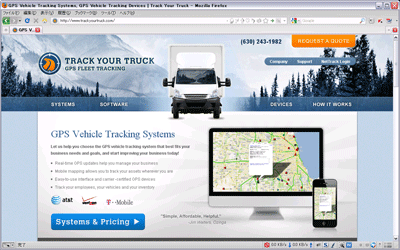
1. 見出しの最初にプライマリキーワードを
ウェブページで使用されるプライマリキーワードは、そのページのトピックを明瞭で簡潔に記述するべきです。また、これらのテキストはh1要素で配置します。
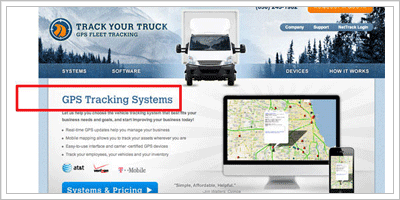
ここで使用している見出し「GPS Tracking Systems」は、とても優れています。ユーザーがウェブページを流し読みする時、多くの人がこの見出しを目にすることでしょう。
見出しにキーワードを使用することはユーザーを助け、またGoogleをはじめとするサーチエンジンにも有益な情報となります。
2. キーワードのために太字のテキストを
サーチエンジンをはじめ、サイトのユーザーにも、そのコンテンツが重要であることを明示する方法の一つが、太字です。太字のテキストをキーワードのみに使用するのはとてもよい習慣です。ただし、あまりにも多く使用しすぎると、ユーザーを混乱させるものになります。
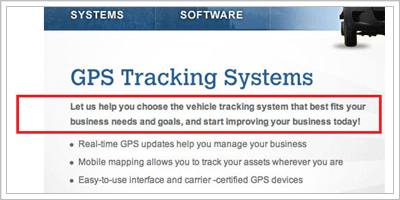
使い方のポイントは、ページのメインとなるテーマに注目してもらうようにすることです。これはSEOにも、ユーザーにも良い効果をもたらすでしょう。
斜体も同様にサーチエンジンやユーザーの注意を引きつけますが、読みにくいので使用には注意が必要です。
3. リストの活用
サーチエンジンは黒丸などがついたリストをコンテンツの中で高い重要性のもったものであると判断する傾向があります。そして、また、ユーザーも同様です。
もし、使用しているテキストがリストに変換できるのであれば、サーチエンジンもユーザーもより速くそのコンテンツを把握することができるでしょう。
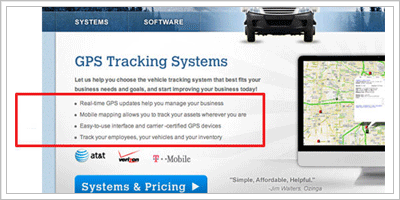
一般的なルールとして、長すぎるリストは望ましくありません。それはユーザーを圧倒するだけです。また、サーチエンジンも長すぎるリストは重要度を減らします。
4. 重要なリンクにはキーワードを
行動への呼びかけリンクにキーワードを含めるようにします。これはそのページが何についてであるかを、ユーザーやサーチエンジンに的確に伝えることができます。
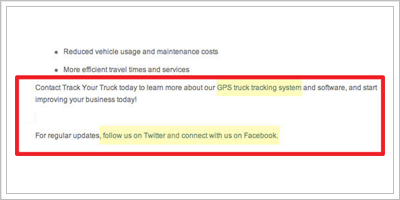
リンクのテキストに「ここをクリック」を使うのがいい、という議論が起きるかもしれません。これはユーザーが明確な指示に従う可能性があるから、だと思います。確かにランディングページやメールでその効果はあるかもしれませんが、ウェブサイトにこれは当てはまるとは思いません。もし「ここをクリック」が全てのウェブサイトで使用されれば、全てのリンクが同じようにみえてしまいます。
この状況は、あなたのサイトに訪れるユーザーにも、そしてコンテストのためにリンクを探し回るサーチエンジンのスパイダーにも良くありません。
5. タイトルの始めにプライマリキーワードを
ウェブページはサーチエンジンに関する限り、title要素が最も重要なコンテンツであるといってもいいでしょう。たいていのウェブデザイナーやライターは、そのデータを人間が見ないという認識があるので、メタデータについて無関心です。サイトのビジターは実際には、メタデータを目にするものです。例えば、人々が検索を行った際、検索結果ページで目にするのはタイトル要素のデータです。また、Twitterアプリなどでも自動的に拾われています。
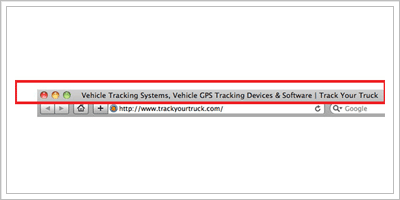
ブラウザでの見栄えも非常に重要です。理想的なタイトルは上記にあるように、始めにキーワード、終わりにブランド名、です。素晴らしいタイトルをつくりだすことは、ユーザビリティにおいても大いに役立つものとなります。
6. 内部リンクの強化
サイト内のページが論理的なリンク構造をもっている場合、サーチエンジンはそれらのリンクが論理的に繋がっていると見なします。それは検索においての価値を上昇させます。
内部リンクの強化は、サイトの全体的な情報設計やユーザーエクスペリエンスの見地から重要なコンポーネントとなります。
内部リンクは、パンくず、フッタのリンク、テキストリンクなどそれらの組み合わせてに関わらず、ユーザーがたどることが容易であるなら、サーチエンジンも同様にたどることが容易でしょう。
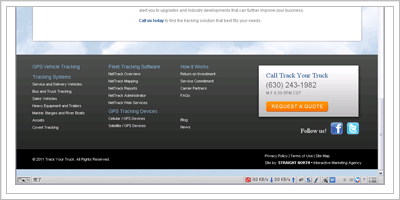
遷移先のページのためにキーワードをアンカーテキストに含めた内部リンクは、SEOのためにも強力です。
上の例のフッタのリンクでは、最も重要なサイトのページのために最適化されています。
7. イメージの最適化
ごく少数のサイトしかまだイメージの最適化を行っていないように思います。不完全に最適化されたイメージは、サイトを素晴らしい検索の機会から逃しており、ユーザーエクスペリエンスを減少させ、そのチャンスを逃しています。
SEOのため、ユーザビリティのために効くイメージを最適化する3つの方法がここにあります。
- alt属性の最適化
- alt属性に使用するテキストは分かりやすい文言にします。その貴重なデータはイメージに極めて役立つものになるでしょう。もし、ユーザーがイメージを見ることができない環境であるなら、そのalt属性のデータが役立ちます。
- title属性の最適化
- title属性のデータは主にホバーしている時に表示されます。キーワードを最適化したものを使用します。決して、画像のファイル名を表示させないでください。
- キーワードを含めたキャプション
- キャプションを使用したイメージは、特にプロダクトやサービスに関するページを強固にします。多くのビジターはイメージに注目し、そしてその周りにあるコンテンツを読む可能性が非常に高いものです。ここにプロダクトのベネフィットとなるキーをして強調し、さらにサーチエンジンにインデックスとなるコンテンツを与えてください。
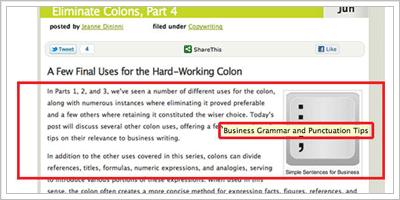
イメージ検索は、素晴らしいトラフィックを得る源となり得ます。人々はさまざまな画像検索を行います、そしてまだ少しのサイトしかイメージ検索のために最適化を行っていないので、競合がまだ少ないです。
多くのキーワードが必要ですか?
SEOとデザイナーはワードの数に関して議論をします。SEOの担当者はもっと多くのワードが必要だと言います、これは他の条件が同じであるならサーチエンジンはキーワードの数がより多い方を上位にするであろう考えのもとです。そして、デザイナーはデザインの優雅さのためにより少ないワードにしたいと言います。
そして、コンテンツのライターは板挟みになります。
これを解決するのは、まず問題はどのくらいのコンテンツを持つべきなのかではなく、どこにそれを配置するべきかということです。ユーザーはページを訪れた際、素早くどこを見るべきかなのかを探し、ポイントを見つけたら詳細な情報に興味を持つことでしょう。
そこでSEOとデザインのバランスをとる一つの方法がレイヤーを使ってコンテンツ設計をする方法です。境目の上には強いデザインエレメントと簡潔なコンテンツを置き、下にはキーワードを含めた詳細なコピーを加えます。
ただし、これは完璧な解決方法ではありません、なぜならサーチエンジンはページのより上部にあるキーワードに高い評価を与えるからです。しかし、ユーザエクスペリエンスの見地から、このアプローチは好ましいものではないでしょうか。
トップが魅力的であるなら、ビジターはさらに多くを読もうと下にスクロールをして、そして読むでしょう。他の人たちは、最適化されたコンテンツを迂回して、内部のページやコンタクトのページに直接進むでしょう。これは、どちらになるとしても、サイトにとってはよいこととなります。
プロダクトやサービスの詳細ページは境目の上にします。ビジターがこれらのページに到着した際、彼らはもうブラウズしませんが、情報は探しているはずです。そこで詳細が欠如しているとサイトの信頼性を欠くことになります。内部のページに進んだ人の多くはプロダクトの検索あるいはサービスからのきたということを忘れないでください。
これらは、内部のページのワード数においてSEOとユーザーの両方をカバーします。そのため、ページのワードの数はそれほど重要ではなくなります。
デザイナーとSEO担当者とライターのチームワーク
ウェブ開発で成功するには、高いレベルのチームワークが必要です。これは、プロフェッショナルなデザイナー、SEO担当者、ライターが望む結論です。
デザイナーがSEOを無視してしまうと、ウェブサイトはサーチエンジンで失敗してしまいます。
SEO担当者がデザインを無視してしまうと、ウェブサイトは人で失敗してしまいます。
いずれの結果にしても、クライアントの期待には応えられずに終わってしまうことでしょう。
ウェブサイトの勝つ戦略は、開発プロセスのすべてのステップを通して、デザイン、SEO、ライティングの全てが均衡を保って設計されたものです。
記事元はこちら
↓↓↓
[SEO]デザイナー・コンテンツライターのためのSEOのテクニック / コリス(2011年2月24日配信)
応援クリックにご協力ください!
↓↓↓↓↓

【Google公式】モバイル向けコンテンツ最適化
Googleはモバイルフォンを2つのタイプに分類しています。
- 従来の携帯電話: 一般的なデスクトップPC用のウェブページをレンダリング(表示)できない携帯端末。cHTML (iMode)、WML、WAPなどに向けたブラウザを含む。
- スマートフォン: 一般的なデスクトップPC用と同じか、ある程度同じようにレンダリングできる携帯端末。Windows Phone 7やBlackberry端末, iPhone、Android端末などで、電子書籍リーダーも含む。
2は、HTML5をサポートするブラウザを使う端末とサポートしないブラウザを使う端末にさらに分けられます。
モバイル向けサイトを運用する際には2種類のクローラが関係してきます。
- Googlebot: デスクトップ向けコンテンツをクロールする。
- Googlebot-Mobile: モバイル向けコンテンツをクロールする。
Googlebot-MobileのUser-Agent(ユーザーエージェント)にはいくつか種類があり、次のような形式になります。
私のサーバーログに残っていた具体例です。
今のところ、ユーザーエージェントにスマートフォンの名前を使ってクロールしていません。
しかし今後は変わるかもしれません(この記事の最後に注釈あり)。
Googlebot-Mobileには従来の携帯電話だけに向けたコンテンツを見せるようにします。
スマートフォンにはデスクトップ向けコンテンツを提供することをGoogleは想定しています。
ただスマートフォン向けのコンテンツを作ってはダメということではなく、そうしたほうがユーザーの役に立つならスマートフォン用コンテンツを作っても構いません。
次はモバイル向けコンテンツのURL構成についてです。
モバイル向けのコンテンツを準備せずデスクトップ向けだけの場合は、Googlebot-Mobileも他のユーザーエージェント同様に扱います。
つまり、すべてのブラウザに同じURLでコンテンツにアクセスさせます。
ただし従来の携帯端末では表示できないかもしれないし、スマートフォンの場合はブラウザの能力に依存してきます。
モバイル向けのコンテンツを提供する場合、デスクトップ向けURLとモバイル向けURLを同じにするか、それとも別のURLにするかという問題が出てきます。
別々にするときはたとえば、デスクトップ向けにはwww.example.com、モバイル向けにはm.example.comのようになります。
どちらでもよくて、必ず守らなければならないのはユーザーと同じコンテンツを見せることです。
www.example.comにアクセスしたモバイルユーザーをm.example.comに転送するように設定しておけばGooglebot-Mobileも転送を認識して、デスクトップ用とモバイル用の両方のコンテンツがクロールされます。
このケースではユーザーとGooglebot-Mobileを301リダイレクト
します。
(【追記】日本版Googleヘルプフォーラムでは Google社員さんは302を推奨しています。石川さん から情報提供いただきました。)
同じURLでデスクトップ向けコンテンツとモバイル向けコンテンツを提供する場合でも、ユーザーエージェントによって振り分けていればGooglebotとGooglebot-Mobileによって正しくクロールされます。
クローキング
としてみなされることはありません。
Googlebotにはデスクトップ向けコンテンツを、Googlebot-Mobileにはモバイル向けコンテンツを見せるようにすればいいわけですね。
モバイルサイトマップについては今年の最初のエントリで確認 しておいてください。
最後にポイントを簡単にまとめます。
- Googleは、現状ではモバイル端末を、古いタイプの従来のケータイと新しいタイプのスマートフォンの2種類に分けている。
- スマートフォンは、今はデスクトップと同じように取り扱っている。
- デスクトップ向けコンテンツとモバイル向けコンテンツのURLは、同じでも別々でもどちらでも構わない。
- Googlebotにはデスクトップ向けコンテンツを、Googlebot-Mobileにはモバイル向けコンテンツを見せ、ユーザーと同じように扱う。
↓↓↓
【Google公式】モバイル向けコンテンツ最適化 / 海外SEO情報ブログ
応援クリックにご協力ください!
↓↓↓↓↓
有料リンクでガイドライン違反にならないために
しかし、検索エンジンに影響を与える意図がない有料リンクが存在するのも事実です。あるサイトからの誘導を意図した広告などのリンクです。今回は、こうした有料リンクをガイドライン違反にしないための簡単な設定方法をご紹介します。
rel="nofollow" 属性を <a> タグに追加する
以上です。いつもの<a>タグにほんのひとつ属性を追加するだけです。例えば次のように設定します。
<a href="http://example.com/" rel="nofollow">Example.com</a>
rel="nofollow" 属性は、クローラーにリンクをたどらないよう指示する方法のひとつです。そのため PageRank がわたらなくなり、検索結果におけるサイトの掲載順位に影響を及ぼさず、Google からガイドライン違反と見られることはなくなります。今回ご紹介した以外にも、掲載順位に影響を及ぼさないリンクの設定方法はあります。詳しい情報は、ヘルプ記事「有料リンク 」をご覧ください。
最後に、有料リンクが原因でガイドライン違反となった場合の対処方法ですが、掲載順位の下落理由がリンクだと思われる場合、さらに新たなリンクを購入するような対策をするのではなく、原因と思われるリンクを全て外した上で サイトの再審査リクエスト をお送りください。
記事元はこちら
↓↓↓
(有料リンクでガイドライン違反にならないために / Google ウェブマスター向け公式ブログ)
応援クリックにご協力ください!
↓↓↓↓↓
個人的なつながりが検索順位を押し上げる グーグルがソーシャル検索をアップデート
今回、グーグルはソーシャル検索の取り扱いを一新しました。これまで、ソーシャル検索の検索結果は、検索結果ページの下部にまとめて表示されていたが、これからは通常の検索結果の中にミックスした状態で表示されます。これによって、あるユーザーがたとえば「登山」について調べているとき、そのユーザーの同僚がブログで公開している登山の記事が上位に表示されるようになります。
また、友だちがツイッターなどで投稿したリンクが検索結果に表示されるときには、そのリンクは誰がツイートしたかがわかるように注釈が表示されるようになりました。この注釈はユーザーがGoogleにサインインしたときに、そのユーザーにだけ表示されます。
記事元はこちら
↓↓
個人的なつながりが検索順位を押し上げる グーグルがソーシャル検索をアップデート / MarkeZine(マーケジン)
(2011/02/18 12:25配信)
応援クリックにご協力ください!
↓↓↓↓↓
それ本当にGoogleのペナルティですか?
Googleのペナルティではないかと疑いたくなるかもしれませんが
果たしてそれは本当にGoogleのペナルティでしょうか?
GoogleのSEOを行なっていく上で、覚えておきたい事は
検索結果は常に変動する物であるという事です。
Googleがペナルティ発動のしきい値を下げるアルゴリズムにしている様な感じは受けますが、
実際問題としてペナルティではないのに、色々と対策を行なったあげく
順位が下がってしまうケースもあると思います。
一つの目安として参考までに順位がどれくらい落ちたらペナルティだと判断するべきかをご紹介したいと思います。
 10位前後の変動
10位前後の変動は日常的に起こりえる範囲の変動です。
アルゴリズムの変化やインデックスの増減によっても動きますし
順位決定要素の評価が反映されたりする度に動きます。
ですから10位前後の変動はペナルティではありません。
20位前後の変動20位前後の変動もアルゴリズムの変化等で起こりえる範囲の変動です。
元の順位が10位以内から20番台に落ちた場合に、考えられるのはバックリンクの偏りです。
同じ様な文脈で同じ様なアンカーテキストのバックリンクを付けていくと起こりやすいと思います。
これもいわゆるペナルティとは違って、自作リンクや特定のリンクの評価を下げられたとも考えられます。
30位~40位前後の変動30位~40位前後の変動の場合、元の順位によってちょっと異なってきます。
そこそこ人気のあるキーワード以上で20位以内の物が50位~60位前後に落ちた場合は
軽度のペナルティの可能性があります。
この場合は、サイト内でキーワードを過剰に使ってる部分がないか?
特定のコンテンツページに向けたサイト内リンクがすべて同じアンカーテキストになってないか?
この辺りを見直す事をオススメします。
外部リンクも同様に同じアンカーテキストの偏りをチェックして下さい。
50位以上の変動50位以上の変動は、ペナルティを疑ってもいいと思います。
対策としては上記の30位~40位前後の変動の物をチェックする事と
Googleのペナルティ解除に役立つ記事のまとめ にある様な事例と照らし合わせて解決策を考えるといいと思います。
その他に覚えておきたい事
Googleのアルゴリズム更新時等、自サイトだけでなく回りのサイトも変動する様な場合は
一時的に大幅に下がる事もあります。この場合は多くの場合は元に戻りますので
何もしないで一週間ほど様子を見る事をオススメします。
TOP10内から圏外に飛ぶ様なケースでもなにもしないで戻るケースはあります。
一ヶ月以上待っても戻らない場合は完全にアウトですので
なにかしらの対策をする必要があると思います。
軽度のペナルティであればドメインの引越しで解除されます。
301リダイレクトで転送してあげる事で、元のドメインの評価を引き継いで(100%ではありませんが)
新しいドメインで運営出来ます。
siteコマンド+キーワードで、最適化しているはずのページが上位にこないケースは
そのページがペナルティを受けている可能性がります。
以上です。
記事元はこちら
↓↓
それ本当にGoogleのペナルティですか? / SEO対策 e-search 公式ブログ
(2011.02.18 Friday配信)
応援クリックにご協力ください!
↓↓↓↓↓