こんにちは。

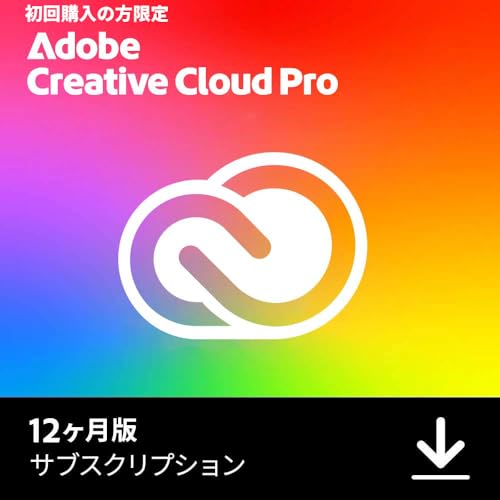
Amazon.co.jpでAdobeがセール開催中、Adobe Creative Cloud Proがなんと50%OFFです!


AdobeCCは、画像・写真編集ソフトの「Photoshop CC」をはじめ、イラストやグラフィックデザインの定番ソフト「Illustrator CC」、本格的な動画編集ソフトの「Premere Pro」など、クリエイティブ制作の定番ソフトが利用できます。1人のユーザーがMacでもWindowsでも合計2台まで利用でき、クラウドストレージが100GBまで使用できます。また、画像生成AiのFireFlyも利用できます。


Adobe Creative Cloud Pro 50%OFFセール


まさかの50%OFFとは!

新規購入者限定とはいうものの、50%OFFは近年稀にみる割引額です。新規契約はもちろん、CS6以前のバージョン(CS、CS2、CS3、CS4、CS5など)をお使いで、サブスクのCCを契約するか迷っておられる方は今が買い時です。


【新規対象キャンペーン】 Creative Cloud Pro プレミアム生成AI Firefly搭載 動画/ 写真/ イラスト編集ソフト(最新)| 12ヵ月| オンラインコード版 Win / Mac / iPad /アプリ対応| 20以上のアプリ 動画AI生成アイデア探索グラフィックデザイン

参考価格(通常時):    ¥102,960
価格:    50%OFF → ¥51,000


illustrator単体も51%OFF!

Adobe Illustrator 12ヶ月版セール

【新規対象キャンペーン】 Illustrator(イラストレーター) 生成AI Firefly搭載デザインソフト(最新)|12ヵ月| オンラインコード版|オンラインコード版


参考価格(通常時):    ¥34,680
価格:    51%OFF → ¥17,000


2025年11月28日までの期間限定、詳細をチェック!

今回のタイムセールは、新規購入者対象キャンペーンでAdobe Creative Cloud Proが50%OFFです。

新規購入の方はお得な期間に購入されることをオススメします!

ぜひ早めにチェックしてください!


※AdobeCCオンラインコード版の購入後のインストール手順は、Amazonが案内している【購入/利用開始方法はこちら】に記載されていますのでご覧ください。


あわせて読みたい Adobe CC 人気記事


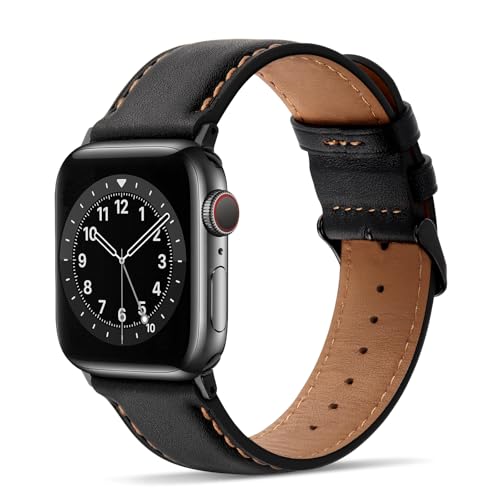
Apple Watch 40mm レザーバンド ピンクベージュ


こんにちは。

先日、Apple Watch11、SE3、Ultra3が発売されました。Apple Watchはバンドが交換できることで、好みに応じてファッショナブルに演出できます。

バンドを選ぶ際にはApple Watchケースのサイズをチェックする必要があります。


Apple Watchケースのサイズについて

Apple Watch本体のケースには、主に「小さいサイズ」のケースと「大きいサイズ」のケースの2種類があります。

  • 小さいサイズ38mm・40mm・41mm・42mm(Series 10・11)

  • 大きいサイズ42mm・44mm・45mm・49mm

シリーズごとに用意されているのは基本的に2パターンの大きさです。
交換用バンドは小サイズ用同士、大サイズ用同士は互換性があります。

小と大で幅を変えているバンドが多く、バンドの先の取付金具も幅が違います。例えば小のケースに大の金具だとはみ出してしまうこともあります。
 

Apple Watchとラップトップ、マウス、メガネ
 

Apple Watchバンドのサイズについて

純正のバンドには「S/M」「M/L」「エクストララージ」といったバンドの長さのサイズ表記があります。

  • 女性や手首が細めの方:S/Mが一般的

  • 細身の男性や手首がしっかりした女性:M/Lを選ぶ方が多い

  • 手首が太めの男性:エクストララージがおすすめ

非純正の場合は手首の太さに応じて調整できるものが主流で、細かなサイズ表記がない場合が多いです。
 

シリーズごとのケースサイズ一覧

Apple Watchの各シリーズで用意されているケースサイズをまとめました。

シリーズ
シリーズ1・2・3 38mm 42mm
シリーズ4・5・6・SE・SE2・SE3  40mm 44mm
シリーズ7・8・9 41mm 45mm
シリーズ10・11 42mm 46mm
Ultra・Ultra2・Ultra3 - 49mm


これからApple Watchを購入する方や、バンドを買い替えたい方はぜひ参考にしてみてください。


Apple Watchケースとブルーバンドの画像


おすすめ Apple Watchバンド

Amazon.co.jpで評価が高いものをピックアップしています。


AirPods Pro 2とAirPods 4の比較画像
 

こんにちは。
高性能なワイヤレスイヤホンが次々と登場し、価格も決して安くはないため、イヤホン選びは本当に難航しますよね。
しかし、もしiPhoneユーザーであれば、「AirPods Pro 2」または「AirPods 4(アクティブノイズキャンセリング搭載モデル)」のどちらかを選べば概ね問題内でしょう。

今回は、この2つのApple製イヤホンの使い勝手や、他社製品と比較した際のリアルな感想をお届けします。

圧倒的な静寂と、驚きのノイキャン性能

人気のAirPods Pro 2といえば、何といってもその「ノイズキャンセリングの強さ」が一番の魅力です。
電車の走行音がスッとキレイに消え、賑やかなカフェにいても、一瞬で自分だけの静寂な空間をもたらしてくれます。

一方で、AirPods 4も見逃せません。
こちらは耳を完全に塞がない「インナーイヤー型(開放型)」でありながら、他社の同タイプ製品と比べても非常に強力なノイズキャンセリングを搭載しており、日常での使い勝手は上々です。

さらに、両者に共通して素晴らしいのが、歩行時の足音(骨伝導音)や咀嚼音が響きにくいという点です。他社製品と比較しても、この不快な音が極力聞こえないように非常に丁寧なチューニングが施されていると感じます。


最もおすすめしたい機能「適応型オーディオ」

個人的に最も気に入っていて、皆さんにもおすすめしたいのが「適応型リスニングモード」です。

これは歩行中などにとにかく便利な機能で、周囲の騒音を適度に消しつつも、必要な環境音や音楽はしっかり耳に届けてくれます。

実は「イヤホン本体から直接このモードに切り替えられない」と思われがちで、意外と使っている人が少ない隠れた名機能でもあります。
(※実はiPhoneの「設定」>「Bluetooth」>「AirPods」から、長押ししたときの操作をカスタマイズすることで、イヤホン本体の操作で適応型モードを呼び出すことも可能です!)

一度設定してしまえば、状況に合わせて自動で音をコントロールしてくれる、非常に使い心地の良い優れたモードです。
 

iPhoneとのシームレスな連携と拡張性

Apple製品ならではの強みは、iPhoneとの連携による機能の拡張性にもあります。単に音楽を聴くだけのデバイスにとどまりません。

  • 聴覚サポート機能: 外部音の音量を大きくして、簡易的な補聴器のように周囲の音を聞き取りやすくする。
  • ヘッドフォン安全性: 長時間・大音量でのリスニング時に警告を出し、耳の健康を守る。
  • ライブ翻訳機能などの高度な連携: iPhoneの機能と直結したスムーズな操作性。


こうした細やかな設定や機能がOSレベルで統合されているのは、AirPods最大の強みです。


音質についての正直な感想

ここまでAirPodsの素晴らしさを語りましたが、純粋な「音質の好み」について少し触れておきます。

私が所有しているイヤホンの中で比較すると、音質面ではTechnics(テクニクス)のEAH-AZ100に軍配が上がります。音が非常に柔らかく、音楽の量感や響きに溢れており、純粋に音楽を味わうという点では一歩リードしている印象です。


AirPods Pro2、AirPods 4、Technics EAH-AZ100

AirPods Pro 3とAirPods 4の比較写真
 

まとめ

各メーカーのイヤホンにはそれぞれの特徴や強みがあり、どれを選ぶべきか悩むところです。

音質に特化したモデルも魅力的ですが、「ノイズキャンセリングの自然さ」「歩行時の快適さ(適応型モード)」「iPhoneとの完璧な連携」という総合力で見れば、AirPods Pro 2とAirPods 4は圧倒的です。

iPhoneをお使いであれば、ご自身の耳の形や好みに合わせてこの2つのどちらかを選んでおけば、まず後悔することはないでしょう。日々の生活をより快適にしてくれる、心強いパートナーになってくれるはずです。
 

最新「AirPods Pro シリーズ」のお得なセール情報!

さらに追加でお得な情報です!
今ならAmazon.co.jpで、「AirPods Pro 3」が7%割引の37,172円で販売されています。

前モデルからノイズキャンセリングがさらに強力になり、音質も劇的に進化しており、最新の音響体験をお得に手に入れるまたとないチャンスですので、気になる方はぜひチェックしてみてください!


IllustratorとPhotoshopのみのお得なプラン


こんにちは。

AdobeCCは、全てのアプリと機能が使えるCreative Cloud Proと、モバイル & Web アプリや生成AIに制限がかかったCreative Cloud Standard、それぞれのアプリを単体で契約する単体プランがあります。

DTP、イラスト作成をしているデザイナーや、建築パネル制作をしている設計事務所の方などは、「WEBや動画のプロ向けアプリはいらないから、Illustrator(イラストレーター)とPhotoshop(フォトショップ)のみのセットプランはないの?」とお思いではないでしょうか?


では、Adobe公式サイトイラレとフォトショだけをセットで契約する場合、どの組み合わせが最適なのでしょうか?またCreative Cloud Pro、Creative Cloud Standardに比べていくらお得なのでしょうか?


MacBookでタイピングする手元とスマートウォッチ


Adobe Creative Cloudと単体プランの価格比較

Adobe公式サイトの価格を比較してみました。


※2025年8月5日時点 年間一括払いでの比較

  プラン Adobe公式サイト
1 Creative Cloud Pro
ストレージ100GB
102,960 円/年(税込)
 年間プラン, (一括払い)  
2 Creative Cloud Standard
ストレージ100GB
72,336 円/年(税込)
 年間プラン, (一括払い)  
3 Photoshop単体プラン
   +
Illustrator単体プラン
ストレージ100GB
 34,680 円/年(税込)Photoshop単体プラン
 34,680 円/年(税込)Illustrator単体プラン

合計 69,360 円/年 (税込)
年間プラン, (一括払い)  
4 フォトプラン(Photoshop+Lightroom)
ストレージ1TB
※フォトプラン20GBは2025年1月15日に終了予定
   +
Illustrator単体プラン
ストレージ100GB
28,480円/年(税込)フォトプラン
 34,680 円/年(税込)Illustrator単体プラン

合計 63,160 円/年 (税込)
年間プラン, (一括払い)  
差額 Creative Cloud Proとの差額
Creative Cloud Standardとの差額
-39,800円/年
-9,176 円/年


どのプランが一番お得?

お得に契約するポイントは、IllustratorとPhotoshopのみを契約する場合、それぞれの単体で契約するのではなく、 Photoshop + Lightroomがセットになった「フォトプラン」とIllustrator単体を契約するほうがお得です。
また、 Creative Cloud Proとの差額は 39,800円/年、Creative Cloud Standardとの差額は9,176円/年と、IllustratorとPhotoshopだけしか使わない方にとってはメリットがあるのではないでしょうか。
 

Amazon.co.jp限定のイラレとフォトショのセットでさらに年間約6,000円お得に!

Amazon.co.jp限定でAdobe公式のイラレとフォトショのセットが販売されています。
Amazon.co.jp限定のプランは、フォトプランのクラウドの容量が1TBのものとIllustratorをセットにしたものです。
 
※2025年8月5日時点 年間一括払いでの比較
プラン 金額
Adobe公式サイト
フォトプラン(Photoshop+Lightroom)
ストレージ1TB
   +
Illustrator単体プラン
28,480 円/年(税込)フォトプラン
34,680円/年(税込)Illustrator単体プラン

合計 63,360円/年 (税込)
年間プラン, (一括払い)    
Amazon.co.jp
【Adobe公式】 (Photoshop+Lightroom)
フォトプラン(1TB付)
+Illustrator CC 12か月版 単体プラン
(オンラインコード版)

57,419円/年 (税込)
12か月版, (一括払い)  
差額  - 5,941円/年
 

オンラインコード版とは

購入後、コードをその場で発行。発行されたコードをアドビ公式サイトで入力し、利用開始する仕組み。オンライン上で手続きが簡潔するためすぐに製品を利用できるほか、コードはAmazon.co.jpアカウント内「注文履歴」より確認できるため紛失の心配なし。決済方法は、クレジットカードに対応(一部利用不可の場合あり)。領収書発行可能です。
 
Amazon.co.jp限定のイラレとフォトショのセット↓↓

まとめ

イラレとフォトショだけをセットで契約する場合、Photoshop+Lightroomがセットになった「フォトプラン」とIllustrator単体を契約するのがお得で、Adobe公式サイトよりも Amazon.co.jpで購入するほうがお得に購入できます。
 

AmazonでAdobeCC 購入後の利用開始方法

※AdobeCCオンラインコード版の購入後のインストール手順は、Amazonが案内している 【購入/利用開始方法はこちら】に記載されていますのでご覧ください。
 
気になる方は下記↓↓のリンクから価格をチェックしてみてください!


あわせて読みたい Adobe CC 人気記事


学生が会議で奨学金について話し合う
 

こんにちは。

この春、息子が大学生になりました。
親としては、学費や生活費の工面が一番の懸念事項。
無事に「第一種奨学金(無利子)」の採用が決まり、5月・6月と口座に振り込みがあるのを確認して、ようやく一安心……と思っていた矢先のことです。
 

「親父、7月の奨学金が振り込まれてないんだけど……」
 

息子からのその一言に「何か手続きをミスしたか?」と頭をよぎったのです。


奨学金の種類

日本学生支援機構(JASSO)の貸与型奨学金は、無利子の「第一種」と有利子の「第二種」に分かれます。
第一種は学力・家計基準が厳しいが返還負担が少なく、第二種は比較的基準が緩く、金額を自由に設定しやすい(最大年利3%)のが特徴です。
 

第一種奨学金の「併給調整」? そんなの聞いてないよ

調べて分かったのは、日本学生支援機構(JASSO)には「併用調整」というルールがあることです。

我が家は子供が3人以上いる「多子世帯」として、授業料減免の申請をしていました。
これが7月に正式に認定されました。

  • 授業料が減免されことになった。

  • すると、第一種(無利子の借金)で借りられる上限額が、自動的に引き下げられる。

つまり、多子世帯の授業料減免は給付型奨学金に当たり、「支払うお金が減ったんだから、無利子で貸す分は減らしますね」という、国による調整が行われたわけです。

  1. 昨年11月:第一種奨学金予約採用対象者決定

  2. 4月:第一種奨学金採用決定、まだ多子世帯に認定されていなかったため、「調整前の金額」が全額振り込まれていた。

  3. 7月: 多子世帯認定。

  4. 7月以降: 振込額が「0円」。
     

なぜ「減額」ではなく「停止(0円)」になったのか?

ここで疑問なのが、「少し減るならわかるが、なぜ7月分が丸々0円になったのか?」という点です。


日本学生支援機構のホームページより
給付奨学金と併せて第一種奨学金の貸与を受ける場合、給付奨学金の支援区分等に応じて、第一種奨学金の貸与月額が調整されます(多くの場合は減額となり、0円となる場合もあります)。


奨学金併給調整後貸与月額表(多子世帯)


上記ホームページには、併給調整後の金額は、大学の場合はほぼ0円として記載されています。

給付奨学金の対象になっている世帯は「第1区分〜第4区分」、第一種(無利子)貸与奨学金の対象になっている場合は最下段「多子世帯」を参照します。

我が家の場合、多子世帯として認められているうちは第一種の奨学金は今後1円も振り込まないということです。

第一種奨学金の支給対象ではあるものの、支給額は0円なのです。

※第二種(有利子)の奨学金には併給調整はありません。
 

会議で話し合う学生と社会人
 

まとめ:すぐ確認「スカラネットパーソナル」

もし7月に奨学金が止まったら、まずは「多子世帯や給付型の認定が下りたのではないか?」とスカラネットで確認することをお勧めします。 学費の悩みは尽きませんが、制度を正しく理解して、一歩ずつ息子の学生生活を支えていこうと思います。


テクニクス EAH-AZ100 ワイヤレスイヤホン


こんにちは。
Jabra Elite 10からSONY WF-1000XM5に乗り換え、ソニーのノイキャンと音質に満足してたいたんですが、テクニクス EAH-AZ80の評判を聞いて購入、数か月後にテクニクス EAH-AZ100が出たので、発売日に購入しました。今回は簡単なレビューとイヤーピースについて書きます。

磁性流体ドライバーって何?!キレッキレの音!

EAH-AZ100を聴いた瞬間、「え、何これ!?」って声が出たほど。磁性流体ドライバーが、もう音のキレが半端ないんです。低音は締まってるのにしっかり出るし、中高音はめちゃくちゃクリア。WF-1000XM5も良いんだけど、EAH-AZ100は「音の鮮度」が段違いでした。
 

装着感はいいのに、ちょっと滑る…

イヤホン本体はWF-1000XM5より大きく、AZ80よりは小さく、装着感は非常に良くて、耳にスッと収まる感じ。これなら長時間つけてても疲れないなと感じていました。新開発のシリコンのイヤーピースもピッタリでした。
ただ、だんだんと耳に馴染んでくると、付属のXSイヤーピースだとちょっと滑りやすくなり、落ちそうになることもしばしば。
 

そこで、コレイルとかSednaEarfit MAXとか、SNSにおすすめと書かれていたり、評判の良いイヤーピースを色々試したんですが、どれも「これだ!」ってのがないんですよね。
 

テクニクス EAH-AZ100イヤホンと充電ケース


まさかのソニー純正イヤーピースが救世主だった!

そんな時、ふとWF-1000XM5の箱にあった純正のノイズアイソレーションイヤーピースのSSサイズを思い出し、「まさかなー」と思いつつEAH-AZ100に付けてみたら…

これがもう、ドンピシャ! ウレタンフォームが耳にしっかり吸い付いて、全く滑らないんです。密閉性が上がったおかげで、EAH-AZ100の音がさらにクリアになった気がするし、低音もより深く感じられるように。
 

しかも、密閉性が上がったことでノイズキャンセリング性能もアップ!元々優秀だったのに、これ付けたらもう外の世界と完全にサヨナラ(笑)。キレッキレの音が、より静かな環境で楽しめるようになりました。

ちなみに、EAH-AZ100のノズルは楕円形で、ノイズアイソレーションイヤーピースの接続部分は従来型の正円ですが、やわらかい樹脂の素材なので押し込めば問題なく装着できます。


イヤホン本体も大事だけど、イヤーピース一つでこんなに変わるんだなって改めて実感。もしフィット感で悩んでる人がいたら、SONYのノイズアイソレーションイヤーピース、試してみてほしいです。新しい発見があると思います!


テクニクス EAH-AZ100とSONYイヤーピース比較

テクニクス EAH-AZ100 ワイヤレスイヤホン


得意なジャンルのイラスト制作は楽しいものですが、売り上げを伸ばすためには、どうしても苦手な分野や新しいジャンルにも挑戦する必要が出てきますよね。


「なかなか筆が進まない…」「どんなイラストを描けば売れるんだろう…」

そんな風に感じてモチベーションが下がってしまうこともあるかもしれません。

今回は、得意な分野を活かしつつ、苦手な分野にも前向きに取り組み、モチベーションを維持しながら売り上げアップを目指すための4つのヒントをご紹介します。
 

1. 得意分野を「深掘り」して強みに変える

まずは、あなたが最も得意とするジャンルのイラストを徹底的に深掘りしてみましょう。モチーフとなるものをよく理解していることが強みになります。

  • 更なるクオリティ向上:
    細部を忠実に描き、他のイラストレーターの追随を許さないレベルを目指しましょう。
  • 関連キーワードの徹底的な洗い出し:
    検索されやすいキーワード、業界関係者が使うワードなど、タグ付けに活かしましょう。
  • シリーズ展開:
    同じテーマでバリエーションを制作し、まとめて購入してもらえるように工夫しましょう。
  • ターゲット層の明確化:
    どんな人があなたのイラストを求めているのかを具体的にイメージして活かしましょう。

得意分野で確固たる実績を作ることは、自信に繋がり、他のジャンルに挑戦する際の土台となります。


2. 苦手分野への「小さな一歩」を踏み出す

苦手なジャンルへの挑戦は、誰でも気が重いものですが、まずは、小さな一歩から始めてみましょう。

  • 参考作品のリサーチ:
    売れているイラストレーターの作品を分析し、構図や配色、表現方法などを参考にしてみましょう。トライできそうなものから始めましょう。
  • 簡単なモチーフから挑戦:
    複雑なイラストではなく、比較的描きやすいモチーフから始めてみましょう。
  • 得意分野との組み合わせ:
    得意な表現方法を活かしながら、苦手なジャンルの要素を取り入れてみましょう。
  • 短時間での制作: 
    心理的な負担を減らすため、最初から完璧を目指さず、短時間で完成させることを目標にしてみましょう。

少しずつでも成功体験を積み重ねることで、「意外とできるかも?」という気持ちが芽生え、苦手意識が薄れていくはずです。


3. 「売れるイラスト」の視点を取り入れる

ストックイラストは、自分の描きたいものだけではなく、「売れるもの」を意識することも重要です。

  • トレンドのリサーチ:
    ストックサイトの人気ランキングや需要の高いキーワードをチェックしましょう。
  • 市場調査:
    どんなイラストが求められているのか、競合のイラストレーターの作品を分析してみましょう。
  • クライアントの視点:
    どんな用途でイラストが使われるのかを想像し、汎用性の高いイラスト制作を心がけましょう。
  • リクエスト機能の活用:
    ストックサイトのリクエスト機能をチェックし、ニーズに合ったイラスト制作に挑戦してみましょう。

市場のニーズを理解することは、モチベーションを維持し、具体的な成果に繋げるための重要な要素です。


4. 制作プロセスに「変化」を取り入れる

同じ作業の繰り返しは、マンネリ化を招き、モチベーション低下の原因になります。

  • 新しいツールや技法に挑戦:
    普段使わないブラシやソフトを試してみたり、新しい塗り方に挑戦してみましょう。
  • 制作場所を変えてみる:
    自宅以外のカフェやコワーキングスペースなどで作業してみるのも気分転換になります。
  • インプットの方法を変える:
    写真集や映画、音楽など、普段とは違うジャンルのものからインスピレーションを得てみましょう。
  • 他のクリエイターとの交流:
    勉強会やオンラインコミュニティに参加し、刺激を受けたり、情報交換をしたりしましょう。

新しい刺激を取り入れることで、新鮮な気持ちでイラスト制作に取り組むことができます。
 

まとめ

ストックイラストレーターとして活動していく中で、得意な分野を伸ばしつつ、苦手な分野にも積極的に挑戦していくことは、売り上げアップと自身の成長に繋がります。

今回ご紹介した5つのヒントを参考に、ぜひあなたのモチベーションを高く保ちながら、更なる活躍を目指しましょう。


こんにちは。

Amazon.co.jpでAdobeがセール開催中、4月4日までの期間限定の「新規購入者対象キャンペーン」Adobe Creative Cloud コンプリートプランやIllustrator単体がなんと46%OFFです!


AdobeCCは、画像・写真編集ソフトの「Photoshop CC」をはじめ、イラストやグラフィックデザインの定番ソフト「Illustrator CC」、本格的な動画編集ソフトの「Premere Pro」など、クリエイティブ制作の定番ソフトが利用できます。1人のユーザーがMacでもWindowsでも合計2台まで利用でき、クラウドストレージが100GBまで使用できます。また、画像生成AiのFireFlyも利用できます。


46%OFFは近年稀にみる割引額!

新規購入者限定とはいうものの、46%OFFは近年稀にみる割引額です。新規契約はもちろん、CS6以前のバージョン(CS、CS2、CS3、CS4、CS5など)をお使いで、サブスクのCCを契約するか迷っておられる方は今が買い時です。


Adobe Creative Cloud コンプリート|12か月版|Windows/Mac対応 オンラインコード版

参考価格(通常時):    ¥78,982
価格:    46%OFF → ¥43,000


Illustrator(イラストレーター) 生成AI Firefly搭載デザインソフト(最新)|12ヵ月| オンラインコード版|オンラインコード版

参考価格(通常時):    ¥31,528
価格:    46%OFF → ¥17,000


4月4日までの期間限定、詳細をチェック!

今回のセールは、新規購入者対象キャンペーンでAdobe Creative Cloudが46%OFFです。

新規購入の方はお得な期間に購入されることをオススメします!

ぜひ早めにチェックしてください!


※AdobeCCオンラインコード版の購入後のインストール手順は、Amazonが案内している【購入/利用開始方法はこちら】に記載されていますのでご覧ください。


あわせて読みたい Adobe CC 人気記事


こんにちは。

Amazon.co.jpでAdobeがセール開催中、11月29日までの期間限定の「新規購入者対象キャンペーン」Adobe Creative Cloud コンプリートプランやIllustrator単体がなんと46%OFFです!


AdobeCCは、画像・写真編集ソフトの「Photoshop CC」をはじめ、イラストやグラフィックデザインの定番ソフト「Illustrator CC」、本格的な動画編集ソフトの「Premere Pro」など、クリエイティブ制作の定番ソフトが利用できます。1人のユーザーがMacでもWindowsでも合計2台まで利用でき、クラウドストレージが100GBまで使用できます。


46%OFFは近年稀にみる割引額!

新規購入者限定とはいうものの、46%OFFは近年稀にみる割引額です。新規契約はもちろん、CS6以前のバージョン(CS、CS2、CS3、CS4、CS5など)をお使いで、サブスクのCCを契約するか迷っておられる方は今が買い時です。


Adobe Creative Cloud コンプリート|12か月版|Windows/Mac対応 オンラインコード版

参考価格(通常時):    ¥78,982
価格:    46%OFF → ¥43,000


Illustrator(イラストレーター) 生成AI Firefly搭載デザインソフト(最新)|12ヵ月| オンラインコード版|オンラインコード版

参考価格(通常時):    ¥31,528
価格:    46%OFF → ¥17,000


12月6日までの期間限定、詳細をチェック!

今回のセールは、新規購入者対象キャンペーンでAdobe Creative Cloudが46%OFFです。

新規購入の方はお得な期間に購入されることをオススメします!

ぜひ早めにチェックしてください!


※AdobeCCオンラインコード版の購入後のインストール手順は、Amazonが案内している【購入/利用開始方法はこちら】に記載されていますのでご覧ください。


あわせて読みたい Adobe CC 人気記事


こんにちは。
Amazonや楽天など、ネット通販の受け取りで宅配便を使うことは多いですが、配達時間を気にせず受け取れるコンビニ配送などを利用している人は増えていると思います。


ヤマト運輸であれば、クロネコメンバーズに登録すれば到着前に配達場所や時間を変更でき、最寄駅にある宅配ロッカーPUDOで、仕事帰りに受け取れます。


今まで数回受け取りをし、使い勝手も良好なので今回もPUDOを指定しました。


使い勝手が良好なPUDOを指定

注文当日出荷で一番早く届くショップを選び、楽しみにしていたものなので、仕事帰りに受け取ろうと楽しみにしていたら、一通のメールが…

PUDOの空きがないため、ご指定の受取場所へお荷物を納品することができませんでした。

※PUDOが空き、お荷物を納品した際は「納品完了通知」をお送りします。 

このお荷物は、ご自宅、または営業所でお受取いただけます。お受取方法をご指定ください。

※PUDOステーション(宅配便ロッカー)、コンビニなどの取扱店での受け取りに再度指定することはできません。


コンビニ受け取りには変更できず

 PUDOの空きがないのなら、近所のコンビニで受け取ろうと思ったら、一度PUDOを指定した荷物は自宅か営業所しか指定できませんでした。 

家にいないからPUDOにしたのに… 


受け取ったのは2日後

結局その日は受け取れず、次の日も荷物の追跡では「持戻(引継中)」と表示され、PUDOで受け取ることはできませんでした。PUDOロッカー検索で確認したところ、空きがありませんでした。結局2日後にPUDOで受け取りました。


満杯なら教えてよ 

せめて満杯が分かった時点で電話してくれるような対応があればと思いました。

空き状況を把握し発送分と受取分の数を管理するとか、できそうですが… PUDOを利用される方はご注意ください。 

コンビニ配送であれば満杯なんてこともないですし…