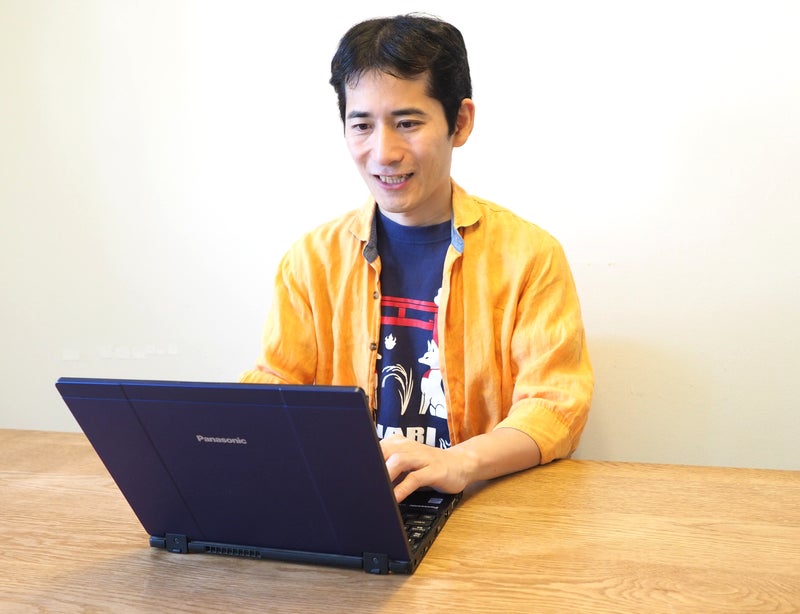
● オススメの音声入力アプリをゲットしました。

こんにちは。大銅保幸(だいどうやすゆき)です。

以前、こんな記事を書きました。

話し言葉で記事を書く、カンタンな方法。

実はこれには、弱点がありました。

しゃべりが苦手な人には、向かないケースがあることです。

私は「あー」とか「えー」とか、余計なことを喋ってしまいがちです。

とにかく噛むし、つっかえる方です(笑)

最近、Typelessという新しい音声入力サービスを手に入れました。

このTypelessというアプリは、文脈を読み取って文を整えてくれます。

文章がちょっとおかしい場合でも、しっかりと編集をしてくれるのです。

言い間違いの多い私でも、編集も音声でできてしまう、優れものです。

例えば、次のような細かい指示がすべて音声で完結します。

・冒頭の名前が違うので直してほしい

・ここの表現は削除してほしい

もはや、タイピングの能力が必要ないかもしれませんね。

実はこの記事も、おおよそ音声で書いています。

ただし、注意点も必要です。このアプリには有料プランと無料プランがあります。

無料プランには当然、文字数の制限があります。

もしガンガンこのアプリを使うという場合は、有料プランに加入した方が良さそうですね。

ちょっとしか使わない場合は無料でも大丈夫です。

あと編集できるのはスマホ版だけです。

今なら30日間、無料でお試しできるみたいです^^

もしよかったら使ってみてくださいね。

Typelessの公式ページはこちらです。

こういった便利アプリは、メルマガでもたびたびお伝えしています。


● 話し言葉で記事を書く、カンタンな方法。

こんにちは。大銅保幸(だいどうやすゆき)です。

今回の記事は、ちょっと特殊です。よくブログは「話し言葉で書いた方がいい」と 言われることはありませんか。

でも、少し難しく感じるかもしれません。

大丈夫です。話し言葉で書く方法ならありますよ。


そもそも話し言葉で書くのは、日常会話のようで親しみやすいからです。

ただ文字で書こうとすると、ついつい固くなってしまうかもしれません。

そんな時は、スマホの音声入力を使ってみてください。

話し言葉で書けばいいのなら、口で話せば解決します♪

やり方はこうです。まず、テキストの入力画面を開きます。

そして、音声入力をタッチします。

こちらはアンドロイドの画面です。


iPhoneでも、似たようなアプリはあります。

あとは、あなたの伝えたいことを話し言葉で話していけば、どんどん文字は入力されていきます。

ちなみにこの記事も、ほとんど音声入力で書いています。

出来上がったら、後は編集をして完成です。

あなたも話し言葉で、記事が書けますよ^^

便利なブログの使い方は、こちらでもシェアしています。


アメブロカスタマイズでは、ヘッダー画像やメニューバーの取付、サイドバーの変更、記事下定型文の作成など行います。

ワードプレスでは、サーバー選びからドメイン取得、wordpressインストール、テーマ導入、記事作成など行えます。
● いつかやる、じゃなく5日以内にやる。

こんにちは。大銅保幸(だいどうやすゆき)です。

この前、名古屋で田渕隆茂さんの快気祝いの焼き肉でした。


田渕さんは、集客法を教えてくれています。

初めてお会いした人が多めでした。

やはりリアルで楽しく、お話するのはいいものですね~♪

焼き肉は、見た目でも楽しめました。


あなたには、憧れの人や尊敬する人はいますか?

いつか会いたい、と思っているかもしれません。

ただ、きっかけがないと、なかなか行動に移せなかったりもしますよね。

私はこういう時、

「迷ってるなら、5日以内に会いに行こう」

という気持ちでいます。

「うーん、そこまでじゃないな~」

と思ったら、会わない。

そして、後でグダグダ言わない(笑)

いつかやろう、も同じです。

5日以内にやる、が理想ですね。

焼き肉会でも、私の台詞として飛び出しました。

「いつかやるじゃなく、5日以内にやるですよ」

そうすると、

「お~!それはいい!」

という反応になりました^^

起業していたら、すばやい決断が求められることもあります。

悩む時間は、なるべく短くしたいものですね。


● ブログ作りで私のペースに、最後までお付き合いいただき、感謝の気持ちでいっぱいです。

こんにちは。大銅保幸(だいどうやすゆき)です。

今日は田渕隆茂さんの快気祝いに、名古屋まで行ってきました。

田渕さんは、ブログやSNS集客を教えています。

ついでといってはなんですが、山田天満宮へお参りしてきました。

金のねずみが可愛かったですね~♪


さて、アメブロは誰でも無料で、今すぐに始められるのが良いところです。

しかし、ただ日記のように書いているだけでは、なかなかお申し込みには繋がりません。

そこで、ブログの見た目を整えるお手伝いをしています。

あなたがお仕事のプロとして見られるようになります。

お客さまからは、このようなお声をいただいています。

最初、大銅様に、ブログのカスタマイズをお願いしたときは、ここまで、丁寧に対応していただけるとは思っていませんでした。

私自身、日々、時間が限られていたこともあり、少し懸念していましたが、私のペースに、最後までお付き合いいただき、感謝の気持ちでいっぱいです。

お客様のメリットを、改めて考えることにより、今度の仕事の在り方なども、改めて見直すことができ、仕事に対する意識も変わりました。

一緒にブログを作り上げていく中で、ご自身の仕事に対する想いや、お客さまに伝えたい価値。

ブログを形にする材料が、ハッキリしてくることがよくあります。

私は、形だけ作って終わりにはしません。

記事の書き方や内容についても、必要であればアドバイスをさせていただき、ブログが完成するまで根気強くお付き合いします。

ただ見た目をだけでなく、ブログの顔となるタイトル、親しみやすいニックネーム。

そして、お客さまが迷わないためのメニュー作りまで。

起業に必要な土台がまるごと整いますよ^^


● 「大銅さんは早いから」と伺っていましたがとにかく本当に早いです!!

こんにちは。大銅保幸(だいどうやすゆき)です。

立春を過ぎました。

本来の午年は、ここからスタートという人もいます。

たしかに、空気感は変わったかもしれませんね。

今年は物事が「ウマくいく年」だなんて言われることもあります。

私は新しい取り組みを進めています。

あなたにとっても、新しい挑戦のきっかけになれば嬉しいです。

さて、起業を考えて準備を始めると、避けて通れないのがインターネットを使った集客の準備です。

特に、定期的にお便りを届けるステップメールは、集客に欠かせない大切な道具です。

けれど、いざ自分で設定しようとすると、どこをどう触ればいいのか分からない。手が止まってしまう、ということも多いのではないでしょうか。

慣れない操作に何時間も悩んでしまうのは、とてももったいないことです。

そんな時は、無理に一人で抱え込む必要はありません。

苦手な部分は得意な人に任せることで、もっと大切なお仕事に集中できるようになりますよ。

このようなお声をいただいています。

ステップメールと申し込みフォームを設定していただきました。

ご紹介者の方から「大銅さんは早いから」と伺っていましたがとにかく本当に早いです!!

お返事も早いのでサクサク進んでいく感じでした。

はじめはステップメールの設定だけをお願いすることになっていたのですが、 追加で申し込みフォームをお願いした時も対応が早く、リンクの貼り方がわからないと

その日のうちにリンクの貼り方の動画を作って送っていただき本当に助かりました。

早いだけでなく私が行った作業も確認してもらえ安心感も得られました。

早くて安心の大銅さんです!!

ありがとうございます。

少しでも早く、そして安心して進めていただけるように心がけています♪

むずかしい初期設定はサクッと終わらせて、軽やかな気持ちでステップメールをスタートできますよ。

私が、スムーズな一歩をしっかりサポートいたします。


● ブログに感想をさくさくと載せられるようにもなり、ストレス激減!!!です。

こんにちは。大銅保幸(だいどうやすゆき)です。

スマートウォッチを買って、1年近くになります。

スマホはPixelなので、スマートウォッチもPixel Watch 3にしています。


右腕に付ける方が、駅の改札を通るのが楽と言われていますが、、、

私は右利きなので、左腕につけています。

改札は、体を少しひねればいいですしね。

さて、私はITにまつわるトラブルも解決しています。


こんなメッセージをいただいています。

とにかく、メニュー記事が重くてアップできず、ストレスでしたので、それを、いち早く解決してくださりとても助かりました。

HTMLの画面をそうやって使うんだーということも、学習しましたし、下段のメニュー記事をくくるわくの設置もできましたし。。

ブログに感想をさくさくと、前とは全く違うスピードで載せられるようにもなり、ストレス激減!!!です。

ほんとにお返事も早くて、具体的で助かりました。。

これからも何かあればお願いすることがあると思いますが、またこれからも、どうぞよろしくお願いいたします。

今どきの起業なら、ウェブサービスは日常で使いまくります。

ブログの操作や、メルマガは起業塾だと基本的なことは、教えてくれるとは思います。

ただ、自分のために細かいところまで教えるとなると、、、

大人数になるほど、むずかしくなりますよね^^;

あなたがどうなりたいか、教えてください。

写真のアップをスムーズにできるようになりたい。

音声を配信できるようになりたい。

PDFを作って、配布してみたい。

などなど。

あなたの希望に答える方法を教えます。

誰でも、楽にできる方法を見つけますね♪

苦労していたことも、楽に、自分でできるようになりますよ。


アメブロカスタマイズでは、ヘッダー画像やメニューバーの取付、サイドバーの変更、記事下定型文の作成など行います。

ワードプレスでは、サーバー選びからドメイン取得、wordpressインストール、テーマ導入、記事作成など行えます。
● カウンセリングや、お教室をされている方には、絶対、オススメですね!

こんにちは。大銅保幸(だいどうやすゆき)です。

梅雨のシーズンに入りつつあります。


晴れ限定のイベントがあるのですが、行けるか心配です、、、


さて、カウンセリング予約は、カンタンにすることができます。

日程、場所の調整や、当日のリマインダーメールも、自分で送らなくてよくなります。

作業もへって、お客さまのために使えます。

より有効に時間を使えるようになりますよ^^


予約システムの感想をいただいています。

大銅さん、カレンダーの導入、ありがとうございました。

一番良かったことは、ほったらかしにしておけるということです。(笑)

これまでは、まず、カウンセリングのお申し込み日を決める。

お客様から、お申し込みがある。時間、日程、場所の調整。返信メール。当日の確認メール。

これらの作業を、すべて、カレンダー導入することで、自動作業にできたことです。

本当に楽になりました。

カウンセリングや、お教室をされている方には、絶対、オススメですね!

これまで、作業に費やしていた時間を、お客様のために使えるので、ありがたいです。

導入してよかったです。

また、カレンダー導入作業について、大銅さんが、動画で説明してくださっているのが、非常にわかりやすく、不慣れなわたしでも、カンタンにできました。

無駄のない説明の仕方は、わたしのセミナーのお手本にさせていただきました。^^

これからも、困った時には、また、ご相談させてくださいね。ありがとうございました。

メールは、気をつけることがけっこうあります。

文章はもちろん、宛先や、送る時間にも気を使うものです。

予約システムは、気遣いを自動でやってくれますよ。

予約直後の自動返信メールだけでなく、リマインダーのメールも宛先にしっかり送ってくれます。

手作業よりも、確実にミスしなくなります。

予約管理は、予約システムにお任せできますよ。

カウンセリングや、コンサル業、お教室の方にオススメです。


アメブロカスタマイズでは、ヘッダー画像やメニューバーの取付、サイドバーの変更、記事下定型文の作成など行います。

ワードプレスでは、サーバー選びからドメイン取得、wordpressインストール、テーマ導入、記事作成など行えます。
● ”【残席5】2/7(土)新年会&パワーブロガー田渕隆茂さん快気祝い@がんこちゃん”

こんにちは。大銅保幸(だいどうやすゆき)です。

2月7日は、名古屋で遅めの新年会に参加します。

お世話になった、パワーブロガー田渕隆茂さんの快気祝いに参加するためです。


前回は2年半前でした。

会場は、がんこちゃんというお店です。

お店では、たっぷり焼き肉を楽しむことができます。


不動尊がすぐ近くにあって、私のお気に入りなんですよね~。

いつもお参りしてから、参加しています♪

起業家さん同士で交流を楽しむこともできますし、田渕さんにビジネスのことを質問することもできます。

締切までは、まだ時間があります。

楽しい会の詳細は、こちらからどうぞ。


● ブログの作り込みと、記事の書き方習得を同時に進められます。

こんにちは。大銅保幸(だいどうやすゆき)です。

今日は猛暑日でしたかが、部屋にこもってました。

期日前投票のため、ちょっと気温が下がってから出かけましたよ。

とても梅雨の季節とは思えない暑さでした^^;

さて、私のアメブロ制作は、単にブログを作るだけではありません。

記事の書き方までしっかりとサポートさせていただきます。

たとえば、画像をブログに載せる方法や、他のページへのリンクの貼り方なども、丁寧にお伝えします。

必ず、使い方までマスターできますよ。


アメブロをカスタマイズさせていただきました。

その時の感想をご紹介します。

ブログのいろはのいから、全て、設定から書き方の手順まで、丁寧に教えていただいてありがとうございます。

ほんとに、書くことしかできない状態のわたしでしたので、生きてるブログに仕上げ、ステップメールのリリース、メルマガ発信と、段階段階で、かなり手を煩わせ、時間も取らせてしまいました。

が、ほんとにこちらの疑問には光の速さで、お願い、即、解決!

で、おかげさまで、ほんとにわたしは、書くだけで良いブログとメルマガになりました。

感謝です♪

まだ、ちょくちょくなにかと疑問質問出るのかとおもいます。

これからも引き続きよろしくお願いします。

パソコンやスマホの操作が苦手でも、ブログを運営していくことは十分に可能です。

起業でブログを活用するなら、何よりも記事を書いていくことが重要になります。

記事の書き方で分からないことがあれば、どんなことでもお気軽にご質問ください。

パソコンからでもスマートフォンからでも、あなたがスムーズに記事を書けるようになるまでお手伝いしますよ。

私のサポートでは、ブログの作成と記事の書き方習得を同時に進められます。

あなたが伝えたいことがしっかりと読者に届けられるようになります。

二人三脚で進めていきましょうね^^


● KB5074109のアップデートで、Outlookが動かなくなっている人へ。

こんにちは。大銅保幸(だいどうやすゆき)です。

Windows Updateで、KB5074109という更新プログラムで不具合が出ています。

Outlookが起動しなくなる、といった不具合が報告されています。

Windowsの設定画面から、アンインストールすることができるはずなのですが、中にはその画面が出ないことも、、、

そこで今回は、確実に不要な更新プログラムをアンインストールする方法をお伝えしますね。

1.まずWindowsのキーを押します。

2.検索欄に「cmd」と入力します。

3.コマンドプロンプトというアプリが出てきますので、そこを右クリックするとメニューが出ます。
その中で、「管理者として実行」を選びます。


4.コマンドプロンプトのアプリが立ち上がったら、次のように入力して、エンターキーを押します。

wusa /uninstall /kb:5074109


5.後は、画面の指示に従って、アンインストールすればオッケーです。

これで、アンインストールができます。

他の更新プログラムでもできるので、不具合が起きたら試してみてくださいね。

いざという時のトラブル対応については、こちらでも配信しています。