www.nikkei.com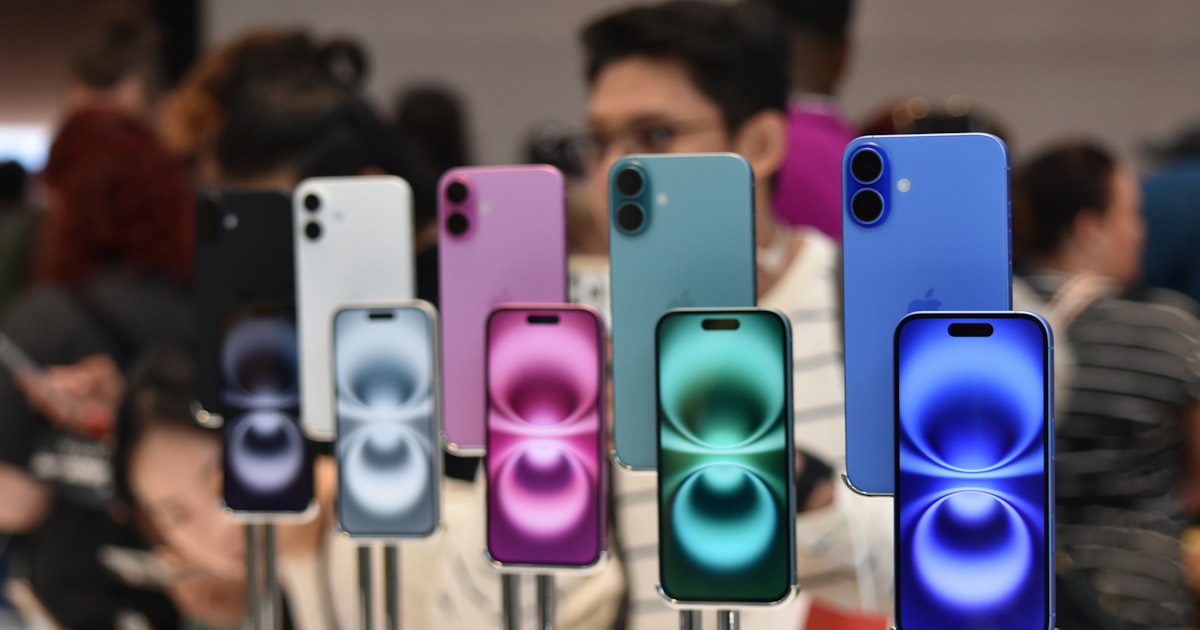
まずは「マイナーな修正」

内容は不明ですが、晴れの日ワイパーは直らないんでしょうね。
「軽微なアップデート」

色々書いてありますが、バッテリー健全性テストの機能が追加されたのが大きいです。
そのバッテリー健全性ですが、調べようとすると、最大17時間ACアダプターに接続したままにしないといけないようです。自宅に充電器がないのでこの機能は利用できません。残念。
ちなみにOBDというを利用したところ、約4年、走行距離73000kmの時点でのバッテリー容量は68.4kWhです(納車時には74.5kWhと思われる)。走行可能距離は500kmを切るかどうかのところまで劣化しています。1割ほどバッテリー容量が減っていることになります。

さて、今回の大きく?変わったところは、走行距離などの表示でした。これはバージョンアップ前。

全て整数表示です。
下はバージョンアップ後。走行距離などが小数点第一位まで表示されています。

購入した4年前は、小数点第一位までの表示でした。いつのまにか整数表示になってしまっていました。これで元に戻ったということになります。
ちなみに晴れの日ワイパーは全く改善していませんでした。
最近のニュースで、トランプ前大統領が再び中国への追加関税を発動する方針を示した、という話題が注目を集めています。その影響が、なんと私たちの身近なアイテム——iPhoneにも及ぶ可能性があるというのです。
トランプ前大統領は、米中貿易摩擦の再燃を匂わせるような発言を続けており、中国からの輸入品に対して大規模な関税を課す方針を掲げています。その矛先は一部の電子機器にも及ぶとされ、Apple製品、とくに中国に生産拠点を持つiPhoneも例外ではないと報じられています。
日経新聞によれば、米証券会社の試算で「最大43%の価格転嫁が必要」とされており、
関税がそのまま価格に上乗せされた場合、最上位モデルのiPhoneは約33万円(2300ドル)に達する可能性があるそうです。これはあくまで米国での話ですが、Appleの価格政策を考えると、「アメリカだけ値上げ、他国は据え置き」といった戦略はとりづらく、世界的に価格が引き上げられる可能性も十分にありえます。
ちなみに、第一次トランプ政権下では、iPhoneは関税の対象から免除されていました。そのため、今回も同様の扱いを受ける可能性はゼロではありません。しかし、過去の事例やトランプ氏の強硬姿勢を踏まえると、iPhoneが再び例外扱いになる保証はどこにもありません。
実は私自身、もともとiPhone 15 Proを使用していましたが、このニュースを受けて、価格上昇の前にiPhone 16 Proへ機種変更を決断しました。もちろん、まだ関税の内容が確定したわけではありません。しかし「iPhoneの値段が今後爆上がりするかもしれない」というリスクを考えると、今のうちに買い替えておくのはアリだと思ったからです。(最大のリスク回避はお金を使わないことでは??)
では、今iPhoneを買うべきか。これは使っているモデルや、どこまで価格上昇を懸念しているかにもよります。
数世代前のiPhoneを使っていて、そろそろ買い替えを考えている人
→ 今が買い替えの機会かもしれません。
最新機種を持っていて、関税は免除されるだろうと考えている人
→ 無理して買う必要はないでしょう。
ただ一つ言えるのは、iPhoneを買うタイミングは、ニュースにも左右される時代になってきた、ということです。
最後に、関税で値上がりしてもiPhone17が魅力的な商品であれば、理由をつけて購入してしまうかもしれません。。。
2025年4月13日追加記載
スマホ、パソコンは相互関税から除外されることになったようです。

絵を描いてChatGPTで編集してもらいました。
シンデレラを描きました。背景が黒いのは、iPadのダークモードで書いたからです。暗黒世界のシンデレラ?

上記のデッサンをChatGPT-4oに「シンデレラ風にして」と頼んだところ、「なんとかポリシーに抵触するのでダメ!」というようなことを言われて却下されました。ChatGPTが「魔法の世界のプリンセス」を提案してくれたので、それにしました。

プリンセスに色がつきましたがダークな世界にいるのは変わりません。
「お城の中にして」とお願いをすると、暗黒世界を飛び出して、まるでシンデレラの世界になりました。

さらに、これを「写真のようにして」と指示すると・・・

3D画像ぽくなりました。
最終的な3D画像風の仕上がりは、原画とは異なる新しい表現の可能性を示唆しており、AI技術の進化とその応用範囲の広がりを感じさせます。
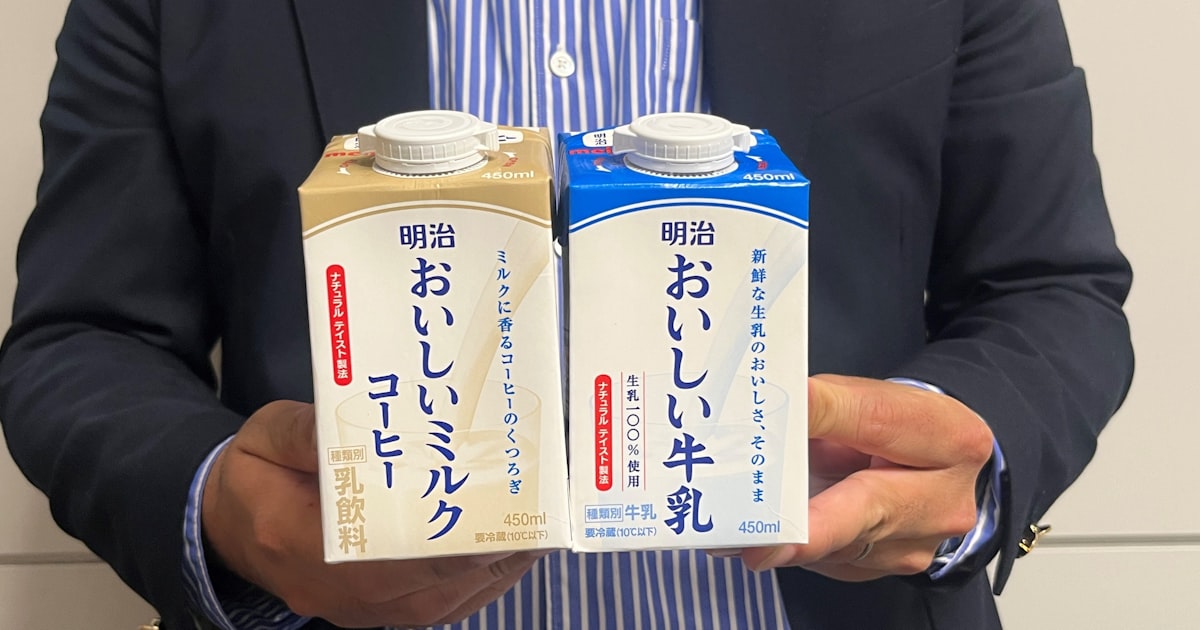
明治おいしいミルクコーヒーは、そのまろやかな味わいと程よい甘さで人気のドリンクです。しかし、健康志向の方やカフェイン摂取量を気にする方にとって重要なのが「カフェイン量」。今回は、株式会社明治にお聞きした情報をもとに、カフェイン量をグラフで視覚的にわかりやすくまとめました!
明治おいしいミルクコーヒー: ████ 15.5mg
ブラックコーヒー : ████████████████████ 60mg
紅茶 : █████████ 30mg
緑茶 : █████ 20mg
コーラ : ██ 10mg
エナジードリンク : ██████████████████████████ 80mg
※棒の長さはカフェイン量に比例しており、視覚的に比較できます。
明治おいしいミルクコーヒー(450ml)で約70mgのカフェイン。これは成人の1日の推奨上限の約1/5程度に相当します。
明治おいしいミルクコーヒーは、ブラックコーヒーに比べてカフェイン量が少なく、日常的に安心して楽しめる飲み物です。視覚的なグラフで比較しても、その控えめなカフェイン量が一目瞭然。適切な摂取量を守りながら、リラックスタイムのお供にぜひお楽しみください!
2025年4月1日から、ICチップ付きクレジットカードを店舗で利用する際には、4桁の暗証番号(PIN)入力が必須となります。これまで行われていたサイン(署名)による本人確認は廃止されます。
この措置は、クレジットカードの不正利用防止を目的としています。暗証番号による認証を徹底することで、第三者による不正使用を防ぐことが期待されています。
暗証番号を忘れてしまった、思い出せない、自信がないという方に、ここでは、楽天カードの暗証番号確認方法を説明します。
必要なものは自分のスマートフォン、スマートフォンに入っている楽天カードアプリ(今回は入って登録してあること前提にしています)、楽天カードです。
まずは楽天カードアプリを立ち上げます。

アプリにログインすると以下の表示になります。

右下にある「メニュー」をタップすると
以下の画面になります。ここから下に行きます。

下に行くと「お客様サポート」があるのでタップします。

質問内容を入力できる枠があります。そこに「暗証番号」と打ち込みます。

すると楽天カードAIチャットが答えてくれます。その中に赤色の「暗証番号の照会」があるのでタップします。

「カード暗証番号の照会:確認」画面に移ります。赤色の「照会ボタン」をタップします。

ワンタイムパスワード送信画面になるので、自分の登録してある電話番号が表示されているのを確認して赤色の「ワンタイムパスワードを送信する」ボタンをタップします。

SMSでワンタイムパスワードが送られてくるので、メッセージに記載されている数字を枠内に入力して「次へ」をタップします。

さらにクレジットカードの裏面に記載されている3桁のセキュリティコードを枠内に入力して「次へ」をタップします。

これで「ご選択中のカードの暗証番号」が4桁で表示されます。

ChatGPTで画像生成機能が実装されました。
この機能がかなり使われているらしく、今のところ課金ユーザーのみのサービス展開になっています。
この機能を使って今流行っているのが「ジブリ風」作画。
ChatGPT Plusで早速使ってみました。
昔のモノクロ結婚式写真があったので、まずは白黒写真をカラー化してもらいます。


おお〜、昔の白黒写真が鮮やかに甦りました!見よ、このAIのチカラ!
というか、誰、この人たち?
よくよく見ると元の画像と顔が変わっています。みんな知らない人になってしまいました。
輪郭を変えるなと指示してもChatGPT Plusは守ってはくれません。
さて、ジブリ風にしてもらいましょう!「ジブリ風にして」とChatGPTに入力するだけです。
時間が少しかかりましたが、確かにジブリのキャラクターに似ています。一番右の女性、着物がかなり変わりました。年齢が全体的に若返っています。

さて、次はディズニー風です。「ディズニー風にして」と入力します。日本の古風な結婚式をディズニー化してしまうと違和感ありありです。

というわけで、なかなか面白い画像ができました。
すごいですね、ChatGPT。
ただ、色付けだけしてほしくても、勝手にオリジナル写真をいじってしまうのは悪いところ。色だけつけて他は変更しないでと命令しても、色々変更してくれます。
自分の写真をスマホで撮って、それをアニメ風にアイコン化するのも上記手順で簡単にできてしまいます。
ついでに人工知能Claudeでも上記の白黒写真をカラー化をしてもらいました。
それがこちら・・・

Claude説明:
「この画像では、日本の伝統的な婚礼の様子を示す写真をカラー化しました。
特徴として:
実際の写真のカラー化には、より高度な画像処理技術やAIを使用することで、より正確な色彩を再現できます。この表現は伝統的な日本の婚礼衣装の典型的な色使いに基づいています。」
ご丁寧に説明文までついており、確かに右側の女性の白い着物は、若い未婚女性ですが、この絵は達磨、いやマトリョーシカ人形(ロシアの民芸品)です。Claudeでは難しいですね。
今日はテスラモデル3を運転中、突然の雷雨に見舞われました。フロントガラスに打ち付ける雨粒が異様に大きく、ボンネット上で激しく跳ね返っています。よく見ると、それは雨ではなく、氷の塊――雹でした。
雹は車両に深刻なダメージを与える可能性があります。特にテスラモデル3のような車両では、ガラスルーフやボディパネルが被害を受けやすいと報告されています。

そんな中、スマートフォンに見知らぬ番号からのメッセージが届きました。差出人は、火災保険を契約している三井住友海上からです。メッセージ内のリンクを開くと、「降雹アラート」の通知が表示されました。これは、契約者の住所付近で降雹の危険性が高まった際に、事前に知らせてくれるサービスです。

このようなサービスがあることで、事前に車を安全な場所に移動させるなどの対策を講じることが可能となり、被害を最小限に抑えることができます。保険会社が提供する防災サービスの重要性を改めて実感しました。
皆さんも、愛車を守るために、契約している保険会社が提供する防災アラートサービスに登録しておくことをおすすめします。事前の備えが、大切な車を守る第一歩となります。
愛車に被害がなかったのか?それは明日明るくなってから恐る恐る確認する予定です。
最近楽天証券の情報抜き取り事件がニュースになっています。
楽天証券の二段階認証は以前からありましたが、強制ではなく任意だったようです。そのため二段階認証を設定していない場合には不正アクセスの被害に遭いやすいのだとか。
ここでは楽天証券の二段階認証システム「ログイン追加認証」の設定方法を説明します。
①まず、楽天証券にID、パスワードを使ってログインしたら画面右上の「マイメニュー」を選択します。

②次に、「お客様情報の設定・変更」を選びます。

③「セキュリティ設定」を選択します。

④「セキュリティ設定」の下に出てくる「メール認証/SMS認証の利用設定」を選びます。

⑤ここから不親切ですが、パソコン画面のサイズに変更されてしまいます。現在「利用しない」になっているので、「利用する」にするため、「認証コードを送信する」ボタンを押します。

⑥ここで登録してあるメールに認証コードがとどくので、メールアプリに切り替えます

⑦メールアプリで楽天証券からのメールを開くと下の2つの絵が表示されています。メールアプリによっては画像が表示されない設定になっていることがあるので、その場合には画像を表示するボタンがあれば押して表示してください。

⑧左の絵を1番目、次に右の絵を2番目として選択します。選択し終わったら「設定する」を選択します。

⑨これで二段階認証のログイン追加認証の設定が終わりました。

⑩一旦ログオフして実際にログインしてみます。画面右上のログインを選びます。

⑪ログインIDとパスワードを入力します。

⑫登録してあるメールアドレスに認証コードがとどくので、メールアプリを開きます。

⑬メールアプリに絵が2つ届いているのでそれを覚えておきます。

⑭メールアプリに届いた絵を2つ、1番目が左の絵、2番目が右の絵を選択します。そして「認証する」を選択するとログインできます。

楽天証券に限らず、二段階認証を設定できるサイトはすべて二段階認証の設定をしておきましょう。
パスワードの使い回しは絶対にやめましょう。1箇所不正アクセスやフィッシング詐欺でパスワードが漏れたら芋づる式に不正アクセスを受けて被害が甚大になります。
パスワードを自分で覚えられない、管理できないのなら、Appleのパスワード管理アプリ(アップル製品)やたいていのOSに対応している1password(有料)などのサービスを利用しましょう。
テスラモデル3で京都旅行をしました。

宿泊先はリーガロイヤルホテル京都です。京都駅に近く、ホテル内敷地にはテスラ専用の急速充電器スーパーチャージャーが4基設置されています。

テスラ専用急速充電器スーパーチャージャーは、アーバンタイプで、充電速度は最高72kWくらいの(テスラにしては)遅いタイプです。その横(右手側)に200V普通充電器(3kW)が2台分設置されています。宿泊している間に普通充電器で充電させてもらいました。電気自動車で旅行する時には充電設備があるかどうかが宿泊施設を選ぶときのポイントになります。

リーガロイヤルホテル京都までの走行距離は169km。主に高速道路です。バッテリー容量は37%消費で、OBDからのデータでは60.1kWhから35.6kWhに減りました(24.5kWh使用)。電費はモニター上は144Wh/kmです。実際に計算すると145Wh/kmなので、正確ですね。
京都観光は嵐山。リーガロイヤルホテル京都から車で30分くらい。バスを利用すると1時間近くかかるようです。しかし駐車料金が高く、近辺の駐車料金は30分500円くらい。

渡月橋。
以下有名な竹林。


観光客は外国人が多いです。そういえばホテルも外国人の方が圧倒的に多かった。

竹林もなかなか神秘的です。

MKタクシーのアイオニック5。韓国現代自動車の電気自動車。嵐山では頻繁に見かけました。
他にも周りましたが、有名な観光地ほど駐車場が少なく、京都観光は車でするものではないと痛感しました。
グラフィックカードの買い替え
これまで使用していたGeForce GTX970(メモリ4GB)は9年前に購入し、マザーボードの故障で2年間使用できなかった期間を除き、実質7年間使用していました。今回、新たにGeForce RTX2060(メモリ6GB)の中古品に買い替えました。最新のグラフィックカードは品薄で価格も高騰していたため、中古品を選択しました。
ベンチマークテスト
さて、ベンチマークです。
重たいゲームで有名なモンスターハンターワイルズ。
まずは古いグラフィックカードのGeForce GTX970(4GB)
解像度は4kです。

最低のグラフィックでも動作困難です。
さて、お次は同じく4k解像度でGeForce RTX2060(6GB)。グラフィックの設定は最低です。

快適にプレイできますとの判定。
ちょっとグラフィックの設定をあげてみましょう。「中」です。

どうやら厳しいようです。
次に解像度を4kではなく、FHD(1920×1080)に下げます。
また、グラフィック設定を「高」にしました。

「快適にプレイできます」判定。おお〜。
次はファイナルファンタジー15のベンチマーク。
4k解像度では普通です。

解像度をFHD(1920×1080)に下げると・・・。

「とても快適」になりました。
まとめ
GeForce RTX2060では、4K解像度でのゲームプレイは厳しいことが分かりました。これらのゲームをプレイする際は、FHD(1920×1080)の解像度であれば快適に動作するようです。
最新のグラフィックカードが高価で手が出しにくい場合、型落ちの中古品でも十分な性能を発揮することが確認できました。
特に、「モンスターハンター:ワールド」の新作をプレイしたいが、予算が限られている方には、中古のグラフィックカードを検討する価値があるでしょう。