
 www.nihontsushin.com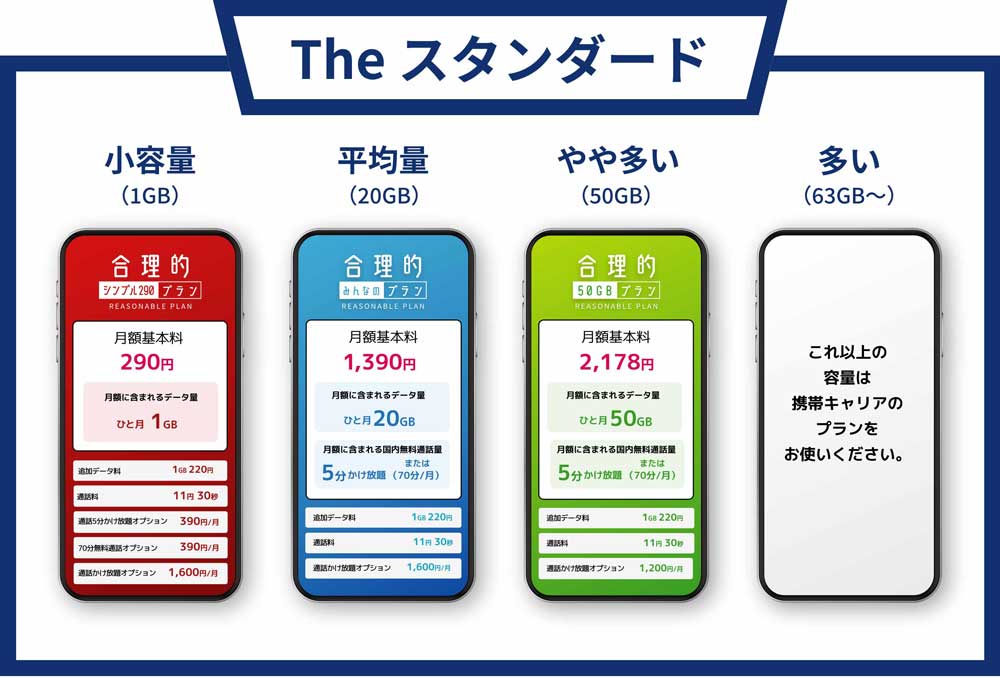
先日、イオンモール名古屋則武ガーデン店に新しくできたテスラストアに行ってきました!名古屋駅からもアクセスが良く、ショッピングついでに気軽に立ち寄れる立地です。オープンしたばかりということで、店内は多くの人で賑わっていました。

店内には「モデル3」と「新型モデルY」が展示されており、間近でじっくりと見ることができました。
モデルYは車体も大きく、特にトランクの広さが魅力的。普段使いはもちろん、アウトドアや旅行でも重宝しそうです。
モデル3で気になったのは「ウインカーレバーがない」こと。どうやらハンドルのボタンで操作する仕様に変わっていました。初めてだとちょっと戸惑いそうですが、慣れれば便利なのかもしれません。
さらに、車内のコンピューターもパワーアップ。CPUがRyzenプロセッサーになっているおかげで、ナビの動きが旧型(Intel Atom搭載)よりもスムーズ!テスラの車内UIは元々快適でしたが、これならよりサクサク動きそうで羨ましい…。
イベントとしてクジ引きも開催していましたが、どうやら大半は「D賞」と称した試乗予約券。QRコードを読み取って予約する仕組みで、「これは賞というよりテスラ側の営業活動だな…」と、ちょっと苦笑い。
気になるお値段ですが、店員さんによると今なら補助金やキャンペーンの適用で「モデル3 後輪駆動タイプ」が420万円で買えるとのこと。かなり頑張った価格設定ですが…いやー、お金がないので今回は見るだけで終了です!
イオンモール名古屋則武ガーデン店のテスラストアは、展示車両を間近で見られるだけでなく、最新モデルの進化を体感できる良いスポットでした。クジ引きはともかく、興味のある方はぜひ一度足を運んでみてはいかがでしょうか。

こんにちは。今回は、私がPayPay証券で1年間続けた積立投資の実体験を振り返ります。
「毎日500円ずつ、コツコツと。」
そんな小さな一歩を積み重ねた1年でしたが、正直ここまでドラマがあるとは思っていませんでした。
積立スタートは“絶頂期”——まさかのマイナススタート
積立を始めたのは、まさに市場が絶好調なタイミング。
しかし、スタート直後に株価は急落。
「え、もうマイナス!?」と、初月から投資の洗礼を受けました。
それでも諦めず、毎日**500円(5銘柄×100円)**を淡々と積み上げていきました。

【当初の投資信託ラインナップ(1日100円ずつ)】
プラ転の喜びも束の間…まさかの“強制売却”
徐々に評価額がプラスに転じ、「やった!」と喜んでいた矢先、予想外のニュースが飛び込んできました。
PayPayアセットメントが解散。
→ 一部の投資信託が運用終了・強制売却へ。
え!? 自分が積み立てていたNASDAQ100などのPayPay投信が突然売られるなんて…。こんなこともあるんですね。
新メンバー追加!再スタートを切る
強制売却後、新たに次の2銘柄を積立対象に加えました。
結果的には、この判断が吉と出ました。FANG+が思った以上に好成績を叩き出してくれたのです。

1年の成績:+10%のプラス!
結果として、トータルリターンは約10%のプラス。
投資額は約16万5千円なので、利益は約1万6000円という計算です(証券会社の都合による途中の強制売却で投資額が少なくなっています)。
特に好成績だったのは:
逆に、アメリカ株式(広範なインデックス)はやや地味な動き。テック主導の相場だったことがよくわかります。
これからも続けていきます!
この1年を通して感じたのは、**「投資は計画通りにいかない。でも続けることが大事」**ということ。
暴落も、強制売却も、自分ではコントロールできない。
でも、続けることで見える景色もあるんですね。
これからも、お金が続く限り積立を続けていきます。
小さな金額でも、投資は“自分の未来”への種まきです。
投資初心者の方にも、何かの参考になればうれしいです。
テスラモデル3ソフトウェアアップデートがきました。今回の更新内容は少しだけみたいです。
セキュリティの改善

これはユーザーからするとわからないけど大事なアップデートです。
充電リアルタイムアクティビティ

テスラ専用の急速充電器スーパーチャージャーで充電状況をiPhoneまたは AppleWatchのライブアクティビティで確認できるそうです。近年は滅多にスーパーチャージャーを使わなくなったので、しばらくはわからないかもしれません。Androidスマホは対象外のようです。
セキュリティの改善

もう一つセキュリティの改善項目です。
テスラモデル3を購入して約4年経ちました。
4年間使用して、バッテリーがどうなったのかを書きたいと思います。
データはOBD(車載式故障診断装置)を接続して読み取ったものから出しています。
4年間の走行距離は約75000km。急速充電は10500kWh、普通充電は2000kWh。合計12500kWh充電しています。
バッテリー容量は68kWh(新品ではおよそ74.5kWh)。満充電時の走行可能距離は497km(購入時は550kmくらい)となっています。
このデータから読み取れるのは、4年間75000km走って、急速充電率84%で、電費は6km/kWh。バッテリー劣化率は8.8%ということ。急速充電の時はバッテリー温度も60度くらいまで上昇します。急速充電が多いので、バッテリー劣化につながりやすいのでしょう。電費はそこそこ良いと思います。

2020年に登場し、「Macの革命」とまで言われたM1チップ搭載のMacBook Air。私もその一人として、長年その完成度の高さに満足していました。しかし、先日ついに最新のM4チップを搭載したMacBook Airへと乗り換えました。実に3世代分のジャンプです。
「正直、ネットサーフィンくらいじゃ違いなんて分からないんじゃない?」
「M1で十分満足しているのに、買い替える意味はあるの?」
そんなM1ユーザーならではの視点で、M4 MacBook Airの実力を忖度なしにレビューします。

M1世代の象徴だった、手前に向かって薄くなるウェッジシェイプは姿を消し、M4はどこから見ても均一な厚みのフラットデザインになりました。よりモダンで、まるで一枚の板のようなミニマルな印象です。
ただ、画面のベゼル(枠)は、最近の軽量ノートPCとしては少し太めに感じます。没入感を損なうほどではありませんが、次世代ではさらなる狭額縁化に期待したいところです。
スペック上では、M4はM1の最大2倍の処理性能を誇ります。メモリも8GBから16GBへ倍増させました。しかし、驚くべきことに、私の主な用途であるネットサーフィンや、ChatGPT・GeminiといったAIの利用では、M1との体感差はほとんどありません。
これはM4が遅いのではなく、クラウドベースの処理が主流の現代において、M1の性能がいかにオーバースペックで完成されていたかの証明でしょう。動画編集や本格的なゲームなど、マシンに高負荷をかける作業をしない限り、M1のパフォーマンスで不満を感じる場面は今なお少ないはずです。
ここがM1ユーザーにとって最も大きな進化かもしれません。
M1では、2つしかないUSB-Cポートの1つを充電で塞がれるのが日常でした。しかしM4では、懐かしのマグネット式充電ポート「MagSafe」が復活。これにより、充電しながらでも2つのUSB-Cポートをフル活用できます。
ハブを使って外部モニターやSSDを接続しつつ、もう一方でiPhoneを充電する…といった使い方が当たり前にできる。この「ポートが1つ増える」という体験は、日々の使い勝手を劇的に向上させる、まさに革命的な変化でした。
iPhoneでコピーしたテキストをMacでペーストしたり、MacからiPhoneのテザリングをONにしたり。リマインダーやメモ、Goodnotesといったアプリもシームレスに同期されます。この「Appleエコシステム」の連携の気持ちよさは、やはりMacならではの特権です。
一方で、少し気になる点も。Windowsの「Microsoft Defender」のような標準搭載のセキュリティソフトが存在せず、初期設定ではファイアウォールがOFFになっています。もちろんmacOSには強力なセキュリティ機構が組み込まれていますが、ユーザーが安心できる「Apple Defender」のようなアプリがあれば、さらに盤石になるはずです。
携帯性:13.6インチで1.29kg。十分に軽量で、カバンに入れても苦になりません。欲を言えば1kgを切ってくれると最高ですが、それは後述する驚異的なバッテリーとのトレードオフなのでしょう。
バッテリー:これぞMacBook Airの真骨頂。M1の約12時間でも驚異的でしたが、M4では公称**最大15時間(ウェブブラウジング)**にまで伸びました。少し作業したくらいでは、バッテリー残量がほとんど減りません。1日中、電源のないカフェで作業しても全く不安を感じない。この安心感は何物にも代えがたい価値です。
普段は42インチの大型モニターに接続して使用しています。しかし、USB-Cハブ経由でHDMI接続した際に、30秒に1回ほど画面が数秒ブラックアウトする現象が発生しました。
ハブやケーブルとの相性問題かもしれませんが、M1 MacBook Airでは一度も起きなかった現象です。原因はまだ特定できていませんが、外部モニターをメインで使おうと考えている方は、ハブや変換アダプタの選定に少し注意が必要かもしれません。
Apple Storeでの価格は164,800円(構成による)。決して安い買い物ではありません。しかし、**Amazonの週末セールなどを狙うと、142,000円前後で購入できることがあります。**少しでもお得に手に入れたい方は、こまめにチェックすることをお勧めします。
M1からM4への3世代ジャンプは、**「静かで、しかし確実な進化」**でした。
日常使いでの速度差は感じにくいものの、**「MagSafeの復活による拡張性の向上」と「さらに伸びたバッテリー寿命」**は、日々の満足度を確実に引き上げてくれます。写真やファイルを一瞬で転送できるAirDropや、iPhoneアプリが動く互換性も健在です。
では、どんな人が「買い」なのでしょうか?
今すぐ乗り換えを推奨する人
Intel Macユーザー:パフォーマンス、バッテリー、静音性、全てが別次元です。迷う理由はありません。
M1ユーザーで動画編集など重い作業をする人:レンダリング時間の短縮など、M4の恩恵をフルに受けられます。
今のままでもOKな人
私のようにネットや文章作成がメインのM1/M2/M3ユーザー:M1は今なお名機です。今の環境に満足しているなら、焦って買い替える必要はないでしょう。
MacBook Air M4は、M1で完成された体験をさらに磨き上げた、まさに「正常進化の極み」と呼べる一台。もしあなたが買い替えを検討しているなら、このレビューがその背中をそっと押すきっかけになれば幸いです。
日々の業務の中で、「会議の議事録作成」や「手書きメモの清書」といった作業に、思った以上に時間を取られていると感じることはないでしょうか。
私自身も、そうした業務にかかる時間を長らく課題に感じていました。しかし最近、その状況を大きく改善してくれるツールに出会いました。それが、Googleが提供している「Google AI Studio」です。
今回は、私が実際に体験した業務効率化の事例を、少しご紹介したいと思います。
私の職場では、定期的に30人ほどが集まる会議があります。これまでは、その会議(約30分)の音声を録音し、後日、事務担当の方がそれを聞きながら議事録を作成するという流れでした。
内容を正確に把握し、分かりやすくまとめるこの作業には、30分の会議でおよそ3時間もの時間が必要でした。聞き取りづらい箇所を何度も再生することも多く、非常に根気のいる作業だったと思います。
先日、その会議の際に個人のMacBook Airで音声を録音する機会があったので、試しにGoogle AI Studioを使ってみることにしました。
ウェブサイトを開き、録音した音声ファイルをドラッグ&ドロップ。そして、シンプルな指示文を入力しました。
「この会議の音声を文字起こししてください」
すると、AIによる処理が始まり、わずか1分ほどで、30分の会議内容が驚くほど正確なテキストに変換されたのです。これには本当に驚きました。
さらに期待を込めて、続けてこうお願いしてみました。
「この内容を元に、議事録を作成してください」
すると、こちらも1分ほどで、テキストデータが整理され、要点がまとまった非常に分かりやすい議事録の草案が完成しました。
これまで3時間かかっていた作業が、準備から確認まで含めてもほんの数分で完了したことになります。生産性が飛躍的に向上し、担当者の負担を大幅に軽減できると確信した出来事でした。
もう一つ、感心した事例があります。
先日、講演会に参加した際に、後で見返すことを前提に、iPadのGoodNotesアプリで急いでメモを取りました。そのため、お世辞にも綺麗とは言えない、自分でも読み返すのが少し大変な走り書きの状態でした。
このメモも試しにPDFファイルとして保存し、Google AI Studioで読み込ませてみました。
「この手書きメモをテキストに変換してください」
結果は、期待以上のものでした。どういう仕組みなのか不思議に思うほど高い精度で、専門用語ばかりの走り書きの文字が正確な活字テキストに変換されたのです。しかも省略文字を省略せずに補完してくれたり、こっちの表現の方が適切というものに代えてくれたりと、内容まで理解しているようです。
この機能のおかげで、これからはメモを取る際に活字変換の手間を気にせず、内容の理解に集中できると感じました。後の整理が格段に楽になるのは、非常にありがたいです。
今回ご紹介した2つの体験から、Google AI Studioは、私たちの働き方をより良く変えてくれる大きな可能性を秘めていると感じています。
議事録の作成やメモの整理といった、時間のかかる定型的な作業をAIに任せることで、私たちはより創造的で、人でなければできない仕事に多くの時間を使えるようになります。
操作も直感的で、特に専門的な知識は必要ありませんでした。もし、日々の業務の中で私と同じような課題を感じている方がいらっしゃいましたら、一度試してみてはいかがでしょうか。きっと、あなたの仕事を支える心強い味方になってくれるはずです。
以上、Google のAIであるGeminiに指示をして作成してもらいました。表現に関してはかなり盛っている所がありますが、AIの凄さを実感できる機能でした。この機能が無料というのも驚きです。ただし無制限には利用できるわけではなく、トークンというものがあり、AIを使うと所持しているトークンが消費されてなくなると利用できなくなります。日時をおけばトークンが復活するのでまた使えるようになります。
テスラのソフトウェアアップデートがきました。
まずはマイナーな修正

毎度のことながら中身はよくわかりません。なんでしょう?
到着時のエネルギー

これは途中経路の充電スポットを提案してくれるものなのかどうかわかりませんが、長距離運転で役に立つのかもしれません。
高速道路を利用しない

有料道路を利用しないはありましたが、さらに高速道路を利用しないが追加されました。
場所に応じてトランクの開口高さを保存する

これは便利な機能ですね。車庫でトランクを開けて天井にぶつけたことがありますが、一度設定すれば今後は防げるかもしれません。
アダプティブヘッドライト

以前も似たような機能がありましたが、以前のものは、対向車や前の車を避けてヘッドライトを当てるというもの。今回は曲がる方向に追従して照らしてくれるという優れもの。以前乗っていたマツダのアテンザが、まさにアダプティブヘッドライトで、曲がるときに進行方向を照らしてくれてとても視認性が高まりました。
テスラモデル3もこの機能がつく日がくるとは・・・と言いたいところですが、もともと左右に広く照らすので、この機能がなくても不便を感じたことはありません。
キーボード言語

キーボードを切り替えることができるそうです。音声入力にすることが多いから、キーボードはあまり使わないなあ。
アクセサリーの電源をオンのままにする

車を降りるとUSBポートなどコンセント類がオフになりますが、オンのままにできるそうです。これはあまり使わないかなあ。
軽微なアップデート

スマホ用の回線を楽天モバイルからLINEMOに乗り換えました。
楽天モバイルは楽天ポイントで支払いができて大変お得です。
eSIMの再発行も無料で、もちろん回線契約、MNP転出、解約も無料なので、大変良心的な会社だと思います。
しかし今回LINEMOに乗り換えました。
乗り換えた最大の理由はこれ。ちょっと話題のperplexityというAI検索エンジンを利用してみたかったからです。

LINEMOやソフトバンク、Yモバイルを契約すると1年間無料で利用できます。perplexityの料金プランは年間29500円なので、LINEMOを契約して利用するとかなりお得になります。
ちなみにタブレット用に楽天モバイルを契約しているので、楽天モバイルを利用できなくなったわけではありません。
楽天モバイルでは月に10~20GBで利用していたので、料金は毎月2178円(税込)かかっていました。このデータ量でLINEMOベストプランVにすると月2970円(税込)になります。差額は月あたり792円増えることになります。
しかしMNPキャンペーンで16000円PayPayポイントが7ヶ月後にもらえるということなので、20ヶ月分の差額はポイントでいただけることになります。

今回は楽天モバイル同様にeSIMにしました。eSIMはその日のうちに(営業時間内なら)乗り換えが終わります。乗り換えの決断をしてから乗り換えるまでの時間があまりかかりません。
さて、問題の回線速度ですが・・・。
郊外の日曜日昼過ぎのLINEMO(4G)。そこそこ出ます。ちなみに5G回線に切り替わっても速度はほとんど変わりません。なんちゃって5Gなのでしょう。

次に同時刻楽天モバイル。こちらも4Gですが、LINEMOよりちょっと早いです。

LINEMOは20Mbpsと遅い時もあったので、楽天モバイルの方が速度は安定しているといった感じです。
人口密集地に行くとまたかなり違った結果になるのでしょうけど、これでコンビニ建物内で繋がらないということもなくなり、バックアップ回線もpovoだけで良くなりました。
しかしLINEMOはソフトバンクの格安SIM回線ということで、速度は抑えられている印象です。
LINEMO平日夜の速度は17Mbps。十分に使えると思いますが、速いとは言えません。

次に同時刻のソフトバンク回線。7倍くらいダウンロード速度が速いです(どちらも4G回線)。

さらに同時刻の楽天モバイル。測定場所が基地局の近く(200mくらい)にあるためか速いです(4G回線)。ソフトバンクと遜色ありません。

私が購入を決めたきっかけは「トランプ関税の影響で値上げが来るかも?」というニュースでした。今のところ(2025年5月10日現在)価格に大きな動きはなく、むしろ次回のiPhone17登場後も価格据え置きの可能性もありそうです。
Appleらしいミニマルなパッケージは健在。開封するたびにワクワクさせてくれます。

実際に**iPhone15 Pro(左)とiPhone16 Pro(右)**を並べて比べてみました。

画面サイズは6.1インチ → 6.3インチとやや大型化していますが、体感ではほとんど変わりません。背面のカメラまわりも見た目の変化は少なめです。
大型化したとはいえ、片手での操作も十分可能なサイズ感。持ちやすさに大きな変化はなく、従来通りの感覚で使えます。
ゲームや重たいアプリも快適に動作。レスポンスの速さはさすが最新モデルという印象です。
表示もとてもキレイ。HDR対応のコンテンツも鮮やかに表示されます。
使っていて特に実感したのがバッテリー持ちの良さです。
これまでも新品時はバッテリーが持つ印象がありましたが、今回は減りが明らかにゆっくりで、体感できるレベルで違います。
画質は文句なし。5倍ズームが使えるようになったのは便利で、遠くの被写体もクリアに撮影できます。暗所撮影も強化されていて、夜景もきれいに写せました。
まとめると、バッテリーの持ちが良くなった点を除けば、iPhone15 Proからの大きな違いは感じにくいというのが正直な感想です。
もし今iPhone15 Proを使っているなら、買い替えは急がなくて大丈夫。ただし、iPhone14以前のモデルからの買い替えであれば、確かな進化を感じられると思います。
📱iPhone16 Proは万人向けの完成度。だけど、今使っているモデルとの違いをよく見極めてからの購入をおすすめします。
「合理的シンプル290プラン」は月290円で1GBの通信量と電話を利用できるNTTドコモの回線を利用した格安SIM通信会社「日本通信」のサービスです。1GBより多く使いたい場合には1GBあたり220円追加で利用できます。また、「合理的みんなのプラン」は月1390円で20GB使え、非常に安くNTT docomo回線が利用できます。今回「合理的シンプル290プラン」を契約しました。
安いけど不自由なく利用できるのか、調べてみました。
まずは休日朝6時39分の回線速度測定です。4G+通信で5G通信ではありません。

ダウンロードがなんと257Mbps!速い!アップロードは遅めですが、まあ、いいでしょう。
このたった1回のスピードテストだけで400MB(0.4GB)の通信量が消費されてしまいました(契約している通信量の40%消費)。
格安SIM通信会社の本当の評価は平日昼12時台にかかっていると言っても過言ではありません。それは多くの人が昼休み中で、スマートフォンを利用しているからです。ここで問題なく利用できないと意味がありません。
平日12時38分の回線速度測定。こちらも同じく4G+通信。

まずはpingが574msととても遅いです。
そしてダウンロードは1.28Mbps。数字上はなんとか使えるレベルです。アップロードは0.13Mbpsとかなり重い。
しかし実際に利用してみると体感速度はダウンロード1.28Mbpsレベルではありません。とにかく遅い、重い。
下はYahoo!Japanを表示させた動画です。
Yahoo!Japanを一部表示させるのに10秒かかっています。ちなみに一部表示されてからは止まってしまい、まともには利用できませんでした。
総評
日本通信SIMは昼休みや通勤時間帯に日本通信SIMを使わなければ利用価値があると思います。しかし昼休みが12時台でスマホを利用しようとするとかなり厳しい結果でした。混雑激重時間帯にスマホを使わない、もしくはWi-Fi接続がある場合には日本通信もいいかもしれません。
注意点
日本通信SIMを契約するときの問題点は、月々の料金は安いといえども、契約するときに申込手数料3300円がかかります。Amazonで申込手数料を節約するスターターキットが売られていますが、それでも2520円します。仮に「合理的シンプル290プラン」を1年間利用して解約したとすると、月々290円に申込手数料分2520円割る12ヶ月=210円/月の月々実質500円かかることになります。短期間でやめると高くつくので注意が必要です。