サラリーマンの副業+在宅×必要悪ソフト -57ページ目

サラリーマンの副業+在宅×必要悪ソフト

人様から、お金を貰って提供できるだけの何かを形にするためには、最低でも10年は必要。確固とした専門スキルを持たぬ者が「大事なのはお客様」などと主張するのは持たざる者の言いわけ。それを、いかにして成すかを理解せぬ者が、何をするかだけを決めるのは間違いのもと。

前回の記事は、こちら─、
『 床に反射したようなパッケージ画像を作る⑮ ~ 前面部分を斜めに配置し床に反射 』


次に、前回 と同様、側面部分についても、
回転や床への反射といった加工を施して行こう。


側面部分についても、まず GIMP で作成した画像を、
ビットマップ形式でエクスポートする。


エクスポートの操作は「 ファイル 」メニュ の「 名前を付けてエクスポート 」だ。


こうして出力した側面部分のパッケージ画像を『 ルピカロア 』に読み込む。
まず『 ルピカロア 』を起動し、出力サイズの枠を、最大の 512×512 に拡げておく。
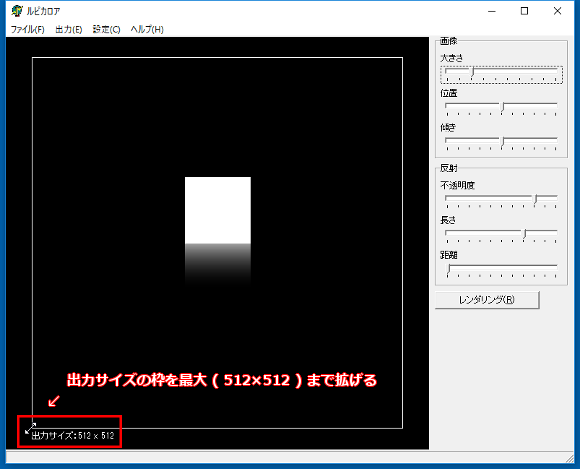


そして、ルピカロアの「 ファイル 」メニュ →「 画像を読み込む 」より、


先ほど出力した、側面部分のビットマップ画像を読み込む。


側面部分は、前面部分に対して直角に折れ曲がった状態で配置するわけだから、
当然、回転の向きは前面部分とは逆になる。


今回、採用した設定内容は以下の通りだ。


【 画像 】
  • 大きさ:4 ( 0 ~ 9 )
  • 位置:8 ( 0 ~ 10 )
  • 傾き:10 ( 0 ~ 10 )

【 反射 】
  • 不透明度:8 ( 0 ~ 10 )
  • 長さ:4 ( 0 ~ 10 )
  • 距離:0 ( 0 ~ 10 )


こうして「 レンダリング 」ボタンをクリック。


( パラメータの設定にもとづいて、より繊細な画像に再描画される。)


最後に「 出力 」メニュの「 PNG 形式で書き出し 」を実行すれば、


側面部分も完成だ。( と言いたいところだが… )


側面部分に関しては、もう1つ、やっておいてほしいことがある。


以下のような「 反射 」の「 長さ 」を 0 に設定した、
パターンも作成しておいてほしいのだ。( 実は、これがこの後、必要になって来る )


これで、ようやく側面部分も完成した。次回は、いよいよ、
前面部分と側面部分とを組み合わせて、パッケージを完成させよう!?


( 次回へつづく... )
『 床に反射したようなパッケージ画像を作る⑰ ~ いよいよパッケージの全貌が!?でも落とし穴が… 』


前回の記事は、こちら─、
『 床に反射したようなパッケージ画像を作る⑭ ~ 側面部分にサイト名や Winodws ロゴを配置 』


今回から、いよいよ以下に示すような、
パッケージを少し傾けた状態で配置し、


さらにはそれが、床にも反射して映り込んでいるような、
画像への加工作業に取り組んで行こうと思う。


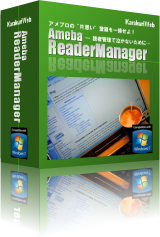
【 パッケージの完成イメージ 】


そこで、ようやく登場するのが、以前の記事でも紹介した、
『 ルピカロア 』( フリーソフト ) という画像加工ソフトである。


■『 ルピカロア 』( フリーソフト )
http://kazina.com/rupikaroa/index.html


まず、これに先立って GIMP で作成した前面部分のパッケージ画像を、
ビットマップ形式でエクスポートしておこう。


これは、GIMP の「 ファイル 」メニュ →「 名前を付けてエクスポート 」
より行うことが出来る。


これで、複数のレイヤーから構成されていた前面部分のパッケージ画像が、
一枚のビットマップ画像として出力される。


こうして出力した前面部分のパッケージ画像を『 ルピカロア 』に読み込む。
まず『 ルピカロア 』を起動し、出力サイズの枠を、最大の 512×512 に拡げておく。


こうして、ルピカロアの「 ファイル 」メニュ →「 画像を読み込む 」より、


先ほど出力した、前面部分のビットマップ画像を読み込む。


ウインドウ画面、右側に「 画像 」「 反射 」といった、
調節バーが並んでいるのが分かると思うが、


適当にいじってみると、画像の位置や角度、反射の度合い等が、
リアルタイムに変化するのが分かるだろう。


尚、パラメータ調節時のプレビュ表示では、かなり画像が荒く表示されてしまうことに、
不安を覚えられるかも知れないが、この後のレンダリング処理で、より繊細な画像に、

再描画されるので心配は無用だ。


今回のパッケージ制作においては、以下のような設定を使用している。


【 画像 】
  • 大きさ:4 ( 0 ~ 9 )
  • 位置:8 ( 0 ~ 10 )
  • 傾き:2 ( 0 ~ 10 )

【 反射 】
  • 不透明度:8 ( 0 ~ 10 )
  • 長さ:4 ( 0 ~ 10 )
  • 距離:0 ( 0 ~ 10 )


こうして、パラメータが決定したら、
その下の「 レンダリング 」ボタンをクリックする。


( パラメータの設定にもとづいて、より繊細な画像に再描画される。)


最後に「 出力 」メニュの「 PNG 形式で書き出し 」を実行すれば、


前面部分の完成だ。


( 次回へつづく... )
『 床に反射したようなパッケージ画像を作る⑯ ~ 側面部分を斜めに配置し床に反射 』


前回の記事は、こちら─、
『 床に反射したようなパッケージ画像を作る⑬ ~ 側面部分はタイトル文字を縦に配置 』


前回 、側面部分にグラデーションタイトルを配置したわけだが、
これだけでは、やや殺風景なため、


自身のサイト名や、前面部分でも配置した Windows ロゴなども、
貼り付けることにする。


僭越ながら─、


私は KarakuriWeb というサイトを運営させていただいているのだが、
その名称を、例えば以下のように配置するというわけだ。


次に─、


前面部分でも使用した Windows ロゴを貼り付ける。


以前 の記事でも述べたが、Windows のロゴマークは、
以下のマイクロソフトのサイトから入手することが出来る。


■マイクロソフト ─ ロゴプログラム
https://www.microsoft.com/ja-jp/mscorp/legal/trademarks/logoprog.aspx


前回 と同様、Windows ロゴをレイヤーとして追加する。


今回も、オリジナルサイズ ( 80×95 ピクセル ) のままでは、
少々、大き過ぎるため…、


ロゴレイヤーを 48×57 ピクセルに縮小して、側面部分の下部に配置している。


以上で側面部分の作業も完了である。


前面部分、および、側面部分の解説に思いのほか時間が、かかってしまった感があるが、
次回からは、いよいよ、これまで作成して来た前面部分と側面部分の画像を組み合わせて、


今回の記事のテーマである「 床に反射したようなパッケージ画像 」の、
本題部分に取り組んで行くことにする。


【 パッケージの完成イメージ 】


( 次回へつづく... )
『 床に反射したようなパッケージ画像を作る⑮ ~ 前面部分を斜めに配置し床に反射 』