サラリーマンの副業+在宅×必要悪ソフト -56ページ目

サラリーマンの副業+在宅×必要悪ソフト

人様から、お金を貰って提供できるだけの何かを形にするためには、最低でも10年は必要。確固とした専門スキルを持たぬ者が「大事なのはお客様」などと主張するのは持たざる者の言いわけ。それを、いかにして成すかを理解せぬ者が、何をするかだけを決めるのは間違いのもと。

私が新卒で入社した、
ある中堅ソフトウェア会社での話である。


その会社は、主に販売管理などの、
業務系システムを手掛けて来たソフトウェア会社で、


その主力部門たる開発部には、
30 名前後の SE、プログラマーが在籍していた。


しかし─、


私が配属されたのは、その部門ではなく、
主に、Web・ネットワーク関連の調査研究を目的に、


前年度からスタートした、
出来立てホヤホヤのセクションで、


まだ部門と言うには、おこがましい、
開発室のような部署だった。


しかし─、


当時、インターネットが一般の利用者にも、
だいぶ身近な物となり、


世間が、ネットでのビジネス活用を、
本格的に模索し始めた時期で、


会社としても世間に後れをとるまいと、
早々に研究チームを立ち上げたという状況だったようだ。


とは言え─、


当面は社長自らが部門長を兼任するという、
( そこだけを聞けば… )、なかなかのチカラの入れようで、


また事実─、


設立と同時にその部門へと配属された先輩のエンジニアは、
社内でも一目も二目も置かれる、トッププログラマーだった。


そんな部署で始まった私の社会人生活だったが、
そこそこ会社にも馴染みを見せ始めたある日、


その先輩プログラマーが私に、ポツリとこうつぶやいた。


「 あの開発部の S 部長は、自分より優秀な人間は、
絶対に自分の部署には入れないからな… 」


当時、会社に少しは馴染み始めたとは言え、まだまだ、
社会人になり立てで、見るもの全てが新鮮だった私は、


"これが社内における人間関係の機微というやつか…"


などと妙に納得しつつ、その先輩の話に聞き入っていた。


( 次回へつづく... )
『「 名選手、名監督にあらず 」の意味を都合よく解釈してないか!? 』


前回の記事は、こちら─、
『 床に反射したようなパッケージ画像を作る⑰ ~ いよいよパッケージが完成!?でも落とし穴が… 』


よく見ると、前面部分と側面部分との間で、
高さに誤差が生じてしまっている!


別々に画像を作成して来たがゆえの副作用とでも言うべきか…!?
そこで、今回は苦肉の策ではあるが…、


前々回の記事『 床に反射したようなパッケージ画像を作る⑯ ~
側面部分を斜めに配置し床に反射 』
で、


以下のような、反射なしの側面画像も作成しておくことを、
お願いしたのを覚えておられるだろうか?


この画像を追加で読み込み─、


反射ありの側面画像の、後ろ側に配置する。


この前後関係の指定は、レイヤービュー上で、反射なしの側面レイヤーを、
反射ありの側面レイヤーの下に移動させることによって可能となる。


こうして、反射あり側面画像の背後に配置した、反射なし側面画像を、
誤差が生じていた前面画像の上部の位置にピッタリと合わせる。


これで、前面部分と側面部分との上下がピッタリと一致した。

最後に、完成したパッケージ画像を一枚の画像ファイルとしてエクスポートしよう。


反射付きの前面画像、および、側面画像は、ルピカロアで作成した際に、
512×512 サイズで作成しているので─、
『 床に反射したようなパッケージ画像を作る⑮ ~ 前面部分を斜めに配置し床に反射 』
『 床に反射したようなパッケージ画像を作る⑯ ~ 側面部分を斜めに配置し床に反射 』


そのままのサイズで出力すると、周囲に余計な透明部分が含まれてしまう。
そこで、まずは透明部分のトリミングを行う。


これにはまず、「 画像 」メニュの「 可視レイヤーの統合 」を実行する。


「 レイヤーの統合 」ダイアログが表示されるので「 対象レイヤーを内包するサイズ 」
( デフォルト ) を選択し「 統合 」ボタンをクリック。


続いて、「 画像 」メニュの「 画像の自動切り抜き 」を実行。


これにより、透明部分を除いた画像部分のみが切り抜かれる。


こうして「 ファイル 」メニュの「 名前を付けてエクスポート 」を実行すれば、
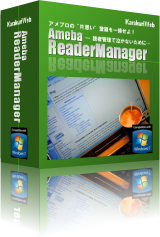
ついに、パッケージ画像の完成だ!!


【 パッケージ画像完成!!】


当初は、これほど長丁場になるとは考えていなかったが ( 全 18 回 )、
実際に、私が取り組んだ製造工程を、ほぼ完全に網羅した恰好だ。


従って─、


もし、ご自身でも取り組んでみようと思われたとしても、
手順に迷うことは、ほぼないと思う。


ぜひ参考にしてみていただければ幸いである。


尚、今回はグリーン系の配色のパッケージを例に解説を試みて来たが、
これ以外にも、当サイト では以下のようなパッケージを作成している。


PayPal 決済時にサンキューメールを送信!『 PayMail 』( 無料 )


自分のパソコンで実行できるステップメール&一斉メール、一斉送信。
『 Personal StepMail 』( 無料 )


ご参考まで。


前回の記事は、こちら─、
『 床に反射したようなパッケージ画像を作る⑯ ~ 側面部分を斜めに配置し床に反射 』


それでは、いよいよ前面部分と側面部分とを組み合わせて、
パッケージ画像を完成させるとしよう。


【 側面部分 】 【 前面部分 】


ここで再び使用するのが GIMP である。
再び GIMP を起動し、上記の二枚の画像をレイヤーとして読み込む。


背後の市松模様は、そこが透明であることを示している。


こうして読み込んだ前面部分と側面部分の画像をピッタリと合わせれば、
ついにパッケージ画像が完成する!( はずだったのだが… )


あれ…!?、よく見ると、前面部分と側面部分との間で、
高さに誤差が生じてしまっている!


別々に画像を作成して来たがゆえの副作用とでも言うべきか…!?
そこで、今回は苦肉の策ではあるが…、


( 次回へつづく... )
『 床に反射したようなパッケージ画像を作る⑱ ~ 今度こそ本当に完成!!』