kingmanの趣味ログ | 模型・PC・ときどき旅行 -18ページ目

kingmanの趣味ログ | 模型・PC・ときどき旅行

カーモデル・戦車模型を中心に、バイク、艦船、飛行機、ガンプラなど様々なプラモデルの製作過程をゆっくり書いています。最近は愛用のBTOパソコンのカスタマイズやPCパーツのレビュー、さらに国内外の旅行記なども交えつつ、好きなことを詰め込んだ趣味ブログです。

今回はPCのケースファンを増設、交換してエアフロー(PCの排熱)を強化したことについての投稿。
今販売されているARGBファン(LEDの光り方を細かく制御できるケースファン)を一通り調べてから購入したので、選び方や各ファンの特徴、おススメのファン、実際に購入したファンのレビュー等色々書いていきます。
光るファンに特化した記事になってます。


ケースファンを交換した理由

買ったばかりのゲーミングPC(パソコンSHOPアークのArkhive)ですが、全体的には大満足なものの唯一の不満点がありました。
それはPCのケースファン「Antec AX-90」に付属しているファンの性能が低い事です。
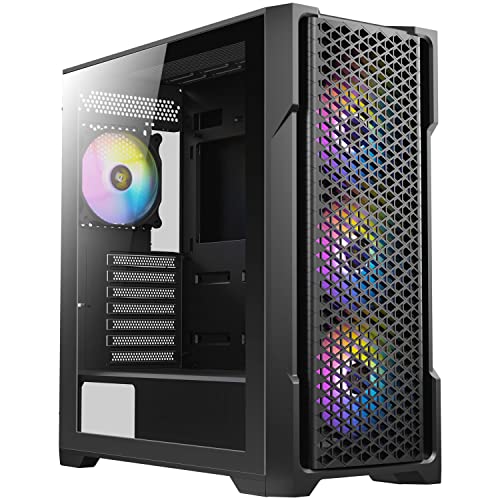
このケースにはフロントに3つ、リアに1つの12cm ARGBファンが搭載されているのですが、ファンの具体的なスペックは公開されていないものの、ASUSのファン制御ソフトFanXpertで確認すると回転数は1200回転まで。FanXpertによる自動調整でも冷却性能が低いからか、温度が低い状態でも50%ぐらいの回転数になっていてちょっと温度が上がると100%の回転数になってしまいます。

これから夏場を迎えるし、各パーツへの熱によるダメージ軽減させPCの寿命を延ばすには冷えるに越したことはありません。
それにケースファンは一つ1000円以下から高くても3000円ぐらいなのでお手軽に購入できます。
光るケースファンがカッコよくて意外に満足度高かったので、もうちょっと増やしたいっていうドレスアップ的な理由もあったりします。PCも車やバイクと一緒でちょっとカスタムしたい欲も出てきちゃいますね。


増設・交換したファンの位置


今回ケースファンの増設、交換対象にしたのは上記画像の①から③の3か所です。

まずは①の底面(電源シュラウドの上)。現状では上面に水冷CPUクーラーの12cmファンが3つ排気方向で付いていますが、底面に吸気ファンを増設して下から上方向のエアフローを強化する狙いです。
ここにファンを増設すればグラボに直接風が当たるので、グラボの冷却効率をアップさせる狙いもあります。
ただ、ケースの作り上は底面に12cmファンを2つ搭載できるのですが前面寄りの部分はSATAポートやビデオカードホルダーと干渉するので1つしか増設できません。
また、すぐ真下に電源ユニットがあって隙間が無いので効果は限定的かもしれません。
あとはここにARGBファンを増設するとファンが丸見えでよく見える(目立つ)のでドレスアップにもなるっていう理由も。なので底面に増設するファンは見た目もファン選びのポイントです。

続いて②の前面ファン。前面ファンは外気を吸い込むメインのファンになるので強力なものにしたいところ。かつ、この部分のファンはケース前面のメッシュ越しに見えるようになっているので見た目にも拘りたい。
またPCケース(Antec AX-90)が前面ファンは14cmまで対応しているので、どうせだったら12cmより風量の大きい14cmファンに交換したい。

最後に③の背面ファン。前面のファンを強いものにするのでその空気の流れをスムーズに排気できるよう、背面のファンも強力なものに交換。背面には1つしかファンを搭載できないので、なるべく性能が良いものを選択したい。
見た目的には目立つ箇所ではないのでデザインは普通でOK。

あとはPC全体のファンのバランスとして、ケース内の圧力が正圧か負圧か、というものもあります。
吸気ファンの方が強い(吸い込む力の方が強い)場合はケース内部が正圧(ケース内部に空気が溜め込まれている状態)になり、内部の空気が隙間などから出ていきやすくなるので埃が溜りにくくなるというメリットがあります。
逆に排気ファンの方が強いと負圧になり、ケース内部に隙間から外気が吸い込まれるので冷却性能が若干上がるというメリットがあります。


120mmARGBファン比較・選択

というわけで、まずは底面と背面に搭載する12cmのARGBファンを選びます。

現在発売されている120mmARGBファンを一通り確認して性能が高いものをリストアップしました。
PC用のファンのスペック表上の数値としては流量、静圧、最低・最高回転数、ノイズレベル、MTBF、消費電力等があり、それらを記載しています。ソート順は流量の降順です。

流量(CFM)は一定時間内にファンが移動させる空気の体積を示していて、吸気であればPC内にどれだけの量の空気を流し込めるか、排気であればPC内の空気をどれだけ排出できるかを表すのでケースファンには大事な数値です。
流量の隣に静圧(mmH2O)も記載していますが、これもファンには大事な数値です。静圧はファンが空気を押し出すまたは吸い出す力を表していて、この数値が大きい程ファンの近くに障害物があっても空気を移動できます。PCの場合はファンの真後ろにラジエーターやヒートシンクがある場合やファンの前にダストフィルターがある場合に影響する数値です。
なのでファンの周りに何も無い箇所であれば流量が重要で、ファンの周囲に何かあるなら静圧が重要になります。

最高回転数については高ければ高い方が良いというわけでも無いし、流量や静圧に直結するわけでも無いので低すぎなければあまり気にしなくても良いと思ってます。
マザーボード側での回転数制御の幅が広がるという意味では高い方が良いですが、2000回転前後であればさほど変わらないですね。
最低回転数の方はどれだけ低い回転数まで安定して動作するかを表していて、最低回転数が0であれば停止状態に近い低速回転まで安定して動作できる事をうたっているのでしょう。
これも低ければ低い方が回転数制御の幅が広がりますが、自分のPCでは下げても500回転ぐらいまでだし、それ以下だと回ってる意味もあまり無いと思うので最低回転数が500前後であれば良いかなと思います。

ノイズレベルについては基本的には最高回転数の時の騒音の大きさを表しています。
どのファンもだいたい30デシベル前後で一般的には静かな音量ですが、最高回転数で回ったらだいたいうるさいしファンの数にもよるし、製品ごとに音質も違い、環境やPCケースや人によっても感じ方が違うので、結局使ってみないと分からないと思います。

MTBFは故障するまでの平均時間を表していますが、明記されていない製品もあったりMTBFが一番低い製品でも4万時間あり、1日10時間PCを使ったとしても10年故障しない事になるので十分ですね。高い方が良いとは思いますが。

消費電力についてもどの製品も似たり寄ったりでほとんど変わりません。
だいたいファン単体の消費電力が2~3W、LEDの消費電力が2Wぐらいで合計5W。それも最高回転数のときの消費電力なので、通常使用時はもっと下がるので気にするような値ではありませんね。


そんな感じで各ファンのスペックを見比べると、一番性能が良いのがSilverStoneの「Shark Force 120 ARGB 120mm PWM ARGBファン」(SST-SF120B-ARGB)です。流量は100CFM、静圧は4.7mmH2Oと調べた限りのARGBファンの中では最強です。ただその分スペック表上のノイズレベルも41.2dBAと一番大きな数値になっています。見た目上のデザインや光り方は普通ですが、ファンブレードの表面に鮫肌のようなモールドがあり低ノイズと高パフォーマンスを実現しているそうです。お値段はちょっとお高めの3600円前後。


SCYTHE(サイズ)の「KAZE FLEX II 120 ARGB」(KFS1225FD20AR-P)は流量90.28CFM、静圧2.7mmH2Oとファンの性能は高く、それでいて価格は1500円前後とコスパが良いのが魅力的。


ASUSの「TUF GAMING TF120 ARGB」は流量76CFM、静圧2.5mmH2Oとファンの性能はそこそこ高く値段は2500円前後と安くはありませんが、MTBF(平均故障時間)が25万時間となっていて最長です。故障率の低さが魅力か。


同様にMTBFが20万時間で保証期間が最長の5年もあるのがCooler Masterの「Mobius 120P ARGBケースファン」。
このファンも故障しにくいから保証期間を5年に出来るんでしょう。
流量75.2、静圧3.6mmH2Oなので静圧が強いです。


性能以外にLEDの光り方を含めてデザインが特徴的でカッコいいのはこれらのファン。
Cooler Master「MasterFan MF120 Halo2 120mm ARGB Gen2 PCケースファン ブラック」(MFL-B2DN-21NP2-R2 FN1893)は、円筒形のファンの外周にもLEDが配置されていて側面からもライティングが見えるのが綺麗。
流量52CFM、静圧2.5mmH2Oで流量が若干低いのが難点。
あと、実はこのファンを1度ヨドバシで取り寄せ注文したんですが、生産の目途が経っていないとのことでいつ手に入るか分からなかった(結局キャンセルしました)のも難点。価格は2200円前後。


Halo2と似たようなデザイン&価格なのがADATAの「XPG HURRICANE ケースファン ARGB 120mm」(HURRICANE120ARGBPWM-BKCWW)です。
Halo2との違いは側面から見た時のLEDの光り方が若干違うのと、HURRICANEは流量61.5CFM、静圧1.42mmH2OなのでHalo2より流量は大きいが静圧は弱いというところです。
ファンブレードが1枚の羽根ではなく内側外側で違う形状になっていて、2種類のファンを1つに合体させたような形状が特徴的です。F1カーのフロントウィングにも似ています。
この形状により流量と静圧、静音性を両立しているそうです。


デザインで外せないのはLianliの「UNI FAN SL-INF」。SF映画に出てきそうな未来的なデザインとライティングです。ファンの中心と側面が無限鏡のようになっているのもカッコいい。そしてLianliのUNI FANシリーズはファン同士をケーブルを使わず直接連結できるのが大きな特徴です。PCへの取り付けやケーブルの取り回しが楽に出来ます。
性能的には流量65.4CFM、静圧2.2mmH2Oと十分。
ただ、ファン1つで5000円近くするのがネック。


コスパが良いのはGELID Solutionsの「Stella Infinity FN-STELLA-03」。
形状はHalo2に似たようなタイプでファンの中心がインフィニティミラー。
流量70CFM、静圧1.3mmH2Oで静圧は低いけど流量は充分。
価格はリストアップした中では最安の1100円。お買い得です。

これらの中から今回採用したのはこのファン。

背面のファン用に流量、静圧が120mmARGBファンの中で一番強いSilverStoneの「Shark Force 120 ARGB」を採用。
背面ファンは前面の14cmファン3個が吸気した空気を1個で後方に排気しないといけないしあまり見えないので、デザインよりも排気性能重視でとにかく強いファンを選択しました。


底面のファン用にはデザイン重視でADATAの「XPG HURRICANE ケースファン ARGB 120mm」を採用。
底面ファンは下に電源もあるのでそこまで効果は期待できず補助的なものになるので、見た目重視で選びました。余白の無い形状と円周まで光る派手なライティングがカッコいいです。
とは言え流量は61.5CFMあるので十分でしょう。


140mmARGBファン比較・選択

続いてフロントに搭載する為の14cmファンを選びます。

120mmファンと同様に140mmARGBファンの中で性能が高いものをリストアップ。
3つ買わないといけないので3個パックの製品もありますが、リスト上の価格はファン1個あたりの価格に統一してあります。
120mmファンに比べると製品数は少なくなりますが、だいたい120mmファンと同じ製品の140mm版がリストに上がります。
同じ製品の120mmファンと比較して流量と価格が20~30%ぐらい上がり、最高回転数は下がる。静圧とノイズレベルは上がるものもあれば低くなるものもあります。


140mmファンの中でも最強は120mmと同じくSILVER STONEの「Shark Force 140 ARGB」(SST-SF140B-ARGB)です。
流量120CFM、静圧4.0mmH2Oは圧倒的な性能。
その分価格は1個4500円で3つ買うのはちょっと躊躇するお値段。


底面ファンに採用したADATAのXPG HURRICANEの140mm版(HURRICANE140ARGBPWM-BKCWW)は120mmに比べて流量が62CFMから91CFM、静圧が1.4mmH2Oから2.2mmH2Oと大幅アップ。それでいて価格は2800円とお手頃。
120mmと同様のデザインでカッコいいのも魅力。


THERMALTAKEの「SWAFAN EX14 ARGB TT Premium Edition」(CL-F168-PL14SW-A)は流量81.6CFM、静圧3.17mmH2Oというなかなかの性能に加え、複数のファンをマグネットで連結できファン同士の接続にはケーブル不要。

さらにファンを逆回転用のファンも付属していて付け替え可能。これらのギミックが魅力です。

価格は3個パックで1万円。

120mm版と同じデザインのLianLiの「LIAN LI UNI FAN SL-INFINITY 140」やCooler Masterの「MasterFan MF140 Halo2 140mm」もカッコよくて良いんですが、どちらも120mm版と性能がそれほど変わらず他の140mmファンに比べると低いのが難点。


性能が高いSILVER STONE Shark Forceか、性能はそこそこ高くコスパとデザインが良いADATA XPG HURRICANEの2択で迷いましたが、最終的にはADATA XPG HURRICANEを購入しました。
フロントファンは外から見えるのでデザインも大事だし、Shark Forceほどの性能が無くても今のファンに比べれば十分な性能なので。


ケースファンの増設・交換作業


ケースファンを増設、交換していきます。
これは作業前の状態。

まずは簡単な底面ファンの増設から。

ADATA XPG HURRICANE 120mmを電源シュラウドの上に増設します。
底面から空気を吸い込む吸気ファンとして取り付けるので、ファンを裏返した状態で設置します。
逆回転ファンではない限り、表側から吸気して裏側(ケーブルが見えてたり支柱がある方)に空気が吐き出されます。
本当はこの箇所に逆回転ファンを取り付けると見た目が良いんですが、リストアップした高性能なARGBファンの中では逆回転ファンはLianLiしか無かったので諦めました。
でもこのXPG HURRICANEは裏側も綺麗に光るので問題なし!

XPG HURRICANE 120mmの4-1ピンARGBコネクタをケースのARGBコントローラーに接続し、4ピンPWMコネクタをマザーボードのファンヘッダに接続します。
その後、ファンをケースに固定するんですが、通常ケースファンに付属している固定ネジのサイズはM3.5(3.5mm)なんですが、PCケース(Antec AX-90)の電源シュラウド上のケースファン用固定穴のサイズがM3(3mm)だったので手持ちのM3のネジで固定してます。

裏返し状態ですが綺麗に光ります。

続いて前面ファン3つをXPG HURRICANE 140mmに交換。


左が表面で右が裏面(120mmの方はあまり写真撮ってなかった)。
ファンの形状が独特で、外周にもLEDが配置されているのが特徴。


フロントパネルを外してケース付属の12cmファンを取り外します。

この既存のケースファンはARGBコネクタがデイジーチェーンではないのでそれぞれのファンのケーブルが別々のルートでARGBコントローラーに繋がっています。
なのでパソコンSHOPアークさんが綺麗に組んでくれた裏配線を一旦全部ばらさないといけません(SSD周りとか一部汚いところは自分が後からやった配線です)。

ファンを外すだけだけど、ほとんどの結束バンドを切る必要がありました。

あとはフロントパネルの裏側から留めネジを外せばファンを取り外せます。

Antec AX-90付属のケースファンです。
電源ケーブルはPWM制御に対応していない3ピンです。
弱いファンなのでもういらないんですが、PCが故障したときにアークさんの保証を使う場合は購入時のパーツ構成に戻さないといけないので保管しておきます(戻すのめんどくさいから故障しても保証使わない気もするけど)。

フロントファンが無いまっさらな状態になりました。


まずは下と上のファンを仮止めします。
下と上のファンはいきなり所定の場所に取り付けるとネジ留めがしにくいので、仮止めしてからスライドさせて位置決めします。なので取り付けしやすい真ん中のファンが最後。


最上段のネジは天面のラジエーターを外さないと裏側からネジ留めできないので、(横着して)表側から親和産業の20~25mm厚小型ファン用固定ネジ(SS-NEJI-05)を使って留めてます。

14cmファン3個の装着が終わりました。当たり前だけど隙間なくピッタリです。

付属ファンと違ってARGBコネクタもデイジーチェーン出来る(今販売されているものはほとんど出来る)ので、ARGBコントローラーとマザーボートのファンヘッダにそれぞれ1本ずつケーブルを挿して接続完了。


ファン自体が一回り大きくなったのとHURRICANEはファン外周も光るので派手ですね。
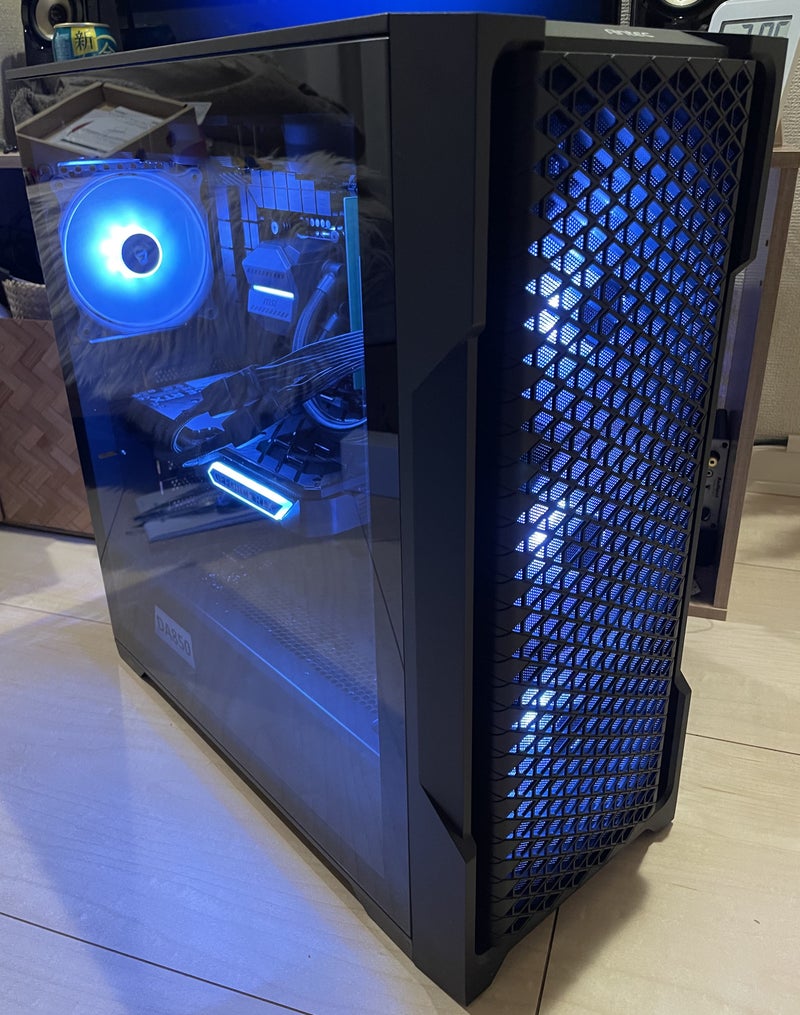
フロントパネルをはめた状態でもメッシュ越しにそのライティングが見えてカッコいいです。
ネオジオングのサイコシャードみたい。


最後にバックパネル上方の背面ファンをSilverStone Shark Force 120 ARGBに交換。
ブレードの鮫肌のようなモールドが特徴です。
ケーブルを抜き差し出来るようになっているので、別のケーブルに交換する事やLED不要の場合はARGBケーブルを接続しないことも出来ます。

ケース付属ファンを取り外し、Shark Forceを取り付けます。
ARGBコントローラーがすぐ近くにあるのでARGBコネクタの接続は簡単。
ファンヘッダはマザーボードの真ん中あたりにあるので、VRMヒートシンクの間を這わせて目立たないように配線。


最後に裏配線を結束バンドでまとめ直して完成です。
それなりに綺麗に戻せたかな。


最終的にはこんな感じになりました。
良い感じです。


結果

ケースファン交換後にベンチマークを回してみました。
CINEBENCH R23のスコアは特に変化なし。

3D Mark Time Spyもスコアには変化は無いんですが、ベンチマーク中の平均CPU温度が85℃から77℃まで8℃も下がっているので、かなり効果が出ていると言えるんじゃないでしょうか。
また平常時のCPUやGPU、マザーボードの温度も3~5度ぐらい下がってます。


高回転や大径のファンに変えたのでファンのノイズが気になるようになるかもしれないと思っていましたが、ファンの性能が良くなったおかげで回転数が上がりにくくなり、通常使用では逆に静かになりました。
さすがに高負荷時はうるさくなりましたけどね。

今回はドレスアップも兼ねてケースファンを増設、交換しましたが、全体的に温度が下がりノイズもそんなに大きくはならなかったので満足です。

最近PC関連の記事ばかりでしたが、そろそろ製作記に戻ります。

ではまた!

パソコンSHOPアーク(ark)のBTOパソコンを購入してから2か月ぐらい経ったので、改めてしばらく使ってみた感想と各主要構成パーツ(PCケース、CPU、マザーボード等)のレビューをします。


パソコンSHOPアークとarkhiveの感想


購入した製品は「arkhive Gaming Custom GC-I7G47R AG-IR20B76AGL7S-AX9」。
2024/01/17発売のゲーミングPCモデルで標準構成の価格は279,800円になります。
カスタマイズや延長保証3年を付けたので実際に購入した価格は324,690円です。
※カスタマイズ内容や構成パーツの一覧等は下記過去記事参照。

購入後も気になって他のBTOメーカーの新製品情報等も見ていましたが、同じようなパーツ構成でこれ以上に安いものはなかなか見つかりません。

PCショップ アークのBTO PC「arkhive」は様々な構成のPCを取り揃えていますし(オンラインストアでは、ゲーミングデスクトップPCのカテゴリだけでも172件出てきます)、ほぼ全てのパーツのメーカーや製品が明記されている上にカスタマイズもできるので、PC自体の使い勝手や性能は購入者の選択次第。
自作PCのパーツを自分で選んで、プロに組み立てと初期セットアップや動作確認をしてもらっているような感じです。
それを3、4日の短期間でやってくれて、梱包も厳重で配送も迅速。それでいて組み立てや配線も丁寧で綺麗(外れやすそうなコネクタ結合部も絶縁テープで補強してあったり)。
自作PCのデメリットであるパーツの相性問題も動作確認で潰してくれているので安心。さらに保証も付いてます。
アークの保証はデフォルトだと1年間ですが、追加料金(製品価格の10%)を払うと3年保証にできます。自分は念のため3年保証にしたんですが、今思うと1年保証でも良かったかなという気もします。保証を受けるには購入時のパーツ構成に戻さないといけないし梱包も面倒なので、原因が分からないようなものではない限り各パーツのメーカー保証を使うか自分で直すかパーツを買い替える気がします。

しばらく使ってみた感想としては、初期不良等は一切なく安定稼働していて快適に使っています。
スペック的にも普段使いから動画再生・編集やゲームまで、全てハイスピードで動くのでめちゃくちゃ快適です。
それなりにスペックが高くファンの数も多い(合計7個)ので騒音は心配でしたが、普通に使っている分には静かです。
ただベンチマークや4K高画質設定で重いゲームをやってファンが全開で回ると(当たり前ですが)かなりうるさくなります。ケース自体もエアフローを重視したものなので、静音性はありません。
その分水冷CPUクーラーやエアフロー効率の良いケースのお陰で良く冷えるので、アイドル状態の温度は低く(だいたい室温+10度以内)各パーツが高温になってもすぐ下がるし、サーマルスロットリング(CPUやGPUが温度上限に達して性能が下がる)もベンチマーク以外ではほぼ発生しません。

メモリは32GBですが何もしていない状態で30%(10GB)ぐらいの使用率なので、とりあえずは十分です。

アークのゲーミングPCは初めて買いましたが、概ねネット上の良い評判通りで全体的には大満足です。
BTO PCの中でも自分好みのデザイン(ケース)のゲーミングPCが欲しいとか、どのメーカーのパーツが使われているか分かった上で買いたいとか、パーツを細かく指定したい場合やパーツ構成にメリハリ付けてコストを抑えたい場合はPCショップアークのarkhiveはおススメです。
自分の場合は、ある程度コストも抑えつつハイスペックで長く使えるPCが欲しかったのでピッタリでした。


PCケース:Antec AX-90のレビュー


アメリカのPC周辺機器メーカーAntecのPCケース AX-90です。

  • 良いところ
    • 安いわりにしっかりした作り
      1万円以内の低価格ながらフレームやサイドの強化ガラスも厚めでしっかりした作りです。
      ちょっと力をかけてもガタつく事はありません。
       
    • 見た目がシンプルでカッコいい
      流行りのピラーレスやホワイトケースではありませんが、シンプルで質実剛健なデザインが気に入ってます。
      黒いボディーに内部のLEDのライティングが映えます。
       
    • 内部スペースに余裕があり、拡張性が高い
      ミドルタワーケースとしては大き目サイズの幅210mm×奥行473mm×高さ486mmでケース内の容量は48L。内部スペースに余裕があるのでエアフロー的にも良さげです。
      マザーボードはATXサイズまで対応。
      水冷ラジエーターはフロントまたはトップに360mmサイズまで搭載可能。
      グラボ等の拡張カードスペースは最大385mm。現状最高スペック(≒最大サイズ)のRTX4090のサイズが33~35cmぐらいなので、ほぼほぼどんなグラボでも収まります。
      電源スペースも広く、(そんなデカい電源があるのか知らないけど)最大410mmの電源ユニットまで搭載可能
       
    • ARGBコントローラーが付属

      6個までの3ピンARGB端子を接続可能なARGBコントローラーが裏配線側上部に備え付けてあるので、ARGBファンの接続や増設が簡単です。
      このコントローラーに接続されたRGBスイッチがケース上面にあり、光り方を色々変更できます。またこのスイッチを長押しする事でライティングの制御をマザーボード側に切り替える事も可能です(その場合はAURA SYNC等で制御)。
       
    • 12cmARGBファンが4つ付属
      前面パネルに3個、背面に1個の計4つの120mmアドレッサブルRGBファンが付属します。LEDは光り方は綺麗です。
      不満点に書いてあるとおり、ファン自体の性能はイマイチです。
       
    • 最大11個のファンを搭載でき、前面には14cmファンも搭載できる
      前面と上面に各3個、右側面と底面(電源スペースの上)に各2個、背面に1個と最大11個のファンが搭載できます。
      また前面には12cmファンだけではなく14cmファンでも3個搭載可能。強力なエアフローを実現できます。
      まあ11個のファンを搭載可能とは言っても、右側面の2個は吸気にしても排気にしても前後、上下の空気の流れを阻害しそうなので増設しても意味は無さそう(むしろ悪影響を与えそう)ですが…ここに水冷グラボのラジエーター&ファンを取り付けるなら良さそうです。元々そういう意図なのかもしれません。
       
    • フロントアクセス(電源ボタン、USB端子等)が上面にあるのが床置きには便利
       
    • 配線しやすい
      裏配線スペースにも余裕があり、穴も多いので配線がしやすいです。
       
  • 不満点
    • 前面パネルが外しにくい

      前面のダストフィルターやファンの掃除をする時かファンの交換をするときぐらいしか関係無い事ではあるんですが、前面パネルが太いプラ製のピン8本で固定されているのでかなり外しにくいです。
      パネル下側に手を入れてかなり力を入れれば外れなくも無いんですが、この方法だとピンが折れるかもしれません。
      安全なのは両サイドのパネルを外した後に前面パネルの上部左右を引っ張って外す方法ですが、若干手間です。
       
    • 前面パネルのダストフィルターが外せない
      前面パネル裏側にはダストフィルターが付いていますが、前面パネルに固定されていて外せません。
      埃は外側に付くのに(外側にはプラ製のガードがある為)内側からしか掃除機で吸えず、ちょっと不便です。
      ちなみに上面、側面、底面のダストフィルターは普通に取り外し可能です(上面のフィルター以外は微妙に取り外しが面倒だけど)。
       
    • 前面、背面ファン取付部分のパネルが薄い
      ファン取付部分のパネルが薄く、ファン取付ネジを固めに締めるとパネルが変形します(アークさんがしっかり締めていたので何か所か変形してました)。
       
    • 付属ファンの性能がイマイチ
      4個のARGBファンが付属していますが、PWM制御には対応していない3ピンコネクタで(Fan Xpertで確認する限り)回転数も最大1200RPMです。ARGBケーブルはデイジーチェーンには対応していないので、ARGBコネクタを4つ消費します。
      このファンについてネットで色々調べでも情報が出てこなかったのですが、おそらく見た目がそっくりなAntecのF12 ARGBに近い性能だと思われます。だとすると流量31CFM、静圧0.7mmH2O程度なので正直心もとない性能です。
       
    • フロントアクセスにUSB Type-C端子がない
      ケースのフロントトップにType-AのUSB 3.0×1、USB 2.0×2はありますが、欲を言えばType-C端子も欲しかった。

こんな感じで細かい不満点はあるものの、価格が安いわりにしっかりした作りで拡張性や冷却性能も高く何よりデザインが好みなので全体的には満足です。


CPU:Intel Core i7-14700KFのレビュー


Core i7 14700KFはIntelの最新世代(第14世代 Raptor Lake)のCPUで、同世代では14900K、14900に次ぐ性能になります。
型番のKはオーバークロック(OC)対応モデルという意味で、動作周波数のロックが解除されているCPUです。OC対応以外にもK無し(無印)モデルに比べて定格周波数や消費電力が高くなっており、その分デフォルトの性能も高くなります(ベンチマークスコアでK無しに比べて5%~10%高い)。高負荷に耐える為、K無しモデルより高品質な(選別された)部品が使われているという説もあります。
自分の場合はそのままでも十分な性能だし無駄にシステムに負荷を与えたく無いのでOCはしない(マザーボードもB760なので非対応)のですが、アークのこのPCのカスタマイズでは無印とK付きで5,000円しか価格差が無いのでデフォルトでも性能が高いK付きを選択しました。
今のところさほどCPU負荷がかかるような作業はしていないのでアレなんですが、何をしても速いしCPU使用率もかなり余裕があるし満足です。今のところゲームをしていてもCPU使用率と温度は全然上がりません(CPU使用率は10~20%、温度は40~50℃程度)。ゲームの起動やロードがめちゃくちゃ速くなったのが快適。
長く使えそうで良かったです(下記の問題で壊れなければ)。

唯一の不満点というか不安点は、最近話題になっているインテル第13、14世代CPUの劣化・破損問題ですね。14900Kや13700Kをしばらく(1、2か月以上)使っていると、ゲーム等の高負荷時にエラーが頻発しシステムが不安定になるという問題。
高負荷・高周波数による高温でCPUが劣化、破損する事が原因ではないかと言われています。
まだintelの調査中で5月中旬に正式な発表があるようですが、intelによる中間報告ではマザーボードメーカーのデフォルト設定がintelの推奨設定を守っていなかったりセーフガード機能を無効化している事により、CPUに想定外の負荷を与えている事が原因と思われると発表しています。
実際、このPCのASUS製マザーボードでも初期設定ではPL1(長期の消費電力制限)、PL2(短期の消費電力制限)ともに無制限になっていて、購入直後にベンチマークを回したときにサーマルスロットリングが発生しまくっていたので、推奨設定(PL1=125W、PL2=253W)に変更しています。ちなみにこの設定にしてもベンチマークのスコアはほとんど変わりませんでした。しばらくこれで様子見かな。


マザーボード:ASUS TUF GAMING B760-PLUS WIFI ATXのレビュー


B760シリーズはインテル最新世代用のチップセットでコスパ重視の型番。
本当はVRMフェーズ数が多く冷却性能や拡張性も高いZ790チップセットのマザーボードにしたいところではあったんですが、このPCのカスタマイズではB760のマザーボードしか選べなかったので、その中でもスペックが良いこのマザーボードを選択(標準構成ではASUS PRIME B760-PLUS ATX)。カスタマイズ料金はプラス9,130円。
TUF GAMINGは軍用グレード(台湾軍のかな?)のパーツを使った耐久性と安定性が売りのシリーズ。
ASUS TUF GAMING B760-PLUS WIFI ATXの主なスペックとしては下記。

  • 高速なDDR5メモリに対応。
  • VRMフェーズ数が12+1。大型ヒートシンク付き。
  • グラボ用スロットがPCI Express 5.0に対応(現状は4.0のグラボしかない)。
  • 無線LAN搭載。WiFi 6対応。Bluetoothも搭載。
  • M.2SSD用のソケット数は3つ(PCIe 4.0)。ヒートシンク付き。SSDはQ-Latchによりネジ無しで固定可能。
  • バックパネルにはUSB3.2 Gen1 Type-A×3、USB3.2 Gen2 Type-A×1、USB3.2 Gen2 Type-C×1、USB2.0 Type-A×1を搭載。
  • Thunderbolt(USB4)対応(拡張カード等を追加する必要あり)。


特に問題なく動作していて安定性、冷却性能ともに満足です。
冷却性能についてはベンチマークを回してもVRMは50℃程度、マザーボード自体は室温とほぼ変わりません。
ASUSの各種ユーティリティーソフトが便利なのも良いところ。


Armoury CreateはASUS製のゲーミングPCやマザーボード、周辺機器を管理するための統合ソフトで、デバイスの管理、システムのパフォーマンス監視や調整、RGBライティングの制御、LED他のASUSユーティリティーソフトのランチャー、ドライバ・ファームウェア・ユーティリティソフトのバージョンチェックと更新、ゲーム毎のハード設定・RGBライティング設定等が行えます。


Fan XpertはCPUファンやケースファンの監視や調整ができるソフト。
最初に(もしくはファン交換後に)オートチューニングを行うと、各ファンを実際に動作させてファンの最高回転数や最低回転数、PCの冷却具合を収集し自動的に温度に応じた最適な回転数にしてくれます。さらにそれを元に静音モードやターボモード等、4パターンの冷却モードにワンクリックで変更可能(4パターンのファンモード切替はArmoury Create上でも可能)。
また、ファン毎に手動で細かく回転数を設定したり、デフォルトではCPU温度に応じて回転数が変わるようになっていますが、GPUやマザーボード、VRMの温度に応じて回転数を変えるように設定する事も可能。
自分はケースファンはCPU、GPU、VRMのうち温度が高いものに合わせて回転数を制御するように変更しています。GPU負荷が高いゲームをしているときにケースファンがブン回ってうるさいですが、GPU温度は上がりにくくなります。


Aura SyncはマザーボードやAura Syncに対応したARGBファンのライティングの色や光り方等を色々調整できるソフト。音楽やゲームの音に合わせて光らせたり、CPU温度に応じて色を変えたりもできます。
さらに細かく設定したい場合はAura Createで設定可能。

唯一の不満点は、個体差っぽいし初期不良っぽくもあるんですがbluetoothが繋がりにくく切れやすいところ。
最初はデバイス側の問題かと思っていたんですが、スピーカーもキーボードもマイクロソフト純正Xboxコントローラーでも同じ状態だし他のPCでは問題無いので確実にマザーボード側のbluetoothの調子が悪い。繋がりにくいのはまだしも、わりと頻繁に切れるのはかなり不便(特にキーボードとコントローラー)。結局USB接続で使ってます。


グラフィックボード:Gainward GeForce RTX 4070 SUPER Ghostのレビュー


RTX 4070 SUPERは、NVIDIA RTX 4000シリーズ最新世代のグラフィックボード。
性能的には同じRTX4000シリーズの4070Tiと4070の中間、前世代RTX3000シリーズのハイエンドGPU3090Tiと3090の中間ぐらいです。
FHDやWQHD解像度でのゲームは余裕、4K解像度でも普通に使える(めちゃくちゃ重いゲームだと4Kは若干辛そう)ぐらいの性能です。
グラボ単体の価格は10万円前後。ワンランク下の性能の4060Tiや4060が5万円前後なので価格的には一気に倍ですが性能も結構違います(ベンチマークのスコアで倍近く)。
手の届く範囲ではコスパの良いグラボだとは思います。しばらくはどんなゲームでも高画質で遊べるでしょうし。

アークのBTO PCのカスタマイズではグラボは特に選択肢が多いです。
このPCの場合は、標準構成のメーカー指定不可のRTX4070SUPERを始め、上はSAPPHIRE PULSEのRadeon RX 7900 XTX OCモデル(カスタマイズ料金8万5千円)やASUS ROG STRIXのRTX 4070 Ti SUPER OCモデル(カスタマイズ料金8万円)から下はZOTAC LPのRTX3050(カスタマイズ料金マイナス4万5千円)等々。
OCモデルだとしても性能はさほど変わらないし(他の違いは静音性とか放熱性とか)、製品指定すると1万円以上高くなるし、RTX4070SUPERのリファレンスモデルの性能があれば充分と言うことで標準構成のメーカー指定無しのガチャ設定にしました。


その結果、搭載されていたのがこのグラボ。Gainward GeForce RTX 4070 SUPER Ghostです。
このグラボはRTX4070SUPERのグラボの中では至って普通の性能(リファレンスモデルと同じ)。
そのわりに価格は同じような性能でRTX4070SUPER最安値(約9万5千円)の玄人志向やPalit Microsystems、OCモデルのMSIやPNYのグラボ(約10万円)よりちょっとお高い10万5千円ぐらい。
そのせいか価格.comのRTX4070SUPERのグラボの中での売れ筋順や注目順でも下から2番目です。
そんなグラボですが性能は充分で安定しているし、ファンも静か(60℃以上にならないと回らない)でベンチマークを回しても75℃までしか上がらない冷却性能もあり満足です。


専用ユーティリティソフトのEXPERTOOL2があるのも良いところ。

GPUのステータス確認ができたり


ファンの回転数制御ができたり


LEDのライティング切り替えや設定ができたりします。
地味に便利なのはGPUの温度に応じてLEDの色を変えられる機能。
何℃で変更するか、何色に切り替えるかも4段階まで設定可能です。ひと目でGPU負荷を目視できるのが便利。
マザーボードのAura CreateにもCPU温度または使用率に同じてライティングを切り替える機能はあるんですが、3段階しかないのと任意の色に変更する事ができない(黄緑、黄、赤の3色固定)のでEXPERTOOL2の方が優秀です。


オーバークロックする機能もあるんですが、これを使ってグラボが壊れたら保証対象外になるので注意。
細かく手動調整出来る機能と自動でOCする機能があります。


水冷CPUクーラー:MSI MAG CORELIQUID M360のレビュー


CPUを発熱が多いK付きモデルの14700KFにしたので、CPUクーラーは水冷にしました。
ケースが最大360mmのラジエーターにまで対応しているので、360mmサイズの水冷CPUクーラーの中でコスパの良いMSI MAG CORELIQUID M360を選択。カスタマイズ料金はプラス13,800円。

MSIの簡易水冷クーラー MAG CORELIQUIDは、フラッグシップのMEGシリーズ、デザインと性能に拘ったMPGシリーズ、耐久性に拘ったMAGシリーズに分かれています。基本的にはMEG>MPG>MAGの順に性能と価格が高くなります。
MAGシリーズの中でも現状3つの製品が販売されていて、2022年に発売された360R V2、2023年に発売されたM360、E360があります。
販売価格は360R V2とM360が1万4千円ぐらい。E360が2万円前後。
スペック表で見る限りは3つともほとんど変わらない(M360の消費電力が少し多いぐらい)ですが、E360の方がクーラーの構造の違いで冷却性能が高いみたいです。

実際に使ってみた感想としては、冷却性能も充分(MAXでも80℃程度までしか上がらない)でポンプの音やファンの音も気にならないレベルなので満足です。ポンプの音は初回起動時にちょっと鳴ったぐらいでその後は気になった事がありません。
かなりコスパの良い水冷クーラーだと思います。


以上でArkhiveのPCのレビューは終わりです。ではまた!


ゲーミングPCと周辺機器のセットアップ
久々にPCを買い替えたので、その周辺機器も一通り買い替えました。
なかなか良いものも多かったので、せっかくだからご紹介がてらレビューしておきます。


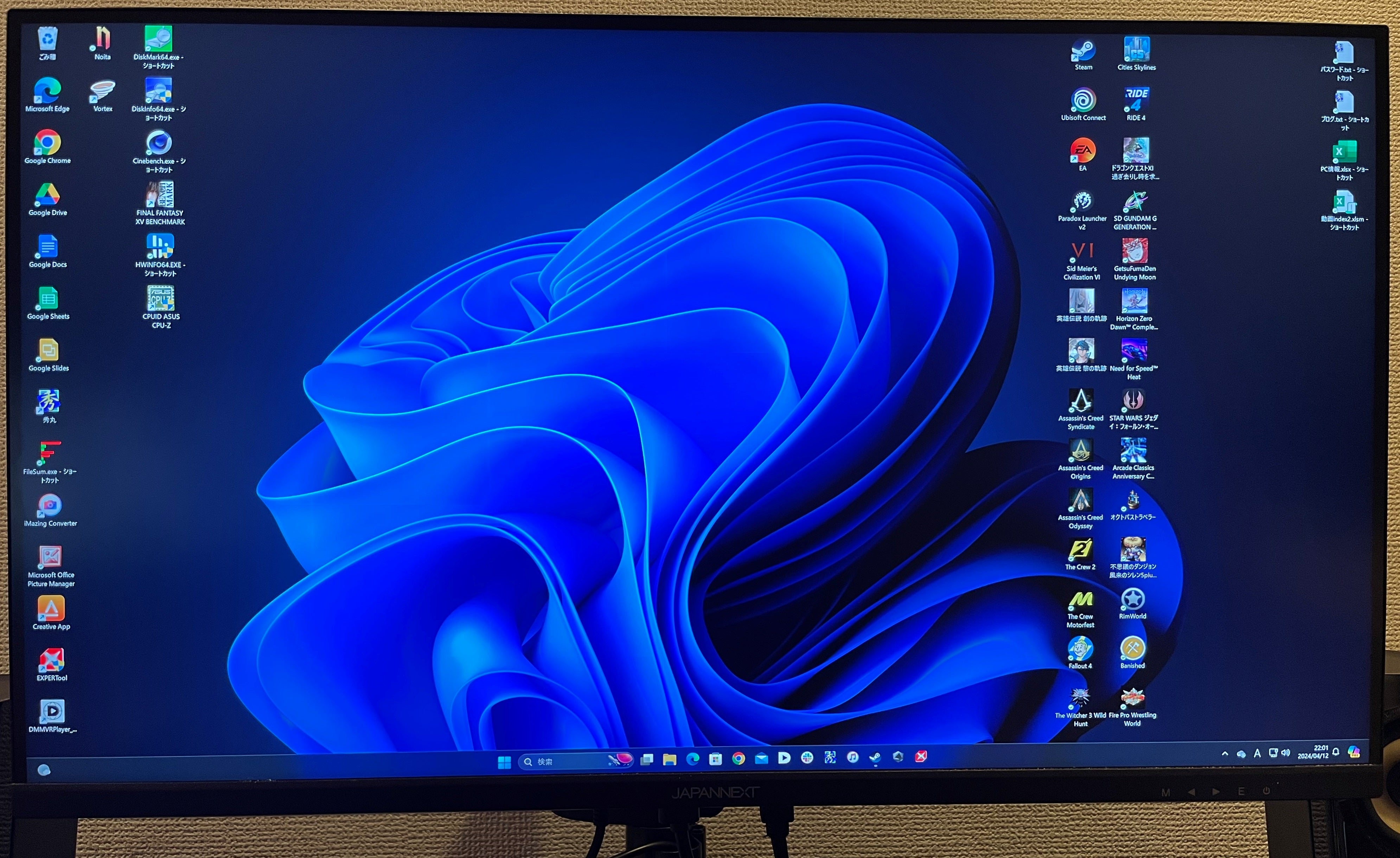
28インチ4Kゲーミングモニター(JAPANNEXT JN-IPS28G144UHDR)のレビュー

4K解像度(3840×2160)にも対応しているグラボ(RTX 4070Super)を積んだPCにしたので、せっかくだからモニターも4Kにしたい!ということでモニター選び。
買い替え前に使っていたモニターは23インチのFHDモニターだったんですが、23インチを選んだのはこれ以上大きいと画面の端から端への視線移動の距離が長くて目が疲れると思ってのことだったんですよね。
だけどいつの間にかオフィスのモニターもだいたい27から31インチの4Kになり、慣れると全然問題ない。むしろ23インチだと小さく感じる。初めて買ったPC-98のモニターとかはたぶん13とか14インチ(ブラウン管だから物自体はクソでかい)だったのを考えると、慣れって恐ろしい。
とは言え、画面サイズ的にも設置スペース的にも27~28インチ(画面の幅60cm、高さ35cm前後)がちょうど良い感じです。31インチ(幅70cm、高さ40cmぐらい)以上になるとちょっとデカ過ぎる。
ちなみに4Kモニタにした場合、ゲームや動画再生は問題無いですがWindowsのディスプレイ設定(拡大/縮小)で文字のサイズを150%にしないと(特におじさんには)小さくて読めません。
150%にするとデスクトップの広さは実質WQHD(FHDと4Kの中間)と同じになるのですが、画質自体は4Kモニタの方が綺麗に映ります。

モニタの選択条件として解像度、サイズ以外にもリフレッシュレートがあります。
リフレッシュレートはモニタが1秒間に何回画面を更新できるかを表していて、リフレッシュレートが60Hzのモニターなら1秒間に60回、144Hzなら144回更新できるということになり、当然数値が多い方が映像が滑らかに動きます。おじさんの目で体感できるかは別にしてw
ただ、モニター側の更新回数が多くてもモニターに映像を出力する側や動画自体の更新回数が低いと意味がありません。
出力側、動画自体が1秒間に何枚の画像で構成されるかを表すのがフレームレート(fps)です。
ゲームだと60fpsかそれ以上(100fpsとか200fpsとか)が出たりしますが、テレビアニメは12fps、映画は24fps、テレビ番組は30fps、Youtube動画は24~60fpsとかなので、ゲーム以外には関係ない数値とも言えます。

また、モニターのスペックには応答速度というものもあり、これはモニターの色が切り替わるまでの時間を表します。単位はms(ミリ秒)で一般的な液晶モニターや液晶テレビだと10ms前後、速いものだと1msやそれ以下のものもあります。
応答速度が速いと映像が滑らかに動き、逆にリフレッシュレートが高いのに応答速度が低いと映像にブレや残像が生じると言われています。これもゲーム以外にはあまり関係ない数値ですね。

なので、高リフレッシュレートかつ高応答速度のモニターはゲーム向きという事で、「ゲーミングモニター」というジャンルになります。
PCゲームもやるし、どうせ買い替えるなら高性能なものにしたいなと思いゲーミングモニターを買うことにしました。
モニターのスペックが高くても体感ではほとんど分からないとかも聞きますけど、実際使ってみないと分からないし(使ってみたいし)、数値上のスペックが高い方がプラシーボ効果的なものもあって満足度が高いw

価格comやヨドバシ.com等でモニターを探すと、他メーカーに比べてだいぶ安いメーカーがあります。
それがJAPANNEXTです。
値段の安さから、名前にJAPANと付いていても実は外国のメーカーなんじゃないかと疑ったりもしたんですが、フランス人のベッカー・サムエル氏が日本で立ち上げ、2014年から液晶モニターを販売している日本の新興ディスプレイメーカーでした。
広告費用を抑える事や取引先を多くして安いタイミングでパーツを仕入れる事で価格を下げているそうです(品質にばらつきが出そうだけど・・・)。
それにしても28インチの4Kゲーミングモニターで5万円台は魅力的。他のメーカーだと安くて7万円以上はします。
ちなみにJAPANNEXTでゲーミングモニターではない4Kモニター(リフレッシュレートが60Hz)なら3万円前後で買えるし、4Kモニター以外も安いです。
ヨドバシ等で他メーカーのモニターも含めて4Kゲーミングモニターを見比べたんですが、特に違いはわからずどれも綺麗。

品質や耐久性は未知数なものの他のメーカーはほとんど海外メーカーだし結局は運だろう、という事でJAPANNEXTのモニターを買いました。


JAPANNEXT 28インチ 4K 144Hz ゲーミングモニター
買ったのはこの「JN-IPS28G144UHDR」。
主要なスペックは下記。

  • 解像度:3840×2160(4K)
  • サイズ:28インチ
  • リフレッシュレート:144Hz(HDMI接続の場合は120Hz)
  • 応答速度:1ms
  • パネル:IPS
  • 入力端子:HDMI2.1×2、DisplayPort1.4×2
  • 発売日:2023年6月16日
  • HDR、FreeSync、フリッカーフリー、ブルーライト軽減モード、PIP/PBP対応

※詳しくはメーカーの製品ページ参照。
このスペックで最安5万円です。

PC周辺機器 レビュー JAPANNEXTモニター
正面はこんな感じでシンプル。淵の幅は8mmぐらい。
JAPANNEXT 28インチ4Kゲーミングモニター背面
背面はこんな感じでゲーミングモニターらしくLEDがついてて光ります。
設定画面でOFFに出来るので自分はOFFにしてます。
モニター背面接続端子 (HDMI, DP)
入力端子は裏面のかなり下側寄りにあるので、表側からも簡単に抜き差しできてコネクタが緩んでいないかを確認するのも容易です。そのおかげでちょっとケーブルが目立つけど。

DisplayPort、HDMIの端子がそれぞれ2個ずつあるので充分でしょう。ちなみにケーブルはそれぞれ1本付属します。
モニターアームのVESAマウント用パーツ
スタンドを取り付ける部分のパーツを外すとVESAマウント(10cm)用のネジ穴が現れます。1cmぐらい奥まっているのでスペーサー(画像はスペーサー取付済み)が付属します。

スペーサー無しでもVESAマウントを取り付けられますが、取り付けしにくいのでスペーサーを使った方が良いです。

実際に使ってみた感想としては、発色も画質も良いし綺麗で視野角も広く、色ムラやドット抜け等はありません。
ゲームをしているときも残像やブレは無く快適。
一か月ぐらい使いましたが全く問題は無いです。

この価格でこのスペックなので全然満足なんですが、敢えて難点というか注意点を挙げるなら、

  • USB TypeC端子が無い
    TypeC端子があれば仕事用のノートPCを接続するときに画面表示と給電がUSBケーブル1本で済んで便利だったのになー。
  • 保護シールが綺麗に剝がせなかった
    ディスプレイに貼られていた保護シールが下側の枠に挟み込まれていて、微妙にカスが残った。上側に引っ張るようにして剥がせば綺麗に剥がれたのかも?
  • 内蔵スピーカーの音質が悪い
    一応内蔵スピーカーが付いてはいるんですが、音質が良くないので別途スピーカーを用意した方が良いと思います。自分は一緒にスピーカーも買い替えているのでモニター内蔵スピーカーはほぼ使ってません。
  • スタンドが垂直角度調節しかできない
    付属のスタンドは土台が小さいのは良いんですが、高さ調整や左右のスイングはできません。出来るのはチルト(仰俯角の調整)のみ。
  • HDMI接続だと最大リフレッシュレートは120Hz
    自分はDisplayPortで接続しているので関係ないんですが、HDMIで接続するとリフレッシュレートは120Hzまでになります。HDMIしかないゲーム機を接続しようと思っている場合は注意(120Hzでも60Hzの倍なので充分な気はするけど)。

とかですね。

個人的にはこのモニターは大満足ですし、JAPANNEXTはコスパが高くて良いと思います。
最近JAPANNEXTから31.5インチでリフレッシュレート160Hzの4Kゲーミングモニター(Amazon限定版で7万円)が発売されたように、新製品もガンガン出しているみたいなので注目です。


モニターアーム(ARCHISS AS-MABS01)のレビュー

モニターアームも買い替えました。
やっぱモニター付属のスタンドだと、画面の高さを変えるのが面倒だし前後の移動もスタンドがあるので限界があります。そもそも狭いデスクだとスタンドが邪魔。
仕事用のノートPCを繋いでデュアルモニターで使う場合はモニターの位置を高くしたいし、大き目のモニターだと作業によってはモニターを遠目にしたりもしたいし。

モニターアームは色々なメーカーから発売されていて、値段もピンキリ。
ネットで検索しても大量に出てきてどれが良いのか分からない。
作りの良さとか可動範囲、アームの硬さ等は実物を見て実際に動かしてみないと分かりません。
なのでヨドバシ等で店頭に展示されている商品の中から選びました。


ARCHISSモニターアーム クランプ/グロメット対応
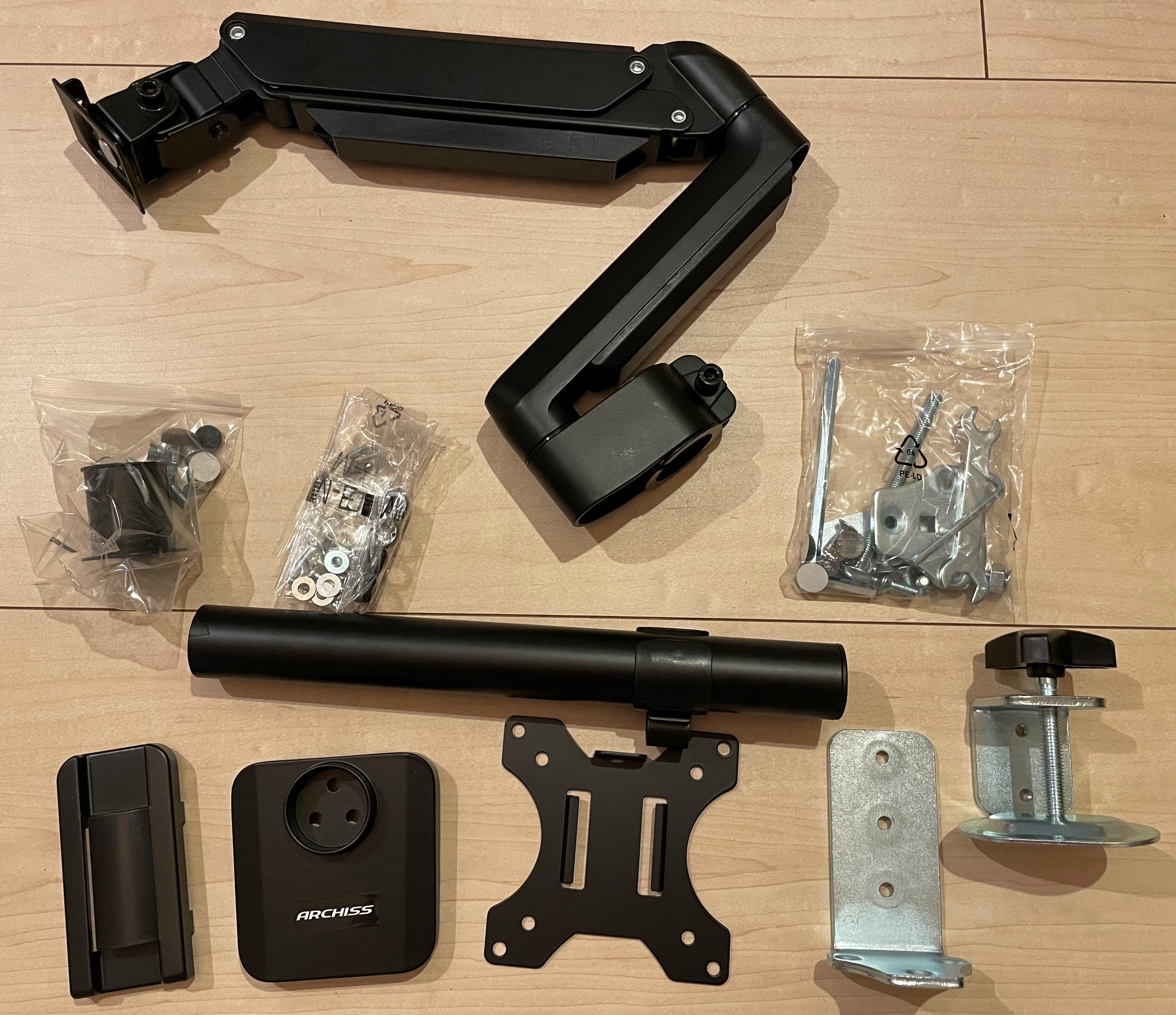
買ったのは「ARCHISS AS-MABS01」です。
ARCHISS製モニターアームと付属品
中身はこんな感じ。
組み立ては簡単でした。
VESAマウントだけ手回しネジでアームから取り外せるようになっているので、モニターアームとモニターのドッキングも簡単です(VESAマウントを取り付けたモニターをアームに上からスライドさせて差し込むだけ)。
機能的にはベーシックなものですが、展示品の中では作りやアームの動きもしっかりしていて安定感があり、ガス式スプリングで位置調整もしやすく可動範囲やコンパクトさも十分。
可動範囲は4軸で前後左右上下、チルト調整が可能です。
コンパクトさはデスクの後ろに2cmぐらい隙間があれば大丈夫で、デスク上の支柱の台座は10cm×9cmぐらい。
モニターアームのケーブル固定部
アームと台座裏側にケーブルガイドが付いているのも良いですね。
一度組み立ててしまえばネジが緩んできたときや支柱に固定されたアーム付け根の位置を変えるときぐらいしか使わないですが、付属の2本の六角レンチを台座裏側に目立たず収納しておけるのも地味に便利。

耐荷重は8Kgでお値段は約8千円。今のところ特に問題もなく快適に使ってます。


スピーカー(CREATIVE SP-T60-BK)のレビュー

今まで使っていたスピーカー+ウーハーのセットもだいぶ古かったので買い替えました。
ウーハーがあると低音効かせられて良かったんだけど、近所迷惑なのと邪魔なので今回はオミット。
1万円ぐらいでそこそこ音が良くてコンパクトなものを条件に探しました。


CREATIVE T60スピーカーレビュー
ネットの上の口コミが良かったので買ったのがこの製品。CREATIVE SP-T60-BKです。
サイズはそこまでコンパクトではない(幅10cm×高さ20cm×奥行き12cmぐらい)ですが、デスクの上においても邪魔にならない大きさ。
出力もこのサイズで最大60Wと十分。
お値段は1万円ぐらい。
CREATIVE SP-T60-BK スピーカー背面
入力はUSB TypeC、アナログ3.5mm端子、Bluetoothのワイヤレス接続に対応しているのも便利。
PC側にTypeCが無いとか空きが無い場合でも、(規格上はダメらしいけど)Type C-A 変換アダプターも付属しているので安心です。
CREATIVE SP-T60-BKスピーカーの操作部
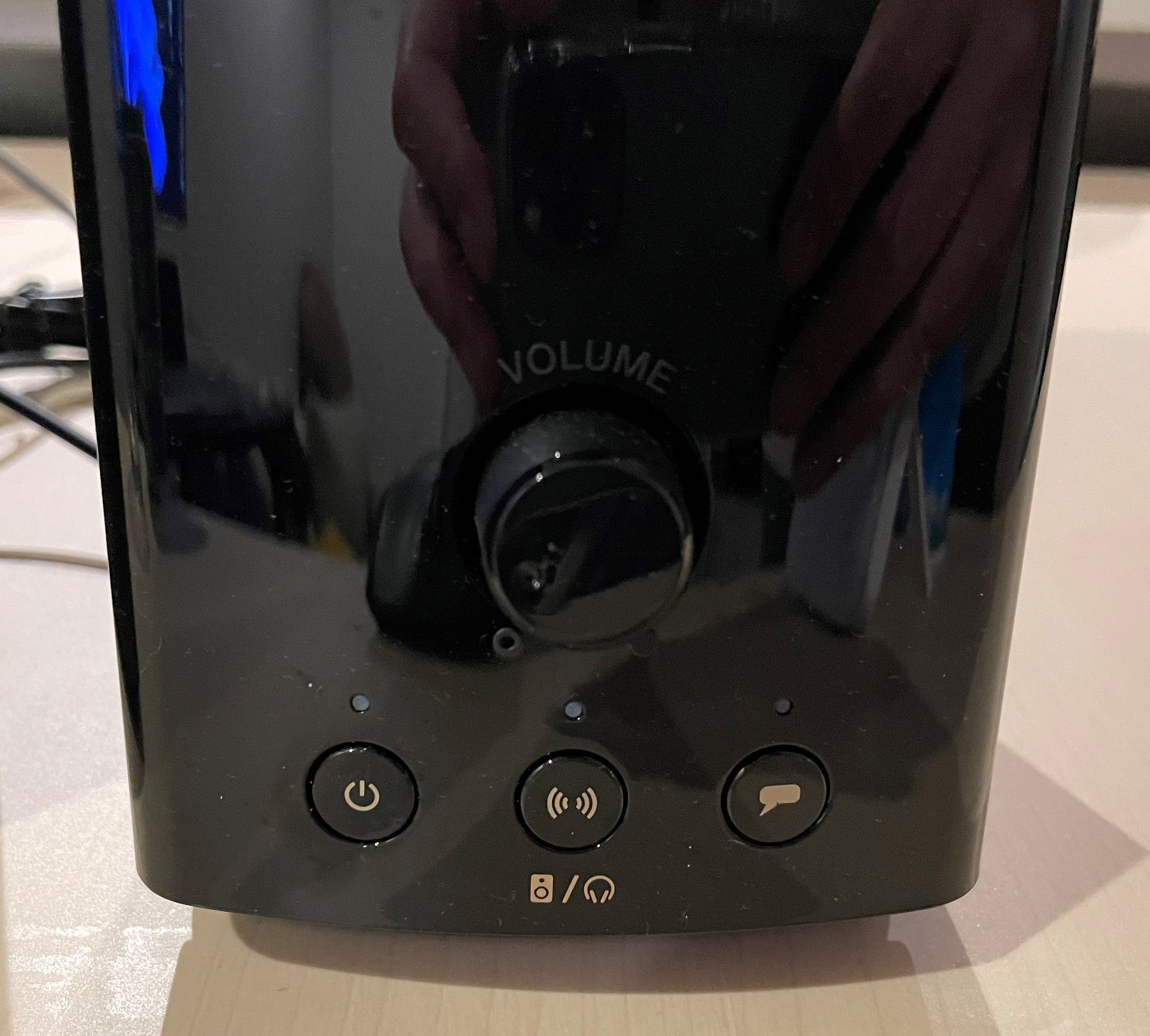
右側スピーカーにはボリューム調節スイッチ、下段右側から電源ボタン兼入力ソース切り替えボタン、真ん中がSurroundオン/オフ兼スピーカー/ヘッドホン切り替えボタン、左側がClear Dialogオン/オフボタンになっています。
電源ボタンはONにする場合は1回押し、ONになった後は押すたびに入力ソースが切り替わり入力ソースによってLEDの色も変わります。電源をOFFにする場合は電源ボタンを長押しします。
そのままでも音質は十分良いんですが、真ん中のSurroundボタンでSurroundをONにすると音に広がりが出て結構臨場感あります。
また、左側のClear Dialogボタンを押すとClear DialogがONになり、音楽のボーカルや動画や映画、ゲーム内のセリフがクリアに聞こえるようになります。
自分は全部ONで使ってます。

Creative T60スピーカーのソフトウェア画面
さらに公式サイトからは、このスピーカーの細かい設定や調整ができるアプリ「Creative App」をダウンロードできます。
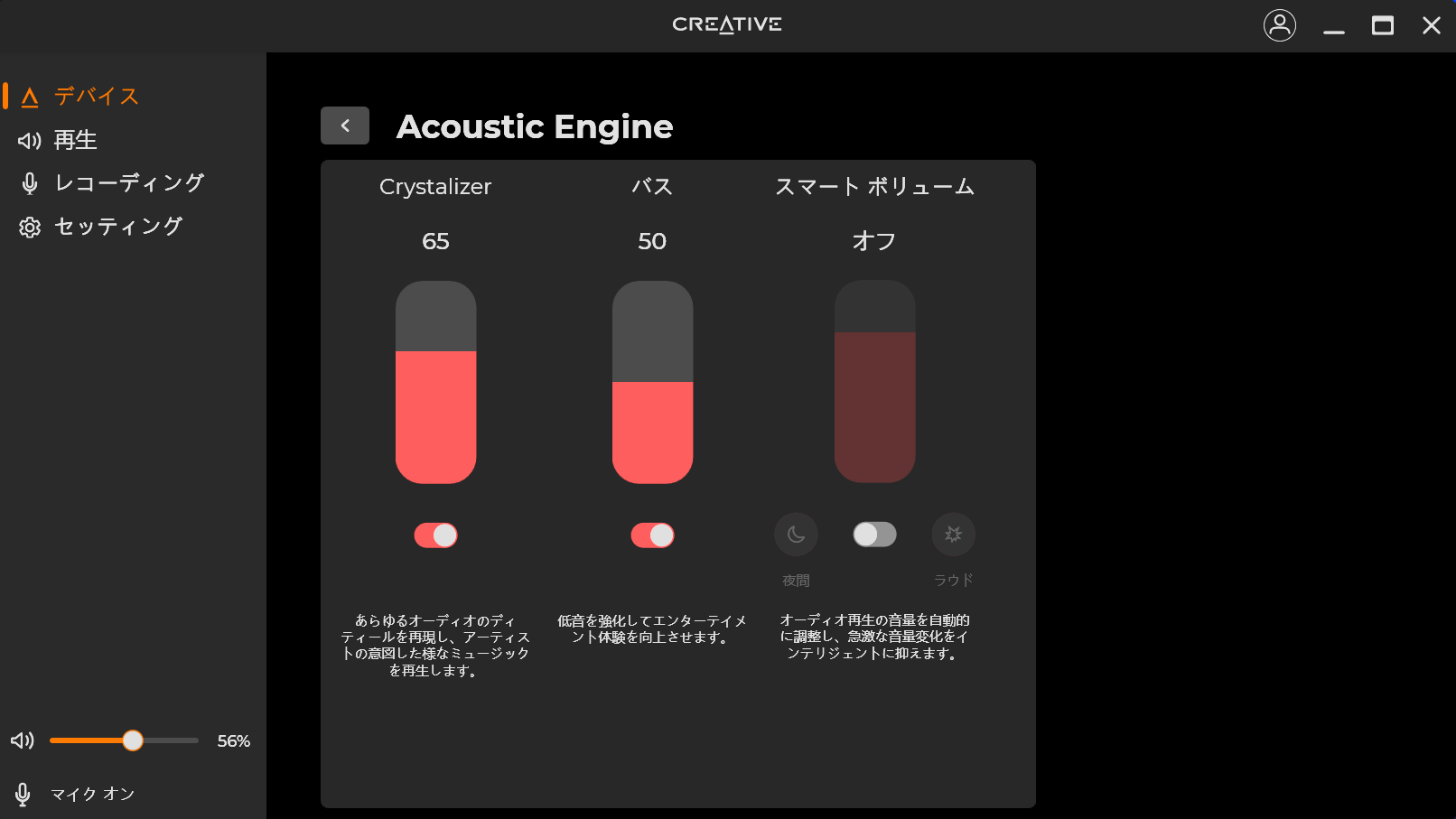
CREATIVE Acoustic Engine設定画面
「Acoustic Engin」ではCrystalizerという圧縮された音源の自動補完をして原音の再現する機能をONにできたり、低音の調整、ボリュームの強弱を馴らしたりできます。
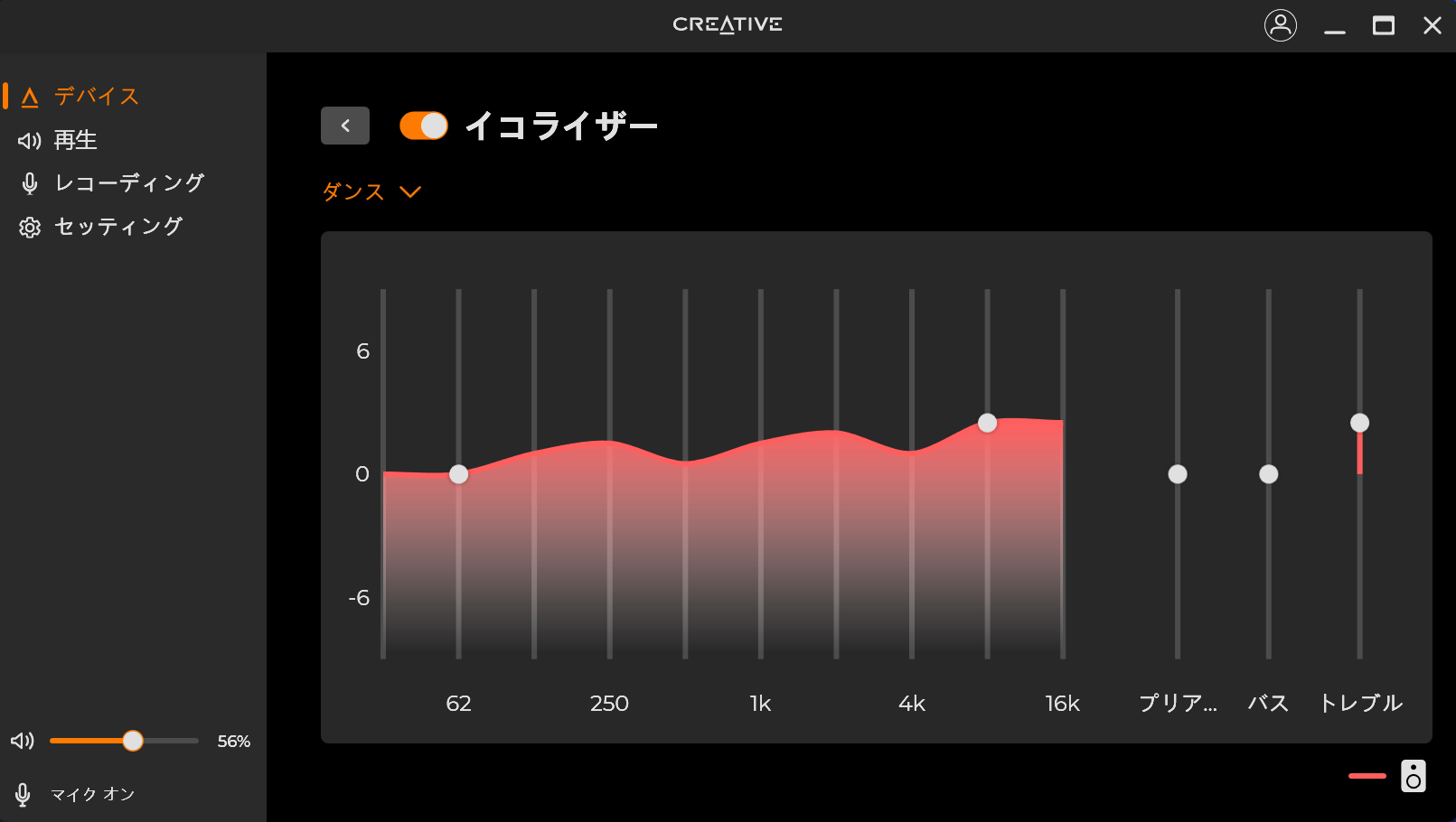
CREATIVEイコライザー画面「ダンス」設定
イコライザーで低音高音の細かい調整もできます。
CREATIVEイコライザーのゲーム向けEQプリセット画面
PC用のスピーカーらしいのがイコライザ設定のプリセットによくある音楽のジャンルの設定(ロック、ダンス、クラシック等)の他に、ゲームのジャンル(RPG、アクション、FPS等)やゲームソフト専用の設定(Apex Legends、Cyberpunk、Witcher3等)もあります。(選択しても何も変わらないものもあるけど)

お値段もお手頃でサイズも丁度良く、音も(そこまで拘らない自分にとっては)良いので満足です。

このスピーカーはオススメです。
マイク入力機能やマイク接続時のノイズキャンセル機能、自動マイクON/OFF機能もあるみたいですが、使ってないのでわかりません。


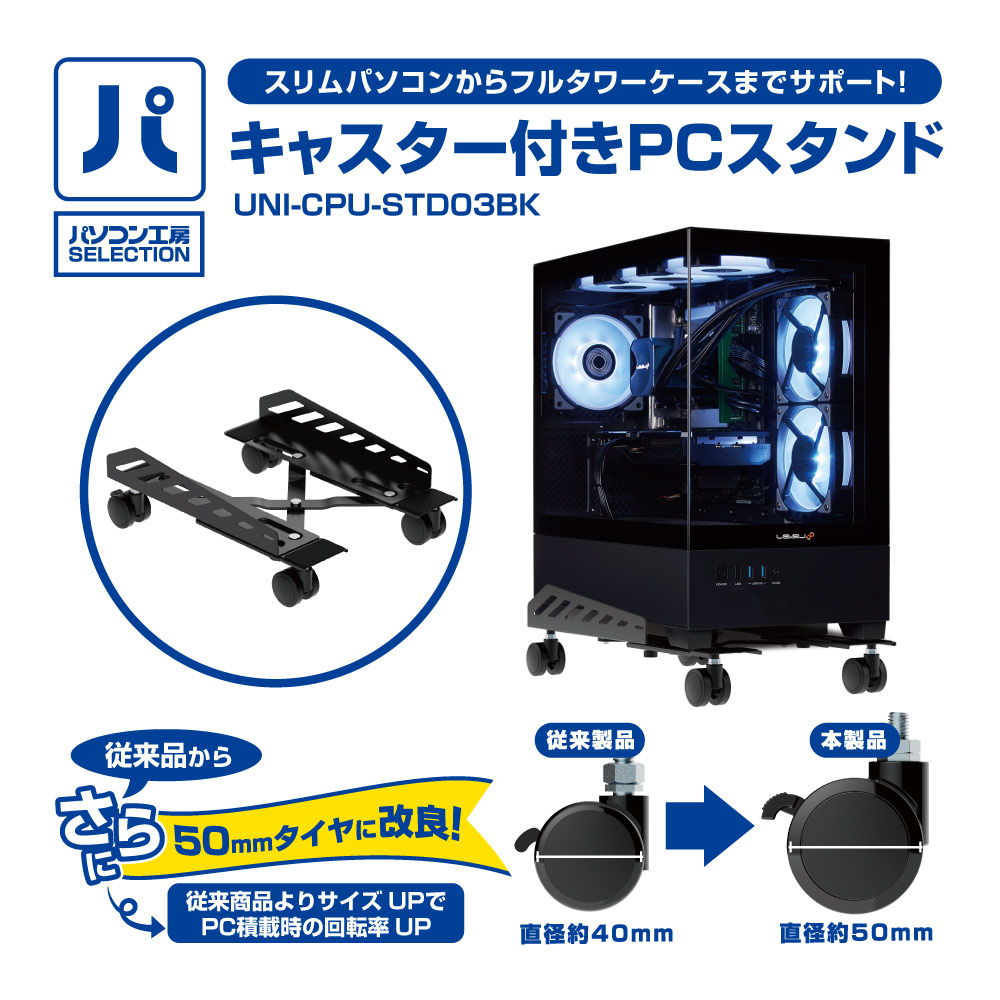
CPUスタンド(パソコン工房 キャスター付きPCスタンド UNI-CPU-STD02)のレビュー

地味に買ってよかったのがこのCPUスタンド。
CPUスタンドはデスクトップPCを乗せる為の台座のこと(PCスタンドで検索するとノートPC用やモニター用のデスク上に置く台座も出てきてしまいますが、CPUスタンドで検索すればデスクトップPC用の台座だけ出てきます)で、床に直置きするより埃の侵入を防いだり底面からの吸排気の効率が上がる効果があります。
実際、CPUスタンドを使うまでは底面の防塵フィルターに結構ホコリが溜まりやすかったんですが、CPUスタンドに乗せてからはホコリがほとんど付かなくなりました。
またキャスター付きなので掃除やメンテ時に移動させやすいのもメリット。PC地味に重いし。

Amazon等でCPUスタンドを検索すると1000円ぐらいのプラ製のものから5000円ぐらいの金属製のものまでかなりの数の商品が出てくるんですが、個人的にはプラ製の安物はおすすめしません。
強度が足りなくてガタついたりキャスターがスムーズに動かなかったり、最悪PCの重さでキャスターの付け根が折れたりするので。
CPUスタンドがPCより大きいと邪魔だし、キャスターやトレイが目立って見栄えが悪くなるのでピッタリサイズに調整できるものを探しました。


パソコン工房製キャスター付きPCスタンド
そして色々探して見つけたのがこの製品。
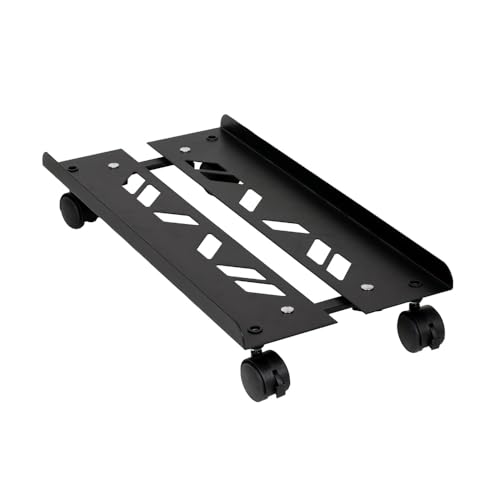
パソコン工房 キャスター付きPCスタンド(UNI-CPU-STD02)です。
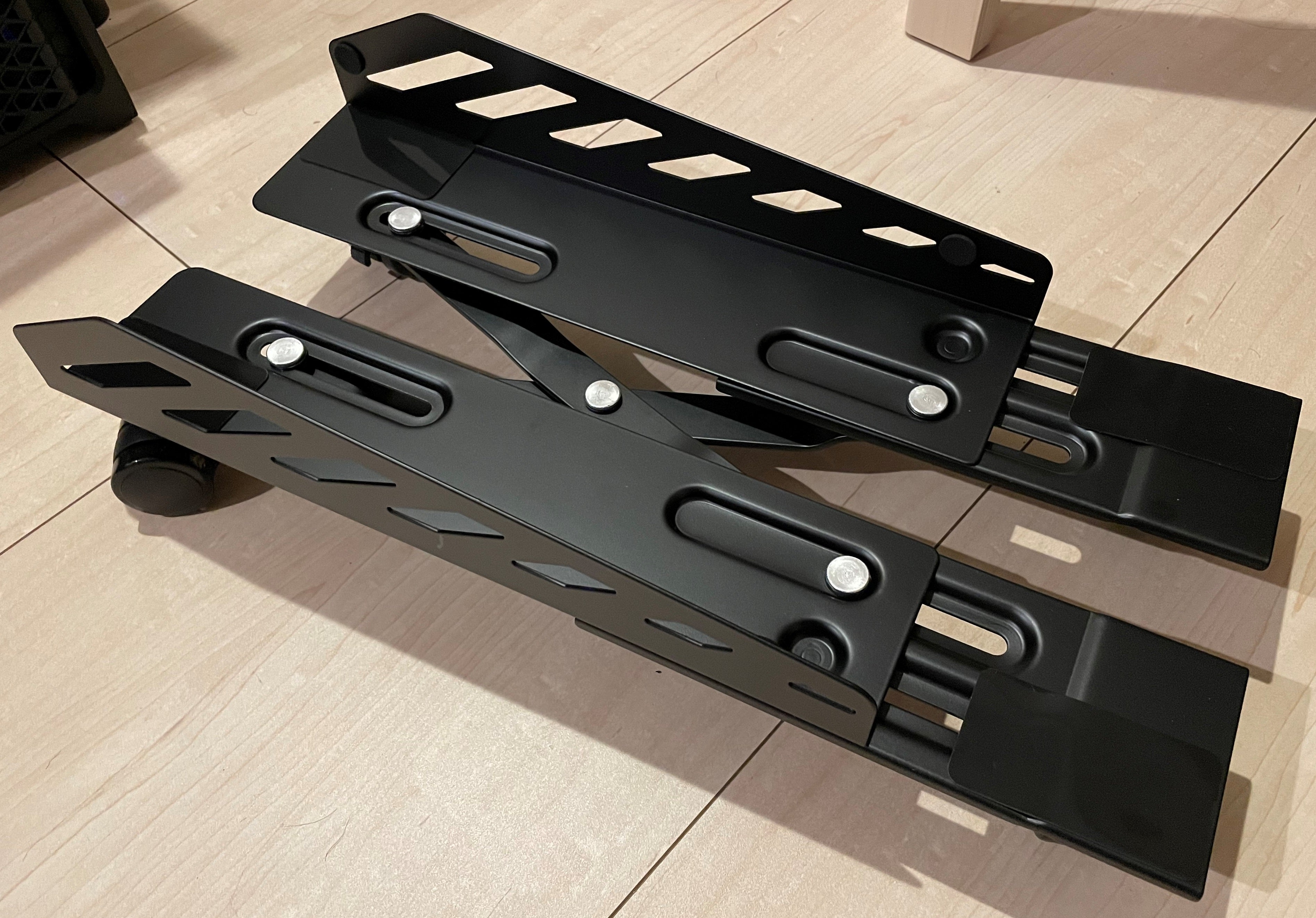
キャスター以外は金属製でかなりしっかりした作り。キャスターも40mmと大き目で中心に太い金属ボルトが入ってるので頑丈かつ超スムーズです。
デザインもゲーミングPCにマッチします。
キャスター付きCPUスタンドのサイズ調整機能
幅は16cmから30cmまで、奥行きは40cmから51cmまで調整可能。
耐荷重は約25kgなのでフルタワーPCでも乗せられちゃいます。

キャスター付きPCスタンド
ほぼ完成状態で梱包されていて、組み立ては裏面にキャスターを取り付けるだけ。
CPUスタンド用キャスターとレンチ
付属の六角レンチでキャスターを取り付けます。
注意点としては、キャスターのナットを絞めるときに大きいナットの方を絞めてしまうと緩んじゃいます。
必ずワッシャーのような薄いナットの方をピンポイントで絞めるようにしましょう。
キャスター付きPCスタンド
長さ(奥行き)を調整した後は裏側の手回しネジで固定できます。延長部分が左右に若干ぶれるけど問題はありません。
左右の幅調整は5か所がX字に支点になっているので、綺麗に平行を保って広げたり狭めたりできます。
左右の幅は奥行き側と違って固定できないんですが、PCを乗せた後に幅の微調整が出来るので逆に便利です(たぶんそういう設計なんでしょう)。幅をちょっと広げてPCのサイドパネルを外す、なんて事も出来るので。
PCスタンド用スポンジシールとゴム
キャスター付きCPUスタンド
スタンド側面に張り付けてPC側に傷がつかないようにするスポンジシールと、PCの足元に置く用の滑り止めゴムが付いてきます。
ゴムの方はシールにはなっていないのでPCの足の位置に合わせて置くだけです。最初シールになっていないのは何でだろうと思ったけど、ゴムなのでズレたりしないし特に問題なかったです。シールにしちゃうと剥がせなくなって畳めなくなるから、とかですかね。
PCケース内部のRGBファンとグラフィックカード
RGBファン搭載PCケース
パッケージ写真だとキャスターがちょっと目立つかなーと思うかもしれませんが、意外に目立たないしサイドプレートのデザインもPCにマッチしてて良い感じだと思います。
この製品はお値段が約3000円なので他の製品よりちょっとだけ高いですが、とにかく作りがしっかりしているので全然その価値はあると思います。むしろ安いです。流石パソコン専門店の製品。

このCPUスタンドはオススメです。


今は上記製品の改良版も出ています。白いPCに合うホワイトカラー版も有り。


ちなみに、サンコーからもほぼ同じものが販売されています。
サンコーの方は足元のゴムクッションが無い代わりに側面のスポンジシールが4枚付いてるのが違い?
どっちも同じ製造元なんでしょうかね。値段はほぼ一緒です。


他にもキーボードやデスクも買い替えたんですが、良くも悪くもないので紹介しませんw
キーボードの方はUSBの無線キーボードからBluetoothキーボードに変えたところ、キーボード側がすぐ省エネモードになるからなのかPC側のBluetoothが悪いのか、頻繁に遅延が発生して地味にストレスだし。
USBのコネクタを消費しなくて良いからBluetoodhにしたものの、失敗だったかなぁ。

模型製作ブログなのにPCネタが増えてますが、最近PCばかりいじってて他にも書きたい事があるのでまだ続いちゃうかもしれませんw
ではまた!