現役SEが最新ITネタを分かりやすく伝えるブログ -3ページ目

現役SEが最新ITネタを分かりやすく伝えるブログ

好奇心旺盛なうどん大好きITエンジニア。
フットサル,けん玉,クライミング,新日本プロレスが趣味。
AI と データ分析 界隈が大好き。
本屋には毎日行く。

Twitter:@waka21

マイ本棚:http://booklog.jp/users/wakagasira/front

ちょっと前から流行っている「人工知能チャットボット」


ここの記事からもかなり面白そうだなぁと思っていました。


・2016年のチャットBot入門・Botの最新事例編

http://news.botandegg.com/archives/335


そこでまずは作ってみようということで、Chatfuelを試してみます。

https://chatfuel.com/

すでに10万以上のチャットbotが作られているそう・・・


まずは会員登録・・・というのはいらなくてFacebookと連携させるだけでOKです。

中央の「GET STARTED FOR FREE」をクリックしてFacebookと連携するだけです。


ログインするとこんな感じです。すでにいくつか作っちゃってますが。

+ボタンを押すと新しく追加できます。


名前入力といくつかのテンプレートがあります。

最初は「Tutorial bot」で動作確認するのが良いですね。


作成するとこんな感じの画面に。ここでbotを作っていきます。

最初は全く意味がわかりませんでしたが、「Welcome」が初めて追加した時に表示されるメッセージで、「Default」がとりあえず何か言われた時に対象となる言葉がないときのメッセージです。


その下にグループがいくつかありますが、これは分かりやすいようにまとめれば良いようです。

一番スゴイと思ったのが「AI Setup」機能です。

これは英語ですがもちろん日本語も対応していて、似た言葉が出たらどのメッセージを返すかを設定できます。

例えば、「cats」、「I like cats」っぽいのがきたら、「1.image」というメッセージを返すっていう設定です。分かりにくいでしょうが、これホントスゴイ。


ちなみに使用するにはFacebookページが必要です。

出来上がったbotはFacebookページと連携して、メッセージやりとりができます。


これを使えばお店のメニュー紹介やサービス紹介、簡単な質問相談などできちゃいそうですので、是非おすすめします!

こんなのがすぐ作れちゃいますよ。


参考ページ

・chatfuel備忘録(非エンジニア向け) Qiita

http://qiita.com/y_miwa/items/ab5ec98d4cad723831e6



データ

データ分析で陥りやすい間違いについて「データがあるから分析する」というのがあります。

・売上データがあるから何か分析できないか?
・Twitterのつぶやき情報から何か分析できないか?

こういったやり方でデータ分析しようとすると、ドロ沼に陥る可能性があるのではないでしょうか?

これはデータアプローチ、データファーストと言うような考え方です。

これに対して、
・夏場のビールの売上を上げるには何を一緒に置けば良いか?
・特定の観光地におけるつぶやき内容から時間帯別の人気スポットがわからないか?

など「課題」「問題」からのアプローチのほうがうまくいくようです。

つまり、データ分析の「ゴール」が明確なのでどう分析すれば良いかが決まってきます。

「データがあるから分析する」のではなく、「課題解決のためにデータを使う」という
考え方が大切になってきますね。


会社を変える分析の力 (講談社現代新書)/講談社
¥821
Amazon.co.jp

ブログ5ヶ月連続投稿してたようです。

投稿ネタはたくさんあるんですが、ついつい忘れちゃうんですよねぇ。

誰かの役に立つ情報になるよう頑張りますニコ


▼5ヶ月連続投稿スタンプ

「理屈はもういい、欲しいのは実践のお手本だ」というキャッチコピーに惹かれて即買いしました。

世にあるデータ分析手法の本とは違って、分析の「前」と「後」について書かれているので貴重な内容ではないかと思います。

実際の分析手法については他の書籍で。

本物のデータ分析力が身に付く本 (日経BPムック)/日経BP社
¥2,800
Amazon.co.jp
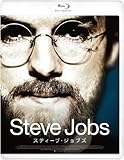
2016年7月6日発売のダニー・ボイル監督のステイーブ・ジョブズがAmazonビデオレンタル400円だったので早速視聴しました。

こちらは娘との関係性がメインであり、アップルやテクノロジーについてはほとんど触れられていない。

【早期購入特典あり】スティーブ・ジョブズ ブルーレイ&DVDセット(非売品プレスシート付き) .../NBCユニバーサル・エンターテイメントジャパン
¥4,309
Amazon.co.jp
見終わって何も残らなかった映画でした。
私には難しいのかもしれません。

先日観たジョシュア・マイケル・スターン監督の2013年のほうがエンターテイメントとして面白く、アシュトン・カッチャーも良くジョブズに似ていたのでオススメです

アップルの経営陣やエンジニアについても描かれており、どの人物も似たイメージの人が演じているのでなかなか入り込めますね

スティーブ・ジョブズ [Blu-ray]/J・K・シモンズ
¥5,076
Amazon.co.jp
スティーブ・ジョブズ [DVD]/J・K・シモンズ
¥4,104
Amazon.co.jp
Next Innovator2016に応募して参加を非常に楽しみにしていましたが、残念ながら落選でした。

悔しい!!実力不足です。
悔しさをバネに戦略と実力を磨きます!

NextInnovator2016
某IoT勉強会で知ったTIのCC2650STKが気になり、購入していたのですが買ったことをすっかり忘れていて忘れたころに届きました。

CC2650STK

シンプルな箱にペラ1枚の説明書だけです。

そういえば購入方法ですが、RS-online.comというところで購入しました。
一時的に売り切れでも入荷次第送られてきます(それで忘れてたんですが・・・
SensorTag Kit with SimpleLink CC2650 MCUーRS-online.com


早速、AppStoreからアプリをダウンロード。
QRコードくらいつけてくれたらいいのに。
TI SensorTagアプリ

アプリを起動すると、BluetoothをONにしろと。
ONにするとタグをみつけてくれます。


一番上に「SensorTag 2.0」というのがアンテナ4本立ってますね。
そういえば昔ケータイの電波が立ってるのを「バリ3」って言ってたなぁ。

それは置いといて、このセンサーを選ぶと、
データが表示されました。


・ボタンを押した時
・温度
・湿度
・傾きモーション
・高度計
・圧力
・磁気
・マイク
・周辺光
などの盛りだくさんのセンサ搭載してます。

SDKがあるのでアプリを作ることもできるので、
とりあえず自分の1日のデータでもロギングしてみましょうか


自作DLLを呼び出すサンプルプログラムを作っていて以下のエラーが出た。

System.BadImageFormatException はハンドルされませんでした。

間違ったフォーマットのプログラムを読み込もうとしました。
(HRESULT からの例外: 0x8007000B)

他のプログラムでは呼べてるのになんでだろう?と思って調べると、
どうも32bitと64bitが混ざってる時のエラーでした。

無精してAny CPUのままビルドしてましたが、自作DLLが32bitなので
そりゃエラーになりますわ

以下参考にさせて頂いた記事です。
ありがとうございます。
間違ったフォーマットのプログラムを読み込もうとしました。ーのねのBlog

map

Eightに1000件以上の名刺登録しています。
出張の際に近くの会社なかったかな~?と思ったので、
もしかしたらTableauでマッピングすぐできるんじゃないかと思ってやってみます。

1.まずはEightから名刺をCSVダウンロード
※プレミアム会員しかダウンロードできません。ダウンロードするときだけプレミアムにしてすぐ無料会員に戻す、というのもできるかも。

eightダウンロード

2.次にTableau Publicを起動する
※Tableau Publicは無料版で保存がクラウドのみ

どうやらバージョン9.2以降じゃないと日本の電話番号は対応してない・・・

というわけで最新をダウンロード
https://public.tableau.com/s/download?source=cta

バージョン9.3になってました。
インストールして起動します。

tableau9_3


しかも郵便番号7桁は非対応で3桁までなのでこれをつかってゴニョゴニョして3桁にします。
Excel正規表現検索ー窓の杜

置換で「-\d{4}」→「なし」とかにするとだいたいいけます。
それでもダメなのは手作業で・・・

だいぶ疲れてきた・・・やっぱりデータは前処理が命ですね。

3.File-OpenからダウンロードしたEightのCSVファイルを開きます

※CSVフアイルの一番上に項目行が来るように事前に余計な行を消してます。

開いたときに上のファイル名のところで右クリックして、「Field names are in first
row」にチェックを入れます。

あと、郵便番号の列を「Number」から「String」に変えるのを忘れずに。

だいぶ疲れてきた・・・

4.ワークブックへ移動します。

左ペインにある「郵便番号」を右クリックー「Geographic role」ー「郵便番号」にチェックをいれます

そして郵便番号を「Marks」のところに持って行くと、

map

出ました!!やった~

Eight使われているかたはぜひぜひオススメです

Googleの機械学習ライブラリTensorFlowをMacに入れて使ってみましたが・・・手軽ではないですね。 MINSTのテストまでとりあえず動きました。
% python mnist.py 
Extracting MNIST_data/train-images-idx3-ubyte.gz Extracting MNIST_data/train-labels-idx1-ubyte.gz Extracting MNIST_data/t10k-images-idx3-ubyte.gz Extracting MNIST_data/t10k-labels-idx1-ubyte.gz
0.9169 (tensorflow) ^_^ ~/tensorflow 結果は、0.9169。。。 ■参考にさせて頂いたサイト Googleが提供する機械学習ライブラリ TensorFlow を1時間で試してみた