スタジオハーミットサテライトBLOG -7ページ目

スタジオハーミットサテライトBLOG

The daily news from STUDIO HERMIT.

皆さんは昆虫は好きですか?

好きな方、カブト虫とクワガタ虫、どちらが好きですか?

私は、クワガタ虫大好き派です!

中でもミヤマクワガタが大好きです。

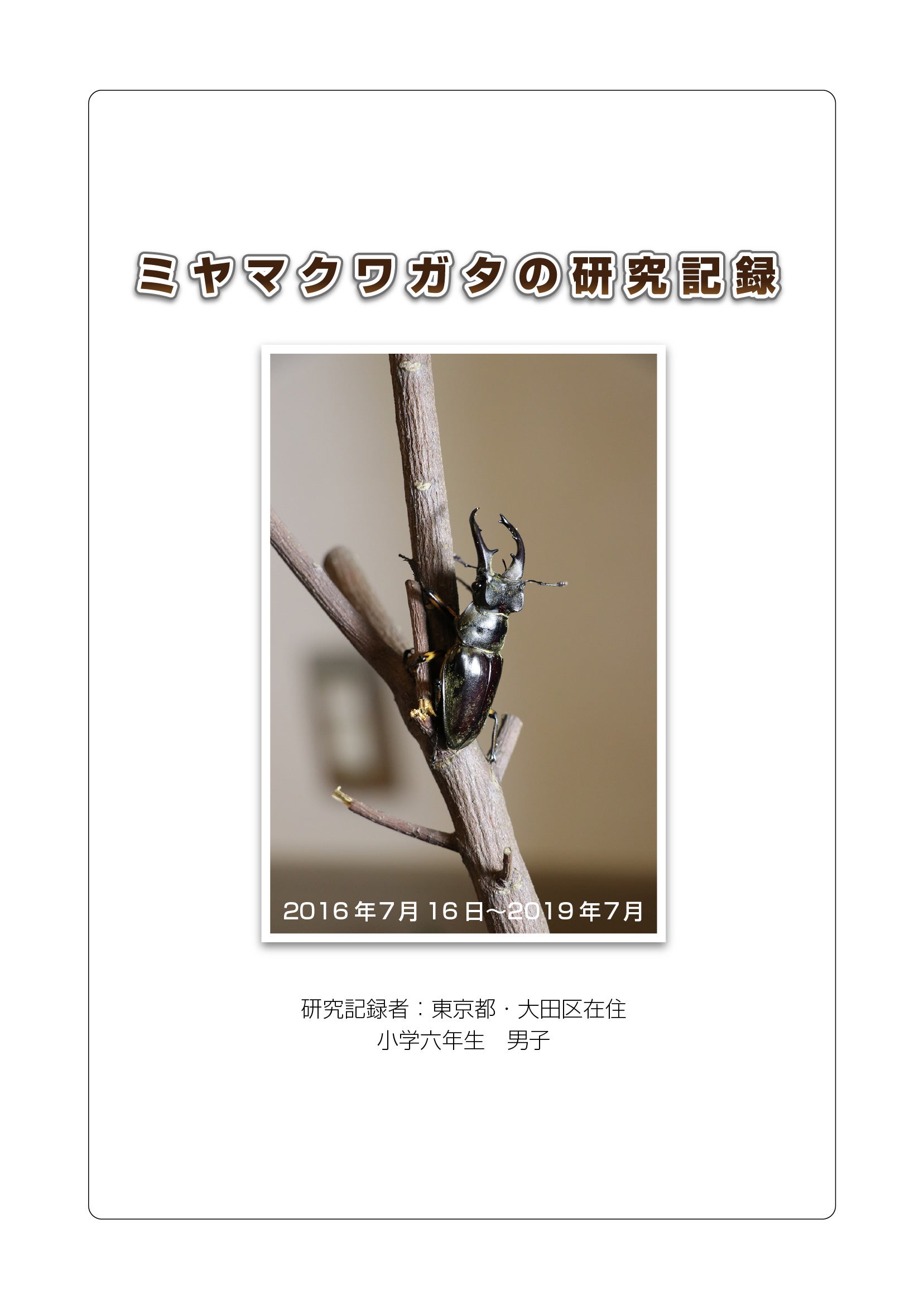
このブログは2016年から2019年、三年かけてミヤマクワガタを育てた記録を綴ります。

2016年の夏休みに採集したミヤマクワガタ。

そのオスとメスのペアが卵を産み、成虫に育つまでの記録です。

2019年の夏休み自由研究としてまとめました。

ミヤマクワガタが大好きな皆さん、どうぞご覧ください。

この記録で、長野県・白馬村の「ヤマニーカワニー」さんに

大変お世話になり、ここでお礼を言わせていただきます。

人工的にトラップを仕掛けたりして捕獲するスタイルではなく、

自然の状態で生物を観察させてくれる貴重な自然体験サービスをしています。

白馬村、安曇野へ行く際は、是非、要チェックです!


ヤマニーカワニー

https://yama-kawa.jp


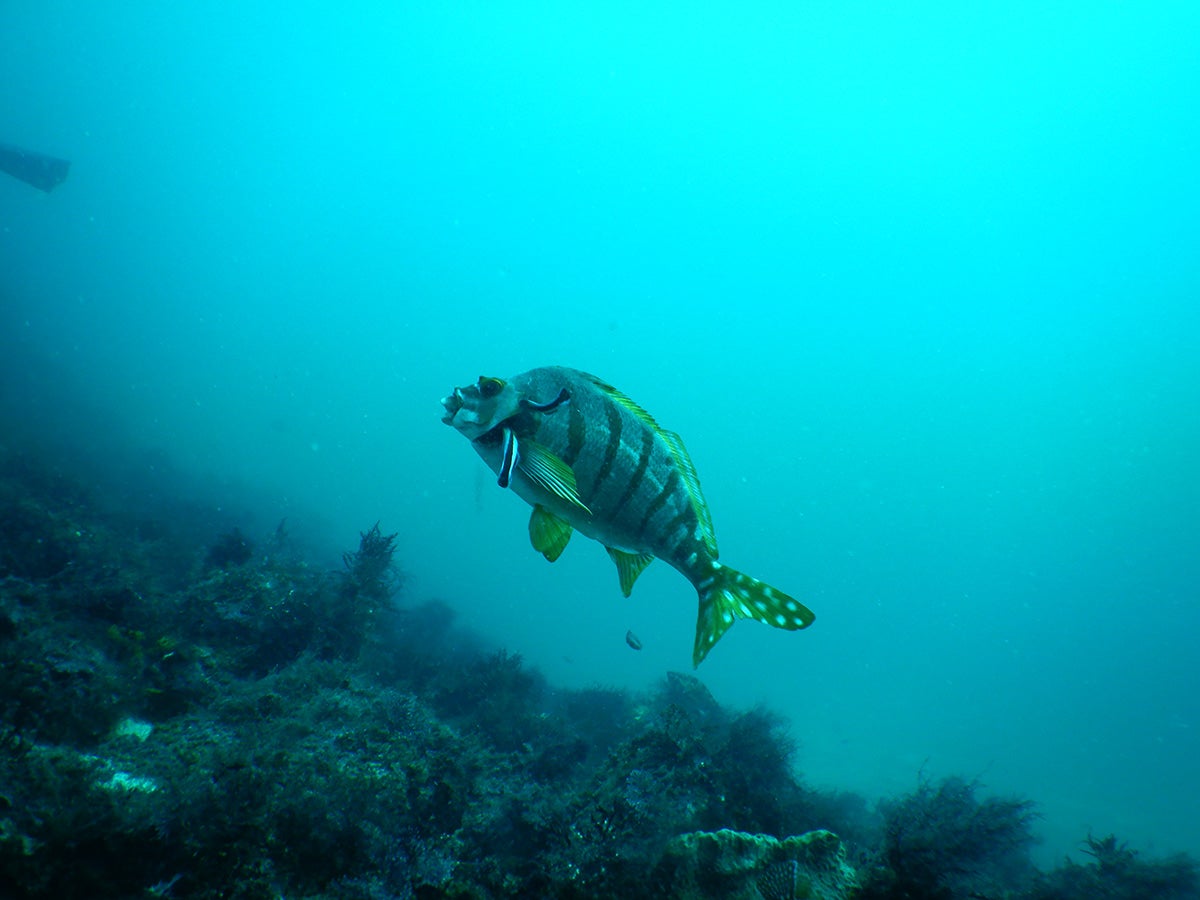
2018年7月14日 SAT 静岡県 伊豆海洋公園。

当日の伊豆は快晴。波、うねり、ほとんど無し。

この日は3ビーチダイブ。

久しぶりのウェットスーツダイブ。


長年潜水用に使用していたOLIMPUSコンデジが

ついに起動しなくなった。


そこでハウジング無しで水深30mまで撮影できるカメラ、

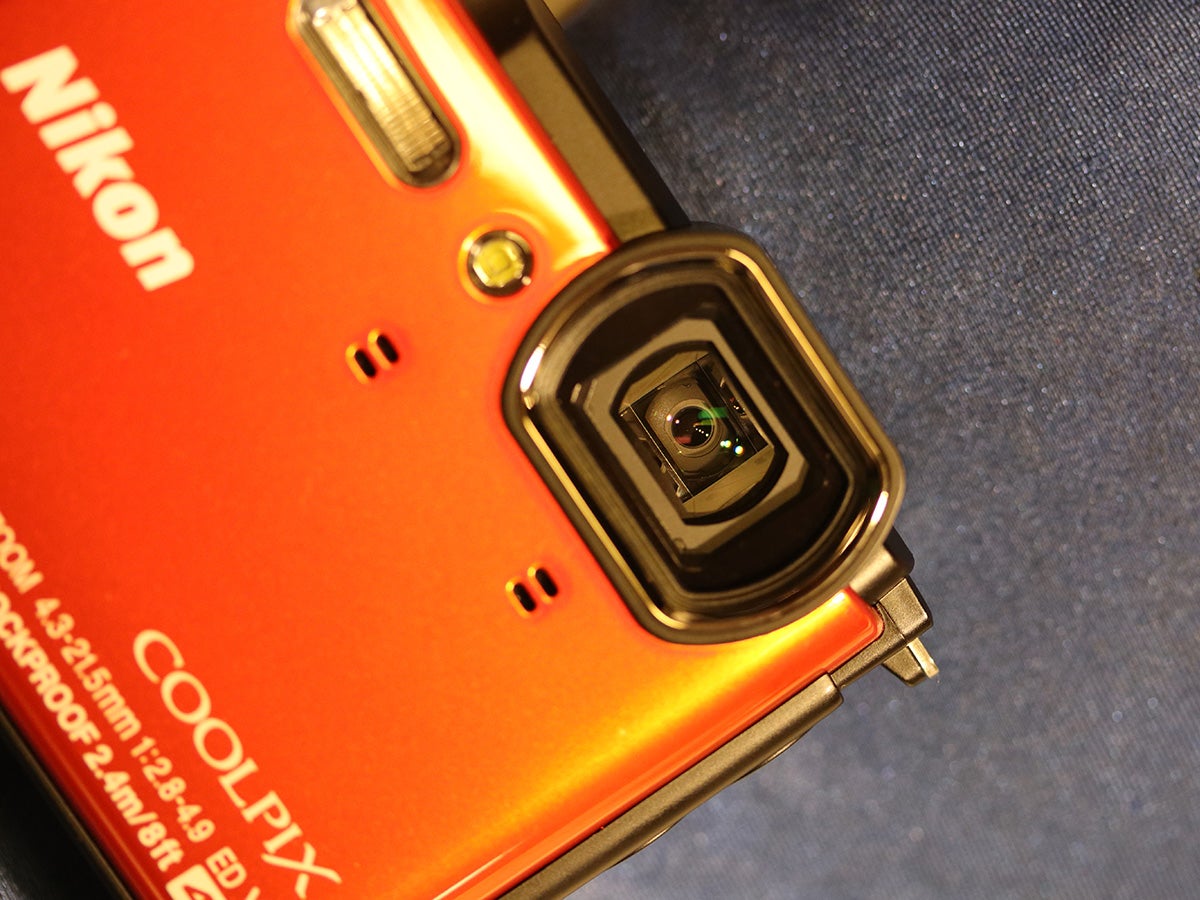
Nikon COOLPIX W300を購入!

カラーはフラッグシップカラーのオレンジ、イエロー、そして迷彩色。

なつかしのニコノスVのカラーと同じオレンジを選んだ!


専用のシリコンプロテクターがあるのがうれしい!


早速テストしてみた。

当日の海は水温はまあまあ快適な22〜23度。

透明度はイマイチの10〜15前後。

さっそくモニタリング。

画像は一部トリミングはしたが色調整はせずにアップした。


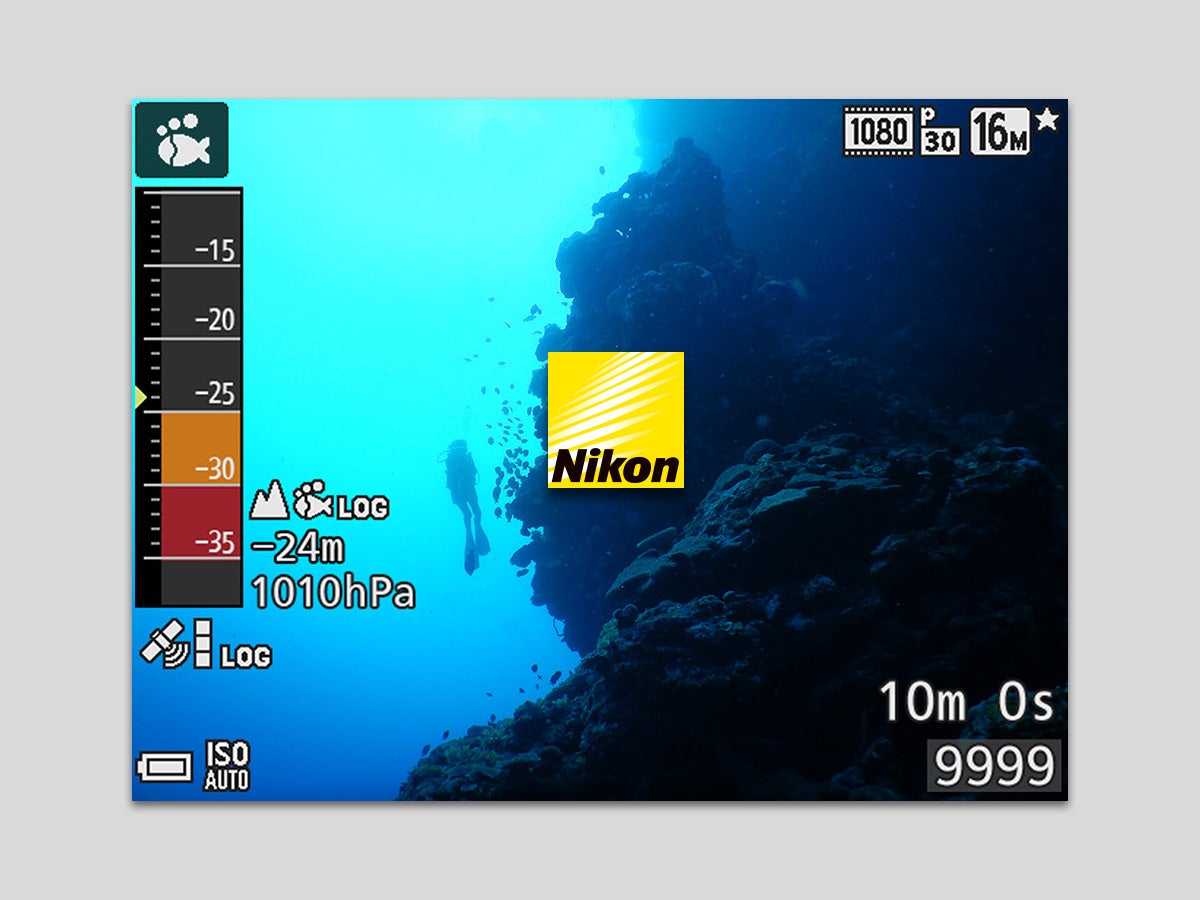
このカメラは水に浸かると自動的に水中撮影モードになる。

そして水深系が表示される。

(メーカー画像より)

ダイブコンピューターと合わせて見たが、なかなか正確だ。

深度計の代わりにもなるっ!

ただし30mまで。

深深度潜水が好きな自分にとっては微妙だ…。


魚影撮影。

キホシスズメダイか?


まずお出迎えはアカエイ。

遠目からズームするとフラッシュが働き、周囲の浮遊物を拾ってしまう。


近寄ると逃げてしまう…。

フラッシュ撮影禁止設定、宿題だ。


1の根の先端付近、水深25mからの水面。

透明度がよければ全体的に明るくなりもう少しよく撮れるだろう。


自撮りは…

水中での自撮り、なかなかうまく行かなかった。

気軽に再生もできるのでもっとインスタばえ狙わないと、反省…。


この日はホンソメワケベラのクリーニングデーなのか、あちこちで

クリーニング中のお魚が多かった。


定番のハナクマノミ。

あいかわらずよく動き警備中。

そんな動きもハウジング無しの操作性の良さで意外と撮れる。

操作と機能に慣れれば使えるカメラかも。


さて伊豆といえばマクロ人気。

ショップのマップに書いてあったウミテング。

小っちゃ!

どれくらい小さいかというと、

こんなモン…。

(触れていはいません)


そしてヒラヒラと舞っていたテンスの幼魚。

初心者ダイバーのフィンワークで吹き飛ばされていた。

人間が巨大なマッコウクジラの一振りで吹き飛ぶ感じだろうか。

伊豆ではピークパフォーマンスヴォイヤンシー、必須だ!


とてもカラフルなウミウシ。

ニシキウミウシだと思うが、よくわからん…。

カラフルな海のナメクジ…だ。

コイツもダイバーに人気。

派手な色しているけど攻撃用の毒などは無い。

種類によっては毒を内蔵していることもあり、食用には適さないらしい。


カラフルだったので動画も試してみた。

どれだけの視界かがよく分かる。

まあまあ撮れる。


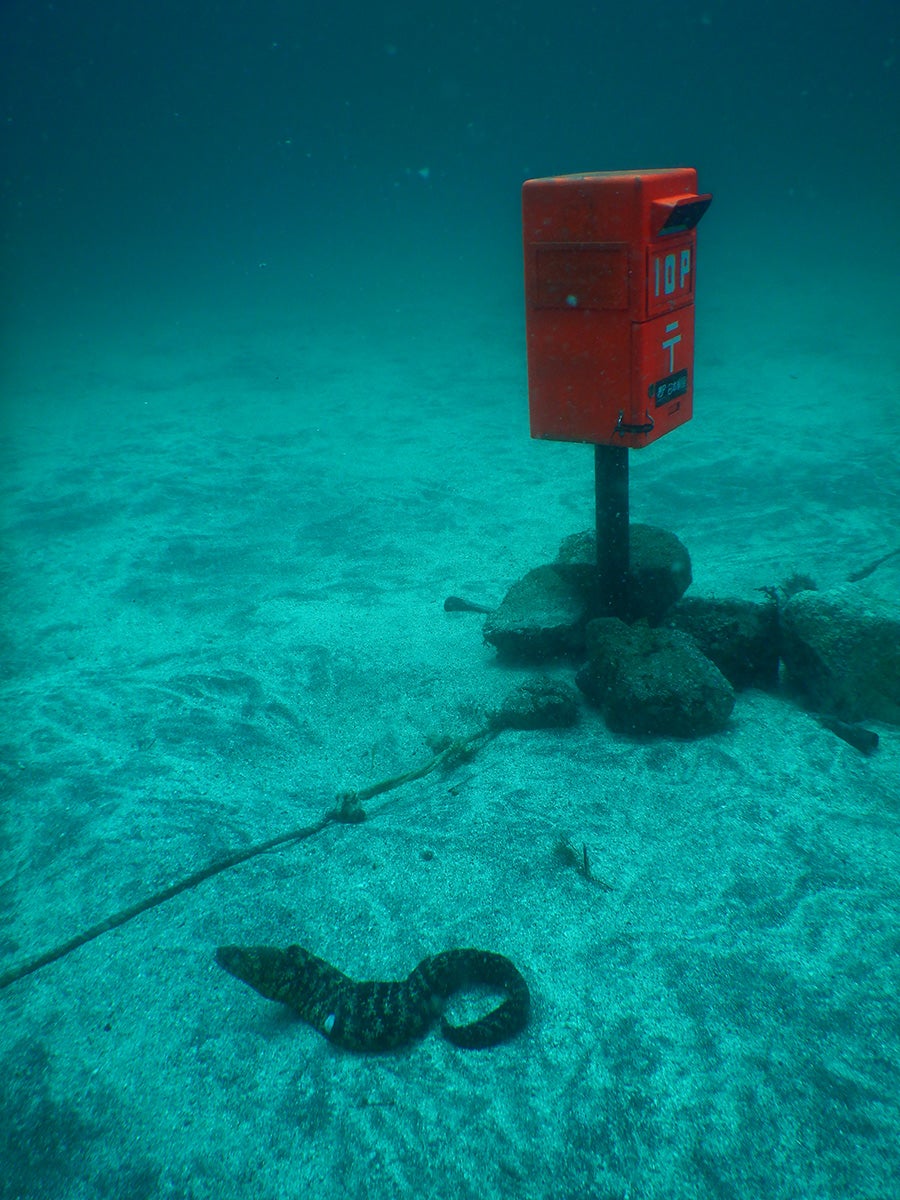
ポストの番人をしていたウツボ。


とにかく操作性が良く、コンパクト性に優れている。

IOPはエントリーとエキジットが初心者には大変。

(昔よりはるかに快適になったが)

そんなときでもBCDのポケットにカメラを入れておけるのがありがたい。


3本目にもなるとやっと慣れてきた。


あまり撮影欲がないので、どうしてもシャッター押すだけダイバーだ。

せっかく良いカメラをGETしたので次回はもう少し真剣に撮ってみようと反省。


翌日、神奈川県は鵠沼海岸でボディボードをした。

水辺のレジャー、アウトドアで大活躍したのは言うまでもない。


I’ll be in touch.
 

神奈川県海老名市。

中新田の諏訪神社に新しいみこし(神輿)が奉納された。

縁あって、その様子を見ることができた。


お祭りでかつぐみこしはいつも揺れているし騒がしい。

みこしを間近でゆっくりと見れる機会はめったにない。

ましてや新品のみこしの奉納儀式などは一生に何度も見れるものではない。

今回は神輿のオーダー後、初めて神社に奉納される一部始終に立ち会った。


ピッカピカのみこし。


日本の造形と職人技はすごいっ!

まずはとくとご覧あれ。


みこしのてっぺんには黄金に輝く鳳凰が鎮座する。

鳳凰はクレーンで丁寧にみこしの上の台座にセットされる。

この写真はセットされる直前に地上で撮影されたもの。


鳳凰の尾の羽部分に注目。

数えたら7つの玉が埋め込まれている。

これはタイガーアイ(Tiger Eye)だそうだ。

本物のタイガーアイ天然石かどうかはわからないが。

ひとつひとつの造形はいつまでも見入ってしまう。


鳳凰の下の周りに配置する鳥。

見たところツバメのような尾だが、種類は不明。


これから奉納される神社に向かう直前。

ていねいにさらしが巻かれて、担ぎ用の棒が差し込まれた状態。


鈴は巻かれた白いさらしにあたって美しい音色がなるように丁寧に結われていた。

この結い方、大きく揺れてもみこし本体に鈴が当たることが無いそうだ。


神様の御霊(みたま)をみこしに移す儀式がおこなれて奉納。


神社に無事に奉納されたみこし。

これからこの鳳凰は中新田・諏訪神社のお祭などで地元の人々を大事に見守っていくことだろう。


I’ll be in touch.

剣を持つ珍しい大黒天。


大黒天と言えば普通は小槌を持っている。

このレアな大黒天は、ここ妙義山の山道の神社に鎮座する。


山道の手前の急な階段を登り、トレッキングすること約30分と少し。


有名な石門巡りが楽しめる。

(第四石門)

都心からも日帰りで楽しめる妙義山。

新緑の季節には最高だ。


妙義山と言えば、頭文字(イニシャル)Dでも有名だ。

バイクや、走り屋カスタムカーもちらほら走っていた。


I’ll be in touch.
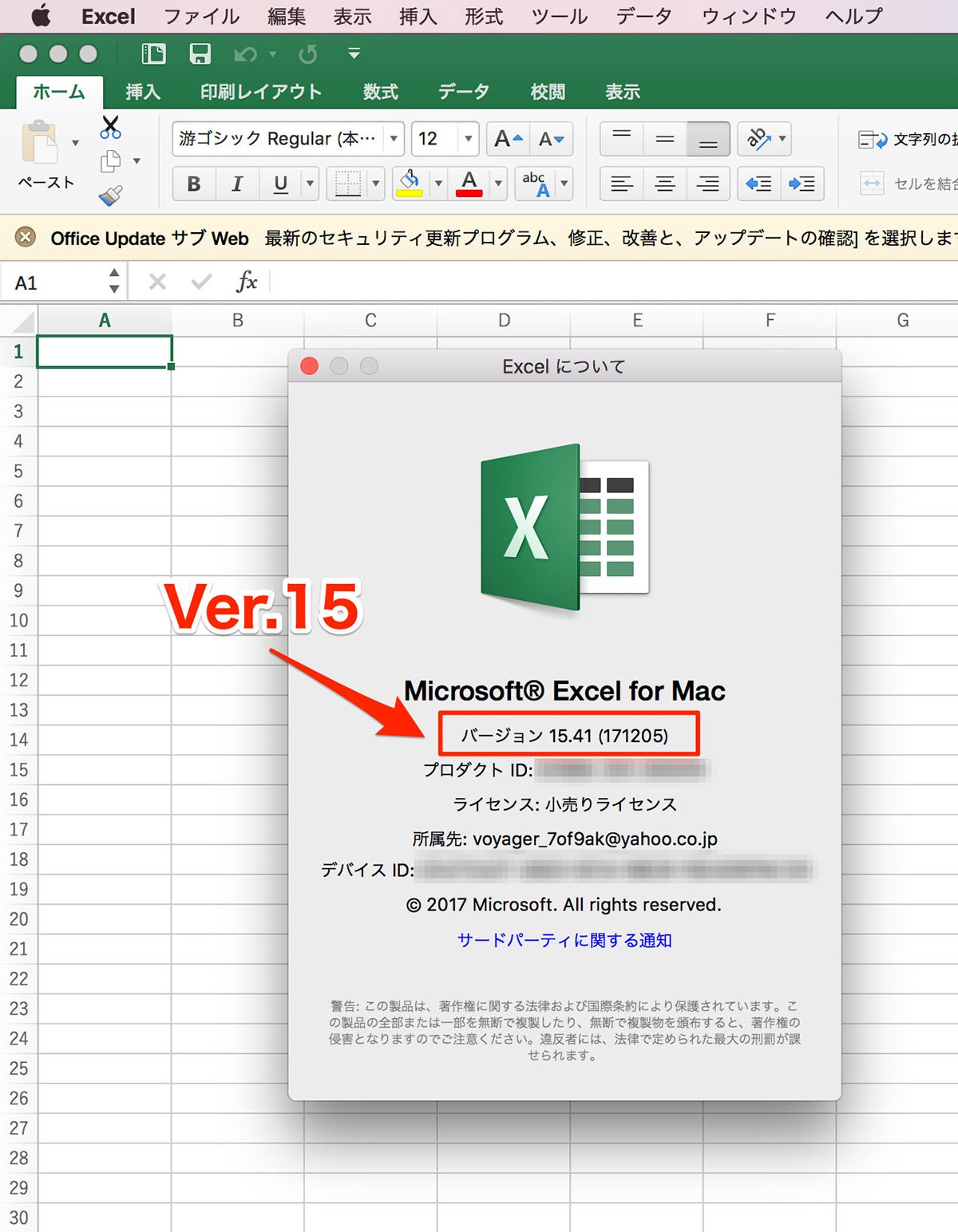
2107年9月初頭に、iMacの内蔵HDDの不調傾向が発覚。

HDDを交換、データ移行をしたらWindowsは移行できなかった。

Bootcampに再度Win8.1から無償Win10へのアップデートはできるのか?

今回はその挑戦の備忘録をまとめた。


愛機の仕様:

21.5-inch Mid 2011 2.7GHz Core i5

1TB HDD 16GB memory

OSXのバージョンは10.11.6 通称、El Capitan


仕事メインの愛機のため、すぐに修理に出すことにした。

HDD交換・データ移行、 HDDはこの機会に2TBにアップグレードした。


この愛機にはBootcampでWin10を入れており、そちらも大活躍していた。

ところがデバイス交換によるデータ移行では、

「Windowsのライセンスの問題」

でシステム移行はできないとのことが、戻ってきて発覚。


そこで再度、BootcampでWindowsをインストールすることになった。

これが結果的に、二ヶ月かかってしまった。


まずパーテーションの作成の注意。


すでに内蔵ストレージを2つ以上のパーテーションを作っているとBootcampでは、3つめのパーテーションに入れることになる。

このようなパターンはNG!

「内蔵ストレージはBootcampエリア含めて合計で2つまでにしないとNGとなる」

これは以前に経験していたので、問題なかった。


インストールには前回と同様、リティール版のDVDディスクのWindows8.1。


過去の記録資料から、二回でインストール完了。

実は、一回目でも成功していたのだが、以下の理由で再度試したので二回となった。


一回目のインストール後。

最初のログイン画面で、次のようなエラーメッセージが出てしまう。


MSアカウントに紐付けできない、と警告が出る。

インストールを完結させるためにローカルアカウントで紐付けすることにする。


インストール完了後、あらゆる手段でMSアカウントと紐付けしようとしたが、できなかった。


「Microsoftサービスに接続できませんでした。問題が引き続き発生する場合は、スタート画面で「ネットワークの問題」を検索してください。」


どうやってもこの警告メッセージが出て接続できない。

ネットワークには問題が無い。

問題があるとしたら、MS側のサーバーではないだろうか。


しかし、MacからのBootcampという負い目とコンプレックスから、気がつかない失敗をしたかも。

そう思い直して、二回目の再インストールトライ。

慎重に手順通りにインストールするも、やはり同じ症状。

調べた結果、インストールには問題ないことがわかった。

この時期、たまたま、Windows8または8.1を再インストールすると同様の症状が出ているユーザーが多い。

MS側のバグであることが判明した。

MSサポートの書き込みでは、すでに大炎上していた。

ところで、MSアカウントの紐付けができないと、どんな問題があるのか?


・Microsoftアカウントにログインできない。

・パソコンでのMSアカウント切り替えができない。

・ローカルアカウントでしかパソコンを利用できない。

・クラウド版のオフィスが利用できない。

・one driveなど、データを入れているストレージが利用できない。

 ただし、ブラウザー経由のMSログインサービスは可能。


そして、今回のもっとも大きな問題は、無償時のWin10にアップデートできないことだ。

愛機MacのWin10は、2016年の無償アップデート時にインストールしたという状況。

これを復帰させるためには、パソコンがMicrosoftサービスのアカウントに接続できていることが前提である。

MSアカウントに接続できないローカルアカウント利用の状態ではアップデートできない可能性が高い。

有償で新たにWindows10を購入すればアップデートは可能らしいのだが…。


この症状のバグは長期間続き、本件のMSサポートは炎上が広がり続けていた。

しばらくWin8.1利用の覚悟を決めた。

しかし、毎回起動、ログアウト時に、アップデートを繰り返す。

BootcampでMacを再起動するにもそうとう時間を待たされる。

さらに不明なドライバー不足のエラーメッセージが毎回表示される。


「MOM.Implementation、またはその依存関係の1つが読み込みませんでした。指定されたファイルが見つかりません。」


ほうっておこうと思ったのだが、年賀状作成アプリをインストールできなくなったユーザー情報が多い。

ということでこれもほうっておけなくなった。

グラフィックドライバーの一部でVistaの頃からあるらしい。

これもWin8以上を再度インストールすると多くのユーザーがかかえている悩みだと知った。


今回の当方の環境では、以下の対策で対処できた。


 Bootcamp Cドライブに、

 AMDフォルダがある場合。

 AMD > WU-CCC2 > ccc2_install > setup.exe

 クリック、インストールが始まる。


 最初に一部のファイルのアンインストール作業が起こり、

 その後、インストールが始まる。

 再起動が必要となり、再起動。


 起動時にエラーメッセジが消えた。


Windowsは通常、使う頻度が少ないのでバグが治るのを待った。

約一ヶ月後、ようやく一部でバグが治った情報を入手。

ただし現在進行系のようで、Windowsアップデートを最新にし続けることが条件のようだった。

もう少し様子を見るため、それまではアップデートを続けた。


そして11月。

解決したと多くのユーザーがサポートにコメントをしていた。

再度トライ。


すると、あっけなく、繋がって、Microsoftアカウントでの接続が完了。

問題はこの後。


Micorosoftにログインして、アカウント情報でデバイス状況を確認。

予想通り、まだWin8.1なのにマイアカウントのデバイス認証はWin10として認識している。


これは、内蔵HDDを交換したため、利用しているデバイスを探すことができていない証拠である。

Win10にした過去があれば、いつでもWin8を再インストール後に、無償でWin10にアップデートできる。

しかし、その条件は「同じデバイス環境」であること。


ネットで同様の症状を調べると、Win10へのアップデートは失敗例が多い。

もっとも多い成功例は、Micorosoftサポートに相談したユーザーだった。

MacのBootcamp環境のWindowsインストールに関しても、技術サポートがあるか疑問だった。

しかし成功するなら、一番安心できる味方になると思い、初サポートへの問い合わせをおこなってみた。


結果、大成功。

とても丁寧かつ、親切かつ、的確かつ、安心かつ、信頼できるサポートの対応。

チャットでの問い合わせだが、アップデート作業なだけに複数回のステップ、時間もかかる。

合計1時間以上も丁寧に対応してくれたサポート。


今回のようなチャットの問い合わせを選ぶ場合は、すべての準備を整えておくとよい。

以下を参考にしていただきたい。


・BootcampでWin8.1を起動。

・それまでのWindowsアップデートを最新にしておく。

・Win本体でなく、すぐ隣にネット利用できるもう一台のPCを準備。

・基本、チャット問い合わせはこの隣に置いたPCで行なう。

・インストールメディア用のUSBメモリー5GB以上(念のため8GB以上)を用意。

・USBメモリーのフォーマットはデバイスに繋がり認識できればよい。

・インストールメディアを作成時に、再度、インストーラーがフォーマットするとのこと。

・Win8.1で利用していた個人ファイルなどのバックアップ。

・インストールに必要な60分くらいの時間の確保。


OSのインストーラーがディスクなどのメディアでなくなり、最近はDL版が多い。

そのためインストール時にしか作成できないインストールメディアを作ることが多い。

当方は信頼のSanDisk製品を常にストックしてある。

(アキバでUSB2仕様のSanDisk16GBなら約500円〜 2017年11月現在)


インストールメディアが不要であれば、その手順を飛ばして直接ダウンロードしながらのインストールになる。

その場合は、ネットのスピードによってインストール時間が前後する。

インストールメディアであれば、安定してインストールできる。

インストールメディアを作成しておけば同様の状況時に、ダウンロードせずに再インストールできるメリットがあるので推奨だ。


サポートとの相談で、こちらのWin8.1をリモートで遠隔操作してインストールを手伝ってくれると言う。


途中でインストールメディアを作成しますか、と聞かれた。

DLしながらインストールかメディア作成後にインストールかの選択ができると言う。

もちろん、お願いした。


最後はインストールとWindowsファイルの更新を待つだけ。

ここまでくれば、サポートは完了。

問い合わせチャットは終了。


無事にWin10のインストールが完了。

Win8.1でインストールしたアプリケーションもそのまま利用できた。


この後もとくに不具合もなく、今まで使用していたアプリケーションも問題なく利用できた。

Bootcampではなく、仮想OSを利用するユーザーも多い。


当方のiMacでは、

システムパワーに必要以上の負荷をかけたくない。

気分的に完全に切り替えて使用したい。

などの理由から、Bootcampを利用している。


ハードディスクデバイスの交換、異なるデバイスにシステムを移行した後。

そんな状況で再びWindowsを再インストールをされる方にお役に立てば幸いである。


I’ll be in touch.