スタートアップのためのパソコン入門 -73ページ目

スタートアップのためのパソコン入門

誰も教えてくれないパソコンの使い方 SmartPC21


大阪府箕面市の中古パソコンでシンクライアントプロジェクト」の続きです。

パソコンを買うときは、WindowsにするかMacにするか悩みます。買った後はLinuxを使ってみるべきかどうか迷います。

WindowsやMacが、自分で調理をする代わりに、レストランで食事をするようなものなら、

Linuxは、バーベキューパーティーのようなものです。

気楽に楽しみましょう。

Linuxを試してみたい人には、ubuntuUSBメモリーにインストールして使うことをオススメします。

ハードディスクにインストールしなくても、なかなかのスピードで動きます。

何よりも、ubuntuを使わないときは、パソコンは元のままというのが便利です。

危機管理にも役立ちます。障害発生時のリスク回避のツールとして使えます。

例えば、Windowsが調子悪くなったときに、代わりにubuntuでパソコンを立ち上げて、

ハードディスクに保存してあったファイルをメールに添付して送るといった、大抵の用事を済ませることができます。

ポピュラーなディストリビューションなので、日本語の情報も沢山見つかるのが嬉しい。

 Ubuntu Japanese Team

 行っとけ! Ubuntu道場!

ubuntuは6ヶ月置きに新しいリリースがでます。老婆心ながら、初めて試してみる方は、6ヶ月以上前のもの、例えば今だったら昨年の10月にリリースされたubuntu 10.10 をオススメします。

充分な経験情報があって、いろいろな不具合も直されている場合が多いからです。

最新版は先月リリースされたばかりですが、いろいろな不具合への対処の仕方などの情報が不足していて、初心者は辛い目に合います。


にほんブログ村 PC家電ブログ パソコン・周辺機器へ
にほんブログ村<-ランキング挑戦中!ポチッとお願いします!


$パソコンの危機管理 - クラウド・コンピューティングを使いこなせ!-twitterフォローよろしく!


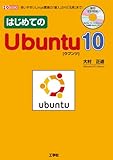
Ubuntu10.10完全ガイド (INFOREST MOOK PC・GIGA特別集中講座 408)

インフォレスト (2010-11-09)
売り上げランキング: 28357


古いパソコンをシンクライアント化する方法を調べていたら、

大阪府箕面市がLTSPを利用して、古いパソコンを再利用していることに気がつきました。

 箕面市役所Edubuntu日記

経済的な側面やエコの観点から、高く評価されているようですが、、、文化的な側面も重要かと。

なんでもWindows、それも新しいWindowsパソコンを買って使うのではなく、ubuntuのようなLinuxを使うのは、コンピューター・リテラシーを高めるのに役立つと思います。

例えば、マイクロソフトオフィスとの互換性が、よく話題にのぼりますが、重箱の隅をつつくような技が、本当に生産性を上げるのに役立つのか、疑問に思うことがあります。

面倒臭がりやだからかもしれませんが、8割方しか使いこなしていなくても、道具を選ばない方が仕事が速いのでは?

例えばマイクロソフトオフィスの機能を使い切ったファイルをいただくよりも、オープンオフィスでも、グーグルオフィスでも開けるファイルをいただいた方が、仕事が速くて楽です。

2次利用する資料を配布するときは「重要情報はHTMLやCSVで」で取り上げたように、特定のアプリ専用のファイル形式ではなく、

CSVやテキストファイルのように、他のツールやプログラムで利用しやすいファイル形式を選択する気配りが欲しいところです。

教育や公共プロジェクトでLinuxが使われることは、エコだけでなく、変化の速いITをうまく使いこなすリテラシーを高めるのに役立つはずです。

効率を求めるビジネスシーンでは、LinuxがWindowsに取って代わることは考えにくいのですが、

企業の外では、一般の人が利用できるGoogleのようなパブリッククラウドが、Linuxと同じようにリテラシーを高めて、もっと他の重要なことに振向ける時間とお金を生み出してくれることでしょう。


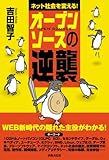
オープンソースの逆襲
吉田 智子
出版文化社
売り上げランキング: 287249


ぼくたちが考えるに、-マスコラホ゛レーションの時代
チャールズ・レッドビーター
エクスナレッジ
売り上げランキング: 393655


にほんブログ村 PC家電ブログ パソコン・周辺機器へ
にほんブログ村<-ランキング挑戦中!ポチッとお願いします!


$パソコンの危機管理 - クラウド・コンピューティングを使いこなせ!-twitterフォローよろしく!


シンクライアント専用Linux - Thinstation」の続きです。

とても簡単に使えるDSL(Damn Small Linux)」で取り上げたDSLは、たった50MBほどの大きさでしたが、

今度は、10MBほどしかない超小型Linuxディストリビューションです。

 ライブ版の総ファイルサイズは約10MB、超小型Linuxディストリビューション「Tiny Core Linux」

 Tiny Core Linux - DistroWatch.com

使い方は、とっても簡単。

Tiny Core Linux」からTiniy Core (iso)をダウンロード。CD-ROMに焼いて、パソコンで起動するだけです。

毎度お馴染みの、1999年に発売された「Prosignia Notebook 150 モデルA400」と、BUFFALOのPCMCIAカードLPC2-TX。AMD K6-2 400MHzのCPU、192MBの古いパソコンで試してみました。

電源スイッチを入れてから、CD-ROMを認識して起動プロンプトが出るまで約25秒。

改行キーを押してからデスクトップを表示するまで約52秒といった感じです。

古いパソコンにしては速いかな?

起動後のメモリー使用量は、正味約30MBほどです。

とっても軽くて速いのですが、このままでは何も動きません。

とってもストイックでミニマリストのためのLinuxです。

rdesktopを使うには、AppBrowserでrdesktop.tczをDownload+Loadします。

rdesktopのバージョンは、最新版の1.7.0になっていました。

そのままで、何の心配もなく「Windowsデスクトップ」サービスが利用できます。


他にも、例えば、Chromeブラウザーを使うにも、AppBrowserでchromium-browser.tczをDownload+Loadします。

クラウドへの接続が前提として作られていると言えます。

毎回ダウンロードしていたのでは大変ですから、ハードディスクにインストールしてみました。

 Frugal Install Tiny Core Linux

インストールもとても簡単で、CD-ROMからハードディスクにコピーしてGrubローダーをインストールするだけです。

cfdiskやGRUBですら最初は入っていません。AppBrowserでDownload+Loadして追加します。

無事起動したので、Chromiumブラウザーと日本語表示のためのフォントをインストールして試してみました。
 
 Tiny Core Linux 3.6で簡易日本語表示

最小構成のOSは素早く起動したのですが、ブラウザーなどのアプリが加わると、起動にも時間がかかります。

また、最近のアプリは大きくて重たいので、古いパソコンではあまり快適ではありません。

やはり古いパソコンで新しいアプリを使うのは諦めて、rdesktopなどで、シンクライアントとして使うのがベスト。


Tiny Core Linuxには、さらに小さいMicro Coreというパッケージもあります。GUIが取り除かれ、さらに小さく約7MBのサイズになっています。

このような最小限の構成から出発して、必要なものだけ追加できるLinuxは、他に Arch Linux が有名です。

 Arch Linux - DistroWatch.com

これらのLinuxを元に、専用のシンクライアントを作成するという方法も考えられますが、、、

今のところ、Tiny Core Linuxを利用するのが、一番簡単そうに思えます。


にほんブログ村 PC家電ブログ パソコン・周辺機器へ
にほんブログ村<-ランキング挑戦中!ポチッとお願いします!


$パソコンの危機管理 - クラウド・コンピューティングを使いこなせ!-twitterフォローよろしく!


Arch Linux Handbook 2.0: A Simple, Lightweight Handbook

Createspace
売り上げランキング: 80381

Tiny Core Linux
Tiny Core Linux
posted with amazlet at 11.05.22

Betascript Publishing