こんにちはパー


私は仕事するとき、音楽を聴くことで集中できることが多く、作業がサクサク進みます。BGMのもつ「マスキング効果」によって業務中に発生する人の話し声や雑音などが中和され、作業に集中しやすくなるといわれています。


作業前に何を聴こうかと考えると、ワクワクしますね!

また、ここで紹介するワイヤレスイヤホンは、マイクが搭載されているているので、テレワークなどでのビデオ会議のヘッドセットとしても重宝しますヘッドフォン


今日は、オススメ完全ワイヤレスイヤホン決定版 6選をお届けします!!


完全ワイヤレスイヤホンの種類は、カナル型とインナーイヤー型の2種類

イヤホンには、イヤーピースを耳栓のように挿入する「カナル型イヤホン」と、本体を耳に乗せてフィットさせる「インナーイヤー型イヤホン」があります。


現在発売されている完全ワイヤレスイヤホンは、圧倒的にカナル型が多く、適度に遮音されて作業に集中できるのですが、一方で遮音されないインナーイヤー型が、適度に周囲の音が聞こえて良いという方も一定数います。
今回はその両方を取り上げます
キラキラ


カナル型

カナル型イヤホンは密閉度が高く、適度に周囲の音が遮断され集中できます音符

業務上必要な同僚や上司の呼びかけなどを聞き逃さないためには、「外音取り込み機能」などを活用すると良いでしょう!


インナーイヤー型

インナーイヤー型イヤホンは周囲の音が遮断されず適度に拾えますルンルン

カナル型イヤホンが耳にうまく入らない方や、無理にねじ込むと耳が痛くなったり、ヒリヒリする方に特にオススメですキラキラ


高機能タイプが続々!カナル型イヤホン

カナル型イヤホンは高機能化が進んでおり、「ノイズキャンセリング」や「外音取り込み機能」などを搭載した機種が増えています乙女のトキメキ


SONY WF-1000XM4

6月24日発売のSONYの大人気商品、完全ワイヤレスイヤホンの決定版。

  • 高音から低音まで解像感も素晴らしいルンルン
  • ノイズキャンセリングの効きが抜群で、装着すると「静寂」が訪れる。小さな音で鳴らしても非常にクリアに聞こえる。
  • 専用アプリ「Headphones Connect」でノイズキャンセリングのON/OFFや、外音の取り込み方のレベルを22段階で調整可能。好みの音質にカスタマイズできる「イコライザー」も優秀。
  • 外音取り込み機能はAirPods Proには少し劣る印象。
  • ハイレゾ相当の高音質で再生できるBluetooth接続方式「LDAC」に対応。
  • イヤホン単体の再生時間はなんと8時間で、付属された充電ケースを合わせて、一回のフル充電で最大24時間使用可能。
  • 色はブラックとプラチナシルバー。シルバーのほうがオフィスで目立ちにくくてオススメかもチョキ


★人気のプラチナシルバー


Jabra Elite 75t

小さく軽く装着感に非常に優れ、音質、ノイズキャンセリング、携行性も抜群のイヤホン。高音質でありながら、WF-1000XM4やAirPods Proに比べ半額程度の価格も魅力グッ

  • 耳穴に少し入れて耳に乗せるイメージで安定感があり、軽い装着感ながら、しっかりと固定できる。
  • 特に低音が豊かで、非常に聴きごたえがある音音符
  • 物理ボタン採用で誤作動が少ないのも非常に良い点。
  • ノイズキャンセリングの性能が高いというよりは、本体の遮音性が高い。快適な静寂が得られる。
  • 専用アプリ「Sound+」で、年齢や聞こえ方に合わせてステップに沿って調整できるほか、イコライザーで好みに合わせて音質を調整。
  • ヘッドセットメーカーならではの高品質な通話性能、テレワークにも最適。
  • イヤホン単体の再生時間は5.5時間で、付属された充電ケースを合わせて、一回のフル充電で最大24時間使用可能。


Jabra:デンマーク(コペンハーゲン)を本拠とする業務用およびオフィス向け、コンシューマー向けヘッドセットブランド


★圧迫感の少ないセミオープンタイプの上位モデル


Sennheiser ゼンハイザー MOMENTUM True Wireless 2

ドイツの老舗音響メーカー「ゼンハイザー」のトップモデル。

  • 装着は耳にねじ込む感じで、密閉感が高く、落ちにくい。ストレスフリーで安定感のある着け心地。
  • 音質は各音の粒立ち感があり立体的で非常に高音質ルンルン
  • ノイズキャンセリングは全帯域に渡って騒音レベルが低減され音楽再生を止めた状態でも違和感のない静けさ。
  • 専用アプリ「Smart Control」はイコライザー調整によって自分好みのサウンドにできるほか、イヤホン本体のタッチパネル操作のカスタマイズも行える。
  • イヤホン単体の再生時間は7時間で、付属された充電ケースを合わせて、一回のフル充電で最大28時間使用可能。
  • カラーはブラックとホワイト。


★ノイズキャンセリングなしのリーズナブルなモデル「CX True Wireless」も非常に高音質なモデル。


Apple AirPods Pro

カナル型の代表機種。iPhoneやMacとの相性が良い。

  • iPhoneやMacの両方にペアリングしている場合は接続を自動的に切り替え。
  • 装着感は、ソフトに耳をふさぐ感じで、長時間でも疲れにくい。
  • ノイズキャンセリングは非常に強く、カナル型最強と言ってもいいくらい星
  • 外音取り込み機能は、イヤホンを装着していないかのようなごく自然な感覚。
  • イヤホン単体の再生時間は4.5時間で、付属された充電ケースを合わせて、一回のフル充電で最大24時間使用可能。


インナーイヤー型

インナーイヤー型はカナル型に比べると機種は少ないですが、圧迫感がなく人気です。また、リーズナブルな商品が多いのも特徴です。


Apple AirPods

インナーイヤー型の代表機種。iPhoneやMacとの相性が良い。

  • イヤホン自体が軽いので、装着していても疲れにくいキラキラ
  • 音質はごく一般的で、長時間でも疲れない音質。
  • 専用アプリはないが、iOSの設定の中にから操作可能。
  • イヤホン単体の再生時間は5時間で、付属された充電ケースを合わせて、一回のフル充電で最大25時間使用可能。


SOUNDPEATS TrueAir2

「AirPods」に近い使用感で、コスパの良いイヤホンお札
  • 形状はAirPodsに近く、重量ともにAirPodsとほぼ同じ重量。
  • AirPodsと比べて、非常に近い音に感じる。多少、低音が強調されているが、クリアで聞きやすい音ルンルン
  • タッチセンサーは誤作動を引き起こしやすい。慣れが必要。
  • イヤホン単体の再生時間は5時間で、付属の充電ケースを合わせて、一回のフル充電で最大25時間使用可能。

まとめ

完全ワイヤレスイヤホンは、オフィスでの作業はもちろん、テレワークなど単調になりがちな業務の集中力の向上にオススメです。


この機会に、音楽を楽しみながら、集中してみてはいかがでしょうか?


値段・機能・デザインでより満足度の高いイヤホンを選ぶ参考になれば幸いです。

気になる方はぜひチェックしてみてください!


★イラスト職人のprismのブログ



こんにちは。

デザイン制作やイラスト制作に欠かせないツール、Adobe CCのセール情報です。

Amazon.co.jpで【アドビ製品がお買い得】セール開催中、7/9(金) 23:59まで、Adobe Creative Cloudが28%OFFです!


サマーセールは本日が最終日、7/9(金) 23:59までです。

購入を検討されている方はお早めに!


Adobe CCの現在の価格が安いかどうか知るには?
Keepaを使おう!

Adobe Creative Cloudは27%OFF以上が買い時です!

現在の価格が安いかどうか知るには、Amazonの価格履歴を見るのが確実です。

また、Adobe公式サイトでもセールをしている場合がありますが、Amazonのほうが10%程度(消費税相当額)安い場合が多いですよ!

ぜひチェックして比較してください!


赤丸の部分が、安い期間です!


この機能は、インターネットブラウザー「Google Chrome」の拡張機能で「Keepa」というものです。


Chromeに追加すると、Amazonの商品ページ下方に、価格履歴が表示されます。

Google Chromeブラウザをお使いなら、chrome ウェブストアから追加できます。


新規購入はもちろん、ライセンス更新にも使える

「これって新規契約じゃないの??」
と思われがちですが、ライセンス更新にも使えます。


Amazon.co.jpで販売されているオンラインコード(引き換えコード)は現在使用中のアカウントの期間延長にも使えます。現在通常価格でご使用の方も、割引価格で期間延長できます。


ライセンス更新・期間延長の適用方法 

Amazon.co.jpでオンラインコード(引き換えコード)購入後、引き換えコード入力画面にアクセスし、コードを入力します。


※リンクをクリックすると、自分のアカウントのページが出てきます。

※引き換えコードは4桁の英数字が6つ並んだものです。


セールは7/9金) 23:59までなのでお早めに!
下記よりチェック!


あわせて読みたい Adobe CC 人気記事


こんにちは。

メルカリヤフオクラクマPayPayフリマ(Yahoo!フリマ)など、誰でも気軽に利用でき便利ですね。ただ、トラブルはつきもので、今回はフリマアプリの保証・お見舞金に関する話題です。


先日、PayPayフリマでイヤホンを購入。

購入したのはSONY(ソニー)のノイズキャンセリングワイヤレスイヤホン「WF-1000XM3」で、値段は10,300円。商品説明には以下が記載されている。

  • 動作状況:動作確認済み
  • 商品状態:中古品ですので使用に伴う細かな傷ありますが、目立つ汚れや傷は無く美品です
  • ペット喫煙者無し
動作が良好な美品だということで購入!


出品者の評価を確認不足…

私はヤフオクは10年以上の経験があり、普通なら出品者の評価を確認するが、PayPayフリマのアプリに不慣れで怠ってしまった(言い訳…)


後で評価の詳細を見ると、総評価数約1,800に対し、非常に悪い・悪いの評価は約220件! 普通が約100件。総評価に占める悪い評価 + 普通の評価の割合は、なんと17%にもなる!


これはあきません…あぁ確認不足…アセアセ


箱を開けてビックリ! 傷だらけ! 電源も入らない!

「WF-1000XM3」のイヤホンケースが傷だらけ

商品が到着し箱を開けてビックリ! イヤホンケース上面が傷だらけ、塗装も剥げている。下は実際に送られてきた商品。


出品写真を確認するも、ケースの上面が写らないように写真を撮っている。確信犯だ!


電源が入らない

多少傷があっても、動作が正常ならばまあいいかと思って、イヤホンをケースから取り出してみる。

×ランプが点灯せず反応なし。

電池残量がないのかと思い、イヤホンをケースにしまい、充電ケーブルを挿す。

×ケースの充電ランプがつくが、イヤホンの充電ランプは点灯せず。

標準充電時間は3.5時間なので、5時間ほど充電してみる。

×ケースのランプは消えず、充電完了にはならないし、もちろんイヤホンは全く反応なし。

  • イヤホンの電源が入らない、充電できない
  • ケースに無数の傷、塗装の剥げがある

という完全にジャンク品状態だったムカムカ


出品者に返金を求める

1回目

商品が届いた日の夜に、PayPayフリマの取引画面より出品者にメッセージを送る。

「電源が入らないこと、美品ではない」ことを説明し、返品・返金を求め、早急に対応してほしいと連絡するが、1日待っても返事なし。

2回目

次の日再度メッセージを送るが、返事なし。無視炎

他の商品は出品や発送されているので、メッセージは目にしているはず。

1日待っても返事なし。


商品満足サポートを利用してみた

PayPayフリマにはなにも保障はないのか??と思ってサポートを探してみると「商品満足サポート」というものを発見。

「購入した商品に満足できない場合、購入金額の100%と同額をPayPayボーナスライトで付与します」というもの。申請後に審査がある。

購入金額の100%という謳い文句だが、上限は1万円とのこと。購入金額は10,300円だったから、被害額は300円で済みそうだ!


商品満足サポートを受けるためには条件がある

  • 購入した商品が届き、商品に満足できない
  • Yahoo!かんたん決済で代金を支払いしている
  • 出品者から返金されていない
  • 購入後30日以内の商品
  • Yahoo!ウォレットの登録
  • 届いた商品の写真、本人確認書類の提出


申請は、取引画面の「お問い合わせ・返金申請」からできる。

1次審査の入力項目は以下だけ。

  • 商品ID
  • 購入時のYahoo! JAPAN ID


↓ 商品満足サポート 申請ページ ↓


しかしここで問題が…

「受け取り評価」が終わっていないと申請できないとの記載がある。

この時点で、受け取り評価はしていなかった。なぜなら、受け取り評価をすると、出品者に代金が入金されるからだ。出品者は壊れたものを送りつけて代金を得る。

悪い評価をつけられる以外のペナルティがない。おかしな話ムカムカ


仕方ないので、「悪い」の評価を行ってから申請する。


審査には一週間から二週間ほどかかるようだ。

取引に関する内容を入力して送信する。1次審査申請完了。


1次審査は数時間で完了

予想以上に早く、申請してから約7時間後には、一次審査通過のメールが来た。


2次審査の申請を行う。商品写真と身分証明書が必須となる。

2次審査の申請完了。


2次審査も2時間で完了

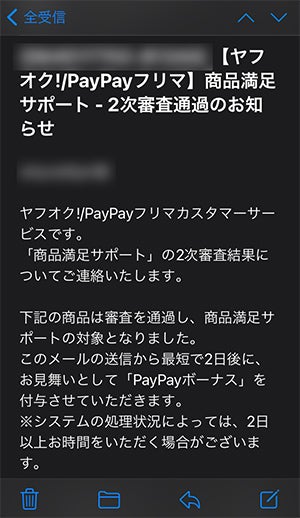
そこから2時間後、無事に2次審査通貨のお知らせが来た。

書類の不備もなく、審査は非常に迅速なものだった。


2日後にPayPayボーナスが返金された!

2日後にPayPayボーナス10,000円が無事に入金された。お見舞金ゲットですお札!


悪質出品者の被害に遭わないために


注意点をまとめてみた。

  • 悪い評価のパーセンテージだけでなく、悪い評価の数にも注意する
    良い評価が90%の出品者の場合は、10人に1人は悪い評価をつけている。
    出品数が1万件の場合、悪い評価が1000件ということ。
    悪い商品にあたる可能性が十分にある。
     
  • 商品の傷つきやすい部分や汚れやすい部分の写真がない場合は要注意
    商品によって傷つきやすい部分や汚れやすい部分があり、写真が掲載されていない場合は要注意。
     
  • 電源ON時の写真がない場合は要注意
    携帯電話やタブレット、パソコン、デジカメなど、電源がついた状態の画像がない場合は要注意。
     
  • 全出品物の状態が同じ場合は要注意
    出品物によって傷などの状態が違うはずなのに同じ表現にしている場合は要注意。今回は全出品物に以下が記載されていた。
     ●動作状況:動作確認済み
     ●商品状態:中古品ですので使用に伴う細かな傷ありますが、目立つ汚れや傷は無く美品です
     ●ペット喫煙者無し


まとめ

商品満足サポートは非常にありがたいサポート

ヤフオクまたはPayPayフリマで商品に満足できない購入者をサポートする、商品満足サポートは非常にありがたいサポートだと感じたグッ

不安のある個人間の取引で、一部の悪質な出品者から多少でも救われる。

また、お見舞金が貰えたことで、PayPayボーナスで再度イヤホンを購入することもできる。


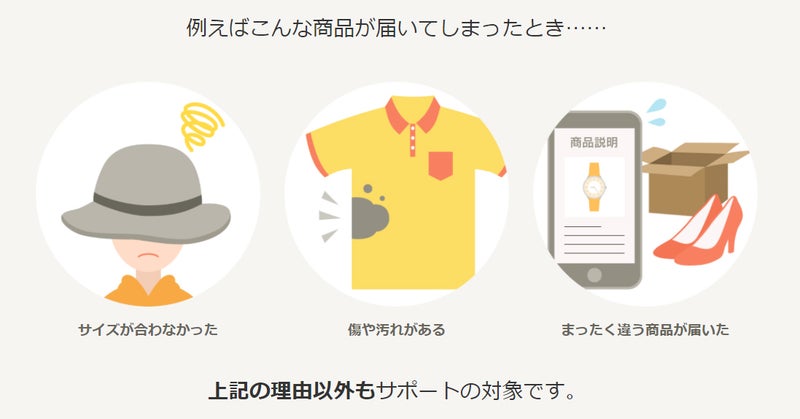
また、申請できるケースとして

  • サイズが合わなかった
  • 傷や汚れがある
  • まったく違う商品が届いた

場合以外にも「上記の理由以外もサポートの対象です。」との記載があり、商品が気に入らない場合は申請できるのも良い点だ。


高額商品は注意

サポートされるのは10,000円までであり、それ以上の商品不具合があった場合、損をすることも多々ある。


自分で注意するしかない

正直、今のところ、自分で注意するしかないですね。

今回の出品者は、私が購入した後1ヶ月以内に、9件の悪い評価がついていた!

出品者への受け取り評価が終わって時点で、出品者へ購入金が入金されており、悪質な出品者が損をしない構造も、ヤフオクやPayPayフリマの責任でもある。


以上、ご参考になれば幸いです。お気を付けください!!


バイセル


フリマ参考書籍


バイセル


今月のオススメ商品


こんにちは。

デザイン制作やイラスト制作に欠かせないツール、Adobe CCのセール情報です。

Amazon.co.jpで【アドビ製品がお買い得】セール開催中:7/9(金) 23:59まで、Adobe Creative Cloudが28%OFFです!


サマーセールは7/9(金) 23:59までです。

購入を検討されている方はお早めに!


Adobe CCの現在の価格が安いかどうか知るには?
Keepaを使おう!

Adobe Creative Cloudは27%OFF以上が買い時です!

現在の価格が安いかどうか知るには、Amazonの価格履歴を見るのが確実です。

また、Adobe公式サイトでもセールをしている場合がありますが、Amazonのほうが10%程度(消費税相当額)安い場合が多いですよ!

ぜひチェックして比較してください!


赤丸の部分が、安い期間です!


この機能は、インターネットブラウザー「Google Chrome」の拡張機能で「Keepa」というものです。


Chromeに追加すると、Amazonの商品ページ下方に、価格履歴が表示されます。

Google Chromeブラウザをお使いなら、chrome ウェブストアから追加できます。


新規購入はもちろん、ライセンス更新にも使える

「これって新規契約じゃないの??」
と思われがちですが、ライセンス更新にも使えます。


Amazon.co.jpで販売されているオンラインコード(引き換えコード)は現在使用中のアカウントの期間延長にも使えます。現在通常価格でご使用の方も、割引価格で期間延長できます。


ライセンス更新・期間延長の適用方法 

Amazon.co.jpでオンラインコード(引き換えコード)購入後、引き換えコード入力画面にアクセスし、コードを入力します。


※リンクをクリックすると、自分のアカウントのページが出てきます。

※引き換えコードは4桁の英数字が6つ並んだものです。


セールは7/9金) 23:59までなのでお早めに!
下記よりチェック!


チューリップ紫チューリップ黄チューリップ紫チューリップ黄チューリップ紫チューリップ黄チューリップ紫チューリップ黄チューリップ紫チューリップ黄チューリップ紫チューリップ黄チューリップ紫チューリップ黄チューリップ紫チューリップ黄チューリップ紫チューリップ黄
ときめきが続く、お花の定期便チューリップ赤

市場で仕入れた季節のお花が500円~

おうちのポストに届くヒマワリ


ときめきが続く、お花の定期便bloomee(ブルーミー)


こんにちは。


Illustrator 25.3.1(2021年6月リリース)のアップデートを受け、M1 Macに正式に対応しました。

Apple Silicon M1 チップを搭載した Apple コンピューターで、ネイティブモードを使用して Illustrator をより高速に実行することができます。

Illustrator は Apple Silicon M1 チップを使用する Apple コンピューター上でネイティブに動作し、その速度は、同様に構成された前世代システムよりも高速のパフォーマンスを発揮します。  


2021年6月現在の対応状況は?

今回加わったIllustrator、InDesign、Lightroom、Lightroom Classic、および Photoshop は、Apple M1 コンピューターでネイティブに動作します。


M1チップ搭載のMacでネイティブに動作するアプリはいつ頃リリースされる?


Adobe公式サイトより 


InDesign、Lightroom、Lightroom Classic、および Photoshop は、Apple M1 コンピューターでネイティブに動作します。アドビでは、他のアプリについても新しいデバイスでの動作確認と最適化を行っています。

と書かれています。


既知の相違点と制限

Illustrator メニューの Adobe Bridge、DXF や DWG ファイル形式フォーマットのサポート、従来のサードパーティ(Intel のみ)プラグインなど、一部の機能はネイティブモードでは利用できません。これらの機能を利用するには、Illustrator を Rosetta エミュレーションモードで実行する必要があります。


まとめ

やっとIllustaratorが対応し、DTP関連の方などは、M1 Macを使えるようになりました。未対応アプリをご使用の方は、慎重に検討したいものですが、ライトユーザーの方はRosetta2経由でも概ね使えると感じます。早い対応が待たれます。


 Adobe CCの現在の価格が気になる方は下記のリンクからチェックしてみてください。


★ Adobe Creative Cloud ★


こんにちは。

デザイン制作やイラスト制作に欠かせないツール、Adobe CCのセール情報です。

5/23~5/25に開催されていた「Amazonタイムセール祭り」 から引き続きアドビ製品セールが実施中で、Adobe Creative Cloudが28%OFFです!


セールは6/4(金) 23:59までです。

購入を検討されている方はお早めに!


Adobe CCの現在の価格が安いかどうか知るには?
Keepaを使おう!

Adobe Creative Cloudは27%OFF以上が買い時です!

現在の価格が安いかどうか知るには、Amazonの価格履歴を見るのが確実です。

また、Adobe公式サイトでもセールをしている場合がありますが、Amazonのほうが10%程度(消費税相当額)安い場合が多いですよ!

ぜひチェックして比較してください!


赤丸の部分が、安い期間です!


この機能は、インターネットブラウザー「Google Chrome」の拡張機能で「Keepa」というものです。


Chromeに追加すると、Amazonの商品ページ下方に、価格履歴が表示されます。

Google Chromeブラウザをお使いなら、chrome ウェブストアから追加できます。


新規購入はもちろん、ライセンス更新にも使える

「これって新規契約じゃないの??」
と思われがちですが、ライセンス更新にも使えます。


Amazon.co.jpで販売されているオンラインコード(引き換えコード)は現在使用中のアカウントの期間延長にも使えます。現在通常価格でご使用の方も、割引価格で期間延長できます。


ライセンス更新・期間延長の適用方法 

Amazon.co.jpでオンラインコード(引き換えコード)購入後、引き換えコード入力画面にアクセスし、コードを入力します。


※リンクをクリックすると、自分のアカウントのページが出てきます。

※引き換えコードは4桁の英数字が6つ並んだものです。


セールは6/4(金) 23:59までなのでお早めに!
下記よりチェック!


チューリップ紫チューリップ黄チューリップ紫チューリップ黄チューリップ紫チューリップ黄チューリップ紫チューリップ黄チューリップ紫チューリップ黄チューリップ紫チューリップ黄チューリップ紫チューリップ黄チューリップ紫チューリップ黄チューリップ紫チューリップ黄
ときめきが続く、お花の定期便チューリップ赤

市場で仕入れた季節のお花が500円~

おうちのポストに届くヒマワリ


♪初回お届け無料♪
2021年6月13日(日)まで


ときめきが続く、お花の定期便bloomee(ブルーミー)


こんにちは。

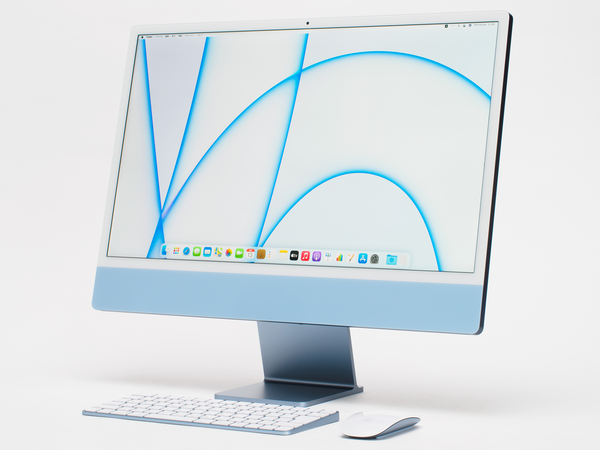
4月20日に開催されたAppleのイベントで、M1チップ(Apple Silicon)搭載のiMacが発表され、5月25日に発売されました。


M1チップのiMacが出たら、メインマシンとしてAdobe CCをインストールして使おうと思っていた方は多いと思います。気になるのはAdobe CCの M1 Macへの対応状況ですね。


2021年5月現在の対応状況は?


現在は、PhotoshopとLightroomのみがM1チップのMacに正式に対応しています。その他のアプリはM1チップには未対応ですが、Premiere Pro、Premiere Rush、Audition、Illustratorはベータ版がリリースされており、正式な対応が近いと考えられます。


M1チップ搭載のMacでネイティブに動作するアプリはいつ頃リリースされる?


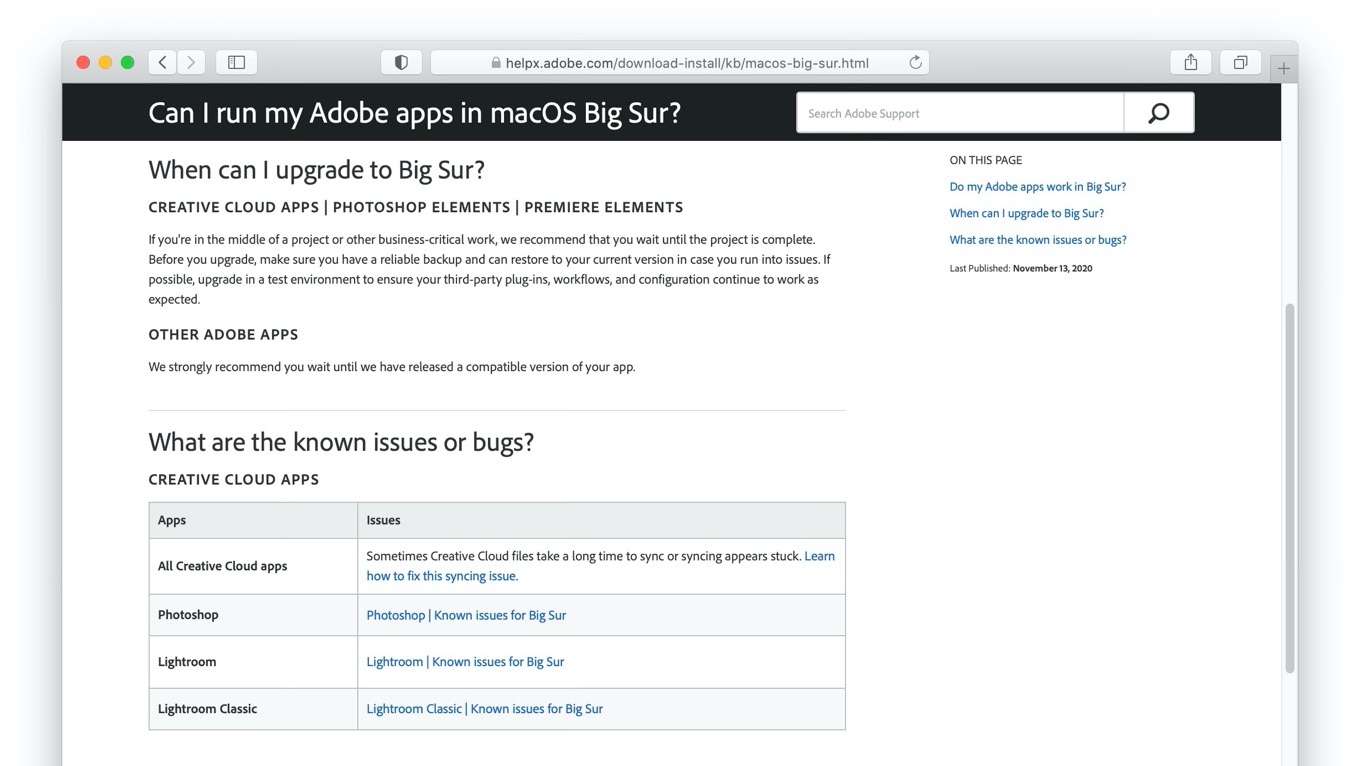
Adobe公式サイトより https://helpx.adobe.com/jp/download-install/kb/apple-silicon-m1-chip.html#beta-apps


Lightroom と Photoshop は、Apple M1 コンピューターでネイティブに実行します。他のアプリケーションについても、これらのコンピューターでネイティブに動作するように開発作業を進めていますが、リリース日は未定です。詳細が決まり次第、この文書を更新します。

と書かれています。


iMacを買うならどのモデルが最適か?


新しいiMacは8コアCPU/8コアGPU(7コアGPU)、16コアのNeural Engineを内蔵したM1チップを搭載で、従来のiMacからCPUが85%、GPUも2倍、機械学習は3倍高速になったということです。
Adobe CCを使うなら、GPUは8コア、メモリは16GBを選ぶと良いでしょう。


チップ Apple M1チップ(どのモデルも同じ)
GPU ○7コア ◎8コア
メモリ △8GB ◎16GB(最大16GB)
ストレージ ○256GB ◎512GB(最大2TB)


iMacレビュー記事・動画


互換性とトラブルの情報


まとめ

PhotoshopとLightroomは正式に対応し、フォトプランを契約の方は安心して使えます。


それ以外のプラン(コンプリートプラン等)の方は、慎重に検討したいものですが、ライトユーザーの方はRosetta2経由でも概ね使えると感じます。早い対応が待ち遠しい限りです。


いずれ対応するでしょうから、iMacを買って、ひとまずAdobe CCをRosetta2経由で使い、待つのもアリですね!


 Adobe CCの現在の価格が気になる方は下記のリンクからチェックしてみてください。


Adobe Creative Cloud


こんにちは。

デザイン制作やイラスト制作に欠かせないツール、Adobe CCのセール情報です。

今日から開催されている「Amazonタイムセール祭り」 でAdobe Creative Cloudが11%OFFです!


Amazonタイムセール祭り

5/23[日] 9:00~5/25[火] 23:59


下記リンクよりぜひチェックしてください。


Adobe CCの現在の価格が安いかどうか知るには?
Keepaを使おう!

現在の価格が安いかどうか知るには、Amazonの価格履歴を見るのが確実です。


赤丸の部分が、安い期間です!


この機能は、インターネットブラウザー「Google Chrome」の拡張機能で「Keepa」というものです。


Chromeに追加すると、Amazonの商品ページ下方に、価格履歴が表示されます。


Google Chromeブラウザをお使いなら、chrome ウェブストアから追加できます。


新規購入はもちろん、ライセンス更新にも使える

「これって新規契約じゃないの??」
と思われがちですが、ライセンス更新にも使えます。


Amazon.co.jpで販売されているオンラインコード(引き換えコード)は現在使用中のアカウントの期間延長にも使えます。現在通常価格でご使用の方も、割引価格で期間延長できます。


ライセンス更新・期間延長の適用方法 

Amazon.co.jpでオンラインコード(引き換えコード)購入後、引き換えコード入力画面にアクセスし、コードを入力します。


※リンクをクリックすると、自分のアカウントのページが出てきます。

※引き換えコードは4桁の英数字が6つ並んだものです。


Amazonタイムセール祭りは5/25(火)までなのでお早めに!下記よりチェックしてください!


チューリップ紫チューリップ黄チューリップ紫チューリップ黄チューリップ紫チューリップ黄チューリップ紫チューリップ黄チューリップ紫チューリップ黄チューリップ紫チューリップ黄チューリップ紫チューリップ黄チューリップ紫チューリップ黄チューリップ紫チューリップ黄
ときめきが続く、お花の定期便チューリップ赤

市場で仕入れた季節のお花が500円~

おうちのポストに届くヒマワリ


♪初回お届け無料♪
2021年5月31日(月)まで


ときめきが続く、お花の定期便bloomee(ブルーミー)


こんにちは。


Adobe Fontsから悲しいお知らせが・・・

9月にモリサワフォントの一部提供を停止すると発表がありました。


Adobe Fontsとは?

Adobe FontsはAdobe Creative Cloudのユーザなら追加料金もなく全てのフォントが使えるもので、Adobe Creative Cloudをご契約していない、Creative Cloud無償 メンバーの方も無料でお使えるサービスで、利用できる日本語ラインナップは138フォントあり、非常に重宝するサービスです。


また、Adobe FontsはAdobe製品だけでなく、WordやExcelなどのビジネスアプリや、iPad、iPhoneなどのiOS端末でも利用する事ができます。


僕はモリサワパスポート(モリサワのサブスク契約で使い放題)を契約しているので、モリサワフォントについては大きな問題はありませんが、下記の●印のフォントはモリサワパスポートにもないんですよね。

また、使用許諾の範囲についても、Adobe Fontsは比較的緩く、メーカーの商品になると厳しめなのも問題になります。


提供終了するフォントリスト

Morisawa は以下のフォントを 2021年09月10日(金)以降 Adobe Fonts のライブラリから提供終了することを決定しました。

A-OTF 太ゴB101 Pr6N Bold
A-OTF 太ミンA101 Pr6N Bold
A-OTF 中ゴシックBBB Pr6N Med
A-OTF 見出ゴMB31 Pr6N MB31
A-OTF 見出ミンMA31 Pr6N MA31
●漢字タイポス412 Std R
●漢字タイポス415 Std R
●漢字タイポス48 Std R
RoぶらっしゅStd U
●Ro日活正楷書体Std L
●RoサンStd M
Ro篠Std M
●TBカリグラゴシック Std E
●TBちび丸ゴシックPlusK Pro R
●TBシネマ丸ゴシック Std M
●TB新聞ゴシック Std M
●TB新聞明朝 Std L
TBUDゴシック Std B
TBUDゴシック Std H
TBUD明朝 Std H
TBUD丸ゴシック Std B
TBUD丸ゴシック Std H
游明朝体36ポかな R
游明朝体五号かな R
游明朝体 Pr6 R

これらのフォントは Creative Cloud のデスクトップアプリケーションのフォントタブ あるいはご利用のアプリケーションとソフトウェアのフォントメニューには表示されなくなります。 これらのフォントの提供終了について、また他のフォントで代用する場合について、 この提供の終了が既存の web プロジェクトにどのような影響を与えるかについて等々、 詳細については、次のヘルプページをご覧ください。

これらのフォントの提供が停止された後もこれらのフォントの利用を継続するには、 恒久ライセンス付きのフォントをご購入いただくか、 Morisawa PASSPORT サブスクリプションを Morisawa の web サイトからご購入いただく方法があります。


フォントの利用を継続するには?

恒久ライセンス付きのフォントをご購入いただくか、 Morisawa PASSPORT サブスクリプションを Morisawa の web サイトからご購入いただく方法があります。


とのことです。

恒久ライセンスやMorisawa PASSPORT サブスクリプションはコストもかかりますし、何か良い方法があればいいのですが、う~ん・・・


Adobe Creative Cloud


こんにちは。


イラスト職人のprismです。

今日は「仕事量が不公平だと感じるときの対応策」についてイラストレーター/デザイナーとして書きます。一般の仕事でも同じことが言えると思いますので、参考にしてみてください。


事務所での作業中、やたらと電話やメールで「お願いしたいことが・・・」と

次々と仕事を依頼され「自分だけ仕事が多い」と感じることはありませんか?


「あの企画なんだけど・・・どう思う?」

「この企画のイラストなんだけど・・・どうする?」


僕もそんな時があって、忙しく打ち合わせをする中、同僚や後輩は帰って行きます。

自分お場合は、基本的に仕事を断らないスタンスだったので、働いていた事業所の仕事だけでなく、本社の受注分まで・・・ひどいものです。


非常にストレスフルになってきて、「ここからどうやって脱却するか」考えました。


仕事が集中する人の特徴

仕事が集中する人の特徴は?

  • 仕事のスピードが早い人
    「◯◯時までにはできますよ!」
     
  • クオリティが高い人・・・想像以上の結果を返してくる人
    「一応〇〇も入れときました!」
    「〇〇先輩のテイストに合わせています!」
     
  • 責任を持って最後まで仕上げてくれる人
    「その日までには絶対に出します!」
     
  • 断らない人
    「もちろん出来ますよ!」
    「何とか可能です!」


これに当てはまる人は、つまり「仕事ができる人」ですよね!


これを読んで「そう、そう」と頷いているあなた、仕事ができる人です!


まずは自分を褒めましょう! パチパチ!


と他人事ではありません・・・。


次に考えるべきこと、効率的にやる、より…

そんな時に、考えるべきことは


「目の前の仕事をさらに効率よくこなす」ことではなく、

「仕事をコントロール・・・マネジメントする」ことです。


仕事が多いから効率的に、と考えて、素材の検索方法を変えたり、

使える過去のデータを探しやすくしたり…


それも多少役には立ちますが、

実際に同僚との仕事量の違いが、給料に反映されていない場合は、

コントロールするのが正しい道でしょう。自分ばかり抱え込む必要はありません。


そうすることで、自身の仕事量を減らし、コントロールすることでさらに自身がレベルアップするのです。


人に任せてしまおう


「どうしても自分がやりたい仕事」以外は人に任せて(振って)いきます。

自分で振ることができなければ、上司にお願いする、または上司を巻き込みます。


どのように任せていくか

まずは、資料を山積みにし、忙しさを全面に出して、アピールします。

それから、「ここのイラストだけお願いできる?」と少し振ってみます。

さらに、別の仕事では、材料を揃えて「材料揃ってるんだけど、お願いできる?」と徐々に振っていきました。


ただし、デザイナー特有の問題で、お願いした人のパソコンに私と同じフォントがなく警告が出ることも多々ありました。同じフォントでもバージョンがあり、環境を揃えるのには一苦労しました。また、Illustratorのリンク切れも…


任せることでふりかかる問題

任せることで、今度は別の問題が発生します。


「指示しても思うようなものが出来てこない」という問題です。

自分の思うようなタイミングで、思うようなものが出来てきません。


解決方法は?

過去の案件のデザインやら、ネットのデザイン事例やら、

言葉だけでなく、イメージをビジュアルで共有することです。

相手が理解できなければ、多少時間をかけてでも、きちんと説明します。

どのレベルのクオリティであれば、クライアントが納得するか、ビジュアルを用いて共有します。


重要なのは、共有後、「今の内容を口に出して言ってみて?」とアウトプットさせ、正しく理解しているか確認することです。「指示しても思うようなものが出来てこない」というのは、相手が正しく理解できていないためです。


人に指示するためには決めなければいけないことが多く発生するということ。


しかしながら、他人にデザインを任すわけですから、「少しでも自分の意見が反映される」くらいに思うと、自分もやりやすく、気が楽です。


結局は何とかなるもんです

自分が仕事を断ったら、その仕事はどうなるのでしょうか?


自分が断っても、社内の誰かがやるのです。
 
 
クリエイターの心理として、
断らない裏側には「自分のクオリティ」を信じている部分があって、
それが断れなくしているということもあります。
 
 
でも思い切って、他人にデザインを任せ、マネジメント側として自分の意見が反映されると、問題ないのではないのでしょうか。
また、任せた人の新しいアイデアが加わって、より良いものができたことも多々あります。


仕事ができる人だからこそ、仕事をコントロールできる

仕事が集中して不公平だと悩んでいる方、
目の前の仕事をこなす「受け身」から
仕事をコントロールして「ワンランク上の攻め」に転じましょう。
 
 
仕事が集中する人だからこそ出来ることだと思います。
皆さんも実践してみてください!


★イラスト職人のprismのブログ


★イラストの作成で使用しているAdobe CCをチェック!

Adobe Creative Cloud


★今月のオススメ商品