#PR(当方の記事には、協力先企業から商品の商品提供ないし無償貸出を受けており、記事のリンクにはアフィリエイト広告が含まれている場合がございます。その旨ご了承くださいませ)


さっそくPC(Let’s note CF-SV9)と接続する。


本機からType-Cケーブルを接続することで、映像・音声出力、データ転送、給電がすべてできる。これなら、PCの電源アダプター&ケーブルを持ち運びする必要がない。このたぐいのPCをお持ちの方であれば、モニターに求める要件の1つであろう。


本機はIPSパネルを採用している。液晶パネルには、IPS、VA、TNが代表的なところであるが、IPSの特長は、なんといってもナチュラルな発色だ。濃すぎではないが、鮮やかさも十分だ。それに文字が読みやすい。ビジネス仕様においては可読性が重要だ。


さて、ウルトラワイドの醍醐味をどう検証していくかであるが、横長のエクセルを作成する機会が多い方であれば、本機は有用だ。一般的な16:9のアスペクト比に対して、本機は21:9だからスクロールの手間も減る。


ブラウザを2画面分割する際も、ウルトラワイドは便利だ。


昨年からSidekickというブラウザを使っていて、この中に画面分割機能が付いている。参考のために、アスペクト比16:9のモニターの画面分割と比較したが、16:9だとどうしても手狭感、サブモニター感が出ているのだが、本機は2画面で分割しても広々と画面を使える。


Sidekickを使っていなくても、EdgeとChromeといった異なる複数のブラウザを組み合わせても良い。


PC2台お持ちの方であれば、「PBP(Picture by Picture)」を使って最大2つの入力映像を左右同時に表示させることも可能だ。


次回は、本ブログ初登場のデバイスが登場!


それは、なんだったのか!


Let’s noteにType-Cケーブルを接続


起動! 画面の広さに注目!


IPSパネル。発色が美しい


ベゼルも狭く、画面いっぱいに広がる


推奨のUWQHD(3440×1440)、100%に


エクセルを表示。43行×46列(AT列まで)表示ができる。16:9のアスペクト比のモニターと比較して、約1.3倍横方向に広く、情報量がある


Sidekick(ブラウザ)で2画面表示を試みる。ウルトラワイドの画面を2分割しているので、違和感がない


ちなみに16:9のアスペクト比で2画面表示にした場合、手狭感は否めない


ブラウザとスプレッドシートの2画面表示


動画を再生(著作権保護のためモザイク処理)。アスペクト比が固定されているため、モニターの左右に黒い帯(ピラーボックス)が表示される


#PR(当方の記事には、協力先企業から商品の商品提供ないし無償貸出を受けており、記事のリンクにはアフィリエイト広告が含まれている場合がございます。その旨ご了承くださいませ)


先日JAPANNEXTの34インチ湾曲ウルトラワイドモニター「JN-IPS34Q-HC6-W」を試用したので、その時の話でも。


この商品、今年7月に発売されたばかり。


ウルトラワイドモニターといえば、文字通り超横長である。


本機は、UWQHD(3440×1440)で、WQHDが(2560×1440)なので、これよりも横方向に約1.3倍広い。


概念図に示すと、下記の通りである。


本機は普通のウルトラワイドではなく、湾曲ウルトラワイドである。両サイドにカーブしていて、独特なフォルムだ。使ったことがない方は、興味津々と思う。


「湾曲モニター」と言うとゲーム用だとか、動画を見ていると没入感があるなど言われているが、本記事では主に、ビジネス用途で使えるかどうかを検討することにしたい。


さっそく組み立てる。本機の組み立ては、本体にスタンド支柱とスタンド脚を取り付けるだけ。あっという間だ。


設置する前にポジションを確認する。本機は、左右の振り、前後の傾き、上下の高さ調整が可能である。この点は高く評価できる。


次回は、実際にビジネスで使用する場面を想定して、検証したい。


ケーブル類(左から順に)電源、USB-B to A、Type-C、HDMI ケーブル類も白で統一されている
 

マニュアル&保証書(購入後2年間の保証付き)


スタンド部支柱&脚


裏面をクローズアップ


ドライバー不要で取り付ける


傾き、左右の振りも、高さ調整もできる


#PR(当方の記事には、協力先企業から商品の商品提供ないし無償貸出を受けており、記事のリンクにはアフィリエイト広告が含まれている場合がございます。その旨ご了承くださいませ)


前回の記事、2回で終了しようと思ったのだが、使ってみて、ゲーミングPCを実感したのは、キーボードが光ること。


この点は、きちんと述べたいと思う。


特に暗所で作業すると、かっこいい。


あと、タブレットとの相性が良い。タブレットは普通に使うと、どうしてもブラウザ閲覧がメインで、作業には効率が悪い。


ワイヤレスのキーボードと組み合わせると、PCほどではないが簡易的にはPC的に使えるので、ぜひおすすめしたい。


この光り方に注目!


キーにクローズアップ


ペアリング設定


LEDライトが緑に灯る


Tab 9 WIFI


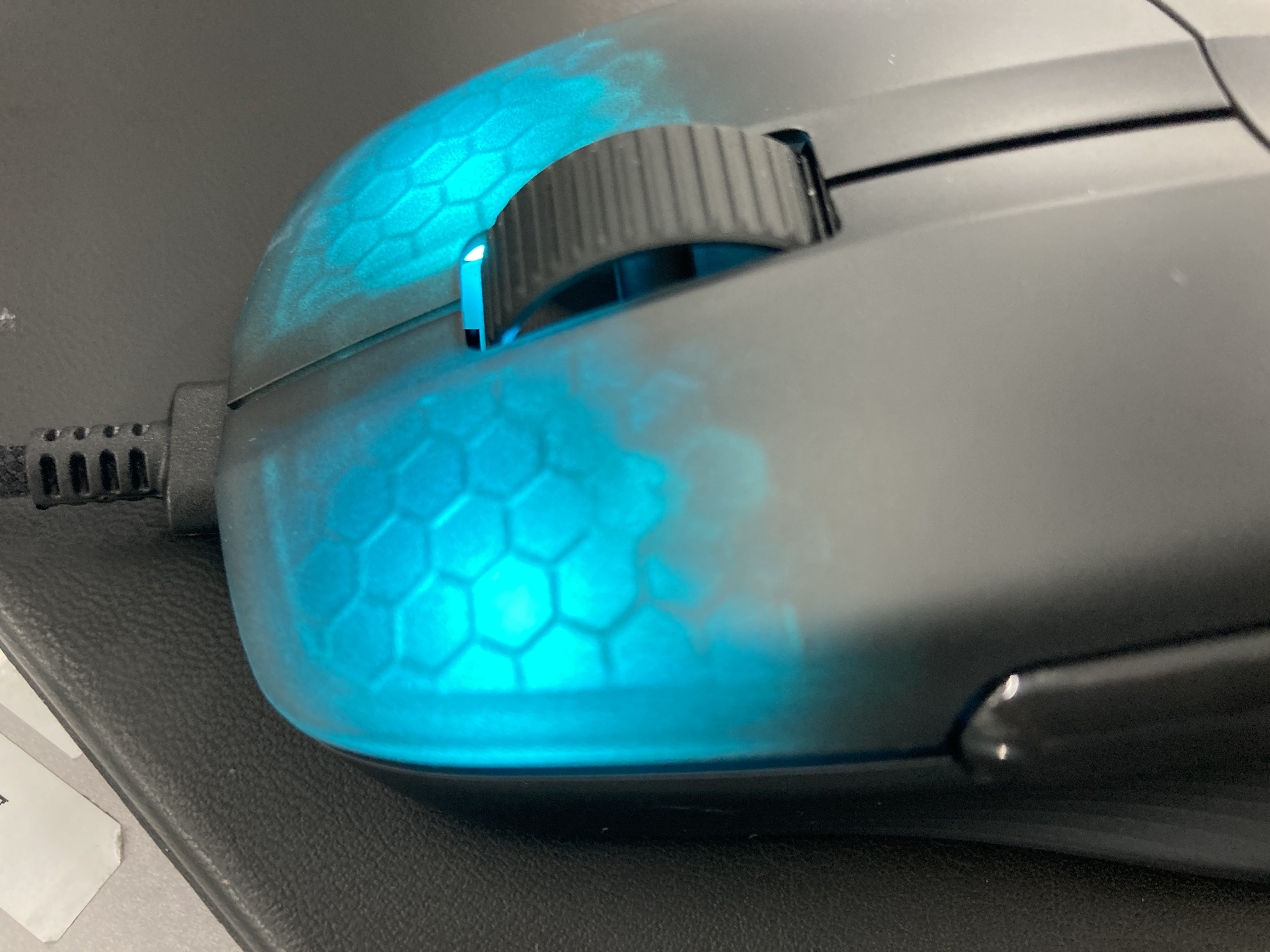
マウスは久々の登場!ROCCAT ゲーミングマウス Kone Pro Air


#PR(当方の記事には、協力先企業から商品の商品提供ないし無償貸出を受けており、記事のリンクにはアフィリエイト広告が含まれている場合がございます。その旨ご了承くださいませ)


今回検証に使用したデバイスは


・Let’s note CF-SV9

・Blackview Tab 9 WIFI


の2台。


レッツノートは、Thinkpadと同様、ラップトップの割にはキーボードが打ちやすいと言えるが、デスクトップに比べると打鍵しにくい部分もある。そういうときに、このようなキーボードが役に立つ。


本機は、USB有線、USBレシーバー、Bluetoothの3つの接続が可能であり、Bluetoothは3台まで登録できる。この部分は、いろいろなデバイスに接続できる点から評価できる。


どれを選ぶかはユーザー次第であろう。


USBレシーバーについては、本機に格納できるような設計にしてほしかったと思う。この点は、メーカーの次期の商品開発に期待したいところである。


確実さで選べば、有線かUSBレシーバーなのだが、モバイル系のPCはポート数が限られているので、USB-Cハブなどを活用するか、Bluetoothを使ってもいい。


最近はBluetoothの性能もここ十年で格段にレベルがあがっているので、特段問題となる場面はない。


思うに、コンパクトキーボードはやっぱり打鍵感が独特で面白い。とくに英字キーボードはエンターキーの形が変わっているので、打鍵するたびに新鮮な印象を受ける。


2台目、3台目のキーボードを探している方であれば、きっと満足できることだろう。


Win/Mac、USBポート、2.4Ghz/Bluetooth/USBの切り替え


USB-Cポートに有線接続


Bluetoothを認識


USBレシーバーを接続


セッティング完了


今回活用したUH9120C


マウスは久々の登場!ROCCAT ゲーミングマウス Kone Pro Air


#PR(当方の記事には、協力先企業から商品の商品提供ないし無償貸出を受けており、記事のリンクにはアフィリエイト広告が含まれている場合がございます。その旨ご了承くださいませ)


先日、Epomakerのメカニカルキーボード「Galaxy65」を試用したので、その時の話でも。


普段はフルサイズのキーボードを使っているので、コンパクトサイズを試すのは、本当に久しぶり。


デスクトップ環境でしっかり使ってもらうというよりは、限られたスペースで作業する方、またはテンキーを使う機会のあまりない方が、キータッチを快適にしてもらうためのデバイスだ。若しくは筆者のように、いつもはフルサイズだけれど、気分転換に試してみたいという向きにもぴったりだ。


あらかじめ断っておくが、本機は初心者向けではない。初心者の方は、安価なメンブレン式のキーボードを使うのが良いと思う。


別の言い方をすれば、その価値を分かっている方に使ってほしい。


本機の特長の一つは、メカニカルキーボードだ。メカニカルはゲーミングなどでよく使われる方式であるが、打鍵感が軽い半面、カチカチと音がする。しかしながら、本機は軽さの割にはうるさくなく、オフィスでも普通に使える。この点は、通常のメカニカルキーボードにない、メリットと言えるだろう。


さらに、本機は英字キーボードを採用している。英字キーボードであるが、当然和文の入力もできる。


そこで、英字キーボードなのだが、カッコの位置などキーの配列が違う。このため少し頭を切り替えて作業するといいだろう。


和文と英文を頻繁に切り替えることの多い方であれば、IMEでショートカットを設定し、(Ctrl+空白)を切り替えに割り当てるといいだろう。


次回は、実践編として複数のデバイスにて検証する。


上から見たところ


横から見たところ


いかにも英字キーにクローズアップ


軽く打鍵感を試す


付属品、マニュアルやUSBケーブル、キーキャッププラーなど充実している


IMEの設定、これがあれば切り替えも楽々


#PR(当方の記事には、協力先企業から商品の商品提供ないし無償貸出を受けており、記事のリンクにはアフィリエイト広告が含まれている場合がございます。その旨ご了承くださいませ)


本商品は、フルワイヤレスなので、どこに設置しても可能だ。中でも秀逸なのが、マグネットが強固でピタッとくっついてくれる。


キッチンなどでは什器が金属の場合も多く、磁石がくっつく場所であれば、そこに設置することも考えられる。


繰り返すようだが、磁力の力は偉大だ。本商品はスマホよりも重く、300gくらいはあると思うのだが、ピタッとくっつく。


映像はリアルタイムで、スマホアプリTapoを通して映し出される。この点は非常に便利だ。普通Webカメラを設置したらVPNの設定が必要と思われるが、本商品はアプリを通して外出先からも確認できる。見守りが必要な高齢者や子供、ペットなどを確認したい場合、本商品の使う意義がある。


画像も鮮明だ。本商品は4K・800万画素で映し出されている(記事の都合モザイクをかけており、鮮明さがわかりにくいかが、もしよろしければ、公式のWebサイトを見て確認してほしい。)。


今回の検証では、省電力モードを試している。フルワイヤレスということは電力をバッテリーに依存しなくてはならず、できるだけ充電の回数を減らしたいと思っている。本商品はスマホアプリを使って、バッテリー残量を確認することができる。この点も評価ができる。2週間使った感じでは、10000mAhなのでおそらく2か月くらいバッテリー残量が持つかなと試算している。充電は一度しか試したことがないが、フル充電まではおそらく数時間かかると思っている(このあたりは何回か試してみて、知見が溜まったら、あらためて記事にする予定。)。充電時間の空白が気になる方であれば、追加費用は発生するが、2台を入れ替えながら使えば万能だ。


以上、ざっくりとした概要であるが、本商品につき、ざっと特長をおさらいしておきたい。


本商品はなんといってもフルワイヤレスカメラなので、コンセントの場所やケーブルの長さなどを考えることなく、安定した場所があれば、どこにでも設置できる。


屋外で使うことができるほか、屋内でも使える。その際、金属面があれば、強力なマグネットを使用することができる。今回、コピーを考えるにあたり、4K・800万画素を推すべきか、10000mAhの大容量バッテリーを推すべきか検討したが、やはり工事不要のメリットは大きい。さらに今回まだ試していないが、24時間録画可能なのも、見守りカメラを使う方であれば大きなアドバンテージと言えるだろう。


LEDについては好みの分かれるところだが、オフにすることで被写体が意識することがなく、本旨に沿った使い方と個人的には考えている。


見守りカメラをこれまで使ってきた方であれば、フルワイヤレスの実力をぜひ試してほしい。


金属面の什器に安定してくっつく。マグネットの威力を実感できる


こんな風に台座を使って安定させることもできる


人物、ペット、車両など動きがあればAIで検知し、録画してくれる

画像はネットワーク外であっても、外からアプリを通して確認できる。ライト、トークなどの機能も使える


本商品は、5GHzと2.4GHzの両方に接続可能。検証時は、ルーターの場所から近かったせいか、5GHzに接続していた


画像設定。明るさや色味も変更できる


バッテリー状態の確認


#PR(当方の記事には、協力先企業から商品の商品提供ないし無償貸出を受けており、記事のリンクにはアフィリエイト広告が含まれている場合がございます。その旨ご了承くださいませ)


本商品の設定および使用は、スマホアプリ「Tapo」を使って行う。


「Tapo」が便利なのは、本商品単独で使用するアプリではなく、他のカメラやライト、ハブ、ドアホンなど、さまざまなTapoブランドの商品を包括的に管理することができる。


したがって、複数のTapoブランドの商品を使っている方であれば、このアプリだけで足りる。この点もユーザー目線で高く評価できる。


初めてこのアプリを設定する方に説明をしておくと、アプリを設定することで、本商品をお使いのWi-Fiに紐づけし、アプリから管理や操作をすることができる。


難しいことは特段なく、紙芝居形式でタップするだけなので、この点、初心者にも優しい。


さて、本商品の特長の1つは、2.4GHzと5GHzのデュアルバンドWi-Fiに対応していることが挙げられる。広範囲をカバーできる2.4GHzバンドと、電波の届く距離が短い代わりにより高速な通信ができる5GHzバンドのいずれかを本商品が認識してくれる。車に例えたらオートマみたいなものと考えられる。Wi-Fiを安定して利用するために、自動的に切り替えが可能なこの機能は評価できる。


前回、MicroSDカードは最大512GBに対応していることを述べたが、本商品にはTapoCareのサービスを利用することができる。


簡単に言うと、カメラの映像をクラウド保存できるサブスクリプションサービスのことである。無償プランとプレミアムプランがあり、30日間は無料で試用できるので、興味がある方は試してみると良いだろう。


またTapoカメラと「Tapo H200スマートハブ」(別売り/日本での単品販売は未定(令和7年7月4日の公開時現在)。)を接続すれば、ハブに差し込んだmicroSDカードに複数台のカメラ映像をまとめて保存することもできる。筆者はスマートドアホン「Tapo D230S1」に付属していたTapo H200を本商品に紐づけした。


次回は、本レビューのメインディッシュである実機検証を行う。


スマホアプリTapoよりデバイスを追加


電源をオンにするとLEDが赤と緑に点滅する


本商品をWi-Fiで認識させる


TapoCare 30日の無料トライアル期間がある


プレビューテストを行う


角度調整などの説明。事前に読んでおくと役に立つ


Tapo H200に接続。この場合、本商品にMicroSDカードを挿しこむ必要なく、ハブに挿しこんだmicroSDカードに録画してくれる


#PR(当方の記事には、協力先企業から商品の商品提供ないし無償貸出を受けており、記事のリンクにはアフィリエイト広告が含まれている場合がございます。その旨ご了承くださいませ)


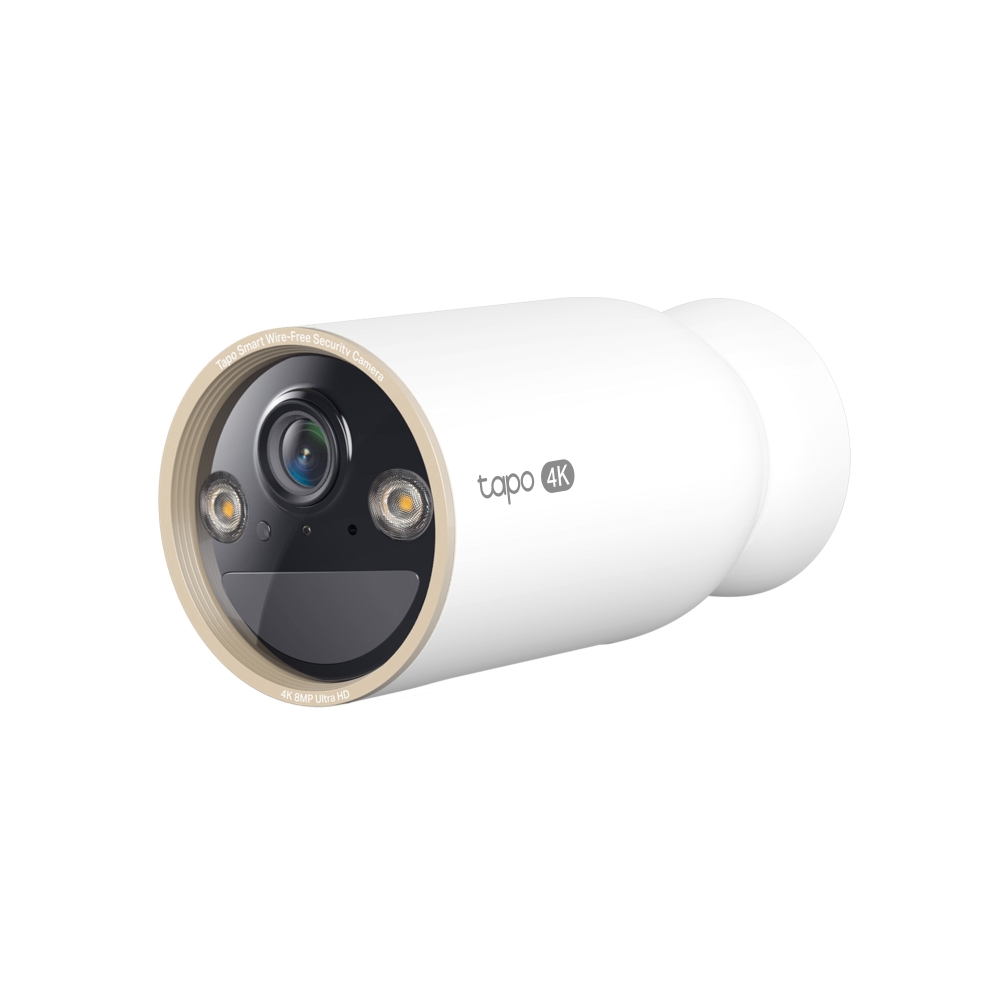
先日、TP-Linkのフルワイヤレスセキュリティカメラ「Tapo C460」を試用したので、その時の話でも。


こちら今年の4月に発売したばかりのニューフェイス。屋内外の利用を想定した、いわゆるスマートカメラのたぐいだ。「フルワイヤレス」というだけあって、電源ケーブルを使わない、10000mAhバッテリー内蔵型なのである。電源ケーブルを使わないということは、どこに設置するかの自由度が上がる半面、どのくらい使えるのかという点も気になるところだ。


なお、本商品には、関連商品として「4Kソーラー給電セキュリティカメラキット」があり、屋外で使用する場合は、継続的に給電される。


一軒家にお住まいの方が本商品を屋外に設置し、例えば駐車場を見守るなどの利用が考えられる。このような場合に、ソーラーパネルは有用だ。メーカーの資料によれば、1日わずか45分の直射日光を当てることによって、1日に必要な電力を確保することができ、バッテリー切れを心配することがない。


しかしながら拙宅の環境では屋外の取り付けが難しく、今回のレビューにおいては本商品の検証のみとなる。


そうは言っても、結論から言うと、家の中でもフルワイヤレスの利点を十分に生かすことができるのである。


さてパッケージを開封してみよう。

  • Tapo C460本体
  • スチールプレート
  • マグネット式台座
  • USBアダプターケーブル
  • 取り付け用ネジ
  • 取り付け用アンカー
  • カメラの台座
  • 位置決めシール
  • かんたん設定ガイド

一通り確認したところ、ポートがMicroUSBではなく、USB-Cになっている。USB-Cが主流になってきている昨今、どこでも手軽に充電できるため、この点は評価できるポイントだ。


次回は設定を進める。


商品到着!


本機を上から見たところ。ちょっとわかりにくいが、レンズの周りに「4K 8MP Ultra HD」と書かれている


本体を横から見たところ。ポートカバーを外すと


上はMicro SDカード (最大512GB) を挿入することが可能だ。Micro SDカードは暗号化され、何者かが物理的にカードを抜いても不正アクセスされることはない


下はUSB-Cポートが付いていて、ここに給電する


付属品、取扱説明書等。購入後1年保証が付いている点も見逃せない


さて、今回のスタンプラリーは交流会でも初めての取り組みだ。


Dell 32 Plus 4K QD-OLEDモニター 


ポイントとしては、量子ドット有機ELパネル、4K(3,840×2,160)、120Hzの高リフレッシュレート、Thunderbolt 4接続など目白押しなのだが、スタッフの方によれば、AIで強化された3D空間オーディオを試してほしいとのこと。


筆者が左右に動くと、音がそれに付いてくるような説明をスタッフから受ける。これがAIなのか、面白い取り組みだ。


変わったところでは、本体下部を押すとポップアップでUSB-Cポートが出てきた(文字で書くとわかりにくいので、下の写真を参照。)。こちらは15Wに対応しているため、スマホの充電ができる。ユーザーに寄り添った、マーケティング視点の発想と言えるだろう。


今やほとんどのスマホがUSB-C対応だし、モニターから給電をするにしても、通常は下からポートに挿しこむようになっているので、面倒に感じる。この点ポップアップでポートが出てくるのは、非常に便利でスマートだ。令和らしい。


有機ELは通常のモニターと比較するとコストが高いのがネックであるが、鮮やかな画像だ。画像編集などをされる方や動画のクオリティにこだわる方であれば、有力な選択肢の一つだ。


今回スタンプラリーの取り組みで、dell.comレビュー投稿をするのだが、個人的には苦労した。


なにしろ、ただでさえ筆が遅いので、酒を飲みながらスマホで即興レビューをするのは難しい。他の方のレビューを見ながら、書かれていないことをユーザー目線で書きたい。技術目線のレビュワーが多ければ逆張りでマーケ目線で、デザインなどのレビュワーが多ければ他のデバイスとの親和性などを書こうなどと、時間の許す限り工夫をしたい。だが、即興レビューは個人的にはちょっと難しいなあと思う。アウェイに弱いというか、大喜利には向かないタイプだ。ありきたりのコメントしか書けなかった。


他のアンバサダーが次々にレビューを完成させていく中、メイン回線で使っているLINEMOの調子が悪いのか、なかなかアップできずパケ詰まりのような現象が起きている。そんな中、あるアンバサダーがホテルのWi-Fiを使えばいいと教えてくれた。助かった。皆さん協力的で感謝しかない。無事アップでき、景品の扇風機がもらえた。


宴は終わったのだが、有志のアンバサダーが二次会に行くというので、つい流れで参加させてもらった。参加者全員年齢が近く、当時見ていたテレビや音楽など、それぞれの背景は違っていても、理解・共感できることばかりだ。


令和になってAIやリモートワーク、働き方改革、コンプラなど、昭和世代とは不可逆的(このワード、ラランド・ニシダが自然に使っていて、一度使ってみたかった!)に違うのだが、昭和後半は生きていく原動力というか、どこか活気がみなぎっている。二次会も含め楽しい時間であった。


昨年の10月から公私ともに忙しすぎて、毎日2時間ずつしか睡眠が取れておらず、つい先日倒れてしまったのだが、体調・時間の許す限りいろいろな商品をレビューして、次回も呼んでもらえるように頑張りたい。


サンキューデル!


32インチのちょっと大きめのモニター。エンタメはもちろん、ビジネスにも使えそう


有機ELの画面、色再現が難しい白もしっかりと出ている


ラップトップとモニターはType-Cで接続されている。90Wの給電も可能だ


ここのスピーカーがAIで認識してくれる。左右に広がりのある、立体感のあるサウンドだ


下から押すとUSB-Cポートが出てきた。これでスマホの充電(給電15W)ができる。このアイデアはうれしい


画面調整


二次会の水餃子。美味!


ポータブル扇風機とドライフルーツ


ドライフルーツの中身を開けてみる。豪華!


夏といえば、扇風機


デルのアイコン、AmbassadarのAが♡になっている


風力の調整が可能


ポートはMicroUSB、USB-Cだったらもっと良かった

開会は、マーケ本部長の横塚さんのご挨拶から。


夏といえば、夏のブラックフライデーということで、7月8日からデルがブラックフライデーをやるらしい。


プロマネの松原氏の商品紹介の後に、登場したのは

今回、特別ゲストとしてインフルエンサーの方3名のご紹介


今回の交流会では、趣向を変えて、変わったことをやろうとしている試みが伝わってくる。


ということで乾杯!


そうこうしていくうちに、今回のメインディッシュであるスタンプラリーの時間になった。


白ワインを飲み干し、モニターの体験場所に向かった。


横塚マーケ本部長! 夏のブラックフライデー やるらしい?


image

白ワインで乾杯!


ぴと@旅行WEBライター✈️さん スマホを向けたらポーズをとってくださった


インフルエンサー3名がそろい踏み


見たことのないメニューが並ぶ。つい食べまくり


今回のイベントの目玉、Premium