#PR(当方の記事には、協力先企業から商品の商品提供ないし無償貸出を受けており、記事のリンクにはアフィリエイト広告が含まれている場合がございます。その旨ご了承くださいませ)


せっかくサテライトユニットを組んだので、サテライトがある場合とない場合の速度比較を行うことにした。


XPSで試したところ、中継器なしだと

ダウンロード 32.39 Mbps

アップロード   54.21 Mbps


中継器ありだと

ダウンロード 88.07 Mbps

アップロード   95.04 Mbps


という結果が出た。


最後に、USBメモリを使った簡易NASについても紹介しておきたい。


家庭でNASを導入するかどうか、迷っている方も多いだろう。筆者もその一人であった。NASがあることで、家庭でファイル共有ができる。しかしながらNASの導入は追加コストがかかる。


そこで有用なのが、簡易NASの導入である。「簡易」というくらいなので、軽くファイルを共有するくらいであるが、USBメモリを挿すことで可能になるので、試してみるのも悪くない。


本機はローカルまたはインターネット経由でリモートからファイルにアクセスして共有できるようになっている。


参考にしたのは、この記事と


手前味噌だが、この記事


共有フォルダには、アクセス制限をかけられるので、ゲストユーザーがアクセスできる場面はない。


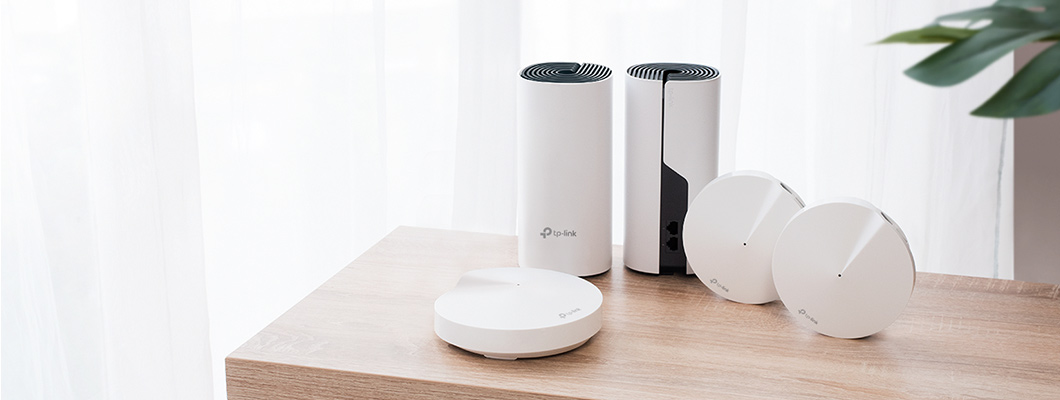
以上、4回にわたって、Wi-Fi 7に対応したメッシュWi-Fiシステム「Deco BE65」を検証した。


本機は2.5Gbps対応のWAN/LANポートを4基備えている。2.5Gbpsということは、従来のギガビットポートよりも最大2.5倍の速度を提供する。Wi-Fiだけでなく、有線環境もかなり強力なのである。


しかも、USB-Aポートも付いているから簡易NASの設定も可能である。


これまでDecoを使っていた方であれば、そのユニットをサテライトユニットとして活かすこともできる。この点も魅力的だ。


この機会にWi-Fi環境を一新したい方、メッシュWi-Fiシステムを試してみたい方なら、最有力候補の1つと言えるだろう。


サテライトユニットのなし(上)とありで、状態を比較する


サテライトユニットのなし(上)とありだと、サテライトユニットがあったほうが当然、電波は良好になる


KIOXIAのUSBメモリ


これをユニットに挿しこむ


USB共有の画面


簡易NASとして認識できた!


#PR(当方の記事には、協力先企業から商品の商品提供ないし無償貸出を受けており、記事のリンクにはアフィリエイト広告が含まれている場合がございます。その旨ご了承くださいませ)


続いて、サテライトユニットの設定。


メインユニットの設定ができていれば、そこに紐づける形で設定を行う。サテライトユニットとメインユニットの違いは、イーサーネットケーブルを挿す必要はなく、スマホアプリの指示通りにサクサクと設定を進めれば良い。


むしろ問題は、ユニットをどこに設置するかが重要なのである。


この記事が参考になる。


記事の中に、サテライトユニットの設置に関する提案があったので、紹介する。


①メインユニットと同じ高さに置く。

②床から離し、壁や金属製のキャビネットなどから離して設置する。

③Bluetooth、USB 3.0デバイス、電子レンジなどの電気機器から離して設置する。

④可能な場合は、有線LANを使用して接続しても結構。


なるほど。本機を含めDecoシリーズの良いところは、白を基調としていて、インテリアの中であまり違和感がないので、設置しやすい。この点はぜひ強調したいところだ。


さて、実機検証といこう。


今回検証に使用したデバイスは

・DELL XPS 13 (Snapdragon)

・iPhone 16

・Google Pixel 8a


XPSとiPhone 16は、Wi-Fi 7に対応している。Pixel 8aはWi-Fi 7に非対応ではあるが、6GHzが使える。


ここで6GHzについて少し説明したい。こちら追加された回線で、重複や干渉の問題を解決するように設計されており、4K/8Kストリーミング、ゲーム、高速ダウンロードに適している。さらに、6GHzワイヤレスクライアントがない場合でも、それぞれのユニットが6GHz帯を無線バックホールとして使用しているので、より安定した回線を提供していると言える。


続いてMLO(Multi Link Operation)について。これまでのWi-Fi 6/ Wi-Fi 6Eでは単数のバンドでしか接続できなかったのに対し、Wi-Fi 7はマルチに複数のバンドに接続することができる。たとえば5GHzと6GHzを組み合わせて使用することもできる。


XPSで検証したところ、MLOとして5GHzと6GHzが組み合わせになってつながっていることがわかった。Wi-Fi 7のデバイスの面目躍如といったところだろう。


次回は最終回。サテライトユニットの検証をさらに進める。


ユニットの設置場所は、電波が通りやすい場所にする


サテライトユニットも含めて、設定が完了!


2.4GHz&5 GHz、6GHz、MLO(5GHz&6 GHz)の回線は、QRコードで共有することができる。新しくデバイスをネットワークに追加する場合もラクラクだ


image

Wi-Fi 7に対応したiPhone 16。MLOが使える


XPS 13 (Snapdragon)。こちらもWi-Fi 7対応だ


PCのカメラ機能から、Wi-Fiを読み取る


Wi-Fiのプロパティ。6GHzと5GHzがマルチに使える


Pixel 8aは、Wi-Fi 7対応ではないのだが、6GHzが使える


#PR(当方の記事には、協力先企業から商品の商品提供ないし無償貸出を受けており、記事のリンクにはアフィリエイト広告が含まれている場合がございます。その旨ご了承くださいませ)


メッシュWi-Fiシステムの設定は、概ね次の通りである。


たとえばユニットを2台使用する場合を想定する。メインユニットまず設定し、次にサテライトユニットを設定する。これで設定は完了だ。ちなみにユニットは最大10ユニットまで追加することができ、違うモデルのDecoを混在して使用することが可能である。


今までDecoを使っていたユーザーは、この機会に「Deco BE65」をメインユニットに昇格することも検討されたい。


閑話休題。


本機の設定は、スマホアプリ「Deco」を使って行う。今回Decoの導入が初めての方は、あらかじめアプリをインストールし、TP-Link IDを作成しておこう。


準備が整ったところで、メインユニットを設定する。


設定の手順としては、ユニットのWAN(4ポートあり、LANと共通になっている)にイーサーネットケーブルを挿して、電源を投入する。それからはスマホアプリ「Deco」の指示に従ってネットワークを紐づけるだけだ。


TP-LinkのWi-Fiルーター、メッシュWi-Fiシステムをこれまで20台以上は試したと思うが、設定で特に迷うことはなかった。ネットワークの設定は難しいと思われがちだし、設定によっては事前調査が必要な場面もある。しかしながら初期設定については、当該スマホアプリを使うことで初心者でも容易に進めることが可能だ。この点は高く評価できる。


基本的な設定はこれで完了なのだが、拙宅の事情でいうと、動的IPを使用している関係でプリンターとブルーレイレコーダーのIPアドレスを予約することが必要になる。DHCPサーバーのアドレス予約である。


このWebページを参考にして、設定を行った。


次回はサテライトユニットの設定をして、実機検証を行う。


設定開始!


LEDが青くなるのを待つ


スマホアプリ「Deco」でサクサク設定を行う


LEDが緑になったら設定完了


DHCPサーバーのアドレス予約も、スマホから簡単にできる


#PR(当方の記事には、協力先企業から商品の商品提供ないし無償貸出を受けており、記事のリンクにはアフィリエイト広告が含まれている場合がございます。その旨ご了承くださいませ)


先日、TP-LinkのWi-Fi 7に対応したメッシュWi-Fiシステム「Deco BE65」を検証したので、その時の話でも。


インターネットを使っていて「Wi-Fiが弱いかも?」と感じたことは、ないだろうか。


一概には言えないのだが、家の構造によっては、電波が届きにくいところがある。この場合、対策が必要だ。たとえばルーターの設置場所を工夫するのもいいだろう。それに加え、電波が届く範囲を拡張することも検討したい。手段としては2つある。それは、

①中継器の追加

②メッシュWi-Fiシステムへの入れ替え


である。

中継器については、昨年末のレビュー記事を参考にしていただきたい。


今回、紹介するのはメッシュWi-Fiシステム。


メッシュWi-Fiシステムとは何なのか、という詳しい説明はこちらの記事を参考にされたい。


ざっくり言うと、メッシュWi-Fiシステムは複数のユニットで、1つの広大なネットワークを作り出す。中継器との違いで言うと、中継器からさらに電波を別の中継器に飛ばすような、いわゆる数珠つなぎの使用は中継器には適していない。言い換えれば、何世帯が住むような大きな家であればメッシュWi-Fiシステム、ピンポイントで1カ所を補充的に拡張するなら中継器というふうに覚えておきたい。


今回レビューする「Deco BE65」の最大の特長は、Wi-Fi 7(IEEE 802.11be)に対応していること。


昨今Pixel 9シリーズやiPhone 16シリーズに採用され、注目を圧詰めているWi-Fi 7であるが、これは一体何なのか。気になる方も多いだろう。


Wi-Fi 7のデバイスを持っている方はもちろん、若しくはこれから端末の入れ替えなどを考えていらっしゃる方であれば、使わない手はない。理論値ではあるのだが、Wi-Fi 6の4.8倍、Wi-Fi 5の13倍の速度を提供しているという。中でもMLO(Multi Link Operation)は、接続速度に大きな革命をもたらす技術として期待されている。


以上ざっくりであるがWi-Fi 7の概要を説明したところで、次回は設定を行う。


商品到着! 本機は購入時から3年の保証が付いている


開封すると「ENTERING THE Wi-Fi 7 ERA」のコピーが


今回は2-packを検証。「7」をあしらったデザインが象徴的


上から見たところ


底から見たところ。QRコード(写真はモザイク処理)があり、設定時にこれを読み取ると、パスワードの入力が不要になる


上から、WPSのボタン、2.5Gbps対応のWAN/LANポートが4基、USB-Aポート、電源ポート


電源アダプター×2とLANケーブル1本が付属


取扱説明書等


#PR(当方の記事には、協力先企業から商品の商品提供ないし無償貸出を受けており、記事のリンクにはアフィリエイト広告が含まれている場合がございます。その旨ご了承くださいませ)


本機の検証も、今回で最終回。EasyMesh検証を行う。


EasyMeshは、メインルーター(EasyMesh互換ルーター)とサテライトデバイス(EasyMesh互換ルーター or 中継器)の組み合わせで、成立する。


理論上は他社のEasyMesh製品との互換性があるとしているが、正常に接続できない例もあるようなので、ルーターがTP-Linkなら極力中継器もTP-Linkにするのがベストだ。


これによって、同じSSIDになるので、中継器であることを意識しなくても自動的につながり、機能としては、メッシュWi-Fiシステムと同一になるのだ。これはかなり便利な機能だ。


設定は、わずか3ステップで

①   メインルーターを決めて

②   サテライトデバイスを決めて

③    WPSボタンを押してメッシュネットワークを作成する。


これだけだ。


ルーターと中継器を1つの接続先にまとめて、ルーターが常に最適な接続先を選んでくれるので、家の中を移動している限り、どんな場所でも接続は途切れることなくシームレスなインターネットを利用できる。メッシュWi-Fiシステムのような感覚で使えるので、非常に便利だ。


以上Wi-Fi 7の環境で、ピンポイントにカバーする範囲を広げたい方には待望の商品と言えるだろう。


上からリセット、WPSボタン、LANポート。LANポートが使えることで有線環境にも対応できる


EasyMeshにより、本機がメインルーターに紐づけられる


本体は、壁のコンセントに直接接続できるタイプである。


Amazon


#PR(当方の記事には、協力先企業から商品の商品提供ないし無償貸出を受けており、記事のリンクにはアフィリエイト広告が含まれている場合がございます。その旨ご了承くださいませ)


本機の設定は、スマホアプリ「Tether」を使用する。TP-LinkのWi-Fiルーター「Archer」を導入されている方は、共通のアプリである。右上の「デバイスを追加」をタップして設定を進める。


設定自体は紙芝居形式でスマホをタップしながら進めていくので、特段迷うことはない。親機の無線LANルーターの電波に紐づけると、本体中継器のLEDが灯り、設定完了!


さっそく使用してみる。


今回検証に使用したデバイスは


・iPhone 16

・XPS 13 (Snapdragon)


どちらもWi-Fi 7に対応している。


2LDKの拙宅は、ルーター1台でどこでも快適につながるところ、今回はもっと広いところで使っていると仮定して、共用の廊下などで試してみる。


DELLのXPSで試したところ、中継器なしだと

ダウンロード 5.67 Mbps

アップロード   0.14 Mbps


中継器ありだと

ダウンロード 96.85 Mbps

アップロード  101.97 Mbps


という結果が出た。


本機の面目躍如といったところだろう。


次回に続く。


スマホアプリ「Tether」の指示に沿って設定する


LEDライトの部分をクローズアップ、「6G」と書かれているのは6GHzに対応している証左だ


拡張したいWi-Fiを選択。ルーターで設定したWi-Fi7用の回線を選ぶ


設定完了!


今回はWi-Fi 7ルーター「Archer BE450」をメインルーターとして紐づけした関係、6GHzには対応していないため、6Gの部分は点灯していない


ネットワークの共有はQRコードで簡単に設定できる。これならパスワードを入力する必要がなく便利だ


image


今回検証に使用したiPhone 16(上)とXPS 13 (Snapdragon)


スピードテストの結果。上が中継器なし、下が中継器あり


ハードウェアの接続のプロパティで確認。中央の「ネットワークバンド(チャネル)」に注目すると、MLO(写真上)に接続した場合は、5GHzと2.4GHzの両方につながっている。


Amazon


#PR(当方の記事には、協力先企業から商品の商品提供ないし無償貸出を受けており、記事のリンクにはアフィリエイト広告が含まれている場合がございます。その旨ご了承くださいませ)


先日、TP-LinkのWi-Fi 7無線LAN中継器「RE655BE」を検証したので、その時の話でも。


無線LANルーターを導入してみて、場所によってはシグナルが弱くなったことはないだろうか。ドアだったり、間取りの関係だったりと事情はさまざまなのだが、そんなときの解決手段の1つが、無線LAN中継器である。


Wi-Fiのカバーする範囲を広げる方法について、こちらの記事を引用しながら、中継器とメッシュWi-Fiシステムの違いを説明したい。


中継器は、ピンポイントでWi-Fiの範囲を広げてくれる。既存のネットワークに追加するだけなので、コストメリットも高い。


これに対してメッシュWi-Fiシステムは複数のユニットで、1つの広大なネットワークとして見ることができる(空港や商業施設で導入されているフリーWi-Fiは、メッシュWi-Fiシステムのたぐいを利用しているものと解される。)。


具体的な違いであるが、中継器からさら電波を別の中継器に飛ばすような、いわゆる数珠つなぎの使用法は中継器には適していない。言い換えれば、何世帯が住むような大きな家であればメッシュWi-Fiシステム、ピンポイントで1カ所を拡張するなら中継器というふうに覚えておきたい。


そんな中、今回レビューする本機の最大の特長は、Wi-Fi 7(IEEE 802.11be)に対応しているというもの。


昨今Pixel 9シリーズやiPhone 16シリーズに採用され、注目を圧詰めているWi-Fi 7であるが、これは一体何なのか。気になる方も多いだろう。


こちらの記事を参考にしていただきたい。


よりスピーディーに、安定感があって、遅延が少ない。別の言い方をすれば、度重なる読み込み、通信の遅延や混雑を解決するための規格である。理論値ではあるが、Wi-Fi 6の4.8倍、Wi-Fi 5の13倍の速度を提供しているという。


Wi-Fi 7を知る上で重要なキーワードがいくつかある。4つほど紹介したい。


320MHz

Wi-Fi 7では、帯域幅が旧規格の2倍になることで、6GHzバンドの可能性を最大限に引き出せるようになった。チャンネル幅が320MHzに拡張し、高速でより多くの同時送信が行えるようになる。


MLO(Multi-Link Operation)

これまでのWi-Fi 6では単数のバンドでしか接続できなかったのに対し、Wi-Fi 7はマルチに複数のバンドに接続することができる。


4096-QAM (4K-QAM)

Wi-Fi 7では、変調方式が4096-QAMに進化した。これは、Wi-Fi 6の1024-QAMから大きく向上しており、同時間でより多くのデータを送ることが可能になった。


16×16 MU-MIMO (Multi-User Multiple Input Multiple Output)

Wi-Fi 7では、MU-MIMO技術が16×16まで拡張された。同時通信できるデバイスの数が増加し、高速で安定した通信を実現できた。


さて中継器でWi-Fi 7を実現するためには、ルーターとデバイス、中継器のすべてがWi-Fiに対応している必要がある。


先日紹介したWi-Fi 7ルーターArcher BE450」と接続し、検証する。


なお、本機は6GHzに対応しているが、「Archer BE450」は6GHzに未対応である。この点は留意しておきたい。


次回は、設定について紹介したい。


中継器本体。4本のアンテナが折り畳みになっている


アンテナは前後に角度を変えられる


アンテナを上下に伸ばしたところ


本機を裏返したところ。コンセントに直接挿すようになっている


かんたん設定ガイド等。本機は購入後3年間の保証が付いている


本機の検証に使用した無線LANルーター「Archer BE450」。Wi-Fi7に対応していて、高速・安定性・コスパに優れた1台


Amazon


#PR(当方の記事には、協力先企業から商品の商品提供ないし無償貸出を受けており、記事のリンクにはアフィリエイト広告が含まれている場合がございます。その旨ご了承くださいませ)


本機の検証も、今回で最終回。簡易NASの機能を紹介したい。


数TBの本格的な利用であれば、専用のNASを使ったほうが良いのだが、家族でファイルを共有するのであれば、本機の簡易NAS機能を使うことを勧めたい。


というのは、基本的にはルーターは常時オンになっているので、家の中であればいつでもどこからでも共有フォルダ・ファイルにアクセスできるのだ(VPNを使えば、外からでもアクセス可能。)。


なお、メーカーでは動作保証などは一切行っておらず、ソフトウェアの使用法についても答えられないとしている。


したがって今から書くことは、あくまでも個人の体験記、というふうに受け取ってほしい。


さてどうやって設定したか。


2年前、当時使用していた「Archer AX80」で、簡易NAS機能を設定した時の記事を参考にした。


自分で書いておきながら、設定の手順をすっかり忘れてしまい、自分の書いた記事を読み返しながら設定したのである。


まず、用意したUSBメモリを初期化する。フォーマットには、NTFS、exFAT、FAT32などがあるが、USBメモリに使用する場合の寿命、互換性の高さ等を検討した結果、exFATに決定!


続いて任意のフォルダを作る。


経験則上なのだが、外部デバイスと共有させる場合は、先にフォルダを作って指定すると認識してくれる。特に深い意味はないのだが、フォルダ名は「g」にした。


本機のUSBポートにUSBメモリを挿す。


続いて、PCからルーターの管理画面に入る。


USBデバイスでTP-Shareというのがあり、読み書きの有無によって、IDとパスワードが設定できるのである。


前回の記事でも書いた動的IPの話にもつながるのだが、samba(SMB)を有効にすることで、プライベートIPアドレスが変わっても、「\\TP-Share¥G」として認識してくれるので、アクセスできる。


このあたりの記事も参考にしつつ、共有フォルダを作ることに無事成功した。


以上、本ブログの記事では初となる、Wi-Fi 7に対応したルーターをレビューした。


本機は、アンテナ内蔵型でデザイン性にも優れていて、縦置きのほか横置き、壁掛けが可能なモデルである。有線ポートも10Gbps、2.5Gbpsとあり、スペックも申し分ない。10Gbsのインターネット回線を契約されている方であれば、使わない手はない。


6GHzには対応はしていないけれど、MLO(Multi-Link Operation)を使って、5GHzと2.4GHzの電波をマルチに使える。Wi-Fi 7の恩恵を受けることができるのだ。これによって安定した状態で高速回線を受信/送信できると言える。


約2万円(令和7年8月4日現在)とコストパフォーマンスの高さも秀逸だ。


Wi-Fiルーターの買い替えを考えている方であれば、最有力候補の1台と言えるだろう。


KIOXIAのUSBメモリ


これをUSBポートに挿す


PCの管理画面よりUSBメモリの設定を行う


Windowの機能の有効化または無効化より、samba(SMB)を有効にする


資格情報の設定などを行い、ドライブが認識された。


Wi-Fi情報はスマホアプリ「Tether」経由で、QRコードにて共有することができる。簡単にデバイスを追加できるので、非常に便利な機能と言える。ゲスト専用のネットワークを設定することも可能だ


特定のデバイスに優先的に接続させたい場合に便利なQoS (Quality of Service)


ルーター、Wi-Fiのセキュリティ診断もできる。HomeShieldには無料のほか、有料のサブスクリプションもあり、気になる方は30日のフリートライアルにて検討されるといいだろう。


10Gbpsの回線を使用されている方は、ぜひ導入を検討してほしい


#PR(当方の記事には、協力先企業から商品の商品提供ないし無償貸出を受けており、記事のリンクにはアフィリエイト広告が含まれている場合がございます。その旨ご了承くださいませ)


今回検証に使用したデバイスは


・iPhone 16

・XPS 13 (Snapdragon)


どちらもWi-Fi 7対応機種で攻めてみた。


さっそく、XPS 13にて接続する。管理画面で確認するとMLO(Multi-Link Operation)ネットワークに接続されていることがわかる。


MLOは、複数のバンドに接続できる特長があり、より安定した状態でネットワーク回線を快適に利用できるのだ。


昨今、動画コンテンツの利用は、日常生活には不可欠となっている。動画投稿サイトやストリーミングサイト、ハードディスクレコーダーの視聴はもちろん、オンライン会議、見守りカメラ、ゲームに至るまで、見渡せば動画ばかりである。


本機の想定している範囲は3LDKであり、2LDKの拙宅において検証した結果、特段つながりにくい場所は存在しない。しかしながら、仮につながりにくい場所があれば、ピンポイントで中継器の導入を勧めたい。


本機はEasyMeshに対応しており、サテライトデバイスを使用することで、SSIDを切り替えることなく、メッシュWi-Fi環境を実現できる。


本機のようなWi-Fi 7のルーターを使用するのであれば、中継器もWi-Fi 7に対応したほうが良いだろう。


筆者は今回、Wi-Fi 7に対応した中継器RE655BE」の検証をしており、おってレビュー記事を書く予定である。


次回は最終回。本機のユニークな特長を1つ紹介して締めくくりたい。


image

iPhone 16


XPS 13 (Snapdragon)


U-Nextを視聴中。詰まることもなく、サクサク、快適


スマホアプリ「Tether」から接続状況を確認


パフォーマンス(上)やトラフィックなども確認できる


PCの管理画面から確認すると、それぞれのデバイスがMLO、5GHz、2.4GHに接続されている状況がわかる。DELLのPCはMLOだ

ハードウェアの接続のプロパティで確認。中央の「ネットワークバンド(チャネル)」に注目すると、MLO(写真上)に接続した場合は、5GHzと2.4GHzの両方につながっている。(写真下)は5GHzのみに接続している場合である


Wi-Fi 7に対応した中継器「RE655BE」、レビュー記事は近日公開予定


#PR(当方の記事には、協力先企業から商品の商品提供ないし無償貸出を受けており、記事のリンクにはアフィリエイト広告が含まれている場合がございます。その旨ご了承くださいませ)


設定にスマホアプリTether」を使用する。本ブログでも何度か登場しているし、TP-LinkのWi-Fiルーターを設定されたことがある方ならおなじみであろう。初めての方は事前にインストールし、TP-Link IDを作っておこう。


手順については、画面の指示に従えば良く、サクサクと進めることができる。イラストもふんだんに使われているのでわかりやすい。自分で考えるところは、SSIDとパスワードくらいか。


便利さとセキュリティの関係で一長一短はあるのだが、これまで使っていたSSIDとパスワードをそのまま引き継ぐこともできる。これだとデバイス側で設定する手間が省ける。


わずか数分で、あっという間にルーターの入替作業が終わった。


デバイスを新しく追加する際、「Tether」にはQRコードを使ってシェアする機能がある。これを使えばわざわざパスワードを入力する手間が省ける。この点も高く評価したい。


回線は2.4GHzと5GHzと、今回Wi-Fi 7で初めて導入されたMLO(Multi-Link Operation)である。


2.4GHzと5GHzは共通のSSIDにすることができる(スマートコネクト)。MLOは区別できるように別のSSIDにした。


基本的にはこれでWi-Fiは使えるのだが、拙宅の場合、もうひと手間が必要だ。


何かというと、「DHCPサーバーの予約」なのである。下記のページを参考に、PCから管理画面に入る。


拙宅のインターネットの契約は動的IPを採用しているため、プライベートIPアドレスは常に同じにはならず、固定できない。


そうすると、たとえばネットワークプリンターを使う場合、プリンターの IP アドレスがリリース時に変更されるから、ブックマークができない。これは少し不便である。


そんなとき便利なのが「DHCPサーバーの予約」という機能だ。


リリース時に指定したIPアドレスを割り当ててくれ、実質的に固定IPと同じように使用できる。


非常に便利な機能であるので、ぜひ試してほしい。手前味噌ではあるが、以前設定したときの記事のリンクを貼っておく。


設定が終わったので、次回は実機検証を行う。


設定開始! LEDは後から設定でオフにすることもできる


スマホアプリ「Tether」を使って設定する。Wi-Fiに接続する手順がわかりやすく書かれている


本体の裏面にあるQRコードを読み取るだけで簡単に接続できる


MLOネットワークの説明


今回、今まで使っていたSSIDとパスワードと同じにしたので、一気に10台以上のデバイスが接続された


管理画面に入って、DHCPサーバーのアドレス予約を行う


あらかじめ設定したプライベートIPアドレスを入力して、ネットワークプリンターの管理画面に入る