
我が家の太陽光発電5.12KWシステム(シャープNDND160AVL)の実力値は
以前、太陽光発電システムの公称出力と最大出力の記事
を書きましたが、確認しようと思って屋上に上がったのはいいものの、パネルが広すぎて上のほうが確認できませんでした
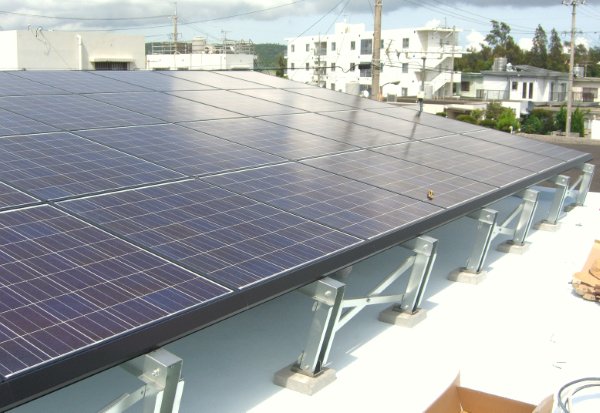
せいぜい2段目くらいまでしか目視で確認できません。
パネルに登れば見れますが、壊れるリスクを犯してまでそんなことはできません
仕方ないので、施工してくれた業者にお願いして、製品の試験成績書を送付してもらうことにしました。
で、届いたのがこれ


やっと我が家の実力値を確認することができましたので報告します。
この結果によると・・・
何と、我が家のシステムの実測値は5333.98Wもあります!!
公称出力は5120Wなので、公称出力より213.98Wも多い実力がありました。
213.98Wというと、パネル1枚分以上あります。
32枚設置で、33枚半位の発電をしてくれているんですね
シャープさん、ありがとうございます。
ちなみに、モジュール単位で見てみると
1 167.29
2 165.97
3 163.15
4 164.24
5 165.56
6 170.26
7 168.63
8 167.19
9 166.19
10 168.57
11 164.69
12 166.87
13 167.84
14 167.38
15 165.80
16 168.38
17 165.97
18 167.45
19 165.43
20 164.96
21 169.54
22 166.31
23 166.25
24 166.10
25 165.29
26 165.78
27 169.43
28 169.42
29 167.45
30 167.80
31 164.94
32 164.85
合計 5333.98W
平均 166.69W
という結果でした。
公称出力値を全て上回っているどころか、平均で4%以上も高い能力を発揮しています。最低でも163W、中には170Wを超えるパネルも混じっています。もちろん、事前にこんな事実は知らされていませんし、こういう営業をされてもいません。僕が聞かなければ、一生わからなかった事実だったんですね。
シャープは他社に比べて発電能力が低いと言われることも多いですし、大手メーカー9社が公表している予想発電量を比較すると何と最下位のようです が、実際はこういった見えない部分で努力していることがわかり、親しみが湧いてきたと同時に、かーずの信頼感も大幅アップです
みなさん、シャープも結構いい仕事してますよ~
せいぜい2段目くらいまでしか目視で確認できません。
パネルに登れば見れますが、壊れるリスクを犯してまでそんなことはできません
仕方ないので、施工してくれた業者にお願いして、製品の試験成績書を送付してもらうことにしました。
で、届いたのがこれ


やっと我が家の実力値を確認することができましたので報告します。
この結果によると・・・
何と、我が家のシステムの実測値は5333.98Wもあります!!
公称出力は5120Wなので、公称出力より213.98Wも多い実力がありました。
213.98Wというと、パネル1枚分以上あります。
32枚設置で、33枚半位の発電をしてくれているんですね
シャープさん、ありがとうございます。
ちなみに、モジュール単位で見てみると
1 167.29
2 165.97
3 163.15
4 164.24
5 165.56
6 170.26
7 168.63
8 167.19
9 166.19
10 168.57
11 164.69
12 166.87
13 167.84
14 167.38
15 165.80
16 168.38
17 165.97
18 167.45
19 165.43
20 164.96
21 169.54
22 166.31
23 166.25
24 166.10
25 165.29
26 165.78
27 169.43
28 169.42
29 167.45
30 167.80
31 164.94
32 164.85
合計 5333.98W
平均 166.69W
という結果でした。
公称出力値を全て上回っているどころか、平均で4%以上も高い能力を発揮しています。最低でも163W、中には170Wを超えるパネルも混じっています。もちろん、事前にこんな事実は知らされていませんし、こういう営業をされてもいません。僕が聞かなければ、一生わからなかった事実だったんですね。
シャープは他社に比べて発電能力が低いと言われることも多いですし、大手メーカー9社が公表している予想発電量を比較すると何と最下位のようです が、実際はこういった見えない部分で努力していることがわかり、親しみが湧いてきたと同時に、かーずの信頼感も大幅アップです
みなさん、シャープも結構いい仕事してますよ~
太陽光発電実績(2010.3.7)久しぶりの雨 9.4kwh

おはようございます、かーずです。
3月7日(日)は3月としては始めて天気が大きく崩れました。
一日中雨の天気で、特に午前中は雨雲で薄暗く、ほとんど発電しない状況でした。
しかし、12時~14時過ぎ位まで多少日光が差し込んできたため、その間でちょっとだけ発電することができました。
発電量は9.4kwh、売電量は5.9kwhでした。

昨日の発電量は、今月の平均値の半分以下でした。
元々調子が良すぎたので仕方ないですけど、これで今月の平均値は19kwhとなりました。
それでもまだ十分すぎるくらいの平均値です。今月の目標は平均15kwh以上をキープすることなので。
今日も雨模様ですが、今日、明日連続で1kwhしか発電しなくても15kwh以上はキープできるので、まだ心配するには及ばないようです。
それではみなさん、今日からまた新しい週が始まります。気持ちを新たに頑張りましょう!
日の出:6時47分
日の入:18時34分
日中時間:11時間47分
天気:

日の入:18時34分
日中時間:11時間47分
天気:
| 項目 | 3月7日 | 今月の累積 | これまでの累積 (8月11日~) |
|---|---|---|---|
| 発電量 | 10kwh (480円) |
133kwh (6,384円) |
3,224kwh (99,114円) |
| 売電量 | 6kwh (288円) |
114kwh (5,472円) |
2,588kwh (79,692円) |
| 買電量 | 6kwh (150円) |
41kwh (1,025円) |
1,013kwh (25,325円) |
※11月19日以降、売電単価48円、買電単価は25円で計算しています。
他の日の発電量を見る>>
EXCELを使ったサイトマップの作り方(第3回:HTML文を作る)
今回は、エクセルを使ってHTMLを作成します。
以下の2つの記事を読んでいることを前提に書いていますので、まだの方は読んでおいてくださいね。
関連記事1:EXCELを使ったサイトマップの作り方(第1回:データベース作成)
関連記事2:EXCELを使ったサイトマップの作り方(第2回:EXCEL数式について)
まずは、アメブロのエディタ(タグの非表示)で作成したい文章のひな形を作ります。今回はシンプルに
日付、発電量、売電量の3項目を使用して、日付にリンクを入れる形にします。
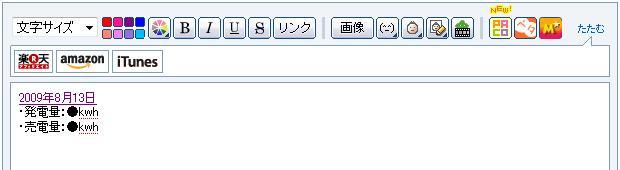
次に、この文章のHTML文を確認するため、エディタの「HTMLタグを表示」をクリックしてHTML文を表示します。

いろいろなタグなどが自動生成されているのがわかると思います。これをコピーして別のエディタ(例えばメモ帳、ワードパッド等)に貼りつけて編集して行きます。

これはワードパッドに貼りつけて色分けしたところです。赤色表示の部分がエクセルからデータを引っ張ってきたい部分になります。つまり、いろいろと変化する部分になります。黒文字部分はそのまま文字列として使用します。
次からする作業は、このHTML文をエクセル式に変換しますが、先ほど説明したとおり、このHTML文には文字列部分と変化する部分(数式部分)が混在しているため、これを同時に使うためのちょっとした予備知識が必要です。
例えば、「文字列1」「数式」「文字列2」という要素をくっつけてひとつの数式とするためには、
それから、前回の最後で解説したエクセルのデータベース用数式の書き方
まず、文字列部分を""(ダブルクォーテーション)で囲みます。※<href=以降にあるURLをくくるために元々ついている(")はそのままでは文字として認識されませんので、それぞれの頭にもう一つ(")を付ける必要があります。
そして、文字列と数式の間を(&)でつなぎます。それから、エクセル式なので、一番最初に=(イコール)をつけるのを忘れずに!下の画像で緑色の部分が追加した部分になります。

次に、変化させる部分を数式に置き換えて行きます。今回の例題ではテーブル名は「テーブル3」、参照する項目名は「日付」「発電合計」「売電合計」となりますので、それぞれを上の構文に当てはめて置換すると以下のようになります。

最後に、各行の見えない改行を削除してから(下図の←部分)コピーします。

そして、エクセルに戻り、先ほどコピーした数式をそのまま貼りつけます。

数式に間違いがなければ、そのままコピーされ、同じ数式が全ての行に自動適用されます。これで無事にHTML文をエクセル式に一括変換できました。

次に、作成されたエクセル式の必要部分を選択してコピーします。

それを、アメブロ記事作成画面の「HTMLタグを表示」画面に貼りつけてください。

今度は「タグの非表示」画面に切り替えて見え方を確認してください。

ちょっと変ですね。日付になっているべき部分が数字になってますし、日付と日付の間に改行を入れるともっと見やすい気がします。これを修正するには先ほど作成したエクセル数式を以下のように変更します。

水色部分が新たに追加した部分です。エクセルでは日付データを少数で表すため、それをそれぞれ年、月、日の数値に変換し、その後に「年」、「月」、「日」の文字列をくっつけています。最後には、行間を入れるため改行タグ<br>を追加しました。
画像ではわかりにくい方のために、いかにテキストでも書いておきますね。
これをコピーし、先程と同様にエクセルに貼りつけ、アメブロに書き戻すと、

うまく行っているような感じです。プレビューして確認してみます。

完璧ですね!
この方法を使いこなせば、データを自由に並べ替えたり集計した上で、様々なページへのリンクを短時間で作成することができます。
今回は特別なソフトを使わないで、発電データを元にアメブロで簡単にサイトマップを作る方法として、シンプルな例題として書いてみましたが、日付を記事のタイトルに変えたりカテゴリごとにデータベース化するなどしておけば、応用は無限ですね。もちろんアメブロ以外のどんなブログでも通用する方法です。
もっとうまい方法があるかもしれませんが、とりあえずかーずはこんな感じでやってま~す
もっと効率的にできる方法があれば教えてくださいね。
参考になれば幸いです。かーずでした。
以下の2つの記事を読んでいることを前提に書いていますので、まだの方は読んでおいてくださいね。
関連記事1:EXCELを使ったサイトマップの作り方(第1回:データベース作成)
関連記事2:EXCELを使ったサイトマップの作り方(第2回:EXCEL数式について)
まずは、アメブロのエディタ(タグの非表示)で作成したい文章のひな形を作ります。今回はシンプルに
日付、発電量、売電量の3項目を使用して、日付にリンクを入れる形にします。

次に、この文章のHTML文を確認するため、エディタの「HTMLタグを表示」をクリックしてHTML文を表示します。

いろいろなタグなどが自動生成されているのがわかると思います。これをコピーして別のエディタ(例えばメモ帳、ワードパッド等)に貼りつけて編集して行きます。

これはワードパッドに貼りつけて色分けしたところです。赤色表示の部分がエクセルからデータを引っ張ってきたい部分になります。つまり、いろいろと変化する部分になります。黒文字部分はそのまま文字列として使用します。
次からする作業は、このHTML文をエクセル式に変換しますが、先ほど説明したとおり、このHTML文には文字列部分と変化する部分(数式部分)が混在しているため、これを同時に使うためのちょっとした予備知識が必要です。
例えば、「文字列1」「数式」「文字列2」という要素をくっつけてひとつの数式とするためには、
="文字列1" & 数式 & "文字列2"
それから、前回の最後で解説したエクセルのデータベース用数式の書き方
テーブル名[[#この行],[見出し名]]
この2つの基本を抑えたうえで、先程の数式を以下のように修正します。まず、文字列部分を""(ダブルクォーテーション)で囲みます。※<href=以降にあるURLをくくるために元々ついている(")はそのままでは文字として認識されませんので、それぞれの頭にもう一つ(")を付ける必要があります。
そして、文字列と数式の間を(&)でつなぎます。それから、エクセル式なので、一番最初に=(イコール)をつけるのを忘れずに!下の画像で緑色の部分が追加した部分になります。

次に、変化させる部分を数式に置き換えて行きます。今回の例題ではテーブル名は「テーブル3」、参照する項目名は「日付」「発電合計」「売電合計」となりますので、それぞれを上の構文に当てはめて置換すると以下のようになります。

最後に、各行の見えない改行を削除してから(下図の←部分)コピーします。

そして、エクセルに戻り、先ほどコピーした数式をそのまま貼りつけます。

数式に間違いがなければ、そのままコピーされ、同じ数式が全ての行に自動適用されます。これで無事にHTML文をエクセル式に一括変換できました。

次に、作成されたエクセル式の必要部分を選択してコピーします。

それを、アメブロ記事作成画面の「HTMLタグを表示」画面に貼りつけてください。

今度は「タグの非表示」画面に切り替えて見え方を確認してください。

ちょっと変ですね。日付になっているべき部分が数字になってますし、日付と日付の間に改行を入れるともっと見やすい気がします。これを修正するには先ほど作成したエクセル数式を以下のように変更します。

水色部分が新たに追加した部分です。エクセルでは日付データを少数で表すため、それをそれぞれ年、月、日の数値に変換し、その後に「年」、「月」、「日」の文字列をくっつけています。最後には、行間を入れるため改行タグ<br>を追加しました。
画像ではわかりにくい方のために、いかにテキストでも書いておきますね。
="<a href=""" & テーブル3[[#この行],[url]] &""">"& year(テーブル3[[#この行],[日付]])&"年"& month(テーブル3[[#この行],[日付]])& "月"& day(テーブル3[[#この行],[日付]])&"日"& "</a><br />・発電量:"&テーブル3[[#この行],[発電合計]]&"kwh<br />・売電量:"&テーブル3[[#この行],[売電合計]]&"kwh<br /><br>"
これをコピーし、先程と同様にエクセルに貼りつけ、アメブロに書き戻すと、

うまく行っているような感じです。プレビューして確認してみます。

完璧ですね!
この方法を使いこなせば、データを自由に並べ替えたり集計した上で、様々なページへのリンクを短時間で作成することができます。
今回は特別なソフトを使わないで、発電データを元にアメブロで簡単にサイトマップを作る方法として、シンプルな例題として書いてみましたが、日付を記事のタイトルに変えたりカテゴリごとにデータベース化するなどしておけば、応用は無限ですね。もちろんアメブロ以外のどんなブログでも通用する方法です。
もっとうまい方法があるかもしれませんが、とりあえずかーずはこんな感じでやってま~す
もっと効率的にできる方法があれば教えてくださいね。
参考になれば幸いです。かーずでした。