メモリの選び方から挿す作業まで分かりやすく解説します。
一度ここでメモリを挿す場所を確認してください。
パソコンを開いてマザーボード上に刺さっている2枚の板これがメモリです。
よく見てみると全部で4つのスロット、刺す穴があってそのうち2つが開いているように見えます。
メモリ選びで見なければならない様子は3つだけです。
しかもそのうち2つが分かれば、買ってきたメモリはとりあえず動作してくれます。
残ったもう1つはメモリの性能を十分に発揮するために必要なプラスの要素といった感じです。
ではこの3つを順番に見ていきましょう。
1.インターフェイス
インターフェイスとは早い話メモリのでかさのことです。
2種類存在します。
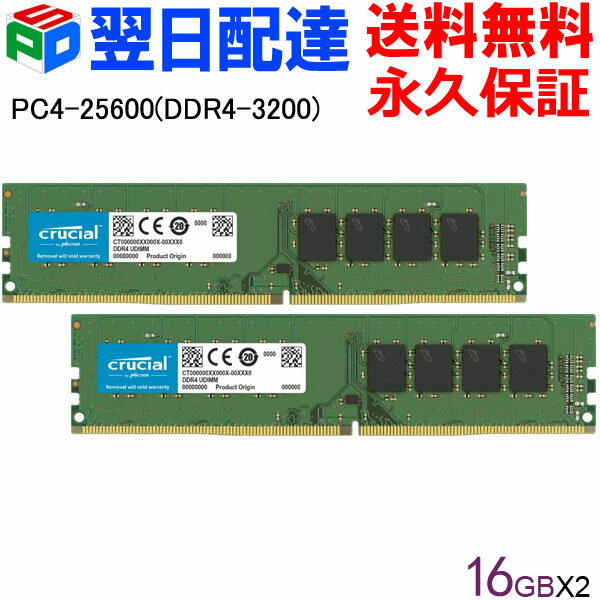
1つ目は主にデスクトップPCで使われるでっかいやつでDIMMと呼ばれているもの。
2つ目は主にラップトップで使われているちいさい方でS.O.DIMMと呼ばれています。
形が違うのでもちろんこれらには互換性はありません。
例えばPCにさせるものがDIMMなら、買い足すメモリもDIMMに合わせる必要があります。
デスクトップPCを使っているなら、まずでっかい方DIMMのメモリを買えば大丈夫です。
そもそもデスクトップPCの多くはDIMMを採用しています。
心配であれば自分のパソコンに刺さっているメモリの大きさを自分の目で確認してみてください。
次に確認するのはDDR規格の世代。
2.DDR規格の世代
DDRは(Double Data Rateの略)、メモリの世代を表す記号だと思っておけば大丈夫です。
メモリの製品ページを見るとDDRの後に数字が続いていると思います。
これが世代DDR4なら第4世代だし、DDR5なら第5世代ということです。
なぜ世代を紹介したかというともちろんこれらにも一切の互換性がないからです。
メモリと同じ世代のものを用意してあげる必要があります。
例えばDDR4のメモリが刺さったPCには、DDR5のメモリを差し替えたり増設したりすることはできません。
では自分が使っているPCのDDR世代はどのように調べればいいのでしょうか。
色々な方法はあるのですがおすすめはCPU-Zというフリーソフトを使うことです。
窓の杜からダウンロード可能。
CPU-Z CPUのハードウェア情報を表示するツール
このソフトを使うだけでPCの中身を見ることがソフトウェアです。
CPUのプロセッサー名やモデルナンバー、コードネーム、プロセス、パッケージ、キャッシュレベルといった情報を取得・表示できるツール。
マザーボードやチップセット、メインメモリのタイプ、サイズ、モジュール仕様(SPD)といった情報もチェックできるほか、プロセッサーの各コアの内部周波数やメモリ周波数をリアルタイムで測定することも可能。
簡単なベンチマークツールも備えている。
PC界隈ではとても有名なフリーソフトなので安心しして使ってください。
CPU-ZはGoogleで検索すれば簡単にダウンロードできます。
インストールして開くとこのような画面になります。

SPDというタブを選んでみるとそこにメモリのスペックが表示されます。
次に左上のスロット#1となっている部分を選んでみますすると#1から#4を切り替えられるようになっています。
初にメモリを挿す場所を確認した時、メモリを挿す場所が4つあったことを確認したと思うのですが、これが#1から#4と対応しているわけです。
中にはメモリを挿すスロットが1つ2つしかないPCもあるのですが、その場合も数字がその数に合わせられているでしょう。
この画面で見て欲しいのはMAXBandwidthという項目ここではDDR4-2666と書かれています。


メモリ選びではとりあえずこの部分だけを見れば大丈夫です。
ここまで2つインターフェイスと世代の見方を確認しました。
ここまで見てきた2つの条件だけで自分のPCで動作できるメモリを選べるようになりました。
しかしメモリの性能を生かすためにはもう1つだけ見ておきたい項目があります.
それがデータ転送速度。
3.データ転送速度
先ほどCPU-Zで確認したDDRの後に続く数字がここで登場します。
この数字は周波数時にメモリクロックなどと呼ばれることもあるのですが、この数字が大きいメモリほど情報のやり取りが高速で強いんです。
どうせメモリを買い足すならそのメモリが持つ強さを生かして使いたいですよね。
そのためには1つ確認しておくべきメモリの特性があります。
それは異なる周波数のメモリを混ぜて使おうとすると1番低い周波数に合わせて稼働するということです。
例えば2666のメモリ2枚が刺さっていたとします。
そこにもっと強い3200のメモリ2枚を増設した場合、それぞれのメモリの周波数はどうなるかというと、全てのメモリが2666まで下がって稼働することにになってしまうわけです。
このようにメモリのスペックを無駄にしないためにはメモリの周波数を合わせて用意してあげたいです。
インターフェイス世代とは違い、周波数は一致しなくても動作はしてくれる。
実際にメモリの周波数というのはCPUやグラボと比べると動作に大きく影響ない場合が多いので大丈夫です。
これで3つを全て確認しました。
ここまでをまとめるとPCに刺さっているメモリと同じインターフェイス正周波数を備えたメモリを買い足せば良さそうです。
メモリって何かと2枚1組みのペアで売られがちじゃないですか。
きちんとした理由があります。
それがデュアルチャンネルというものです。
メモリは同じ製品2枚1セットで挿すとメモリの性能を生かせるようになっています。
メモリがペアで販売されている理由もこれによるものですので、メモリを買い足す際はペアで挿すようにしましょう。
4枚全てが同じ製品でなくても違うペアが2つある状態でも大丈夫です。
ただしDDR5の場合だけ例外があります。
DDR5だけはその仕組み上4枚のメモリを挿すと性能が低下してしまう特徴があるんです。
性能を下げずに4枚指しする方法もないわけではないのですが、少し難しいと言われているのでDDR5のメモリが乗ったPC使っている方はメモリ2枚差しでの運用を前提にして、メモリを買い足すのではなく差し替える方向で検討することをお勧めします。