
La Fonera 2.0の変更点【1】
今回はLa Fonera2.0と今までのLa Fonera(無印/+)との違いについて気付いた点をご報告します。
まず基本的に変わった点と言えばUSBポートが新たに付いた点、プラグインを使って機能が追加できる点については2.0を既にご存知の方には説明の必要がないと思いますのが一応以前のエントリーの方をご覧ください。
『La Fonera2.0 6月25日発売。』
基本的なところとは別に2.0が今までのLa Foneraと違う点を挙げてみます。
【1】
ファームウェアのアップデートについて
今までは新しいファームウェアがリリースされた時には自動的にFONからLa Foneraへアップデートをしていましたが、2.0では自動更新はされないのでユーザでアップデートをすることになります。
※2.0ではリリースまでにもいくつかのファームウェアの更新がありました、これからも新しい機能を追加するために今までのLa Foneraよりもファームウェアの更新が頻繁に行われることが考えられます。
慣れていない人には少々敷居が高いかも知れませんが頑張ってみてください。
※ファームウェアのアップデートをする時、できれば2.0と有線LANで繋ぐことをお勧めします。
無線LANだと万一信号が弱くなったりして接続が切れてしまう可能性がゼロではないので有線LANの方が
安心だと思います。
将来的には今までのLa Foneraのように自動アップデート機能が実装されることも考えられます。(期待しています。)
【2】
情報の自動更新について
ファームウェアの更新と似ているのですが、今までのLa Foneraでは本体のリセットをした場合本体の電源を入れ直すと自動的にFONのサイトに登録している本体の情報を書き換える機能がありましたが、2.0では機能していません。
正直変更点というよりまだ実装されていないという方が正しいのかも知れませんが。
この機能は事前にfon.comのMyFONにログインをして「ルータの設定」でSSIDを登録していると電源を入れ直した時点でその情報がLa Fonera本体へ転送されて書き換えてくれるものです。
例えば、
プライベート側の”MyPlace”を”MyPlace_FON_MAC”と変更して使っていたとします。
MyFONの方にもMyPlace_FON_MACと登録しておきます。
La Foneraをリセットすると工場出荷の状態、デフォルトの”MyPlace”に戻ってしまいますが、ここで本体の電源を入れ直すと自動的にMyFONから”MyPlace_FON_MAC”と書き換えをしてくれます。
ただこの機能ですが、MyFONの情報を変更した場合には電源の入れ直しをしなくても自動的にMyFONで変更した情報が2.0本体に書き換えをしてくれます。
(今までのLa Foneraと同じです)
【3】
本体の設定について
これは2.0の基本的なところでプラグインの追加が可能になりデフォルトでもFlickrやYouTubeへのアップロードができるようになっていることもあり、今までのLa Foneraでは本体へのアクセスは設定の変更だけで”マネージメントコンソール”と読んでいましたが、
2.0からは本体の設定に加えて追加された機能設定や操作をすることができるようになり”ダッシュボード”となりインターフェイスも大幅に変更されています。
設定について説明しますと、今までのマネージメントコンソールから整理をされて見やすく分かり易くなっています。
以上が現時点でわかっている変更点です。
設定や新しい機能以外で通常にFONアクセスポイントへ接続したり無線LANルータとして利用するところについては今までのLa Foneraと変わりはありません。
他に気が付いたところがありましたらコメントかブログ左側にあるチャットで教えてください。
FON LA FONERA 2.0 (ラ・フォネラ2.0) FON機能搭載 無線LANルータ FON2202E
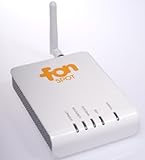
¥5,980
Amazon.co.jp
FON La Fonera (ラ・フォネラ) FON機能搭載 無線LANルータ FON2200E
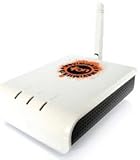
¥1,980
Amazon.co.jp
FON La Fonera+ (ラ・フォネラ・プラス) FON機能搭載 無線LANルータ FON2201E
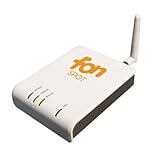
¥2,980
Amazon.co.jp
まず基本的に変わった点と言えばUSBポートが新たに付いた点、プラグインを使って機能が追加できる点については2.0を既にご存知の方には説明の必要がないと思いますのが一応以前のエントリーの方をご覧ください。
『La Fonera2.0 6月25日発売。』
基本的なところとは別に2.0が今までのLa Foneraと違う点を挙げてみます。
【1】
ファームウェアのアップデートについて
今までは新しいファームウェアがリリースされた時には自動的にFONからLa Foneraへアップデートをしていましたが、2.0では自動更新はされないのでユーザでアップデートをすることになります。
※2.0ではリリースまでにもいくつかのファームウェアの更新がありました、これからも新しい機能を追加するために今までのLa Foneraよりもファームウェアの更新が頻繁に行われることが考えられます。
慣れていない人には少々敷居が高いかも知れませんが頑張ってみてください。
※ファームウェアのアップデートをする時、できれば2.0と有線LANで繋ぐことをお勧めします。
無線LANだと万一信号が弱くなったりして接続が切れてしまう可能性がゼロではないので有線LANの方が
安心だと思います。
将来的には今までのLa Foneraのように自動アップデート機能が実装されることも考えられます。(期待しています。)
【2】
情報の自動更新について
ファームウェアの更新と似ているのですが、今までのLa Foneraでは本体のリセットをした場合本体の電源を入れ直すと自動的にFONのサイトに登録している本体の情報を書き換える機能がありましたが、2.0では機能していません。
正直変更点というよりまだ実装されていないという方が正しいのかも知れませんが。
この機能は事前にfon.comのMyFONにログインをして「ルータの設定」でSSIDを登録していると電源を入れ直した時点でその情報がLa Fonera本体へ転送されて書き換えてくれるものです。
例えば、
プライベート側の”MyPlace”を”MyPlace_FON_MAC”と変更して使っていたとします。
MyFONの方にもMyPlace_FON_MACと登録しておきます。
La Foneraをリセットすると工場出荷の状態、デフォルトの”MyPlace”に戻ってしまいますが、ここで本体の電源を入れ直すと自動的にMyFONから”MyPlace_FON_MAC”と書き換えをしてくれます。
ただこの機能ですが、MyFONの情報を変更した場合には電源の入れ直しをしなくても自動的にMyFONで変更した情報が2.0本体に書き換えをしてくれます。
(今までのLa Foneraと同じです)
【3】
本体の設定について
これは2.0の基本的なところでプラグインの追加が可能になりデフォルトでもFlickrやYouTubeへのアップロードができるようになっていることもあり、今までのLa Foneraでは本体へのアクセスは設定の変更だけで”マネージメントコンソール”と読んでいましたが、
2.0からは本体の設定に加えて追加された機能設定や操作をすることができるようになり”ダッシュボード”となりインターフェイスも大幅に変更されています。
設定について説明しますと、今までのマネージメントコンソールから整理をされて見やすく分かり易くなっています。
以上が現時点でわかっている変更点です。
設定や新しい機能以外で通常にFONアクセスポイントへ接続したり無線LANルータとして利用するところについては今までのLa Foneraと変わりはありません。
他に気が付いたところがありましたらコメントかブログ左側にあるチャットで教えてください。
FON LA FONERA 2.0 (ラ・フォネラ2.0) FON機能搭載 無線LANルータ FON2202E
¥5,980
Amazon.co.jp
FON La Fonera (ラ・フォネラ) FON機能搭載 無線LANルータ FON2200E
¥1,980
Amazon.co.jp
FON La Fonera+ (ラ・フォネラ・プラス) FON機能搭載 無線LANルータ FON2201E
¥2,980
Amazon.co.jp
La Fonera 2.0 のセットアップ【ファームのアップデート】
FONジャパンのLa Fonera 2.0サイトを『LA FONERA 2.0 情報サイト』を元にLa Fonera 2.0を箱を開けてから使えるようにまでを説明します。
【Step 1】
La Fonera2.0を箱から出して、電源を入れて本体の白いポートとモデムや上位ルータのLANポートを
LANケーブルで繋ぎます。
本体のPOWERのLEDが緑になれば起動完了です。
【Step 2】
最新のファームウェアへアップデートをダウンロードします。
※今までのLa Fonera/La Fonera+のように自動でファームウェアのアップデートはしないようなので
La Fonera 2.0ではFONのサイトから最新のファームウェアからダウンロードをして自身で
アップデートをします。
まずFONのサイトから最新のファームウェアをダウンロードします。

※現在のファームウェアのバージョンは2.2.5.0となっています。
『LA FONERA 2.0 情報サイト』ではクリックするとファームウェアがダウンロードすることができます。
2.2.5.0ファームウェアのダウンロード
ダウンロードしたものはこのようなファイルになります。

※圧縮したアーカイブのようになっていますが解凍をする必要はありません。
【Step 3】
La Fonera2.0の設定画面へアクセスします。
AirMacメニューからMyPlaceを選びますと、WPAパスワードを訊いてくるので本体裏側の
シリアルナンバー(S/N)をパスワードとして入力します。
無事にMyPlaceに接続ができたら次のステップへ進みます。
※無線LANを使わずに直接Macと2.0をLANケーブルを繋いでも問題はありません。
ブラウザを起動させて http://192.168.10.1 へアクセスをします。
※Internet Explorer(IE)以外のブラウザ(Firefoxなど)を必ず使ってください。
2.0本体の設定画面(ダッシュボード)が表示されます。
※ダッシュボードが表示されない場合はMyPlaceに接続ができていません。
【Step 4】
マスターパスワードやFlickrなどのアカウントの登録をします。

一番最初にマスターパスワードを入力するようにと訊かれてきます。
※マスターパスワードは設定の変更をする場合ダッシュボードへログインをする為のものです。
無線LANを使う時のWAPパスワードとは別のものです。
ここでパスワードを入力せず右上の「設定の中止」又は下の「スキップ」をクリックした場合は
デフォルトの”admin”がマスターパスワードとなります。(あとから変更することもできます)
マスターパスワードを入力したら「次へ」をクリックして進んで行きますとFlickrやYouTubeの
アカウントとパスワードの入力へと進んで行きます。
※ここでアカウントを持っていない人もいると思いますので「設定の中止」をしてもいいですし、
「スキップ」をしても問題はありません。(あとから設定をすることはできます)
アカウント、パスワードの入力が終わるとダッシュボードが表示されます。
【Setp 5】

「設定」のところをクリックします。

「システム」をクリックします。

Step 2でダウンロードしたファイルを選んで「Update」をクリックしてファームウェアの
アップデートを開始します。
アップデートが開始すると下のように進捗状況が変化していきます。
※アップデートには30分ほどかかります。その間La Foenra2.0の電源を切ったりネットワークの
接続を切ったりしないでください。


アップデートが終了するとブラウザのところに終了の案内が表示されます。

アップデートが終了したらLa Fonera2.0の電源を入れ直します。
再度ダッシュボードにアクセスをしてアップデートがされたか確認をします。

ファームウェアのアップデートが終了したらLa Foneraの登録へ進んで行きます。
『FONルーターの登録 (register)』(LA FONERA 2.0 情報サイト)
FON LA FONERA 2.0 (ラ・フォネラ2.0) FON機能搭載 無線LANルータ FON2202E
¥5,980
Amazon.co.jp
FON La Fonera (ラ・フォネラ) FON機能搭載 無線LANルータ FON2200E
¥1,980
Amazon.co.jp
FON La Fonera+ (ラ・フォネラ・プラス) FON機能搭載 無線LANルータ FON2201E
¥2,980
Amazon.co.jp
【Step 1】
La Fonera2.0を箱から出して、電源を入れて本体の白いポートとモデムや上位ルータのLANポートを
LANケーブルで繋ぎます。
本体のPOWERのLEDが緑になれば起動完了です。
【Step 2】
最新のファームウェアへアップデートをダウンロードします。
※今までのLa Fonera/La Fonera+のように自動でファームウェアのアップデートはしないようなので
La Fonera 2.0ではFONのサイトから最新のファームウェアからダウンロードをして自身で
アップデートをします。
まずFONのサイトから最新のファームウェアをダウンロードします。

※現在のファームウェアのバージョンは2.2.5.0となっています。
『LA FONERA 2.0 情報サイト』ではクリックするとファームウェアがダウンロードすることができます。
2.2.5.0ファームウェアのダウンロード
ダウンロードしたものはこのようなファイルになります。

※圧縮したアーカイブのようになっていますが解凍をする必要はありません。
【Step 3】
La Fonera2.0の設定画面へアクセスします。
AirMacメニューからMyPlaceを選びますと、WPAパスワードを訊いてくるので本体裏側の
シリアルナンバー(S/N)をパスワードとして入力します。
無事にMyPlaceに接続ができたら次のステップへ進みます。
※無線LANを使わずに直接Macと2.0をLANケーブルを繋いでも問題はありません。
ブラウザを起動させて http://192.168.10.1 へアクセスをします。
※Internet Explorer(IE)以外のブラウザ(Firefoxなど)を必ず使ってください。
2.0本体の設定画面(ダッシュボード)が表示されます。
※ダッシュボードが表示されない場合はMyPlaceに接続ができていません。
【Step 4】
マスターパスワードやFlickrなどのアカウントの登録をします。

一番最初にマスターパスワードを入力するようにと訊かれてきます。
※マスターパスワードは設定の変更をする場合ダッシュボードへログインをする為のものです。
無線LANを使う時のWAPパスワードとは別のものです。
ここでパスワードを入力せず右上の「設定の中止」又は下の「スキップ」をクリックした場合は
デフォルトの”admin”がマスターパスワードとなります。(あとから変更することもできます)
マスターパスワードを入力したら「次へ」をクリックして進んで行きますとFlickrやYouTubeの
アカウントとパスワードの入力へと進んで行きます。
※ここでアカウントを持っていない人もいると思いますので「設定の中止」をしてもいいですし、
「スキップ」をしても問題はありません。(あとから設定をすることはできます)
アカウント、パスワードの入力が終わるとダッシュボードが表示されます。
【Setp 5】

「設定」のところをクリックします。

「システム」をクリックします。

Step 2でダウンロードしたファイルを選んで「Update」をクリックしてファームウェアの
アップデートを開始します。
アップデートが開始すると下のように進捗状況が変化していきます。
※アップデートには30分ほどかかります。その間La Foenra2.0の電源を切ったりネットワークの
接続を切ったりしないでください。


アップデートが終了するとブラウザのところに終了の案内が表示されます。

アップデートが終了したらLa Fonera2.0の電源を入れ直します。
再度ダッシュボードにアクセスをしてアップデートがされたか確認をします。

ファームウェアのアップデートが終了したらLa Foneraの登録へ進んで行きます。
『FONルーターの登録 (register)』(LA FONERA 2.0 情報サイト)
FON LA FONERA 2.0 (ラ・フォネラ2.0) FON機能搭載 無線LANルータ FON2202E
¥5,980
Amazon.co.jp
FON La Fonera (ラ・フォネラ) FON機能搭載 無線LANルータ FON2200E
¥1,980
Amazon.co.jp
FON La Fonera+ (ラ・フォネラ・プラス) FON機能搭載 無線LANルータ FON2201E
¥2,980
Amazon.co.jp
La Fonera2.0を使い始める時の注意。
6月25日に発売になってAmazonなどで購入をした人の手元に今日あたりから到着して早速箱を開けている人もいらっしゃるようですが、FONジャパンの方で2.0の取扱について2点ほど注意があがっているので、これからセッティングをされる方、これから購入する方は気を付けてください。

【その1】ファームウェアを最新のものにアップデートする
今までのLa Fonera/La Fonera+のようにファームウェアが自動でアップデートされないようなので
FONのサイトからダウンロードをして自身でアップデートをする必要があります。
【その2】2.0本体の設定へアクセスするにはIE以外のブラウザを使う
ファームウェアのアップデートや最初の設定など2.0の本体へアクセスする場合は
Internet Explorer(IE)以外のブラウザを使うようにしてください。
※特に最新のファームウェアへのアップデート前(工場出荷状態)では注意が必要のようです。
詳しくはFONジャパンの2.0のサイトをご覧ください。
『LA FONERA 2.0 を始めよう!』-FONジャパン LA FONERA 2.0 情報サイト
今、FON*Mac Wiki*の方もでも2.0のページの作成/更新を薦めていますので今後参考にしてください。
FON LA FONERA 2.0 (ラ・フォネラ2.0) FON機能搭載 無線LANルータ FON2202E
¥5,980
Amazon.co.jp
FON La Fonera (ラ・フォネラ) FON機能搭載 無線LANルータ FON2200E
¥1,980
Amazon.co.jp
FON La Fonera+ (ラ・フォネラ・プラス) FON機能搭載 無線LANルータ FON2201E
¥2,980
Amazon.co.jp

【その1】ファームウェアを最新のものにアップデートする
今までのLa Fonera/La Fonera+のようにファームウェアが自動でアップデートされないようなので
FONのサイトからダウンロードをして自身でアップデートをする必要があります。
【その2】2.0本体の設定へアクセスするにはIE以外のブラウザを使う
ファームウェアのアップデートや最初の設定など2.0の本体へアクセスする場合は
Internet Explorer(IE)以外のブラウザを使うようにしてください。
※特に最新のファームウェアへのアップデート前(工場出荷状態)では注意が必要のようです。
詳しくはFONジャパンの2.0のサイトをご覧ください。
『LA FONERA 2.0 を始めよう!』-FONジャパン LA FONERA 2.0 情報サイト
今、FON*Mac Wiki*の方もでも2.0のページの作成/更新を薦めていますので今後参考にしてください。
FON LA FONERA 2.0 (ラ・フォネラ2.0) FON機能搭載 無線LANルータ FON2202E
¥5,980
Amazon.co.jp
FON La Fonera (ラ・フォネラ) FON機能搭載 無線LANルータ FON2200E
¥1,980
Amazon.co.jp
FON La Fonera+ (ラ・フォネラ・プラス) FON機能搭載 無線LANルータ FON2201E
¥2,980
Amazon.co.jp
今週のブログ (2009.06.22-06.28)
この一週間は25日にLaFonera2.0が発売になったこともあり、多くの皆さんが2.0発売について書かれていました。
たくさんの方がLaFonera2.0について関心、興味をもたれているということで改めてメジャーなニュースサイトを今週は上げることにします。
『LA FONERA 2.0遂に販売!!(FON Blog)』
『FON、USBポートとプラグインで進化するルータ「La Fonera 2.0」を発売(CNET JAPAN)』
『La Fonera2.0(FON Japan)』
『La Fonera2.0情報サイト(FON Japan)』
『FON LA FONERA 2.0 (ラ・フォネラ2.0) FON機能搭載 無線LANルータ FON2202E(Amazon)』
『FON、HDD接続やプラグイン機能を備える専用ルータ新モデル(BB Watch)』
『FONルータ新版はUSBポート付き プラグインで機能追加も(ITMediaNews)』
『FON、NASにもなるWi-Fiルータ『La Fonera 2.0』 - プラグインで機能拡張も(マイコミジャーナル)』
たくさんの方がLaFonera2.0について関心、興味をもたれているということで改めてメジャーなニュースサイトを今週は上げることにします。
『LA FONERA 2.0遂に販売!!(FON Blog)』
『FON、USBポートとプラグインで進化するルータ「La Fonera 2.0」を発売(CNET JAPAN)』
『La Fonera2.0(FON Japan)』
『La Fonera2.0情報サイト(FON Japan)』
『FON LA FONERA 2.0 (ラ・フォネラ2.0) FON機能搭載 無線LANルータ FON2202E(Amazon)』
『FON、HDD接続やプラグイン機能を備える専用ルータ新モデル(BB Watch)』
『FONルータ新版はUSBポート付き プラグインで機能追加も(ITMediaNews)』
『FON、NASにもなるWi-Fiルータ『La Fonera 2.0』 - プラグインで機能拡張も(マイコミジャーナル)』
【イベント】6月26日『 ゆるゆるがじぇっとNight!』開催
Eye-Fi, Skype, Chumby,FON, POKEN大集合イベント
『ゆるゆるがじぇっとNight!』
ネタ元:FON Blog

~iPhone3GS発売記念便乗イベント~
~Twitter一周年記念便乗イベント~
~恵比寿でドロリッチなう~
これからの日本をデジタルで楽しくする ゆるゆるイベント
Networking(異業種交流) 各社の担当といろいろ話そう!
じゃんけん大会で、Eye-Fi, chumby, FON, Skype, Pokenを当てよう!
日時:6月26日(金) Open19:30-Start 20:00 End 22:00
場所:恵比寿Timeout Cafe@ URL: http://www.timeoutcafe.jp/info/index .html
先着200名さまにはドリンクチケット1 枚プレゼント
*ドリンク1 杯以降は、Cash On Deliveryです。
軽食提供
入退場自由・途中入場・途中退場可
FONメインというイベントではありませんが、2年前のFONナイト以来のイベントだと思います。
Skypeさんとか今注目されているガジェットの方が集まるというのは面白そうですね。
La Fonera2.0の発売直後ということもあって直接お話を伺えるチャンスでもありますね。
お時間と興味のある方はご参加されてみては如何でしょうか。
『ゆるゆるがじぇっとNight!』
ネタ元:FON Blog

~iPhone3GS発売記念便乗イベント~
~Twitter一周年記念便乗イベント~
~恵比寿でドロリッチなう~
これからの日本をデジタルで楽しくする ゆるゆるイベント
Networking(異業種交流) 各社の担当といろいろ話そう!
じゃんけん大会で、Eye-Fi, chumby, FON, Skype, Pokenを当てよう!
日時:6月26日(金) Open19:30-Start 20:00 End 22:00
場所:恵比寿Timeout Cafe@ URL: http://www.timeoutcafe.jp/info/index .html
先着200名さまにはドリンクチケット1 枚プレゼント
*ドリンク1 杯以降は、Cash On Deliveryです。
軽食提供
入退場自由・途中入場・途中退場可
FONメインというイベントではありませんが、2年前のFONナイト以来のイベントだと思います。
Skypeさんとか今注目されているガジェットの方が集まるというのは面白そうですね。
La Fonera2.0の発売直後ということもあって直接お話を伺えるチャンスでもありますね。
お時間と興味のある方はご参加されてみては如何でしょうか。
La Fonera2.0 6月25日発売。
遂に2.0の発売が決定、発表になりました。

発売日:2009年6月25日
Amazon、量販店など。
価格:6,980円
6月25日~7月9日までは発売記念キャンペーンとして特別価格で販売
特別価格:5,980円
※Amazonからの購入だと更に安くいようです。

’’
USBポートへ外付けハードディスクドライブを接続することで、ネットワークストレージとしての利用が可能となりワイヤレスでデータを共有することができます。またYouTube、Flickr、Picasa やFacebookなどに動画や写真を自動的にアップロードするメディア共有機能が搭載され、家族や友人などグループで動画や写真の共有を手軽に行えます。その他、PCのデータのバックアップ機能、プリンタサーバー機能(※1)、ウェブカメラによるライブ中継も可能となります。また近い将来USBタイプの3Gデータモデムを接続することにより、3G通信をWi-Fiに変換することで、インターネット回線の無い場所ででも、La Fonera 2.0を使って手軽にWi-Fiでインターネットを共有することが可能となります。
’’

今までは他の無線LANルータよりも安いということで手にしている人も多いところで、今回いろいろな機能が追加されたとは言え正直今までのものよりも価格が高くなっているので、コストパフォーマンスの面でどれだけ売れるかが気になるところですがその辺はLa Fonera、La Fonera+とLa Fonera2.0と選択して今後ともFONの輪を拡げくよう応援をしていきたいと思います。
『LA FONERA 2.0遂に販売!!(FON Blog)』
『FON、USBポートとプラグインで進化するルータ「La Fonera 2.0」を発売(CNET JAPAN)』
『La Fonera2.0(FON Japan)』
『La Fonera2.0情報サイト(FON Japan)』
『FON LA FONERA 2.0 (ラ・フォネラ2.0) FON機能搭載 無線LANルータ FON2202E(Amazon)』
『FON、HDD接続やプラグイン機能を備える専用ルータ新モデル(BB Watch)』
『FONルータ新版はUSBポート付き プラグインで機能追加も(ITMediaNews)』
『FON、NASにもなるWi-Fiルータ『La Fonera 2.0』 - プラグインで機能拡張も(マイコミジャーナル)』
FON LA FONERA 2.0 (ラ・フォネラ2.0) FON機能搭載 無線LANルータ FON2202E
¥5,980
Amazon.co.jp
FON La Fonera (ラ・フォネラ) FON機能搭載 無線LANルータ FON2200E
¥1,980
Amazon.co.jp
FON La Fonera+ (ラ・フォネラ・プラス) FON機能搭載 無線LANルータ FON2201E
¥2,980
Amazon.co.jp

発売日:2009年6月25日
Amazon、量販店など。
価格:6,980円
6月25日~7月9日までは発売記念キャンペーンとして特別価格で販売
特別価格:5,980円
※Amazonからの購入だと更に安くいようです。

’’
USBポートへ外付けハードディスクドライブを接続することで、ネットワークストレージとしての利用が可能となりワイヤレスでデータを共有することができます。またYouTube、Flickr、Picasa やFacebookなどに動画や写真を自動的にアップロードするメディア共有機能が搭載され、家族や友人などグループで動画や写真の共有を手軽に行えます。その他、PCのデータのバックアップ機能、プリンタサーバー機能(※1)、ウェブカメラによるライブ中継も可能となります。また近い将来USBタイプの3Gデータモデムを接続することにより、3G通信をWi-Fiに変換することで、インターネット回線の無い場所ででも、La Fonera 2.0を使って手軽にWi-Fiでインターネットを共有することが可能となります。
’’

今までは他の無線LANルータよりも安いということで手にしている人も多いところで、今回いろいろな機能が追加されたとは言え正直今までのものよりも価格が高くなっているので、コストパフォーマンスの面でどれだけ売れるかが気になるところですがその辺はLa Fonera、La Fonera+とLa Fonera2.0と選択して今後ともFONの輪を拡げくよう応援をしていきたいと思います。
『LA FONERA 2.0遂に販売!!(FON Blog)』
『FON、USBポートとプラグインで進化するルータ「La Fonera 2.0」を発売(CNET JAPAN)』
『La Fonera2.0(FON Japan)』
『La Fonera2.0情報サイト(FON Japan)』
『FON LA FONERA 2.0 (ラ・フォネラ2.0) FON機能搭載 無線LANルータ FON2202E(Amazon)』
『FON、HDD接続やプラグイン機能を備える専用ルータ新モデル(BB Watch)』
『FONルータ新版はUSBポート付き プラグインで機能追加も(ITMediaNews)』
『FON、NASにもなるWi-Fiルータ『La Fonera 2.0』 - プラグインで機能拡張も(マイコミジャーナル)』
FON LA FONERA 2.0 (ラ・フォネラ2.0) FON機能搭載 無線LANルータ FON2202E
¥5,980
Amazon.co.jp
FON La Fonera (ラ・フォネラ) FON機能搭載 無線LANルータ FON2200E
¥1,980
Amazon.co.jp
FON La Fonera+ (ラ・フォネラ・プラス) FON機能搭載 無線LANルータ FON2201E
¥2,980
Amazon.co.jp
FON*Mac Wiki*を更新しました。
先日リリースになったiPhone OS3.0に合わせてFON*Mac Wiki*を更新しました。
OS3.0について全てを網羅はしていませんが、FONと関係する部分と基本的な機能について下のよう更新しています。
主立ったこころはFON x iPod touchを更新しています。
・FON_AP(パブリック)への接続方法(iPhone/iPod touch OS 3.0)
・Wi-Fi自動ログイン
・日本語文節変換方法
・コピー&ペースト(Cut, Copy, Paste)
・Undo(入力取り消し)
大分情報が大盛りになってしまっているので全面的に見直してもっと分かり易いものにしていきますので、よかったら皆さんからの意見や要望を聴かせてください。
OS3.0について全てを網羅はしていませんが、FONと関係する部分と基本的な機能について下のよう更新しています。
主立ったこころはFON x iPod touchを更新しています。
・FON_AP(パブリック)への接続方法(iPhone/iPod touch OS 3.0)
・Wi-Fi自動ログイン
・日本語文節変換方法
・コピー&ペースト(Cut, Copy, Paste)
・Undo(入力取り消し)
大分情報が大盛りになってしまっているので全面的に見直してもっと分かり易いものにしていきますので、よかったら皆さんからの意見や要望を聴かせてください。
今週のブログ (2009.06.15-06.21)
今週のFONにまつわるブログからいくつかご紹介いたします
・『FONのアクセスポイント設置』- ppBlog
・『fon』- ナカノ日記
・『Fonのログインを簡単にする・・・について考える。』- 2009年 サンチャゴ徒歩巡礼の旅 (出発準備)
・『La Foneraを購入して無線LAN』- 叡智の禁書図書館<情報と書評>
・『FONのアクセスポイント設置』- ppBlog
・『fon』- ナカノ日記
・『Fonのログインを簡単にする・・・について考える。』- 2009年 サンチャゴ徒歩巡礼の旅 (出発準備)
・『La Foneraを購入して無線LAN』- 叡智の禁書図書館<情報と書評>
WiFi自動ログイン機能 【まとめ】
まとめと標題を付けましたが、最初に結論から申し上げます。
WiFi自動ログイン機能は日本では対応していないということです。
これはソフトバンクのOS3.0アップデートのページの注意書きのところに書かれていました。

iPhone OS3.0 ソフトウェアアップデート
こういうことで、日本ではどの公衆無線LANを利用するときも毎回ログインをする必要があるということになります。
とりあえずはWi-Fiの接続をしてからSafariを立ち上げずにWi-Fiの設定のところでログインまですることができるということになります。
今日、近くのマクドナルドでモバイルポイントを利用してみましたので、簡単にご報告します。
・モバイルポイントはWEPのセキュリティが掛かっているのでWEPキーが必要です。
(これは一度入力すればWi-Fiの設定を消去されるまで毎回入力する必要はありません)
・モバイルポイントはウェブ認証が必要ですから通常Safariを起動させる必要がありますが、OS3.0では自動ログイン機能あるのでそれが起動するのかしばらく待っていました。
・しかし自動ログインが動くことはありませんでしたのでSafariを起動させてウェブ認証をしました。
このことから自動ログイン機能が動くのはアクセスポイントを認証無し(フリー)=鍵のマークのついていないアクセスポイントへ接続したした場合に動作する仕様になっていると思われます。
とにもかくにも前回Easy Wi-Fiに関連したことを書いた際にも書きましたが、OS3.0にした場合ウェブ認証はこの自動ログインで行う必要があるということです。
最後にはじめに書きましたWi-Fiの自動ログイン機能が日本で対応していないということですが、アップルの日本語サイトでは「一部のプロバイダには対応していません」と書かれていますがソフトバンクの方では「日本では対応していません」とあります。
例えばアップル製品で良くあるのがアメリカでしか対応していない機能やサービスがありますが、自動ログインの動作をみている限りそれはあまりられないんですよね。 特別アップルのサーバにサービス名やアクセスポイント名や認証に必要な情報を保存しているように思えないからです。
次にソフトバンクのサイトに書かれているということこから一緒に書かれているティザリングと同じようにキャリアの判断で機能を制限している可能性があります。
ただこれもキャリアであるソフトバンクがこの件について制限をかける必要があるのか?という疑問です。
ソフトバンクが運営しているモバイルポイントでは自動ログイン機能は元々働くことはありませんし、だからと言ってモバイルポイントの利用を促すと言ってもiPhoneユーザは無料なので利益になることでもないと思うのですが皆さんはどう思われますか?
FONの関係の無い話になってしまいましたが、もしこのWiFiの自動ログイン機能について詳しくご存知の方がいらっしゃいましたら是非コメントの方に書いて教えて頂ければと思います。
【関連エントリー】
・『iPhone OS3.0のWiFi機能について』
・『Wi-Fi 自動ログイン機能 -iPhone OS3.0』
・『Wi-Fi自動ログイン機能についての補足』
WiFi自動ログイン機能は日本では対応していないということです。
これはソフトバンクのOS3.0アップデートのページの注意書きのところに書かれていました。

iPhone OS3.0 ソフトウェアアップデート
こういうことで、日本ではどの公衆無線LANを利用するときも毎回ログインをする必要があるということになります。
とりあえずはWi-Fiの接続をしてからSafariを立ち上げずにWi-Fiの設定のところでログインまですることができるということになります。
今日、近くのマクドナルドでモバイルポイントを利用してみましたので、簡単にご報告します。
・モバイルポイントはWEPのセキュリティが掛かっているのでWEPキーが必要です。
(これは一度入力すればWi-Fiの設定を消去されるまで毎回入力する必要はありません)
・モバイルポイントはウェブ認証が必要ですから通常Safariを起動させる必要がありますが、OS3.0では自動ログイン機能あるのでそれが起動するのかしばらく待っていました。
・しかし自動ログインが動くことはありませんでしたのでSafariを起動させてウェブ認証をしました。
このことから自動ログイン機能が動くのはアクセスポイントを認証無し(フリー)=鍵のマークのついていないアクセスポイントへ接続したした場合に動作する仕様になっていると思われます。
とにもかくにも前回Easy Wi-Fiに関連したことを書いた際にも書きましたが、OS3.0にした場合ウェブ認証はこの自動ログインで行う必要があるということです。
最後にはじめに書きましたWi-Fiの自動ログイン機能が日本で対応していないということですが、アップルの日本語サイトでは「一部のプロバイダには対応していません」と書かれていますがソフトバンクの方では「日本では対応していません」とあります。
例えばアップル製品で良くあるのがアメリカでしか対応していない機能やサービスがありますが、自動ログインの動作をみている限りそれはあまりられないんですよね。 特別アップルのサーバにサービス名やアクセスポイント名や認証に必要な情報を保存しているように思えないからです。
次にソフトバンクのサイトに書かれているということこから一緒に書かれているティザリングと同じようにキャリアの判断で機能を制限している可能性があります。
ただこれもキャリアであるソフトバンクがこの件について制限をかける必要があるのか?という疑問です。
ソフトバンクが運営しているモバイルポイントでは自動ログイン機能は元々働くことはありませんし、だからと言ってモバイルポイントの利用を促すと言ってもiPhoneユーザは無料なので利益になることでもないと思うのですが皆さんはどう思われますか?
FONの関係の無い話になってしまいましたが、もしこのWiFiの自動ログイン機能について詳しくご存知の方がいらっしゃいましたら是非コメントの方に書いて教えて頂ければと思います。
【関連エントリー】
・『iPhone OS3.0のWiFi機能について』
・『Wi-Fi 自動ログイン機能 -iPhone OS3.0』
・『Wi-Fi自動ログイン機能についての補足』
Wi-Fi自動ログイン機能についての補足
『Wi-Fi 自動ログイン機能 -iPhone OS3.0』の補足をします。
先ほど上の記事の中で紹介したEasy Wi-Fiを提供しているDevicescapeからiPhone OS3.0とEasy Wi-Fiについてのメールが届きました。

Hotspot Login, Easy Wi-Fi & iPhone OS 3.0
それによりますと。。。
「Wi-Fi 自動ログインが機能追加されたことでEasy Wi-Fiが使えなくなった」
。。。ということ。
その理由として、
・アクセスポイントに接続すると自動ログインの画面が出てログインすることができる。 一部のISPを覗けばその次以降接続すればログインをする必要がないのでEasy Wi-Fiを使う必要がなくなってしまった。
・表示された自動ログインをキャンセルするとそのアクセスポイントとの接続自体が切れてしまう。
前者は確かに必要がないですが、後者の方は実際に試してみましたところ、自動ログインをキャンセルすると確かにアクセスポイントとの接続が切れてしまいました。
ならば自動ログインが起動しないようにWi-Fiの詳細のところにある「自動接続」をオフにしたらどうかと試してみました。
結果はオフにしても自動ログインが動きました。
ということはアップルのいうところのFONのような一部の自動WiFiログインが機能しないIPSのアクセスポイントに接続しば場合は必ず自動ログインから毎回ウェブ認証をしてログインをしてネットを利用するということになります。
実際には既にオフに自動的になっている状態でした。 ログインをした状態だとオンになっていたのですが。
推測ですが多分自動Wi-Fiログインは次のような仕様になっているのだと思います。
1)Wi-Fiのアクセスポイントの一覧の時点ではどれがウェブ認証が必要かどうかはわからない
この時点で詳細の「自動ログイン」というのは表示されない。
2)アクセスポイントを選んで時点でなんらかの方法でウェブ認証が必要か不要かの確認をして、必要と認識した時点で自動ログインの画面が表示される。
3)そこからログインする ログインに必要な情報を保存する
4)もしログインをキャンセルしたらそのアクセスポイントとの接続を切る
という感じでしょうか。
それで一度ウェブ認証が必要が必要と認識(=詳細に自動接続が表示)されると自動ログインがそのアクセスポイントに接続した時点で動作するようになる。
それとここからはFONしか公衆無線LANを利用していないので完全な推測になりますが、
自動ログインを使ってログインに成功しても情報の保存ができずに毎回ログインをするようなアクセスポイントの場合、詳細の「自動接続」のところはオフになっています。 利用者の意思でオフにしていなくてもオフになっているのではないかと思います。
これがもし2回目以降この機能でウェブ認証が不要になった場合はどう表示されるのかが解りませんが例えばオフにすると別のIDなどを利用するという認識で結局のところ自動ログインの画面が表示されるのではないでしょうか。
余談ですが
Devicescapeは今後アップルと交渉するということですがアップルの仕様が変更にならなければEasyWi-Fiの方でアクセスポイントに接続するところから操作できるようにするしかないかも知れない。
【関連エントリー】
・『iPhone OS3.0のWiFi機能について』
・『Wi-Fi 自動ログイン機能 -iPhone OS3.0』
・『WiFi自動ログイン機能 【まとめ】』
先ほど上の記事の中で紹介したEasy Wi-Fiを提供しているDevicescapeからiPhone OS3.0とEasy Wi-Fiについてのメールが届きました。

Hotspot Login, Easy Wi-Fi & iPhone OS 3.0
それによりますと。。。
「Wi-Fi 自動ログインが機能追加されたことでEasy Wi-Fiが使えなくなった」
。。。ということ。
その理由として、
・アクセスポイントに接続すると自動ログインの画面が出てログインすることができる。 一部のISPを覗けばその次以降接続すればログインをする必要がないのでEasy Wi-Fiを使う必要がなくなってしまった。
・表示された自動ログインをキャンセルするとそのアクセスポイントとの接続自体が切れてしまう。
前者は確かに必要がないですが、後者の方は実際に試してみましたところ、自動ログインをキャンセルすると確かにアクセスポイントとの接続が切れてしまいました。
ならば自動ログインが起動しないようにWi-Fiの詳細のところにある「自動接続」をオフにしたらどうかと試してみました。
結果はオフにしても自動ログインが動きました。
ということはアップルのいうところのFONのような一部の自動WiFiログインが機能しないIPSのアクセスポイントに接続しば場合は必ず自動ログインから毎回ウェブ認証をしてログインをしてネットを利用するということになります。
実際には既にオフに自動的になっている状態でした。 ログインをした状態だとオンになっていたのですが。
推測ですが多分自動Wi-Fiログインは次のような仕様になっているのだと思います。
1)Wi-Fiのアクセスポイントの一覧の時点ではどれがウェブ認証が必要かどうかはわからない
この時点で詳細の「自動ログイン」というのは表示されない。
2)アクセスポイントを選んで時点でなんらかの方法でウェブ認証が必要か不要かの確認をして、必要と認識した時点で自動ログインの画面が表示される。
3)そこからログインする ログインに必要な情報を保存する
4)もしログインをキャンセルしたらそのアクセスポイントとの接続を切る
という感じでしょうか。
それで一度ウェブ認証が必要が必要と認識(=詳細に自動接続が表示)されると自動ログインがそのアクセスポイントに接続した時点で動作するようになる。
それとここからはFONしか公衆無線LANを利用していないので完全な推測になりますが、
自動ログインを使ってログインに成功しても情報の保存ができずに毎回ログインをするようなアクセスポイントの場合、詳細の「自動接続」のところはオフになっています。 利用者の意思でオフにしていなくてもオフになっているのではないかと思います。
これがもし2回目以降この機能でウェブ認証が不要になった場合はどう表示されるのかが解りませんが例えばオフにすると別のIDなどを利用するという認識で結局のところ自動ログインの画面が表示されるのではないでしょうか。
余談ですが
Devicescapeは今後アップルと交渉するということですがアップルの仕様が変更にならなければEasyWi-Fiの方でアクセスポイントに接続するところから操作できるようにするしかないかも知れない。
【関連エントリー】
・『iPhone OS3.0のWiFi機能について』
・『Wi-Fi 自動ログイン機能 -iPhone OS3.0』
・『WiFi自動ログイン機能 【まとめ】』