
La Fonera 2.0 のセットアップ【ファームのアップデート】
FONジャパンのLa Fonera 2.0サイトを『LA FONERA 2.0 情報サイト』を元にLa Fonera 2.0を箱を開けてから使えるようにまでを説明します。
【Step 1】
La Fonera2.0を箱から出して、電源を入れて本体の白いポートとモデムや上位ルータのLANポートを
LANケーブルで繋ぎます。
本体のPOWERのLEDが緑になれば起動完了です。
【Step 2】
最新のファームウェアへアップデートをダウンロードします。
※今までのLa Fonera/La Fonera+のように自動でファームウェアのアップデートはしないようなので
La Fonera 2.0ではFONのサイトから最新のファームウェアからダウンロードをして自身で
アップデートをします。
まずFONのサイトから最新のファームウェアをダウンロードします。

※現在のファームウェアのバージョンは2.2.5.0となっています。
『LA FONERA 2.0 情報サイト』ではクリックするとファームウェアがダウンロードすることができます。
2.2.5.0ファームウェアのダウンロード
ダウンロードしたものはこのようなファイルになります。

※圧縮したアーカイブのようになっていますが解凍をする必要はありません。
【Step 3】
La Fonera2.0の設定画面へアクセスします。
AirMacメニューからMyPlaceを選びますと、WPAパスワードを訊いてくるので本体裏側の
シリアルナンバー(S/N)をパスワードとして入力します。
無事にMyPlaceに接続ができたら次のステップへ進みます。
※無線LANを使わずに直接Macと2.0をLANケーブルを繋いでも問題はありません。
ブラウザを起動させて http://192.168.10.1 へアクセスをします。
※Internet Explorer(IE)以外のブラウザ(Firefoxなど)を必ず使ってください。
2.0本体の設定画面(ダッシュボード)が表示されます。
※ダッシュボードが表示されない場合はMyPlaceに接続ができていません。
【Step 4】
マスターパスワードやFlickrなどのアカウントの登録をします。

一番最初にマスターパスワードを入力するようにと訊かれてきます。
※マスターパスワードは設定の変更をする場合ダッシュボードへログインをする為のものです。
無線LANを使う時のWAPパスワードとは別のものです。
ここでパスワードを入力せず右上の「設定の中止」又は下の「スキップ」をクリックした場合は
デフォルトの”admin”がマスターパスワードとなります。(あとから変更することもできます)
マスターパスワードを入力したら「次へ」をクリックして進んで行きますとFlickrやYouTubeの
アカウントとパスワードの入力へと進んで行きます。
※ここでアカウントを持っていない人もいると思いますので「設定の中止」をしてもいいですし、
「スキップ」をしても問題はありません。(あとから設定をすることはできます)
アカウント、パスワードの入力が終わるとダッシュボードが表示されます。
【Setp 5】

「設定」のところをクリックします。

「システム」をクリックします。

Step 2でダウンロードしたファイルを選んで「Update」をクリックしてファームウェアの
アップデートを開始します。
アップデートが開始すると下のように進捗状況が変化していきます。
※アップデートには30分ほどかかります。その間La Foenra2.0の電源を切ったりネットワークの
接続を切ったりしないでください。


アップデートが終了するとブラウザのところに終了の案内が表示されます。

アップデートが終了したらLa Fonera2.0の電源を入れ直します。
再度ダッシュボードにアクセスをしてアップデートがされたか確認をします。

ファームウェアのアップデートが終了したらLa Foneraの登録へ進んで行きます。
『FONルーターの登録 (register)』(LA FONERA 2.0 情報サイト)
FON LA FONERA 2.0 (ラ・フォネラ2.0) FON機能搭載 無線LANルータ FON2202E
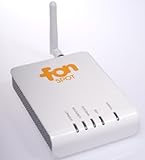
¥5,980
Amazon.co.jp
FON La Fonera (ラ・フォネラ) FON機能搭載 無線LANルータ FON2200E
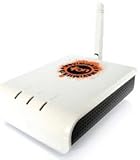
¥1,980
Amazon.co.jp
FON La Fonera+ (ラ・フォネラ・プラス) FON機能搭載 無線LANルータ FON2201E
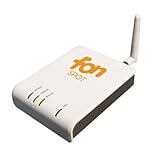
¥2,980
Amazon.co.jp
【Step 1】
La Fonera2.0を箱から出して、電源を入れて本体の白いポートとモデムや上位ルータのLANポートを
LANケーブルで繋ぎます。
本体のPOWERのLEDが緑になれば起動完了です。
【Step 2】
最新のファームウェアへアップデートをダウンロードします。
※今までのLa Fonera/La Fonera+のように自動でファームウェアのアップデートはしないようなので
La Fonera 2.0ではFONのサイトから最新のファームウェアからダウンロードをして自身で
アップデートをします。
まずFONのサイトから最新のファームウェアをダウンロードします。

※現在のファームウェアのバージョンは2.2.5.0となっています。
『LA FONERA 2.0 情報サイト』ではクリックするとファームウェアがダウンロードすることができます。
2.2.5.0ファームウェアのダウンロード
ダウンロードしたものはこのようなファイルになります。

※圧縮したアーカイブのようになっていますが解凍をする必要はありません。
【Step 3】
La Fonera2.0の設定画面へアクセスします。
AirMacメニューからMyPlaceを選びますと、WPAパスワードを訊いてくるので本体裏側の
シリアルナンバー(S/N)をパスワードとして入力します。
無事にMyPlaceに接続ができたら次のステップへ進みます。
※無線LANを使わずに直接Macと2.0をLANケーブルを繋いでも問題はありません。
ブラウザを起動させて http://192.168.10.1 へアクセスをします。
※Internet Explorer(IE)以外のブラウザ(Firefoxなど)を必ず使ってください。
2.0本体の設定画面(ダッシュボード)が表示されます。
※ダッシュボードが表示されない場合はMyPlaceに接続ができていません。
【Step 4】
マスターパスワードやFlickrなどのアカウントの登録をします。

一番最初にマスターパスワードを入力するようにと訊かれてきます。
※マスターパスワードは設定の変更をする場合ダッシュボードへログインをする為のものです。
無線LANを使う時のWAPパスワードとは別のものです。
ここでパスワードを入力せず右上の「設定の中止」又は下の「スキップ」をクリックした場合は
デフォルトの”admin”がマスターパスワードとなります。(あとから変更することもできます)
マスターパスワードを入力したら「次へ」をクリックして進んで行きますとFlickrやYouTubeの
アカウントとパスワードの入力へと進んで行きます。
※ここでアカウントを持っていない人もいると思いますので「設定の中止」をしてもいいですし、
「スキップ」をしても問題はありません。(あとから設定をすることはできます)
アカウント、パスワードの入力が終わるとダッシュボードが表示されます。
【Setp 5】

「設定」のところをクリックします。

「システム」をクリックします。

Step 2でダウンロードしたファイルを選んで「Update」をクリックしてファームウェアの
アップデートを開始します。
アップデートが開始すると下のように進捗状況が変化していきます。
※アップデートには30分ほどかかります。その間La Foenra2.0の電源を切ったりネットワークの
接続を切ったりしないでください。


アップデートが終了するとブラウザのところに終了の案内が表示されます。

アップデートが終了したらLa Fonera2.0の電源を入れ直します。
再度ダッシュボードにアクセスをしてアップデートがされたか確認をします。

ファームウェアのアップデートが終了したらLa Foneraの登録へ進んで行きます。
『FONルーターの登録 (register)』(LA FONERA 2.0 情報サイト)
FON LA FONERA 2.0 (ラ・フォネラ2.0) FON機能搭載 無線LANルータ FON2202E
¥5,980
Amazon.co.jp
FON La Fonera (ラ・フォネラ) FON機能搭載 無線LANルータ FON2200E
¥1,980
Amazon.co.jp
FON La Fonera+ (ラ・フォネラ・プラス) FON機能搭載 無線LANルータ FON2201E
¥2,980
Amazon.co.jp