みいちゃんといっしょ -2ページ目

みいちゃんといっしょ

みいちゃん と みいちゃんのパパの日記

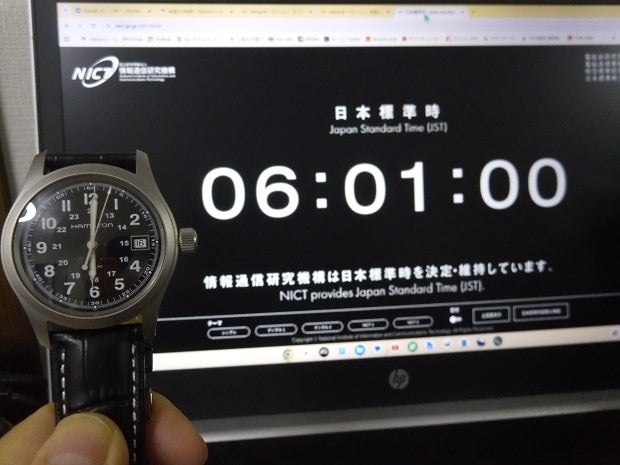
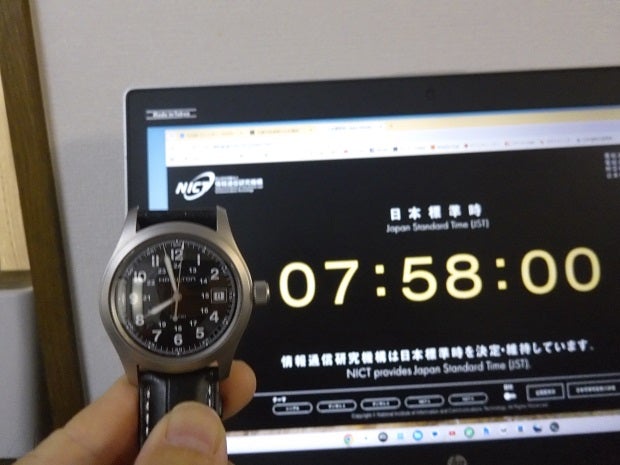
 DYI で壁掛け時計にしていた時計の電池が切れたので交換します。

 電池のストックがありました。SR626SW です。

 前回交換が2025年1月15日ですから1年半しか持たなかったですね。この時計は電池の消耗が早いようです。


  散歩がてら、豪雨の被害状況を見て回ります。

 まず、いつも通る田んぼの畦道が大きく崩れていました。

 すごい深さで陥没しています。土が田んぼに流れこんで、稲がその部分ダメになってしまいました。

 ここは Youtube にもあがっていた大規模崩落。木や土砂が道を越えて流れたらしく、ガードパイプが折れ曲がって撤去されていました。


 いつものワンコはケージごと避難したようです。無事を祈ります。

いつもの元気なワンコ↓

 ここも良く通る散歩道ですが、土砂崩れで通行止めとなっていました。


 村田川の水路の水門の上まで水が来ていたことが引っかかっているゴミで分かります。


 村田川沿いの民家のガラスで、ここまで濁流が来たことが分かります。公衆電話は故障中になっていますね。きっと、もうダメでしょう。


 大網白里の被害は大々的に報じられていますが、小規模な被害は無数に生じていたようです。


 今日から9月。「長月」とは、夜がだんだん長くなる(夜長月~よながづき)ことに由来するそうです(その他 長雨月、穂長月など)。

 そういえば、蝉の声がだんだん小さくなり、代わりに虫の声がするようになってきました。

 あと4か月、有意義にすごせるといいですね。


 8月も今日で終わり。この頃は学校も8月中に始まるところもあるようで、小・中学生は、8月31日のあの嫌な雰囲気も味わえなくなっているのでしょうか?

 散歩の途中ですごいもの発見。セミの産院みたいです。

 セミの声もだんだん弱々しくなってきて、いよいよ夏も終わりなのでしょうね。


8月も今日で終わり

 先日ゲットした、Roland GAIA SH-01は、バーチャル・アナログ・シンセサイザーを謳いながら、音声合成方式を採らず、オシレーターの波形はROMに格納された波形(ノコギリ波や矩形波など)のPCMループ音源(サンプラー方式)であるという情報を発見してしまいました。

Gemini に尋ねても
「Roland GAIA SH-01が、純粋な数学的計算による音声合成(モデリング)ではなく、短くサンプリングされたPCM波形をオシレーターの基礎(ウェーブテーブル方式)として採用しているのは事実です。」と当たり前だという回答。


Youtube にも、これを検証した動画があがっています。


 そこで、なぜGAIAがこのような方式を採ったのか、所有の KORG R3との比較を交えて調べてみました。


 どうも、内部の波形生成プロセスにおいて、競合機であったKORG R3など(KORG R3 2007年、microKORG XL 2008年、 Novation  MiniNova 2010年、)の「完全な音声合成方式(MMT音源)」とは設計思想が根本から異なっていたようです

1. 2つのアプローチの決定的な違い
 まずは、両機がオシレーター(波形発生器)で「のこぎり波」や「矩形波」をどうやって作っているかを比較。


が Roland SH-01  が KORG R3 

【公称の音源方式】
バーチャル・アナログ(VA)
PCM・ウェーブテーブル(再生)方式内部の波形生成(公称上はVA)
MMT(Multi-modeling Technology)音源内部の波形生成(純粋なリアルタイム音声合成(計算)方式)


【最大同時発音数】
64音(3レイヤー時でも21音強)
8音


【波形の特徴】
録音されたサンプルのため非常に安定波形の特徴
計算によるため、クロスモジュレーションなどが有機的

【音声合成方式】

PCMウェーブテーブル方式
 あらかじめ本体のROM(メモリ)に綺麗に録音された「1周期分ののこぎり波」や「Super Saw」の波形データを配置し、鍵盤のピッチに合わせて超高速でループ再生
DSP(デジタル信号処理プロセッサ)が、リアルタイムに「今、1秒間に440回ループするのこぎり波の数式」を計算して波形を描く

2. なぜRolandは「PCM再生方式」を選んだのか?
 RolandがGAIA(2010年発売)でこの方式を採用した理由は、当時の技術的限界の中で「初心者への使いやすさ」と「圧倒的なコストパフォーマンス」を両立させるためと考えられている
① 圧倒的な「同時発音数(64音)」を確保するため
 純粋な音声合成(KORG R3方式)は、DSPに極めて高い負荷がかかる。そのため、R3は最大8音しか同時に鳴らせない。
 一方で、GAIAは「3つのオシレーター+フィルター+アンプ」を独立して重ねられる仕様(3レイヤー)。もしこれをすべてリアルタイム計算させると、当時のCPU/DSPでは数音しか鳴らせなくなる。負荷の低い「PCM再生」をベースにすることで、最大64音という多音発音を実現した。
② Rolandの売りの「Super Saw」を完璧に再現する
 Rolandの代名詞である「Super Saw」(7つののこぎり波をデチューンして重ねた極太波形)は、計算で合成しようとすると、それだけで膨大な処理能力を消費する。
 GAIAは、あらかじめキャプチャされたSuper Sawのマルチサンプリング波形をオシレーターとしてそのまま鳴らす手法を採用。これにより、軽い処理負荷のまま、「Rolandの太いサウンド」を即座に出せるようにした。

③ 「つまみ1つで音が破綻しない」教育的配慮
 GAIAは、シンセサイザーの構造(オシレーター ➔ フィルター ➔ アンプ)を直感的に学べる「教育用・入門用」としての側面を強く持っている。
 純粋な音声合成(R3)は、オシレーター同士を激しく変調(シンクやリングモジュレーション)させると、計算の倍音により耳を刺すようなデジタルノイズ(エイリアシングノイズ)が出やすくなる。GAIAはベースがPCM波形(かつフィルター等でデジタル処理を最適化)であるため、初心者がつまみをどう派手に動かしても、破綻せず音楽的で綺麗な音が鳴り続けるという安心感を求めた。

3. KORG R3(MMT)と比較したメリット・デメリット
 この設計思想の違いにより、両者には明確なキャラクターの差が生じている。
GAIA(PCMベース)の強み:
 和音(コードパッド)を弾いても絶対に音切れしない(64音ポリフォニック)安心感がある。また、波形そのものが最初から完成されているため、エフェクト(5系統直列)をかけた時の「音の馴染みの良さ」や、派手なトランス・テクノサウンドを作る能力においてR3を圧倒していた。
KORG R3(音声合成)の強み:
 発音数こそ8音と少ないが、オシレーター・モジュレーション(VPM変調、クロスモジュレーション)をかけた時の、アナログシンセ特有の「狂暴で有機的な金属音」や「予測不能な倍音の変化」はR3のほうがリアルかつ強力。音の鋭さやアナログらしさという点では、完全合成方式に軍配が上がる。

まとめ
 Roland GAIA SH-01がPCMウェーブテーブル方式を採ったのは、ユーザーに「バーチャル・アナログ」としての操作感や楽しさを提供しつつ、限られたハードウェアコストの中で「64音ポリフォニー」「3レイヤー」「極太のSuper Saw」を妥協なく実現するための、Rolandの極めて合理的なエンジニアリングの結果だったといわれている。

 まあ、結局それらしい音を作ればいいってことですね。おかげで、また、KORG R3をじっくりいじってみたくもなりました。


 秋雨っぽい天気となりました。

 見たこともない虫発見 足が頭の方に集中していて、長い胴体を引きずって歩いています。

図鑑 ジムシ(地虫)は、コガネムシ科などの甲虫の幼虫の総称で、体をC字形に曲げた乳白色の姿が特徴

この子はコガネムシの幼虫のようです。

黄金虫 コガネムシ | ポタジェ.jp ー 楽しいキッチンガーデニング&家庭菜園

 なんでこんなにバランスが悪い体型なのでしょうか?

 大人になってからのバランスでいいと思うのですが?

昆虫シリーズ64 コガネムシ、ゴミムシ、ダンゴムシ | あきた森づくり活動サポートセンター


 8月24日、田舎の家へ大雨の状況を確認しようと、日帰り予定で東京の家を出たとたんに、スバル R1 に異変が。

 エンジン部分から異音が聞こえます。途中でとめてボンネットを開けても音はそこから聞こえているわけではありませんでした。

 そこで、車体の下を覗いてみたら、なんと、マフラーのパイプが外れているではないですか!!

 そこからフェラーリのような爆音がしています。このままでは走れないので、そのまま行きつけのディーラーさんへ。

 点検してもらうと、錆びたマフラーがポッキリ折れていることが分かりました。

 矢印のあたりの溶接部分が折れていた感じでした。

 早速修理をお願いしたのですが、なにせ、2010年4月に生産中止になった車の部品ですから、在庫がもうあるかどうかという不吉な情報が。

 確認してもらったところ、なんと、スバルにはあと4本しか残っていなかったそうですが、何とか確保できました。
 

 本日修理が終わって戻ってきました。

マフラーだけピカピカです。

 部品・工賃含めて約 70,000円 でした。ついでにオイル交換もお願いしたので、これでしばらくは安心だろうと思います。


 畑の野良猫に新入りがいたと思ったら、この家族だったんですね。

 あとから、更に一匹加わりました。これで全員集合なのでしょうか?後ろのクロネコはだれだ?


 例えば Youtube で、Roland GAIA SH-01 で作ってみたい音を見つけたとする。


Gemini  にこう聞いてみると結構突っ込んで教えてくれる


「Roland GAIA SH-01で、この動画のTB-303の音が出したいのですが、SH-01 のセッティングを考えてください」


Gemini 


  動画で鳴っているTB-303特有の「うねるようなアシッド・テクノ・サウンド」は、 単一のオシレーター(ノコギリ波)と急峻なフィルター、そして歪みエフェクトによって作られています。

SH-01は3つのトーンを重ねられますが、TB-303のタイトな音を再現するために「TONE 1」のみを使用し、他のトーンはオフ(消音)にしてください

セッティングの手順とパラメーターの調整目安は以下の通りです。

1. 基本設定(TONEの選択と発音モード)

  • 使用トーン: パネル左上の「TONE SELECT」で [1] のみ点灯させます([2] と [3] は消灯)。
  • 鍵盤モード: 右下のKEY MODEで [MONO] をON(点灯)にします。

2. OSC(オシレーター)セクション

TB-303の基本波形であるノコギリ波を選択します。

  • 波形(WAVEFORM): SAW(ノコギリ波)を選択
  • PITCH: C(中央)
  • DETUNE: 最小(0)

3. FILTER(フィルター)セクション

ここがアシッド・サウンドの最も重要なキモになります。

  • フィルタータイプ: LPF(ローパスフィルター)-24dBを選択 [1]
  • CUTOFF(遮断周波数): 低め(8時〜10時の方向)に設定。演奏しながら大きく動かすツマミです。
  • RESONANCE(共振): 高め(2時〜4時の方向)に設定。独特の「ミョンミョン」した成分を強調します
  • ENV DEPTH(エンベロープの深さ): 高め(2時〜4時の方向)
  • FILTER ENV(フィルター・エンベロープ):
    • ATTACK: 最小(0)※音がすぐに立ち上がるようにします。
    • DECAY: 短め(9時〜11時の方向)。短くすると「ツクツク」、少し上げると「ビキビキ」したファンキーな減衰になります。
    • SUSTAIN: 最小(0)

4. AMP(アンプ)セクション

音量の時間的変化を歯切れよく設定します。

  • AMP ENV(アンプ・エンベロープ):
    • ATTACK: 最小(0)
    • DECAY: フィルターのDECAYより少し長め(10時〜12時の方向)
    • SUSTAIN: 最小(0)※ゲートタイム(音の長さ)を短く切るため。
    • RELEASE: 最小(0)

5. EFFECTS(エフェクト)セクション

動画のザラついたエッジのある質感は歪みによるものです。

  • EFFECTS 1: [DIST](ディストーション)または[FUZZ]をONにします
  • CONTROL 1 / LEVEL: ツマミを上げて音を少し潰すように歪ませると、TB-303特有の凶悪なアシッド感が増します。


この動画の場合、どのアルペジエーターのフレーズを使えばいいでしょうか?
 

 動画のような16ビートのアシッド・テクノのベースラインを再現する場合、SH-01の内蔵アルペジエーターの「フレーズ・スタイル」の中から、ベース用の16分音符系シーケンス・パターンを選ぶのが最適です。

具体的には、以下のいずれかの設定を試してみてください。

1. おすすめのアルペジオ・パターン(バンク&バリエーション)

GAIAのアルペジエーターは全64種類(8バンク × 8バリエーション)あります。TB-303のフレーズに適しているのは、アップダウンのある単音ベース用フレーズです。 

  • おすすめ設定:バンク【2】 または バンク【3】 の各バリエーション
    • このあたりのバンクには、16分音符で細かく発音するテクノ/ハウス向けの「Bass Phrase(ベース・フレーズ)」が多く収録されています。
    • 切り替え方:
      1. [ARPEGGIO] ボタンを点灯(ON)させます。
      2. [ARPEGGIO] と [BANK] ボタンを両方押しながら、ナンバーボタンの [2] または [3] を押してバンクを選びます。
      3. 最後に [ARPEGGIO] を押しながら、ナンバーボタンの [1]〜[8] を順に押して、動画のノリに一番近いパターン(16分音符でハネていないタイトなもの)を探してください。

2. 演奏・同期の手順

  1. 鍵盤を1音だけ(ルート音)を押しっぱなしにします。
    • ※フレーズ系のアルペジオは、和音ではなく単音(1音だけ)で押さえることで、自動的にその音階に合わせたベースラインが構築されます。 
  2. テンポ(TEMPO)を、動画のようなアシッド・テクノの速度(目安:BPM 135〜145 あたり)にセットします。
  3. 前のステップで設定した「FILTERのCUTOFF」や「EFFECTSのDIST」ツマミを動かしながら、フレーズの鳴り方を確認します。

3. フレーズが合わない場合の「裏ワザ」(フレーズ・レコーダーの活用)

もし内蔵の64パターンに「これだ!」というフレーズがない場合、GAIAに搭載されている [PHRASE RECORDER](フレーズ・レコーダー) を使って、動画のフレーズ(または簡単な8〜16ステップのループ)をご自身で直接リアルタイム入力するほうが、より動画の雰囲気に近づけることができます。

耳コピまでしてくれます


フレーズの耳コピをお願いします


動画のTB-303(およびTB-03)で鳴っているフレーズを耳コピしました。

アシッド・テクノの王道を行く、1拍半(3拍)の周期でループしながら小節をまたぐ「16ステップ」のフレーズです。このズレ(ポリリズム感)が、ベースラインに独特の疾走感を生み出しています。

GAIA SH-01のフレーズ・レコーダーや外部シーケンスに入力する際の、音階・タイ(スライド)・アクセントの構成は以下の通りです。キーは Cマイナー(ハ短調) です。

🎵 フレーズの16ステップ構成
テンポ(目安): BPM 135 〜 140
基本の音の長さ: すべて「16分音符」
ステップ    音階(ノート)    スライド(タイ)/ アクセント    ニュアンスの解説
1    C(低)        フレーズの頭(ルート音)
2    C(低)        
3    E♭(高)    【Slide】    次のCに滑らかに繋がります
4    C(低)        
5    G    【Accent】    5歩目で少し跳ね上がる強調
6    F        
7    休符(消音)        ここで一瞬音が切れてノリが出ます
8    E♭(高)    【Slide】    
9    C(低)        
10    C(低)        
11    B♭    【Accent + Slide】    最も「ビキッ」とフィルターがうねるポイント
12    G        
13    F        
14    E♭(高)    【Slide】    
15    C(低)        
16    休符(消音)        最後のステップ。1ステップ目へ戻る
※「低」は基準になる低いC(ド)、「高」は1オクターブ上のE♭(ミのフラット)を指します。
 

🎹 GAIA SH-01 のフレーズ・レコーダーで入力するときのコツ

GAIAの [PHRASE RECORDER] でリアルタイムに手弾き入力する場合は、正確に上の通りに打つのが難しいため、以下の簡略化した弾き方でループ録音するのがおすすめです。

  1. メトロノーム(BPM 138前後)を鳴らし、1小節(16拍分)の中で 「ド・ド・ミ(高)・ド・ソ・ファ・(休)・ミ(高)…」 と、上の音階の流れを意識してノリ良く1ループ分だけ弾いて録音します。
  2. 再生(PLAY)しながら、鍵盤を押しっぱなしにする(レガート)部分を作ると、GAIA側で自動的に音が繋がり、303らしいスライド感が生まれます。

このフレーズをループ再生させながら、前述した FILTERの「CUTOFF」と「RESONANCE」 をゆっくり動かせば、動画と全く同じ、脳に刺さるアシッド・テクノのグルーヴを完全に再現できます!


こんな具合です。すごい!!(但し実際にセッティングしてみると結構嘘が混じっているので後は自分で修正することが必要)


 先日ゲットした Roland GAIA SH-01。ディスプレイが無いため、設定操作などに[CANCEL / SHIFT]ボタン を多用する。直感的に覚えられないくらいに操作が多いので、重要もしくは多用するものをまとめておいた。


パッチを初期化

[CANCEL / SHIFT]ボタンを押しながら[WRITE]ボタン
を押すと、現在選ばれているパッチを初期化します。


ライト・プロテクトのオン/オフ

[CANCEL / SHIFT]ボタンを押しながら現在の PATCH NUMBER
ボタンを押すと、ライト・プロテクトのオン/オフを切り替え
ることができます。


ピッチ・ベンドの変化幅(ピッチ・ベンド・レンジ)
1.    [CANCEL/SHIFT]ボタンを押しながら、ピッチ・ベンド/モジュレーション・レバーを左いっぱい、または右いっぱいに倒します。OCTAVE[DOWN/ー]、[UP/+]ボタンが点滅します。
2.     OCTAVE[DOWN /ー]ボタンを押しながら鍵盤(C2 〜 C4)を押します。
レバーを左に倒したときの変化幅を設定できます。C2 小−変化幅−大 C4
3.     OCTAVE[UP /+]ボタンを押しながら鍵盤
(C2 〜 C4)を押します。レバーを右に倒したときの変化幅を設定できます。
設定を終了するときは、[CANCEL/SHIFT]ボタンを押します。


モジュレーションレバーの速さと揺れかたの効果の設定
1.    [CANCEL/SHIFT]ボタンを押しながらレバーを向こう側いっぱいに倒します。
2.     パネルのLFOセクションにあるつまみやスライダーで設定します。


アルペジオの種類設定

[CANCEL / SHIFT]ボタンを押しながら[ARPEGGIO]ボタンを押します。
[BANK]ボタンと NUMBER[1]~[8]ボタンが、アルペジオを選ぶボタンになります。
現在選ばれている NUMBER に対応したボタンが点灯し、その他のボタンは点滅します。
アルペジオは、8つのバンクに8個ずつ分類されています。
2.    [BANK]ボタンを押してから、NUMBER[A]〜[H]ボタンを押してバンクを選びます。押したボタンに対応したバンクが選ばれます。
バンク選択中は、現在選ばれているバンクに対応したボタンが点滅し、その他のボタンは消灯します。
3.     NUMBER[1]〜[8]ボタンを押します。
押したボタンに対応したアルペジオが選ばれます。アルペジオ選択中は、現在選ばれている NUMBER に対応したボタンが点灯し、その他のボタンは点滅します。
4.    [CANCEL / SHIFT]ボタンを押します。


ペダル・スイッチで音を持続させる設定にする
1.    [CANCEL/SHIFT]ボタンを押しながら[V-LINK]
ボタンを押します。
2.    [PORTAMENTO]ボタンを押しながらNUMBER
[1]ボタンを押します。
3.    [CANCEL / SHIFT]ボタンを押します。
メモ
ペダルにはホールドやエクスプレッションの他に、以下の
機能を割り当てることができます『PEDAL ASSIGN』(P.52)。
•     MODULATION
•     VOLUME
•     BEND MODE
•     D BEAM SYNC
•     TAP TEMPO


FILTER ENVELOPE VELOCITY SENS
鍵盤を弾く強さによってフィルター・エンベロープ・デプスの効き具合を設定します。
1.    [CANCEL / SHIFT]ボタンを押しながら[CUTOFF]つまみを回します。
•     つまみを右に回す(最大値は +63)と、強く鍵盤を弾くほどフィルター・エンベロープ・デプスの効き具合が大きくなり、弱く鍵盤を弾くほど小さくなります。
•     値が最小(0)のときは、鍵盤を弾く強さによるカットオフのかかり具合の変化はありません。
※     フィルターの MODE が「BYPASS」のときは、値を変更しても音は変化しません。
※     KEYBOARD VELOCITY(P. 51)が「REAL」のときのみ効果があります。


PAN
音の定位を変化させます。
1.    [CANCEL / SHIFT]ボタンを押しながら[DETUNE]つまみを回します。
左に回すと音の定位は左に、右に回すと定位は右に、中央にすると定位が中央になります。


LEVEL VELOCITY SENS
鍵盤を弾く強さによって、音量を変化させます。
1.    [CANCEL / SHIFT]ボタンを押しながらAMP[LEVEL]つまみを回します。
•     つまみを右に回す(最大値は +63)と、強く鍵盤を弾くほど音量が大きくなり、弱く弾くほど音量が小さくなります。
•     値が最小(0)のときは、鍵盤を弾く強さによる音量の変化はありません。
※     KEYBOARD VELOCITY(P. 51)が「REAL」のときのみ効果があります


PAN DEPTH
PAN(音の定位)を変化させます(オート・パンニング)。
1.    [CANCEL / SHIFT]ボタンを押しながら、[AMP DEPTH]スライダーを動かします。
•     上に(+ 方向)に動かすほど、うねりが深くなります。
•     中央(0)にすると、うねりがなくなります。
•     下に(- 方向)に動かすと、LFO の波形と上下が逆になったうねりが得られます。


MODULATION LFO
各トーンには、トーンに常にかけている LFO と、ピッチ・ベンド/モジュレーション・レバーを向こう側に倒したときにかけるモジュレーションのための MODULATION LFO の 2 つの LFO があります。
1.    [CANCEL / SHIFT]ボタンを押しながらピッチ・ベンド/モジュレーション・レバーを向こう側に倒します。LFO SHAPE インジケーターが点滅します。
2.     以下のパラメーターの設定をします。
•     SHAPE(P. 47)
•     TEMPO SYNC(P. 47)
•     RATE(P. 48)
•     PITCH DEPTH(P. 48)
•     FILTER DEPTH(P. 48)
•     AMP DEPTH(P. 48)
•     PAN DEPTH(P. 48)
LFO KEY TRIGGER と FADE TIME は、MODULATION LFO では設定できません。ピッチ・ベンド/モジュレーション・レバーによるビブラートの速さと波形ピッチ・ベンド/モジュレーション・レバー(P. 19)を向こう側に倒したときにかかるビブラートの速さと波形は、MODULATION LFOのSHAPEとRATEによって決まります。


各エフェクトに割り当てられているパラメーターを変更できます。
SELECT CONTROL で選ばれているエフェクトの値が変更できます。
パラメーター パネル操作
CONTROL 1 [CONTROL 1]つまみを回します。
CONTROL 2 [CANCEL / SHIFT]ボタンを押しながら[CONTROL 1]つまみを回します。
CONTROL 3 [CANCEL / SHIFT]ボタンを押しながら[LEVEL]つまみを回します。
LEVEL [LEVEL]つまみを回します。
詳しくは『エフェクト・パラメーター』(P.49)を参照。


WRITE PROTECT(ライト・プロテクト)
間違って上書き保存をして、保存してある大切なパッチが失われることを防ぐことができます。
[CANCEL / SHIFT]ボタンを押しながら、現在のNUMBER ボタンを押すとライト・プロテクトを設定することができます。
また、[CANCEL / SHIFT]ボタンを押しながら、現在の NUMBER ボタンを押すと解除することができます。
ライト・プロテクトが設定されているパッチを選んだときは、WRITE PROTECT インジケーターが点灯し
ます。
※     USB メモリーに保存されたパッチには、WRITE PROTECT
は設定できません。本体内のユーザー・パッチにのみ WRITE
PROTECT が設定されます。


ユーザー・パッチを USB メモリーに保存する
本体のユーザー・メモリーに保存されているすべてのパッチ(64 個)を USB メモリーに保存します。
1.    [CANCEL / SHIFT]ボタンを押しながらUSB MEMORY PATCH]ボタンを押します。
[CANCEL / SHIFT]ボタンと USB MEMORY[PATCH]ボタンが点滅します。
キャンセルするときは[CANCEL / SHIFT]ボタンを押します。
2.     USB MEMORY[PATCH]ボタンを押します。


録音したフレーズを USB メモリーに保存する
本体のユーザー・メモリーに保存されているすべてのフレーズ 8 個を USB メモリーに保存します。
1.    [CANCEL / SHIFT]ボタンを押しながら、[USB MEMORY PATCH]ボタンを押します。
[CANCEL / SHIFT]ボタンと USB MEMORY[PATCH]ボタンが点滅します。
キャンセルするときは[CANCEL / SHIFT]ボタンを押します。
2.    [REC]ボタンを押します。
[REC]ボタンが点滅します。
3.     USB MEMORY[PATCH]ボタンを押します。


アルペジエーター/フレーズ・レコーダーのテンポを何に同期させ
るかを選びます。

1.    [CANCEL / SHIFT]ボタンを押しながら[V-LINK]ボタンを押します。
2.     LFO[TEMPO SYNC]ボタンを押しながら各エフェクト・ボタンを押します。
[DIST]ボタン:PATCH
[FLANGER]ボタン:SYSTEM
[DELAY]ボタン:MIDI
[REVERB]ボタン:USB
3.    [CANCEL / SHIFT]ボタンを押します。


SH-01 が MIDI メッセージを送受信する MIDIチャンネルを設定します。
1.    [CANCEL / SHIFT]ボタンを押しながら[V-LINK]ボタンを押します。
2.    [V-LINK]ボタンを押しながら NUMBER[1]〜[8]ボタンを押して MIDI チャンネルを設定します。
1 〜 8([BANK]ボタン消灯):1 〜 8
1 〜 8([BANK]ボタン点灯):9 〜 16
[V-LINK]ボタンを押しながら[BANK]ボタンを押して、[BANK]ボタンの点灯/消灯を切り替えます。
3.    [CANCEL / SHIFT]ボタンを押します。

 MIDI クロック(F8)を外部 MIDI機器に送信します。
CLOCK SOURCE(P. 52)が「PATCH」または「SYSTEM」のときのみ効果があります。
1.    [CANCEL / SHIFT]ボタンを押しながら[V-LINK]ボタンを押します。
2.    [PLAY/STOP]ボタンを押しながら EFFECTS[TEMPO SYNC]ボタンを押します。
ボタン点灯:ON
ボタン消灯:OFF
3.    [CANCEL / SHIFT]ボタンを押します。

本体のユーザー・メモリーに保存されているすべてのパッチ(64 個)を USB メモリーに保存します。
1.    [CANCEL / SHIFT]ボタンを押しながらUSB MEMORY[PATCH]ボタンを押します。[CANCEL / SHIFT]ボタンと USB MEMORY
[PATCH]ボタンが点滅します。
キャンセルするときは[CANCEL / SHIFT]ボタン
を押します。
2.     USB MEMORY[PATCH]ボタンを押します。


本体のユーザー・メモリーに保存されているすべてのフレーズ 8 個を USB メモリーに保存します。
1.    [CANCEL / SHIFT]ボタンを押しながら、USB MEMORY[PATCH]ボタンを押します。[CANCEL / SHIFT]ボタンと USB MEMORY[PATCH]ボタンが点滅します。
キャンセルするときは[CANCEL / SHIFT]ボタンを押します。
2.    [REC]ボタンを押します。[REC]ボタンが点滅します。
3.     USB MEMORY[PATCH]ボタンを押します。


MIDI 関係はまだまだあるのですが、多用するようだったら今後も追加していきます。