
Apple Watchのバッテリーを無料で交換。
無料で新品に!
去年2月に購入したApple Watch Hermèsのバッテリー容量が、ついに80%を切りました。


保証期間内だから、
無料でバッテリー交換ができる!\(^o^)/
Apple Watchは、保証期間内にバッテリー容量が80%以下になった場合、無料で交換ができます。
私のメイン機であるHermèsモデル(とEDITIONモデル)の限定保証は、他のモデルが1年なのに対し、なんと2年保証!
保証期間が終了する来年の2月に間に合ってよかった!(笑)
今年初めの時点で、バッテリー容量は82%ほどありました。
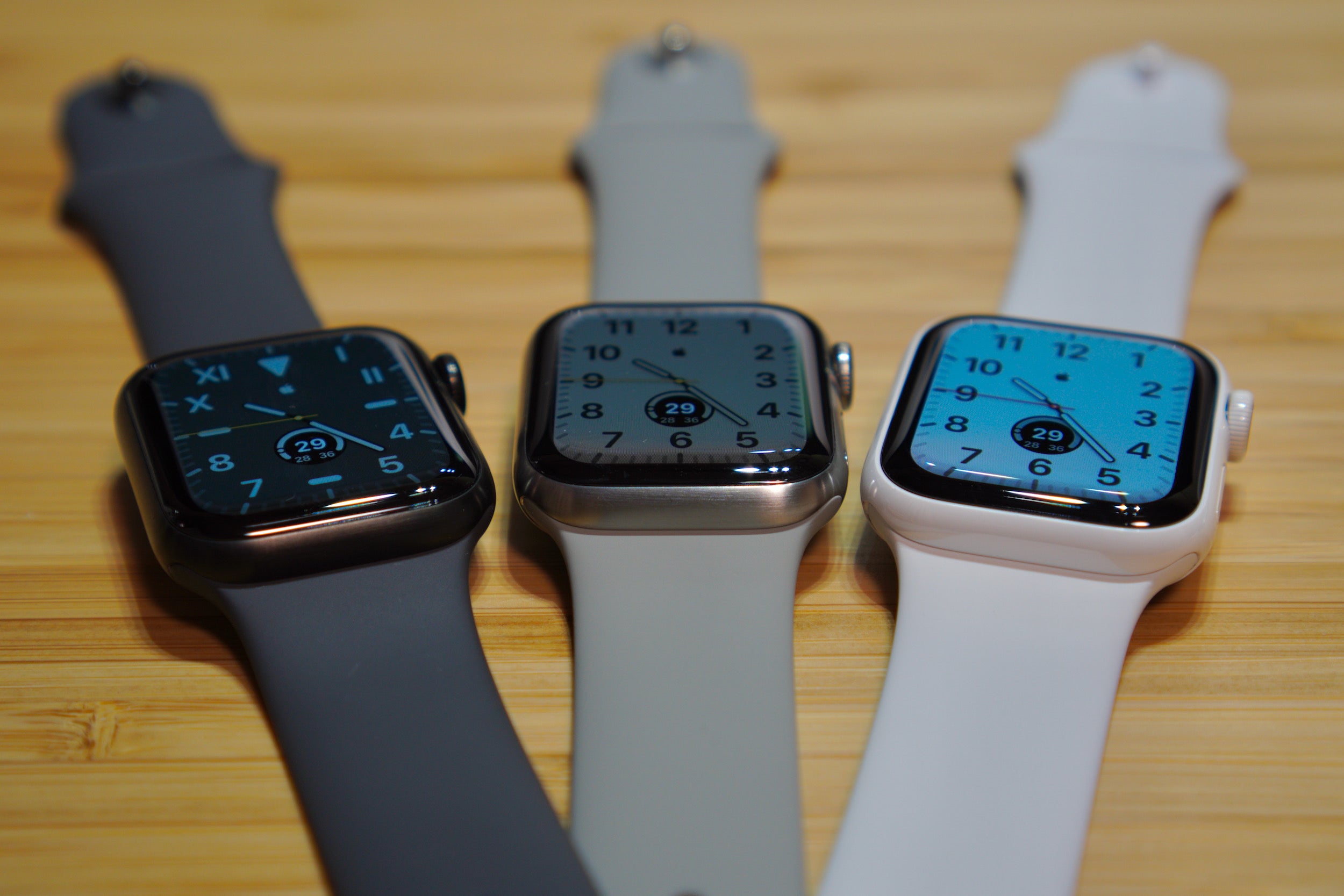
ただこの頃、コレクションとサブ機を兼ねたWatchが3台に増え、メイン機の容量の減りが緩やかになると思った私。
できるだけ早く消耗させるために、バッテリー充電の最適化をオフにしました。
そして夏には81%に減少。
しかしそれ以後なかなか減らず、「保証期間が終わるまで80%を切らないように、ソフトウェアが仕組まれているのか?」と疑っていましたw ※もちろん冗談です。
すっかりバッテリーのことを忘れていた11月11日。
久しぶりにチェックしたところ、無事に79%になっているのを確認したというわけです。
このことは通知などで知らせてくれないため、自分で保証期間を把握したうえで確認しないといけません。
賢い人だけが得する仕組みになっています(笑)
まずAppleのホームページの[サポート]を開き、[Appleの修理]に進み、

ページ下の[修理を申し込む]をクリックし、

[自分の製品を見る]をクリックし、サインインします。

するとサインインしたApple IDと紐づいている製品が一覧で表示されるので、修理したい製品を選びます。

ページが切り替わったら[修理と物理的な損傷]を選び、

[バッテリーに関するお問い合わせ/トラブルシューティング]を選ぶと、

以下のような確認ページになるので、[続ける]をクリックします。

すると配送修理を提案されたので、[こちらから]をクリックし、配送修理の手続きに進みます。

ここからは配送修理の手続きが始まるので、[Apple Watch バッテリー]を選び、[続ける]をクリック。

配送修理の場合、ヤマト運輸から修理する製品を集荷しにくるので、自宅の住所を入力し、集荷を希望する日時を指定します。

次にApple Watchの探す機能をオフにします。

オフにしたら矢印で示した[「Apple Watchを探す」がオフになっているか確認]をクリックし、

問題がなければ上の画像のようになりますので、[修理を申し込む]をクリックすると・・・

これで手続きが完了しました!
Apple Watchは、探す機能をオフにする=iPhoneとのペアリングを解除する=Apple Watchの初期化を意味します。(詳細はこちら)
私はこの作業でSuicaをiPhoneに退避させたりして手間取り、集荷の申し込みページがタイムアウトに・・・w
※Apple Watchのバックアップは、ペアリングが解除されると自動でiPhoneに作成されます。
申し込み前にペアリングを解除するといいでしょう。
集荷から2日後、製品の到着と修理の開始をメールで受信。
そのメールを受信した26時間後には交換品の発送メールが届き、翌日の夜には到着。
Watchが手元を離れてから、丸4日で修理が完了したことになります。
よくある事例とは思われますがメイン機の修理だったので、スピーディーな対応に感動しました!


さっそく開けましょう!
高級なチョコレートでも入っていそうな、薄く正方形の箱が出てきました。


交換機は修理機のシリアルナンバーやIMEI/MEIDと異なるため、箱の側面に新たな番号が記載されています。
将来的に売却する場合、元の箱と本体(交換機)のシリアルナンバーが一致しないため、少なからず査定に響く可能性がある点は注意が必要です。(中古でチタニウムモデルを買ったときの事例がまさにこれです。)
箱には紙が同梱されており、


QRコードを読み込むと、セットアップ方法が載ったページにアクセスできます。
そして新品のApple Watchとご対面!

2年近く使って、それなりに小傷がついていたWatchが新品になるとは(´;ω;`)ブワッ


あぁ美しい・・・(*´д`*)
もし円安が落ち着いてレートが改定されたら、来年こそSeries 9のHermèsモデルを購入する予定でした。
ただこの美しさを目の当たりにして、「まだまだ買い替えなくていいかも」と思いました(笑)
ペアリングに関しては、至って普通の手順で行います。

巷ではwatchOS 9がリリースされていますが、交換品には修理機と同じwatchOS 8.7がインストールされており、面倒な問題も起きずすんなり復元できて一安心。


15分ほどで元のWatchが戻ってきました\(^o^)/


忘れずにSuicaをiPhoneからWatchに移行し、クレジットカードも追加。

そしてradikoアプリも消えていたので、WatchのAppStoreから再インストール。

どうやらiPhoneアプリとセットになっていない(Watch単体)アプリは、復元しただけでは再インストールされないものの、ホーム画面の配置場所の情報やアプリ内の設定などはバックアップされているようですね?
最初、自然に消耗したバッテリーの交換は、AppleCareに加入している場合のみ無料で交換可能で、未加入の場合は保証対象外という情報をネットで見ました。
惑わされつつもダメ元で修理依頼を出したところ、このように限定保証でも対応してもらえました。
もし限定保証の期間内で、バッテリー容量が80%以下になっている方は、ぜひ無料で交換しましょう!
ちなみに自分のWatchの保証期間は、iPhoneのWatchアプリを開き、[一般]→[情報]→[限定保証]の項目から確認できます。

ちなみに交換品のWatchには約2ヶ月半の限定保証がありますが、AppleCareに加入できませんでした。

さてApple Watch Hermèsは、当時15万円もする最高級モデルで、買ったときは「やっちまった・・・」という気持ちが少なからずありました。
しかしカッコいい文字盤や、レザーバンドの満足度の高さに、すぐにそんな気持ちは吹っ飛びました。
そして毎日のように使った今、バッテリー交換で結果的に新品になったことを考えると、余裕で元を取ることができた本当にいい買い物でした。
更新の励みになりますので、
いいね・読者登録・コメントなどお待ちしておりまーす!
では♪(´ε` )
※アフィリエイトリンクをご利用いただきありがとうございます。
価格の変動により、ショッピングサイトの販売価格が、定価よりも高い場合があります。ご購入の際は、販売価格をお確かめの上、購入していただければ幸いですm(_ _)m