PR|本記事にはプロモーションを含みます

LoRAは、生成モデルへキャラクターや画風、ポーズなどの特徴を加えるための追加モデルです。PixAIでは複数のLoRAを組み合わせられるため、同じキャラクターを別の画風で描いたり、色や雰囲気を補ったりできます。

しかし、キャラクターLoRAだけでは安定していた顔が、画風LoRAを追加した途端に変わることがあります。色が濁る、画風が中途半端になる、どのLoRAが影響したのか分からなくなることもあるでしょう。

こうした失敗は、LoRAの重さだけが原因とは限りません。複数のLoRAが顔や線、色など同じ部分へ影響していることや、生成モデルとLoRAの方向性が合っていないことも考えられます。

この記事では、崩れた出力を見直す方法を3ステップにまとめて解説します。


LoRAを組み合わせると顔や画風が変わるのはなぜ?

複数のLoRAを使うと、それぞれが持つ特徴が一枚の画像へ同時に反映されます。しかし、同じ部分へ異なる特徴を加えると、顔や画風が安定しにくくなります。まずはLoRA同士が競合する仕組みと、重さを上げたときに起こる変化を分けて考えましょう。

LoRA同士が同じ部分で競合する

例えば、キャラクターLoRAが丸い目と幼い輪郭を再現しようとしているところへ、細い目や面長の輪郭が出やすい画風LoRAを追加したとします。

キャラクターLoRAは元の顔立ちを反映しようとする一方、画風LoRAは目や輪郭を別の形へ変えます。同じ顔へ異なる特徴が加わるため、キャラクターらしさが薄れる、生成ごとに顔が変わる、両方が混ざった中間的な顔になるといった出力につながります。

画風LoRAは、線や塗りだけに影響するとは限りません。学習内容によっては、目の形、輪郭、年齢感、体型まで変化します。キャラクター用と画風用でカテゴリが違っていても、実際の出力では同じ部分へ影響することがあるのです。

ここもチェック
LoRAを追加した後は、目的の画風だけでなく、顔、髪型、体型など残したい特徴が変わっていないかも確認します。

各LoRAの重さが調整されていない

LoRAの重さは、そのLoRAが出力へ与える影響を調整する項目です。残したい特徴を担当するLoRAの重さを高めると効果的に生成が進められます。


ただし、重さを上げたからといって、狙った特徴だけを選んで強くできるわけではありません。

線を細くする目的で画風LoRAを強くすると、線や塗りと一緒に顔立ちや年齢感まで変わることがあります。キャラクターLoRAも、顔の再現性を高めようとして重くすると、学習画像に多かった衣装、配色、構図などが強く出る可能性があります。


各LoRAの重さを調整することでLoRAを組み合わせても画像崩れを防ぐことができます。

LoRAの種類(カテゴリー) 主に残したい特徴 一緒に変わることがある特徴
キャラクターLoRA 顔、髪型、識別特徴 衣装、配色、画風、構図
画風LoRA 線、塗り、質感 顔立ち、年齢感、体型
色彩LoRA 彩度、色温度、コントラスト 肌、髪、衣装、背景の色
ポーズLoRA 姿勢、動作 体型、手足、構図

またLoRAの組み合わせでは、目的の変化が出たかだけでなく、残したい部分を壊していないかを見ることが重要です。重さを上げ続ける前に、各LoRAがどの範囲へ影響しているかを一つずつ確認しましょう。

組み合せを見直す前に「残したい特徴」を一つ決める

組み合わせを戻す前に、完成画像で何を残したいのかを決めます。キャラクターを維持したいのか、画風を維持したいのかによって、最初に残すLoRAが変わるためです。

作りたい画像 残すべきLoRA
同じキャラクターを別の画風で描く キャラクターLoRA
同じ画風で人物やポーズを変える 画風LoRA
特定の姿勢や動きを優先する ポーズLoRA

この記事では、同じキャラクターを残しながら画風を変えるケースを例にします。このケースでは、キャラクターLoRAが基準です。まずキャラクターLoRAだけで顔や髪型が安定することを確認し、その後に画風LoRAを戻していきます。


一方、衣装、表情、背景を変えたいだけなら、新しいLoRAが必要とは限りません。プロンプトで調整できる内容までLoRAで補おうとすると、顔や画風へ不要な影響が加わることがあります。「何を残すか」と同時に、「本当にLoRAで直す必要があるか」も確認しましょう。

失敗したLoRAの組み合わせを見直す3ステップ

どのLoRAが影響したのか分からなくなったら、設定を増やした状態で修正を続けないことが重要です。残したい特徴だけの状態へ戻り、補助LoRAを一つずつ確認します。

見直す際に固定する条件

生成モデル、プロンプト、ネガティブプロンプト、シード値、画像サイズ、生成枚数は変更しません。条件を揃えなければ、LoRAによる変化と、他の設定による変化を区別しにくくなります。

1.基準設定まで戻して生成

最初に、生成モデル、プロンプト、シード値を変えず、キャラクターLoRAだけで生成します。ここで顔や髪型が安定していれば、原因は後から追加したLoRAにあると絞れます。


キャラクターLoRAだけでも顔が崩れるなら、補助LoRAの問題ではありません。生成モデルとの相性、必要なトリガーワード、キャラクターLoRAの重さを先に見直します。基準となる画像が安定していない状態で補助LoRAを戻しても、原因は特定できません。

2.補助LoRAを一つずつ戻す

キャラクターLoRAだけで安定したら、画風LoRAを一つ追加します。顔立ちを維持したまま、狙った線や塗りに変わったかを確認してください。

  • ✓ 顔や髪型は保たれているか
  • ✓ 狙った画風が反映されたか
  • ✓ 色が濁っていないか
  • ✓ 不要な衣装や体型の変化がないか

結果を確認する前に、色彩LoRAや光のLoRAまで同時に入れると、どれが成功や失敗へ影響したのか分からなくなります。一回の検証で戻すLoRAは一つです。

検証 使用するLoRA 確認すること
1回目 キャラクターLoRAのみ 顔と髪型が安定するか
2回目 画風LoRAを追加 顔を保って画風が変わるか
3回目 画風LoRAを弱める 不要な影響が減るか

3.崩れた直前のLoRAを弱めるか外す

画風LoRAを追加して顔が変わったなら、最初にそのLoRAの重さを下げます。顔を保ちながら線や塗りだけを変えられる位置を探しましょう。


重さを下げても改善しないときは、画風LoRAを一度外します。元の顔へ戻れば、そのLoRAがキャラクター表現にも強く影響していたと判断できます。その後、同じ役割を持つ別の画風LoRAを一つだけ試します。


判断するときは、目的だった部分だけを見てはいけません。線が軽くなっても顔や髪型が変わっていれば、組み合わせ全体としては成功していないためです。「改善した部分」と「崩れた部分」の両方を記録します。

弱める → 外す → 別のLoRAを一つ試す
失敗した状態の直前まで戻ることが原因特定の近道です。他の設定変えや追加LoRAなどはしないようにしましょう。

PixAI公式のLoRAスタッキングガイドでも、先に不足を診断し、一つのLoRAへ一つの役割を持たせるやり方が紹介されています。

失敗からアプローチを決める

追加した順番を覚えていないときは、生成された画像の失敗から最初に試す操作を決める方法もあります。すべてを一度に変えず、最も可能性の高い項目から確認します。

顔が変わったら最後に追加したLoRAを弱める

画風LoRAやポーズLoRAも顔立ちへ影響することがあります。最後に追加したLoRAだけを弱め、元の顔へ近づくか確認します。顔が戻れば、そのLoRAが目や輪郭にも影響していたと判断できます。

色が濁ったら同じ色方向のLoRAを確認する

生成モデルと複数のLoRAが、すべて低彩度や寒色へ寄っていないか確認します。同じ方向のLoRAが重なっていたら、一つ外して比較します。プロンプト内の色指定がLoRAと重複していないかも確認してください。

画風が中途半端なら中心となる画風を一つに絞る

強く反映する画風LoRAを二つ使うと、線や塗りが混ざることがあります。残したい画風を一つ決め、もう一方は外すか重さを下げます。補助側には、色や光など限定した役割を持たせると調整しやすくなります。

全体が不自然なら複数のLoRAを強く反映していないか確認する

顔、衣装、線、色のすべてが過剰に見えるときは、複数のLoRAを同時に強く反映している可能性があります。一つずつ重さを変え、どのLoRAを弱めると自然な状態へ戻るか確認します。

LoRAが効かないなら相性とトリガーワードを確認する

重さだけでなく、生成モデルとの相性や必要なトリガーワードを確認します。ほかのLoRAが効果を弱めている可能性もあるため、確認したいLoRAだけで生成してみましょう。

PixAIならブラウザ上でLoRAの組み合わせを比較できる

ここまでの操作を難しく感じた人もいるかもしれません。特にローカル環境では、生成環境の構築やモデルファイルの管理も必要です。

PixAIなら、生成モデルの選択、LoRAの追加と削除、重さの調整、画像生成までブラウザ上で完結します。日本語プロンプトでも扱いやすく、アニメ風イラストの生成から画像編集、マンガ・動画制作まで一つの環境で進められます。

生成画面では、キャラクター、スタイル、ポーズなどのカテゴリから目的に合うLoRAを探せます。利用環境に応じて、自分で学習したオリジナルLoRAを組み合わせた検証も可能です。

毎日の無料クレジットで設定を試せる

無料ユーザーも毎日10,000クレジットを受け取れるため、これを使ってLoRAの組み合わせや重さを比較できます。検証中は画像サイズや生成枚数を抑え、方向性が決まってから高品質な出力や複数枚数出力を試すと良いでしょう。

初めてPixAIを利用する人へ

紹介コード「CH2ZYWVH」を使って登録すると、画像生成に使える20,000クレジットを受け取れます。是非ご利用ください。

PixAIのLoRA組み合わせに関するよくある質問

LoRAを追加する順番で結果は変わる?

画面で選んだ順番だけで結果が決まるとは限りません。この記事で重視しているのは検証する順番です。一つずつ追加すれば、どのLoRAが変化へ影響したのか追いやすくなります。

顔を残したいときはどのLoRAを基準にする?

基本はキャラクターLoRAです。キャラクターLoRAだけで顔や髪型が安定することを確認してから、画風や色を補うLoRAを追加します。

画風LoRAを二つ組み合わせてもよい?

組み合わせることはできますが、どちらを中心にするか決めましょう。線、塗り、色など同じ役割が重なると、特徴が混ざったり強く出すぎたりすることがあります。

重さを下げても顔が崩れるときはどうする?

そのLoRAを一度外し、キャラクターLoRAだけの出力へ戻るか確認します。元に戻るなら、同じ目的を持つ別のLoRAへ変更する方法があります。

まとめ|崩れた直前まで戻して原因を確認する

  • ✓ 残したいLoRAを一つだけ残す
  • ✓ 補助LoRAを一つずつ戻す
  • ✓ 崩れた直前のLoRAを弱めるか外す

LoRAは、数を増やすためではなく、不足する表現を補うために組み合わせます。出力が崩れたら新しいLoRAを追加せず、安定していた状態まで戻ることが大切です。戻した状態と失敗した状態を比較すれば、顔、線、塗り、色のどこへ影響が出たのかを確認できます。次に追加するLoRAは、明確になった不足を一つだけ補えるものから選びましょう。


PixAIで、まずはキャラクターLoRAと補助LoRAの2つから試し、同じ生成条件で結果を比べてみてください。

参考情報

  • LoRAスタッキングガイド|PixAIマスタリー Part 3
  • LoRAとは?AI画像生成のためのLoRAモデル初心者ガイド
  • PixAI公式ヘルプ|クレジットについて

PR|本記事はプロモーションを含みます

LoRAの学習は完了したのに、キャラクターの顔や髪型が安定しない、狙った絵柄にならない、不自然な文字や模様まで生成される。このような結果になると「せっかく学習させたのに」ってなりますよね。


LoRA学習がうまくいかない原因は学習画像ごとに固定したい特徴が異なる、複数の作風が混ざっている、文字や透かしが残っているなど、学習を始める前の準備が結果へ影響することもあります。


本記事では、LoRAカテゴリの違いを踏まえ、学習画像を3つの手順で整理します。まず手元のデータセット(サンプリング画像)を見直してみましょう。


LoRAはキャラクターや絵柄を追加学習する仕組み

AIイラスト生成にLoRAを使う方は増えてきています。LoRAは、画像生成モデルへキャラクター、絵柄、衣装、ポーズなどの特徴を追加で学習させる仕組みです。LoRAカテゴリーも充実してきています。キャラクターLoRAなら顔立ちや髪型、目、特徴的なマークなどを保ちながら、異なるポーズや構図へ展開しやすくなります。スタイルLoRAでは、線の太さ、塗り、陰影、色調といった描き方の再現に活用できます。

PixAIでは、学習画像のアップロード、ベースモデルやトリガーワードの設定、LoRA学習、完成したLoRAを使った画像生成までブラウザ上で進められます。ローカル環境(PythonやGPU用のツールなど)での難しい操作は必要ありません。学習から利用まで同じ環境で確認できるため、初めてLoRAを作る人におすすめです。ぜひ、無料で試してみてください。

LoRA学習の失敗を減らす画像整理の3ステップ

ここからは、作り上げるべきデータセットについて整理していきます。学習目的を決め、画像を仕分け、トリガーワードとテスト条件を整える順番で進めると、どこで作成意図が曖昧になったのか追いやすくなります。

画像整理の手順1|何を学習させたいか一つに絞る

最初に「このLoRAで何を再現したいか」を一文で書き出します。キャラクターの顔と髪型を再現したいのか、特定の衣装まで固定したいのか、絵柄を別の題材へ適用したいのかによって、残す画像は変わります。これはカテゴリーで設定しておくとよいでしょう。キャラクターを残したいのであれば「キャラ」、スタイルを残したいのであれば「スタイル」です。

LoRAの種類 そろえるもの 変化させるもの
キャラクターLoRA 顔、髪、目、耳、傷、識別マーク 表情、ポーズ、向き、背景、構図
スタイルLoRA 線、塗り、陰影、色調、質感 人物、風景、小物、構図

キャラクターLoRAでは、サンプリング画像に人物を識別する特徴をそろえ、見せ方に変化を付けます。黒髪ショートを固定したいのに、明るいロングヘアの画像が混ざっていれば、AIがどの髪型を共通点として扱うべきか曖昧になります。一方、正面、斜め、横向き、上半身、全身などの構図には適度な幅を持たせます。


スタイルLoRAでは、描かれる人物を統一するより、線や塗り、陰影などの画風上の共通点が重要です。セル塗りと水彩風、太い輪郭線と繊細な線画が混ざっているなら、まず作風ごとにサンプリング画像を分けましょう。

画像整理の手順2|学習画像を「残す・外す・保留」に仕分ける

元のデータセットをコピーし、学習画像を「残す」「外す」「保留」の3つへ分けます。判断に迷う画像をすぐ削除せず、保留用のフォルダへ移しておけば、後から結果を試しながら戻せます。

分類 判断基準 画像の例
残す 学習対象が鮮明で、固定したい特徴が正しく表れている 顔や髪型が分かり、不要な文字がない画像
外す 学習対象を曖昧にする要素や低品質な部分がある 別の作風、ぼやけ、透かし、複数キャラを含む画像
保留 学習目的によって必要性が変わる 異なる衣装、珍しい角度、一時的なアクセサリーを含む画像

サンプリング画像の枚数を増やしても、学習対象が見えにくい画像や別の特徴を含む画像が混ざっていれば、結果が安定するとは限りません。次の項目に該当する画像は、まず「外す」候補として見てよいでしょう。

  • 拡大すると輪郭がぼやけている
  • 顔や髪、衣装の重要部分が影や物で隠れている
  • 髪や身体が画面外で不自然に切れている
  • 別のキャラクターや異なる作風が混ざっている
  • 同じ構図の画像が何枚も重複している
  • 署名、ロゴ、透かし、吹き出し、UIが残っている
  • 背景の文字や衣装の印刷まで目立っている

特に文字や透かしは、画像一覧の小さな表示では見落としやすい要素です。学習前に一枚ずつ開き、四隅、背景、衣装を拡大して確認します。

PixAI公式のLoRA学習ガイドでも、学習画像の鮮明さや統一性を確認し、テキスト、吹き出し、ウォーターマーク、UI要素を取り除く重要性が案内されています。枚数だけで判断せず、学習させたい部分が明確に見えるかを優先しましょう。

画像整理の手順3|トリガーワードを整えて同じ条件で再学習する

仕分けが終わったら、トリガーワードも見直します。トリガーワードは、作成したLoRAから学習した特徴を呼び出すための手掛かりです。固有の言葉に加え、変化させたくない特徴をフレーズとして整理すると、何を呼び出したいのか確認しやすくなります。

トリガーワード※一例

AOI_01,black hair,short hair...

固定特徴を示すフレーズ

黒髪ショート / 左右で違う瞳 / 銀色の編み込み / 六角形の顔マーク

一方、衣装、ポーズ、表情、背景など、生成時に変更したい要素まで固定的に含めすぎると、同じ組み合わせに寄りやすくなります。トリガーワードを整えても学習画像が不統一なら根本的な改善にはならないため、先にデータセットを整理し、その後でワードを対応させましょう。

再生成でそろえる条件

  • ベースとなる生成モデル
  • プロンプトとネガティブプロンプト
  • シード値
  • 画像サイズ
  • LoRAの適用強度

最初は低画質な画像だけを外し、上の条件をそろえて生成結果を比べます。次に衣装の偏り、続いてトリガーワードというように変更を分ければ、どの修正が結果へ影響したか追いやすくなります。

LoRA以外のPixAI機能もキャラクター編集に活用できる

同じキャラクターを何度も生成したい時はLoRAが役立ちますが、すべての修正で再学習が必要になるわけではありません。手持ちの画像を起点に衣装や背景を変えたい時は、画像編集機能の方が早く試せることもあります。

特にPixAIは編集機能が充実しています。

PixAIの編集機能 向いている使い方
Reference Pro 参照画像を起点に、キャラクターの特徴をできるだけ保ちながら衣装や場面を変える
Edit Pro 人物、背景、構図を自然言語で細かく修正し、複数画像の要素も扱う
Mio.2 ミオエージェントとチャット(相談)しながら画像を生成し、変更点を伝えて調整する
連続編集 自然言語で髪型、背景、衣装、手や顔の崩れなどへ修正を重ねる

Reference Pro、Edit Pro、Mio.2、連続編集は、それぞれ別の機能です。結果は元画像や指示内容によって変わるため、最初に元画像を残し、変更点を一つずつ伝えると比較しやすくなります。


今後も同じ特徴を何度も呼び出すならLoRA、完成済みの一枚を起点に変更するならReference ProやEdit Pro、相談しながら構想から作るならMio.2、同じ画像へ修正を重ねるなら連続編集という分け方が目安になります。

LoRAの学習や利用だけに絞らず、元画像や直したい内容に合わせて機能を選ぶことも、クリエイターのワークフローを効率化する方法の一つです。PixAIを利用する際は、キャラクターの外見や画風をできるだけ保ちながら編集する方法として、これらの機能も試してみてください。

LoRA学習と画像整理に関するFAQ

学習画像は多いほど安定しますか?

PixAIでは最大100枚まで学習に使えます。しかし、画像は多ければよいとは限りません。低品質な画像や異なる特徴を含む画像を増やすと、学習対象が曖昧になることがあります。枚数より、目的に合った画像だけをサンプリングすることを推奨します。

似た構図の画像は何枚も必要ですか?

近い構図ばかりを重ねるより、正面、斜め、横顔、上半身、全身など、異なる角度から同じ特徴を確認できる画像を選びましょう。特にキャラクターLoRAであれば、様々なシーンのサンプリング画像が望ましいです。

衣装が違う画像は外すべきですか?

衣装まで固定したいなら統一します(衣装LoRA)。生成時に着せ替えたいなら、顔や髪などの固定特徴を保ちながら、衣装に変化を付ける方法を検討してください。

トリガーワードには何を書けばよいですか?

固有の呼び出し語と、髪型、目、耳、顔のマークなど変化させたくない特徴を整理して書いていきます。衣装や背景など、後から変えたい要素は入れないようにしましょう。

LoRAを再学習するか画像編集機能を使うか、どう判断しますか?

複数の場面で同じ特徴を繰り返し呼び出したいなら、データセットを修正して再学習する方法が向いています。手持ちの一枚を起点に衣装や背景を変えたいだけなら、Reference ProやEdit Proなども選択肢に入ります。

まとめ|画像を増やす前に学習目的を整理しよう

LoRA学習が失敗したと感じた時は、設定値だけでなく、学習画像の準備まで戻って原因を探します。まず学習対象(キャラ、服装、スタイルなど)を一つに絞り、不要な画像を外し、残す・外す・保留へ仕分けましょう。最後にトリガーワードに固定特徴を反映させると、LoRAはしっかりと機能するようになります。

整理した画像でLoRA学習を試してみる

PixAIなら、ブラウザ上でアニメAI生成、LoRA学習、AI画像編集まで進められます。難しい操作なしに、まずLoRAを作ってみたいという方におすすめです。

なお、初めて利用する方は、紹介コード「CH2ZYWVH」から登録すると、画像生成に使える20,000ポイントを受け取れます。是非ご利用ください。

PR|本記事にはプロモーションを含みます

LoRAを設定したのに、生成画像がほとんど変わらない。重みを上げたら、今度は顔や体が崩れてしまった。

このようなときは、重みだけを動かすのではなく、LoRAの適用状態、トリガーワード、ベースモデルの順に確認することが大切です。複数の設定を一度に変えると原因が分からなくなるため、一項目ずつ見直していきましょう。


LoRAとは?キャラクターや画風を生成へ加える追加データ

LoRAは、キャラクターの顔立ちや衣装、特定の画風、ポーズなどの特徴を生成画像へ加えるための追加学習データです。プロンプトだけでは指定しにくい外見や塗り方(描き方)を反映したいときに活用できます。

基本的な使い方は難しくありません。使いたいLoRAを選び、必要なトリガーワードをプロンプトへ入れ、重みを設定して生成します。重みは、LoRAの特徴をどの程度強く反映するかを調整する数値です。

ブラウザ上でLoRAを試せます

PixAIでは、生成画面からLoRAを選び、重みなどのパラメーターをブラウザ上で設定できます。専門的な環境構築をしなくても始められるため、難しく考えすぎる必要はありません。気になるキャラクターや画風のLoRAがあれば、気軽に試してみてください。

LoRAが反映されない時は重みを動かす前に3点確認する

生成前とほとんど変わらないと、すぐに重みを上げたくなります。しかし、LoRAが正しく選択されていない、必要な言葉が抜けている、モデルとの組み合わせが合っていない可能性もあります。まず次の3点から確認しましょう。

1.使用したいLoRAが適用されているか

生成画面で目的のLoRAが選ばれているか、別のLoRAと取り違えていないかを確認します。複数のLoRAを登録しているときは、いったん目的のキャラクターLoRAだけを残すと状態を把握しやすくなります。

2.必要なトリガーワードを入れているか

LoRAによっては、選択するだけでなく、指定されたトリガーワードや推奨タグをプロンプトへ入れる必要があります。キャラクター名だけでなく、髪型、衣装、装飾などの言葉が指定されていないか、LoRAの説明欄を確認してください。PixAIであれば、自動でトリガーワードは入力されますが、これをいじってしまうと生成が崩れることがあるので注意してください。

3.推奨されるベースモデルを使用しているか

LoRAは、どのベースモデルと組み合わせても同じ結果になるわけではありません。説明欄に推奨モデルが記載されているなら、まずその組み合わせで生成します。モデルを変えるのは、推奨条件での効き方を確認してからにしましょう。LoRAモデルタイプと生成タイプを合わせると相性は良いです。

確認のポイント:LoRAが反映されないときに、モデル、プロンプト、重みを一度に変更すると原因を特定できません。変更する項目は一つに絞ります。

失敗画像は「どこが違うか」で直し方を決める

「思った画像にならない」とまとめて判断すると、どの設定を直せばよいか分かりません。顔、髪型、衣装、配色、画風、ポーズに分け、想定と異なる部分から原因を絞ります。

顔や髪型が似ないとき

キャラクターLoRAを使っても顔や髪型が似ないときは、トリガーワードと重みを確認します。髪色だけでなく、長さ、前髪、髪飾りなどの推奨タグが用意されていることもあります。LoRAが覚えている髪型と反対の指示をプロンプトへ入れていないかも確認しましょう。

衣装や配色が反映されないとき

衣装LoRA全体が効いていないとは限りません。衣装を示すタグが不足しているか、別の服装指定と競合している可能性があります。全身衣装を確認するなら、足元まで入る構図で生成することも重要です。

画風やポーズの変化が弱いとき

スタイルLoRAは線や塗り、色調、光の変化を、ポーズLoRAは体の向きや手足の位置を見ます。スタイルの変化を確認したいときに複雑な背景や強い光のプロンプトを入れると、違いを判断しにくくなります。ポーズについても、LoRAとは異なる動作を強く指定すると姿勢が中途半端になることがあります。

顔・体・色が崩れたとき

重みを上げたあとに顔や体が不自然になる、色が極端に濃くなる、描き込みが過剰になるときは、画風LoRAが効きすぎている可能性があります。さらに上げるのではなく、画像が安定していた直前の値へ戻してください。その後、小さい幅で調整します。

LoRAの重みは3枚を並べて決める

ベースモデル、プロンプト、シード値、画像サイズを固定し、重みを低め・中間・高めの3段階で生成し、比較してみましょう。こうすることで、失敗の原因を「重み」に集約することができます。

低め・中間・高めの設定で比較する

キャラクターLoRAなら、たとえば0.6、0.8、1.0のように重みだけを変えます。3枚を並べ、顔、髪型、衣装、配色のどこから違いが出たかを確認してください。これは比較例であり、LoRAの説明欄に推奨値があれば、そちらを基準にします。

同じモデル・プロンプト・シード値を使う

比較中にモデルやシード値まで変えると、構図や人物自体が変わります。重みの違いだけを見るために、ほかの条件は固定しましょう。適切な範囲が見つかってから、衣装や背景などのプロンプトを追加します。

良かった範囲だけを細かく調整する

0.8では弱く、1.0では強すぎるなら、その間を0.05~0.1程度の幅で試します(小数点第二位以降は手動入力)。最初から細かく変更するより、大まかな範囲を見つけてから絞り込むほうが、生成回数を抑えやすくなります。


下記表はLoRAウェイト設定の完全ガイドを参考にして作成した、LoRAカテゴリに応じた重さの目安です。実際の生成でお役立てください。

LoRAの種類 公式ガイドの目安 見る部分
キャラクター 0.7~1.2 顔・髪・衣装
スタイル 0.4~0.8 線・塗り・色調
ポーズ 1.0~1.5 体の向き・姿勢
ディテール補助 0.3~0.7 目・肌・髪・質感

複数のLoRAは主役と補助に分ける

キャラクター、スタイル、ポーズなどのLoRAをすべて強く適用すると、特徴が競合して結果が崩れることがあります。複数使用では、何を優先したいかを先に決めましょう。

最初は主役となるLoRAだけで生成する

キャラクターの再現を優先するなら、まずキャラクターLoRAだけで生成します。単独で顔や衣装が安定する設定を見つけてから、ほかのLoRAを追加してください。

補助LoRAを一つずつ追加する

スタイル、ポーズ、ディテール補助を一度に入れず、一つずつ追加します。補助LoRAは主役より低い重みから試し、顔や衣装への影響を確認しましょう。

結果が変わった直前の設定へ戻す

新しいLoRAを加えた段階で画風や人物が崩れたなら、そのLoRAの重みを下げるか、いったん外します。問題が起きる直前の状態へ戻せば、競合している組み合わせを見つけやすくなります。

PixAIでLoRAを見直す時のチェックリスト

  • 目的のLoRAが選ばれている
  • 説明欄の推奨モデルと重みを確認した
  • 必要なトリガーワードを入れた
  • LoRAと反対の指示をプロンプトへ入れていない
  • 比較中のモデル・プロンプト・シード値を固定した
  • 見たい特徴が画像に入る構図を選んだ
  • 重み以外の設定を同時に変更していない
  • 複数のLoRAを一つずつ追加した

LoRA設定でよくある質問

重みを上げればLoRAは反映されますか?

重み不足なら改善する可能性がありますが、トリガーワードの不足やモデルとの組み合わせが原因なら、重みだけを上げても解決しません。高すぎる設定は、画像が崩れる原因にもなります。

トリガーワードはそのままの方がいいですか?

LoRAを設定すると自動でトリガーワードがプロンプトフォームに反映されます。これは基本的には変える必要はありません。ただし、衣装や背景といった要素を変更した場合はカスタムして大丈夫です。それによってLoRAが崩れて使えなくなるわけではありません。

複数のLoRAを同時に使ってもよいですか?

PixAIでは同時に3~15使用できますが、すべてを強く適用すると競合しやすくなります(会員プランによってLoRA利用数は異なる)。主役を一つ決め、補助LoRAを低めの重みから一つずつ追加する方法が出力結果を評価しやすいでしょう。

まとめ

LoRAが効かないときは、重みだけを上げるのではなく、適用状態、トリガーワード、ベースモデルを先に確認します。その後、生成条件を固定し、低め・中間・高めの3枚を出し、品質を比較してみるとよいでしょう。複数のLoRAを使うなら、主役を一つ決め、補助を一つずつ追加します。問題が起きる直前の状態へ戻せるように、変更した設定を記録しておくことも大切です。

ブラウザでLoRAの効き方を比べてみる

PixAIなら、LoRAの選択から重みの調整、比較生成までブラウザ上で進められます。

PixAIを確認する

初めて利用する方は、紹介コード「CH2ZYWVH」で登録すると、画像生成に使える20,000クレジットを受け取れます。


PR|本記事にはプロモーションを含みます

LoRAを使い、同じキャラクターの衣装、表情、ポーズを変えながらイラストを作る方は増えています。しかし、LoRAを選択したのに顔が似ない、髪色だけが違う、小物が消える、重さを上げるほど表情まで固くなると悩むこともあります。

こうした時に、プロンプトを書き足したり、複数のLoRAを追加したりすると、どの設定が生成結果に影響しているのか分かりにくくなります。LoRAが反映されない時に最初に行いたいのは、設定を増やすことではありません。一度、キャラクターの基本的な特徴だけを確認できる状態へ戻すことです。

この記事では、PixAI上でLoRA使用が上手くいかない場合のポイントを整理します。


最初に結論

LoRAが反映されない時は、すべての設定を同時に変更しないことが重要です。
次の順番で、1項目ずつ確認します。

  • 使用するLoRAを1つにする
  • トリガーワードを指定された表記で入れ直す
  • 通常プロンプトを短くする
  • ネガティブプロンプトを最小限にする
  • 重さを中央付近から少しずつ変える
  • LoRA作成時のモデルタイプと画像生成モデルを確認する
  • 特徴が戻ってから表情・衣装・背景を追加する

まず設定・指定を減らす

キャラクターが似ない時は、髪型、瞳、アクセサリーなどをプロンプトへ追加して補いたくなります。しかし、キャラLoRA、スタイルLoRA、衣装LoRA、長いプロンプト、強いネガティブプロンプトが同時に入っていると、何が原因なのか判断できません。

最初に作るのは、完成作品ではなく確認用の画像です。凝った背景や光の演出は必要ありません。顔、髪、瞳、頬のマーク、イヤリングなど、そのキャラクターを見分ける特徴が出るかだけを確認します。

最初に戻す設定・指定

設定項目 確認時の状態
LoRA キャラLoRAを1つだけ残す
通常プロンプト 上半身、正面寄り、単純背景にする
ネガティブプロンプト 必要最低限まで減らす
衣装・背景 一度外して後から戻す
別のLoRA 確認が終わるまで使わない

特に注意したいのが、ネガティブプロンプトです。不要な要素を消すために入力した「earrings」「face mark」「asymmetrical hair」などが、キャラクターのイヤリング、頬のマーク、左右非対称の髪型まで抑えていることがあります。

まずは削れる指示を外し、キャラクターだけを見られる状態を作りましょう。ここで特徴が戻れば、LoRA自体ではなく、追加していた設定のどれかが影響していたと考えられます。

トリガーワードを指定どおりに入れ直す

設定を減らしたら、次はトリガーワードを確認します。トリガーワードは、LoRAが学習したキャラクターや画風の特徴を呼び出すための言葉です。似た意味の単語に置き換えても、同じ特徴が反映されるとは限りません。

今回は「雨音を採集する温室管理員」というオリジナルキャラクターを例にします。固定したい特徴は、短い赤茶色のウェーブヘア、右側の薄緑色の毛束、青緑色の瞳、左頬の雨粒マーク、透明な葉形イヤリングです。

トリガーワード例

a young greenhouse caretaker with short wavy auburn hair, a pale green streak on the right side, teal eyes, a tiny raindrop mark on her left cheek, and transparent leaf-shaped earrings

確認用の短いプロンプト

upper body portrait, simple light background, gentle expression

公開されているLoRAを使用するなら、詳細ページに記載されたトリガーワードを確認します。自作LoRAなら、作成時に設定した言葉を見直してください。最初は言い換えず、表記をそのまま使用することが基本です。

キャラクターを示す情報は前半にまとめ、表情、衣装、動作、背景などは後半へ置きます。これにより、固定したい情報と変更したい情報を見分けやすくなります。

反対の特徴を指定しない

赤茶色の短い髪を固定したいのに「long silver hair」、青緑色の瞳を固定したいのに「red eyes」を加えると、どちらの特徴を優先するかが不安定になります。

LoRAが反映されないように見える時は、トリガーワードの入力だけでなく、通常プロンプトに反対の特徴が含まれていないかも確認してください。

トリガーワードの考え方や並べ方は、PixAI公式ブログのLoRAトリガーワードガイドでも確認できます。固定する特徴と、衣装や背景など変更する特徴を分けて考えると、プロンプトを整理しやすくなります。

重さは中央付近から少しずつ調整する

トリガーワードを確認してもキャラクターの特徴が弱い時は、LoRAの重さを見直します。重さは、LoRAが生成結果へ与える影響の強さです。

ただし、数値を高くすれば必ず改善するわけではありません。低すぎると小さな特徴が出にくくなり、高すぎると学習時の服装、表情、髪型まで強く残ることがあります。

重さ 生成結果の傾向 確認する箇所
低め(6以下) モデル側の顔立ちや画風が目立つ 毛束、頬のマーク、イヤリング
中央付近(7程度) 固定特徴と変更の自由度を両立しやすい 顔、髪、表情、背景
高め(8以上) 学習時の要素まで強く残りやすい 服装、表情、小物、髪型

初心者は、まず中央付近の値から始め、0.6、0.7、0.8のように小さく動かすと変化を追いやすくなります。この時、モデル、トリガーワード、通常プロンプトは固定してください。

数値を変えるたびに背景や衣装まで変更すると、重さによる違いなのか、プロンプトによる違いなのか分からなくなります。同じ条件で2〜3枚ずつ生成し、顔、髪、小物、表情の変化を比べましょう。

LoRAの重さを調整する考え方は、PixAI公式ブログのLoRAの重さ設定ガイドでも紹介されています。公式例の数値を唯一の正解と考えず、自分のLoRAで安定する範囲を探すことが重要です。

LoRA作成時と画像生成時のモデルを確認する

トリガーワードと重さを調整しても改善しない時は、LoRA作成時に選んだモデルタイプと、画像生成に使っているモデルを確認します。どちらも「モデル」と呼ばれますが、役割は異なります。

LoRA作成時のモデルタイプ

LoRAを学習する際に選択したDiT.2、DiT.1、SDXL、SD 1.5などの系統です。LoRAがどの土台を前提に特徴を学習したかを示します。

画像生成モデル

完成したLoRAを使い、画像全体を描くための土台です。顔立ち、線、色、陰影、体型、画面全体の雰囲気などへ影響します。

自作LoRAなら、作成時にどのモデルタイプを選択したかを確認します。公開LoRAを使う時は、詳細ページのベースモデルや推奨モデルを見てください。

学習時と異なる系統のモデルは使えない、という意味ではありません。しかし、顔の輪郭、目の形、髪の質感、小さなアクセサリーなどの出方が変わり、LoRAが弱くなったように感じることがあります。

モデルの影響を確認する時は、重さ、トリガーワード、通常プロンプトを固定し、画像生成モデルだけを変更します。顔、髪型、瞳、アクセサリーを見比べると、どのモデルでキャラクターが安定しやすいか分かります。

モデルとLoRAの役割は、PixAI公式ブログのモデルとLoRAの基礎解説でも整理されています。モデルは画像全体の土台、LoRAはキャラクターや画風などの特徴を加える要素として考えると理解しやすくなります。

ブラウザで条件を変えながら比較する

PixAIでは、モデル、LoRA、重さ、プロンプトをブラウザ上で変更しながらアニメAI生成を進められます。

ローカル環境を別途準備せず、条件を一つずつ変えて再生成できるため、LoRAが反映されない原因を確認する作業も簡単シームレスです。

キャラクターが戻ったら設定を一つずつ追加する

短いプロンプトとキャラLoRA1つの状態で特徴が戻ったら、設定・指示を追加していきます。ただし、元の設定を一度に復元してはいけません。

表情、衣装、背景、構図、別のLoRAを一つずつ追加し、そのたびに生成します。どの段階で顔や髪が変わったかが分かれば、修正する場所も明確になるからです。

STEP 1|表情を追加する
笑顔、驚き、落ち着いた表情などを一つだけ加えます。表情を変えても、目の形や頬のマークが残るかを確認します。
STEP 2|衣装を追加する
作業服、ドレス、スポーツウェアなどを指定します。衣装変更と同時に顔や髪型まで変わる時は、衣装指定を短くしてください。
STEP 3|背景と構図を追加する
屋外、室内、全身、俯瞰などを追加します。構図が大きく変わっても、キャラクターを識別できる特徴が残るかを見ます。
STEP 4|別のLoRAを追加する
キャラクターが安定してから、スタイルLoRAや衣装LoRAを1つだけ加えます。追加後に崩れたら、両方の重さやプロンプトを見直します。

戻す順番が分からなくなった時の基準

最後に追加した設定を一度外してください。元に戻れば、その設定が影響していた可能性があります。追加と生成を1回ずつ繰り返すことで原因のロストを回避できます。

それでも似ない時はLoRA自体を確認する

最小限の設定に戻してもキャラクターの特徴がほとんど出ない時は、LoRAが何を学習したものなのかを確認します。ただし、すぐに作り直す必要はありません。

  • 使用しているLoRAがキャラクターを目的としたものか
  • 固定したい髪、瞳、マーク、小物が学習対象に含まれているか
  • 小物が小さすぎて画像上で判別しにくくないか
  • 推奨トリガーワードを使用しているか
  • 作成時のモデルタイプと生成モデルが大きく異なっていないか
  • 学習時の服装や背景が強く固定されていないか

キャラLoRAでは、顔、髪、瞳、識別用のアクセサリーを確認します。スタイルLoRAでは、線、色、陰影、質感、全体の雰囲気を見ます。スタイルLoRAを使って「顔が似ない」と判断しても、もともと顔の個体差を再現する目的ではないことがあります。LoRAの目的と、確認している箇所が合っているかも見直してください。

まとめ

PixAIでLoRAが反映されない時ほど、設定を増やさず、一度シンプルな状態へ戻すことが重要です。

まずキャラLoRAを1つだけ使用し、短いプロンプトと単純な背景で確認します。次にトリガーワード、ネガティブプロンプト、重さ、LoRA作成時のモデルタイプ、画像生成モデルを順番に見直してください。

キャラクターの特徴が戻ったら、表情、衣装、背景、別のLoRAを一つずつ追加します。追加直後に崩れた時は、その設定を外して影響を確かめましょう。

「似ないからすべて変更する」のではなく、「一つ変えて一度生成する」というやり方だと、原因がわかりやすくなり、改善方法も見つけやすくなります。

PixAIでLoRAの設定を確認してみる

PixAIでは、アニメAI生成、イラスト制作、AI画像編集をブラウザ上で進められます。モデル、LoRA、重さ、プロンプトを変更しながら、キャラクターが安定しやすい条件を確認できます。

PixAIを初めて利用する方は、紹介コードCH2ZYWVHを使ってアカウント登録すると、画像生成に利用できる20,000ポイントを受け取れます。是非ご利用ください。

PR|本記事にはプロモーションを含みます

AIイラストを作っていると、同じキャラを出したいのに、毎回少しずつ違って見えることがあります。

髪色が変わる。服装が別物になる。小物が消える。顔つきや塗りの雰囲気まで変わる。

このような時、すぐに「プロンプトが悪い」と考えたくなります。ただ、実際にはプロンプトだけではなく、モデル、LoRA、参照画像(Reference Pro)の使い方が関係していることもあります。

大事なのは、いきなり全部を直そうとしないことです。まずは、完成画像を見て「どの特徴がズレているのか」を見つける必要があります。


この記事では、アニメAI生成やイラスト制作に使いやすいPixAIを使って、AIイラストのキャラが毎回変わる時の見直し方を整理します。英語プロンプトが苦手な方でも大丈夫です。PixAIはUI、プロンプト入力ともに日本語完全対応しています。さらに今回は、プロンプト修正・LoRA・Reference Proの使い分けを、ケース別に見ていきます。

この記事でわかること

  • キャラが毎回変わって見える理由
  • 日本語プロンプトで特徴を伝える考え方
  • 髪色・服装・小物がズレる時の対処方法
  • モデル、LoRA、Reference Proを見直すタイミング
  • PixAIでキャラ特徴を安定させたい時の注意点

同じキャラにならない時は、まず完成画像と見比べる

AIイラストのキャラが毎回変わる時、最初にやるべきことは、やみくもにプロンプトを増やしたり、カスタマイズすることではありません。まずは、出てきた画像を見比べましょう。「なんとなく違う」で終わらせると、どこを直せばよいのか分かりません。髪色が違うのか、服装が違うのか、小物が消えているのか、顔つきが違うのか。そこを分けて見るだけで、修正の方向がかなり変わります。

髪色・服装・小物・顔つきのどこが違うかを見る

たとえば、同じキャラを作りたいのに、次のようなズレが出ることがあります。

  • ラベンダー色の髪にしたいのに、ピンク寄りになる
  • 赤いショートケープを着せたいのに、普通のコートになる
  • 黒いリボンチョーカーを入れたいのに、首元から消える
  • 緑色の丸い目にしたいのに、つり目っぽくなる
  • かわいい雰囲気にしたいのに、絵柄が大人っぽくなる

この時、すべてを同じ原因として扱うと修正が難しくなります。髪色の問題ならプロンプトで直しやすいことがあります。顔つきや塗りの雰囲気が違うなら、モデルとの相性を見る必要があります。

「なんとなく違う」をそのままにしない

AIイラストの修正でつまずきやすいのは、「なんとなく違う」という感覚のままプロンプトを足してしまうことです。

かわいくない。似ていない。雰囲気が違う。これだけでは、AIに何を直してほしいのか伝わりにくくなります。

そこで、まずは違和感を見た目の言葉に置き換えます。

見直し例

「かわいくない」ではなく、目が細い、表情が硬い、顔立ちが大人っぽいと見る。
「服が違う」ではなく、丈が長い、襟がない、素材感が違うと見る。
「小物が出ない」ではなく、位置が曖昧、大きさが小さい、構図で隠れていると見る。

目立つズレから順番に直す

キャラが毎回変わる時は、目立つズレから直します。

髪色、目の色、服装、小物、顔つき、背景、光、構図。これらを一度に直そうとすると、何が効いたのか分かりにくくなります。

まずは、キャラを見た時に一番違って見える部分を選びます。髪色が違うなら髪色。服装が違うなら服装。小物が消えるなら小物。順番を決めて直すことで、修正が感覚頼りになりにくくなります。

日本語プロンプトでも大丈夫。大事なのは見た目を具体的に書くこと

AIイラストのプロンプトというと、英語で細かく書かなければいけないと思われがちです。

PixAIでは日本語UIだけでなく、プロンプト入力も日本語に完全対応しています。ただし、英語だろうと日本語だろうと、プロンプトが抽象的であってはAIがしっかりと解釈をしません。ここでは、プロンプトを明確化するコツについて解説します。


なお、PixAI公式ブログのプロンプトの書き方ガイドでも、主体・動作・環境・画風・細部・画質のように、要素を分けて考える方法が紹介されています。参考にしてみましょう。

「かわいい」は目・表情・顔立ちに分ける

「かわいいキャラ」と書くだけでは、AI側の解釈が広くなります。幼い雰囲気なのか、明るい表情なのか、丸い目なのか、小さな顔なのかが分かりません。

日本語プロンプト例

かわいい
→ 丸みのある緑色の目、やわらかい笑顔、小さめの顔、少し照れた表情

このように書くと、「かわいい」という雰囲気を、目・表情・顔立ちとしてAIが理解し、再現しやすくなります。

「おしゃれ」は服の形・色・素材に分ける

「おしゃれな服」も、かなり広い言葉です。ドレスなのか、制服風なのか、ジャケットなのか、ケープなのかで出力結果は大きく変わります。

日本語プロンプト例

おしゃれな服
→ 赤いショートケープ、黒いハイネックトップス、金色のボタン、軽い光沢のある生地

服装を安定させたい時は、色だけでなく、服の形、丈、素材、装飾まで書くよいでしょう。

「個性的」は小物の形・場所・大きさに分ける

小物は、キャラらしさを出しやすい一方で、消えやすい要素でもあります。特に全身構図や遠いカメラでは、小さなアクセサリーは省略されやすくなります。

日本語プロンプト例

個性的な小物
→ 首元の黒いリボンチョーカー、胸元の金色の小さなブローチ、左耳の小さな銀色イヤーカフ

小物を残したい時は、形だけでなく、どこにあるのかを書きます。ヘアピンなら前髪の右側、ブローチなら胸元、チョーカーなら首元というように、位置まで入れていきましょう。

ケース別に見る|キャラが変わる原因と対処方法

ここからは、キャラが毎回変わる時に見たいポイントをケース別に整理します。

プロンプトで直せるものもあれば、モデルやLoRA、Reference Proを見直した方がよいものもあります。全部をプロンプトで解決しようとしないことが大切です。

髪色や髪型が変わる時は、色味と長さを見直す

髪色が変わる時は、「青」「紫」「ピンク」のような色名だけで止めない方が安定しやすくなります。

たとえば、ラベンダー色にしたいなら「薄い紫」だけではなく、淡いラベンダー色、肩上のボブヘア、内巻きの毛先、前髪あり、のように髪型と一緒に書きます。

プロンプトの直し方の例

髪色が毎回変わる
→ 淡いラベンダー色のボブヘア、肩上の長さ、内巻きの毛先、前髪あり

色だけでなく、長さと形を一緒に指定すると、キャラの印象が安定しやすくなります。

服装が変わる時は、服の形・丈・素材を見直す

服装が毎回変わる時は、「白い服」「かわいい服」「ファンタジー風の服」のような広い言葉になっていることがあります。

服装を安定させたいなら、服の種類を先に決めます。ジャケットなのか、ケープなのか、ワンピースなのか、制服なのか。この部分が曖昧だと、毎回違う服になりやすくなります。

プロンプトの直し方の例

服装が安定しない
→ 赤いショートケープ、腰より上の丈、黒いハイネックトップス、金色の留め具、軽い光沢のある生地

服の色だけでなく、丈や素材感まで入れると、出力結果を比べやすくなります。

小物が消える時は、位置・大きさ・構図を見直す

小物が消える時は、プロンプトだけでなく構図も見ます。

小さなイヤーカフ、胸元のブローチ、細いチョーカーなどは、全身構図では見えにくくなることがあります。小物を確認したい時は、最初から全身イラストにせず、上半身やバストアップで試した方が分かりやすいです。

プロンプトの直し方の例

小物が消える
→ 首元の黒いリボンチョーカー、胸元の金色の小さなブローチ、上半身構図、顔まわりが見える構図

小物は「あるかどうか」だけでなく、「見える構図になっているか」も大切です。

顔つきや塗りが違う時は、モデルとの相性を見る

髪色や服装は近いのに、顔つきや塗りの雰囲気が毎回イメージと違う。この時は、プロンプトだけで直そうとしすぎない方がよいことがあります。そこで調整するのがモデルです。PixAIでは数多くの生成モデルを用意しています。モデルをクリックすると実際の生成作品が見れるので、参考にしてみましょう。


モデルは、画像全体の絵柄、線、色味、顔立ちに影響します。やわらかいアニメ調にしたいのに、選んだモデルがシャープな絵柄を得意としていると、プロンプトを足しても雰囲気が合いにくいことがあります。PixAI公式ブログのModelとLoRAの基礎解説でも、モデルは画像生成の土台として整理されています。顔つきや塗りが大きくズレる時は、プロンプトではなくモデルの方向性も確認しましょう。

キャラらしさが弱い時は、LoRAの効き方を見る

LoRAを使っているのにキャラが似ない時は、LoRAが効いていないか、逆に効きすぎている可能性があります。

弱すぎると、髪型や小物などのキャラ特徴が出にくくなります。LoRAの「強さ」を上げてみましょう。一方で強すぎると、服装やポーズまで固定されすぎて、別シーンに展開しにくくなることがあります。その時は「強さ」を下げてみます。

LoRAを見る時のポイント

  • キャラらしさが弱いなら、効き方が足りない可能性がある
  • 服装や構図まで固まりすぎるなら、効きすぎている可能性がある
  • トリガーワードはまずはそのまま使ってみる。足したりはしない。

参照画像に寄せたい時は、Reference Proを使う

Reference Proは、具体的に寄せたい参照画像がある時に使いやすい機能です。

たとえば、特定の服装を参考にしたい、ポーズを寄せたい、小物の配置を近づけたい、構図の雰囲気を合わせたい。このように、サンプル画像として見せたいものがある時に使うと判断しやすくなります。

ただし、参照画像だけに任せきるのは避けたいところです。残したいキャラ特徴は、プロンプトにも書いておいた方が確認しやすくなります。

ブラウザでモデルチェンジからLoRA調整まで簡潔したい方へ

PixAIは、アニメAI生成やイラスト制作の流れの中で、プロンプト、モデル、LoRA、Referenceを組み合わせながら試せます。ローカル環境でのパラメーター設定も特に必要ありません。ぜひお気軽に使ってみてください。

キャラを安定させたい時に避けたいこと

キャラを安定させたい時ほど、やりすぎに注意が必要です。ここでは、初心者がやりがちな失敗を整理します。

毎回プロンプトを大きく変える

毎回プロンプトを大きく変えると、どの修正が結果に影響したのか分かりにくくなります。

髪色を直したいなら、まず髪色の言葉だけを見直す。服装を直したいなら、服装に関する言葉を見直す。このように、修正する場所を絞った方が失敗原因を見つけやすくなります。

背景や光まで同時に直そうとする

背景、光、ポーズ、構図は、イラストの印象を大きく変えます。

特にモデルやLoRA変更を思い切ってすると、意外なところまで修正される可能性があります。

軽微な修正であるならば、まずはプロンプトのタグを添削することから始めることをおすすめします。

LoRAを強くすれば解決すると考える

LoRAを強くすると、キャラの特徴が出やすくなることがあります。ただし、強ければ必ず良いわけではありません。

効きすぎると、表情、服装、ポーズ、構図まで固定されすぎることがあります。別ポーズや別衣装に展開したい時は、LoRAの強さとプロンプトの役割を分けて考えることが大切です。

参照画像だけに任せきる

Reference Proの画像サンプリングは便利ですが、すべてを理想通りにしてくれるものではありません。

画像サンプリングは特定の要素を視覚的に追加できる機能、プロンプトは残したい特徴を言葉で示すもの、と分けて考えると扱いやすくなります。

覚えておきたい効率的な修正プロセス

キャラが毎回変わる時は、まずズレている特徴を見つけます。プロンプト、モデル、LoRA、Reference Proそれぞれで適切な修正方法を選択して段階的に進めましょうす。

よくある質問

同じプロンプトなのにキャラが変わるのはなぜですか?

AI画像生成では、同じプロンプトでも結果に幅が出ることがあります。また、プロンプト内の特徴が曖昧だったり、モデルの絵柄に引っ張られたりすると、同じキャラに見えにくくなることがあります。

髪色、目、服装、小物など、見分けに使う特徴を具体的に書くと、ズレが出にくくなります。

日本語プロンプトだけでもキャラは安定しますか?

PixAIは完全に日本語プロンプトに対応しています。

しかし、すべてのイラスト生成サービスで日本語プロンプトが使えるとは限りません。

Reference Proを使えば毎回同じキャラになりますか?

Reference Proは、参照画像にある服装、小物、ポーズ、構図などに寄せたい時に使います。

ただし、すべての特徴を完全に固定するものではありません。残したい髪色、服装、小物、顔まわりの特徴は、プロンプトにも書いておかないと再現性は落ちます。

LoRAを使っても似ない時はどう見ればいいですか?

まず、必要なトリガーワードをそのまま使いましょう。次に、LoRAの効き方「強さ」を見ます。

特徴が弱いなら効き方が足りない可能性があります。逆に、服装や構図まで固まりすぎるなら、効きすぎている可能性があります。LoRAは強ければ良いのではなく、キャラらしさと自由度のバランスを見ることが大切です。

まとめ

AIイラストのキャラが毎回変わる時は、まずプロンプトを増やすより、まず理想画像を見比べ、修正ポイントを確認しましょう。

髪色が違うのか。服装が変わるのか。小物が消えるのか。顔つきや塗りが違うのか。そこを分けて見るだけで、直すべき場所が見えやすくなります。

言葉で直せるズレなら、プロンプトを具体的にします。顔つきや塗りが違うなら、モデルとの相性を見ます。キャラらしさが弱いなら、LoRAの効き方を確認します。寄せたい参照画像があるなら、Reference Proを使うとよいでしょう。

PixAI公式サイトでは、アニメAI生成やイラスト制作をブラウザ上で試せます。プロンプト、モデル、LoRA、Referenceを組み合わせながら、キャラの髪色・服装・小物・表情を簡単に修正できます。


初めてPixAIを使う方は、招待コードCH2ZYWVHから登録すると、画像生成に使える20,000クレジットを受け取れます。

ぜひご利用ください。

PR|本記事にはプロモーションを含みます

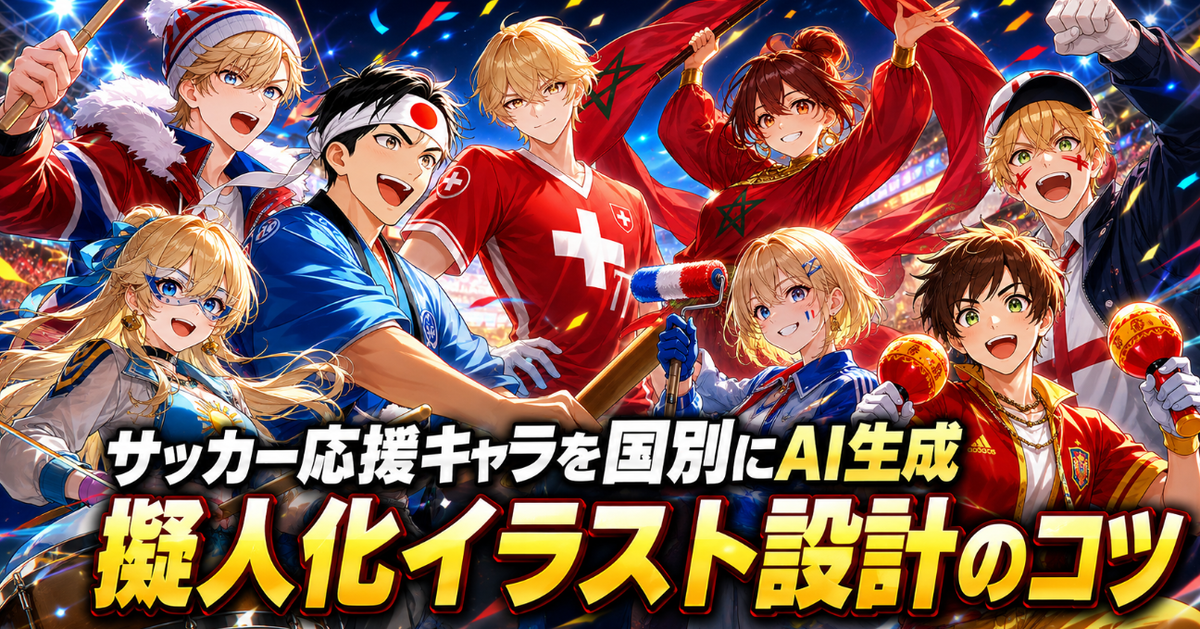
サッカーワールドカップが盛り上がっており、SNSでも応援イラストの投稿をよく目にします。このようなイラストの作成は難しくありません。最近は生成AIで誰でも簡単にオリジナルのイラストを生成できるようになっています。

この記事では、サッカー応援をするための擬人化イラストについて、概要と作成方法を解説します。プロンプトも公開しているので、ぜひ試してみて下さい。


擬人化イラストとは何か

擬人化イラストとは、国、街、季節、動物、食べ物、乗り物など、本来は人ではないものをキャラクターとして表現する創作物です。国を擬人化するなら、国旗カラー、文化モチーフ、応援アイテム、背景の雰囲気を組み合わせて、ひとつのキャラクターに落とし込みます。国に合わせたサッカー応援キャラを擬人化する場合は、そこに応援している動きや表現を加えていきます。

国の色
象徴的な小物
応援する動き

サッカー応援キャラに擬人化を使うと何が面白いのか

サッカー応援キャラに擬人化を使う面白さは、国ごとの応援ムードを一枚の絵で表現できるところにあります。国旗カラーを衣装に使う、応援ボードや太鼓を持たせる、街角やスタジアム前広場を背景にする。こうした要素を組み合わせると、単なるサッカーイラストではなく、国別のファンアートとして楽しめます。

サッカー応援キャラに擬人化のポイントは「国名+キャラ」ではなく、「国らしさ+応援アクション」で創作を進めることです。

全員が旗を振るだけでは単調になります。太鼓、ペイント、カスタネット、バルーン、リボン、戦術ボードなど、動きや小物を変えると、国別キャラの違いが伝わりやすくなります。

国別サッカー応援キャラのデザイン例

それでは、実際に各国の特徴を捉えた擬人化サッカー応援キャラは具体的にどのようなものになるのでしょうか。ここでは、PixAIを使って実際にイラストを生成していきます。生成に作成したプロンプトも公開しているので、気に入ったものがあればPixAIでぜひ試してみてください。

作例の見方

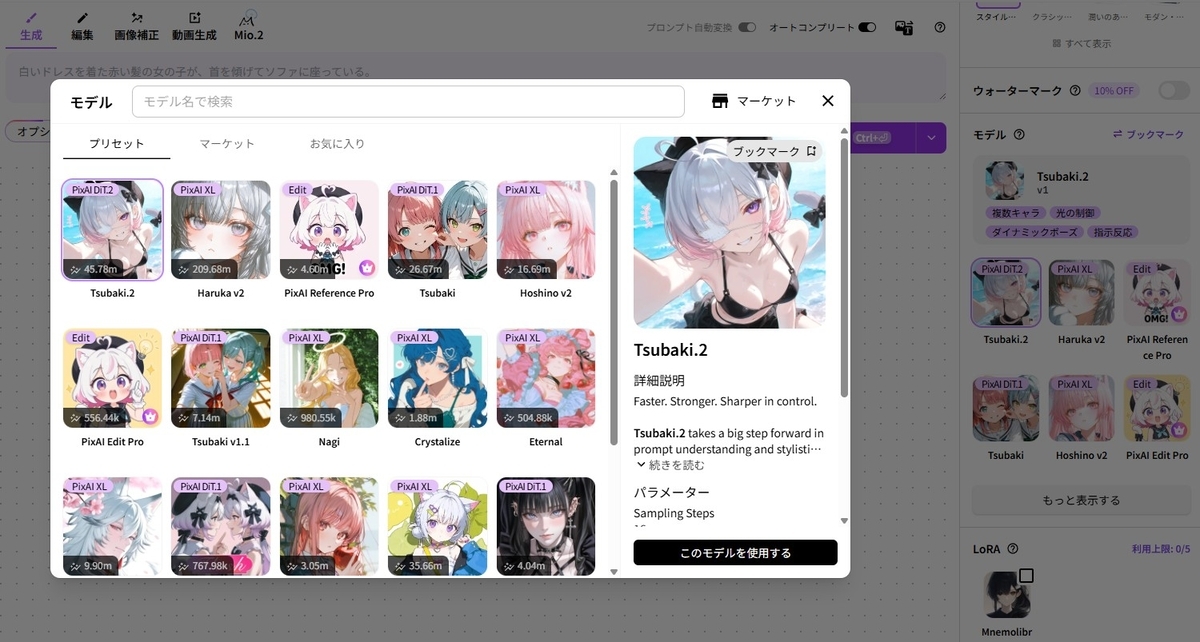
各国ごとの特徴イメージは、筆者のものになります。また違った特徴がほしい、もしくはキャラの根本デザインはプロンプトをカスタマイズして生成してみましょう。なお、生成に際してはPixAIの最新モデル「Tsubaki.2」を使用しています。

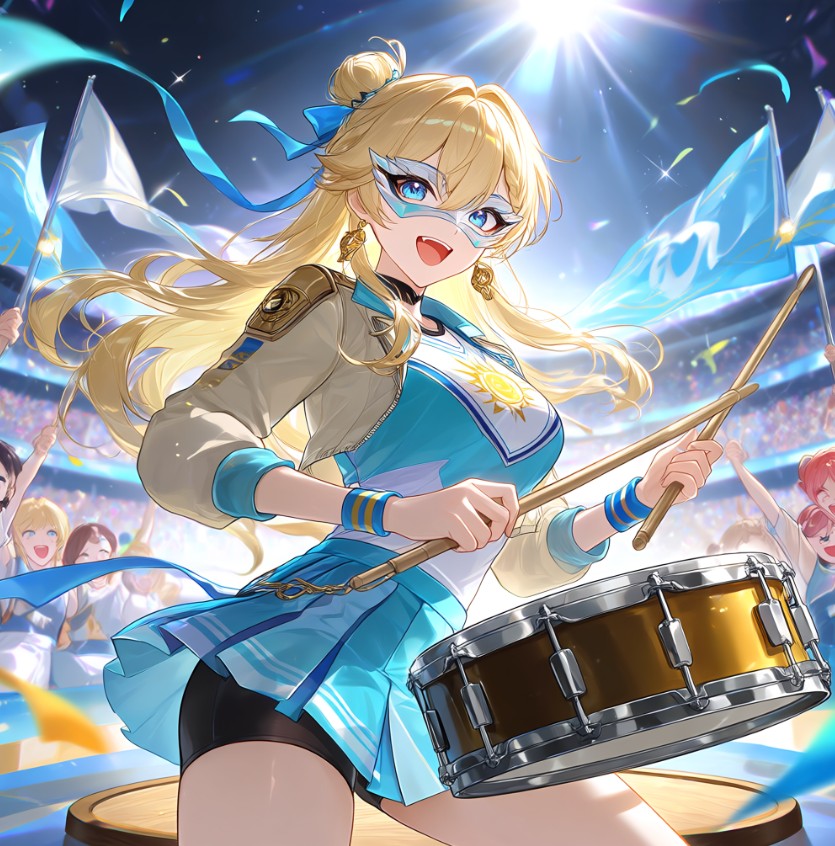
アルゼンチン|空色リボンドラムガール

空色と白を基調に、太陽モチーフとリボンを組み合わせた応援キャラです。タンゴではなく、ドラムのリズムで観客を盛り上げる感じにしていました。

構図:円形ステージでドラムを叩き、空色のリボンが大きく舞う。

プロンプト例

サッカーアニメ風、アルゼンチンを応援する空色リボンドラムガール、水色と白の衣装、太陽モチーフ、円形ステージでドラムを叩く、リボンが舞う、観客席の熱気

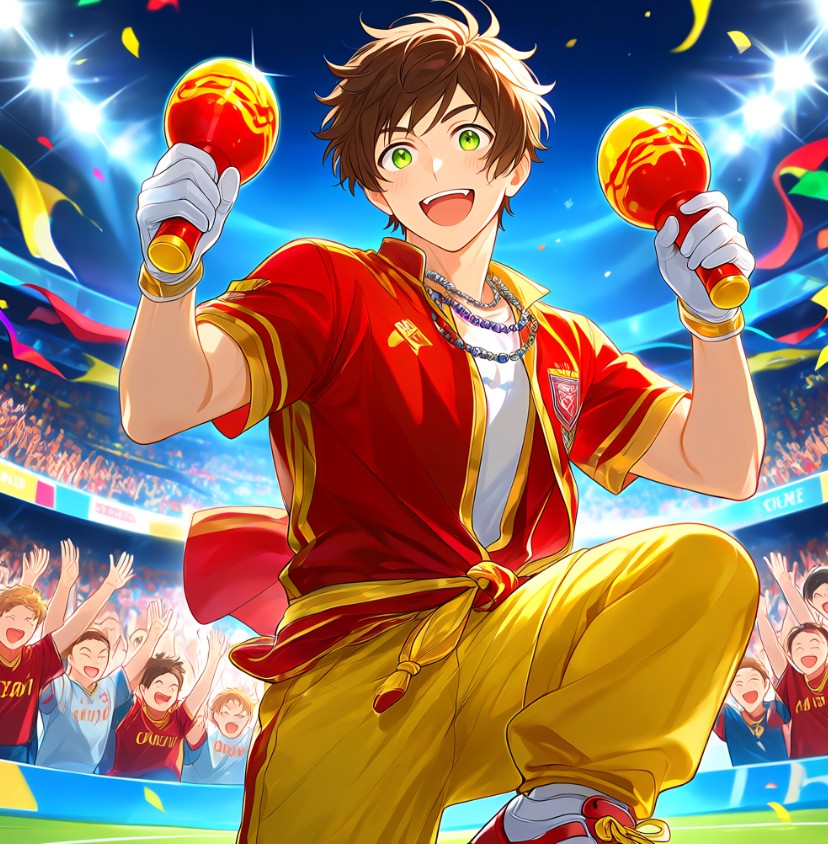
スペイン|太陽カスタネットサポーター

赤と黄色の強い配色に、太陽とカスタネットを合わせます。闘牛士、陽気なイメージを持っていたので、そのようにプロンプトを設計しました。

構図:スポットライトの下でカスタネットを鳴らし、周囲の観客が手拍子する。

プロンプト例

サッカーアニメ風、スペインを応援する太陽カスタネットサポーター、赤と黄色の衣装、カスタネットを鳴らす、足元にリズム、円形ライト、観客の手拍子

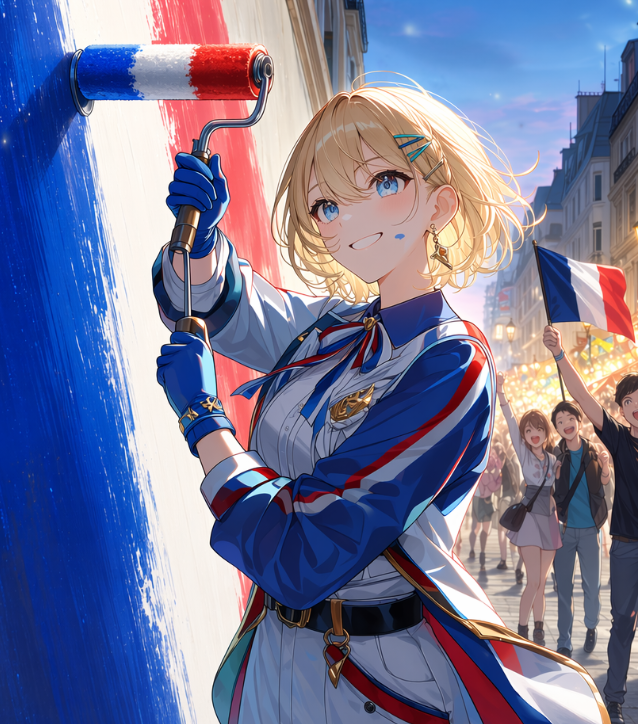
フランス|トリコロールの街角ペイントガール

フランスといえば青・白・赤のトリコロールです。町をフランス色に染めるペイントワーカーという感じで生成してみました。

構図:トリコロールの衣装とペインティング。

プロンプト例

サッカーアニメ風、フランスを応援する街角ペイントガール、青白赤の服、ペイントローラー、壁に応援アートを描く、トリコロールの光、街角の熱気

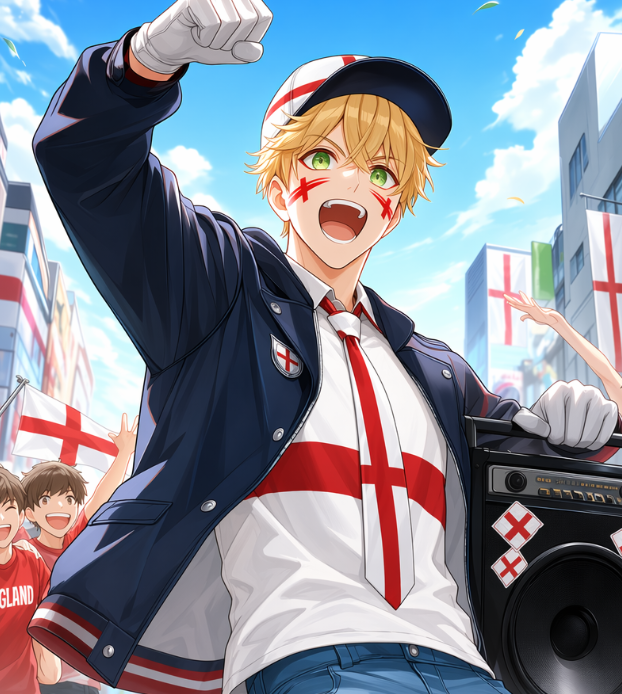
イングランド|赤白ストリートチャントボーイ

イングランドといえば赤い十字です。騎士やパブというイメージもありましたが、さわやか感を出すため街角でチャントをリードする若い応援キャラにしました。スピーカーやステッカーを入れると、現代的なサポーター感が出ます。

構図:赤白のストリート背景で、スピーカーの前に立ち、拳を上げて歌う。

プロンプト例

サッカーアニメ風、イングランドを応援する赤白ストリートチャントボーイ、赤白ペイント、スピーカー前で拳を上げる、応援ステッカー、街角の熱狂

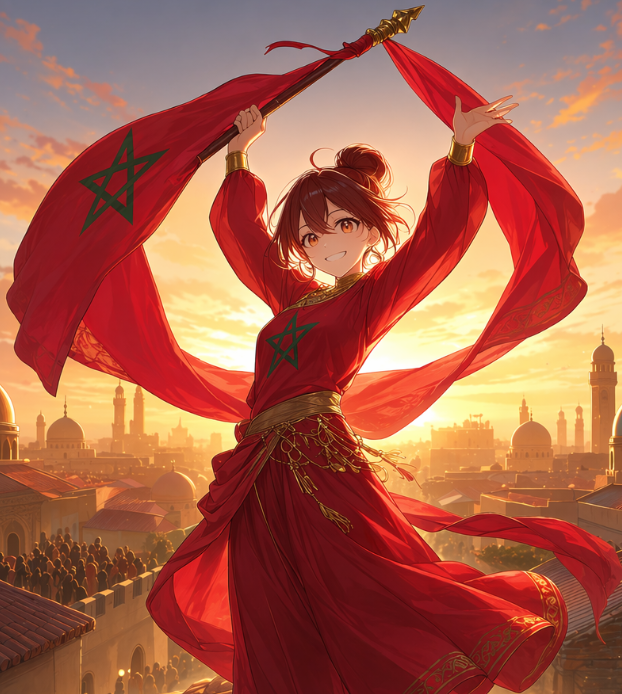
モロッコ|赤緑ルーフトップフラッグダンサー

赤の大きな布の動きで見せます。屋上を舞台にすると、スタジアムとは違うドラマが出ます。夕焼けや街並みを入れると、画面に奥行きが生まれます。

構図:屋上で赤の大きな布を回し、下の広場に応援の熱が広がる。

プロンプト例

サッカーアニメ風、モロッコを応援するルーフトップフラッグダンサー、赤の衣装、屋上で大きな布を回す、夕焼け、街並み、応援の熱気

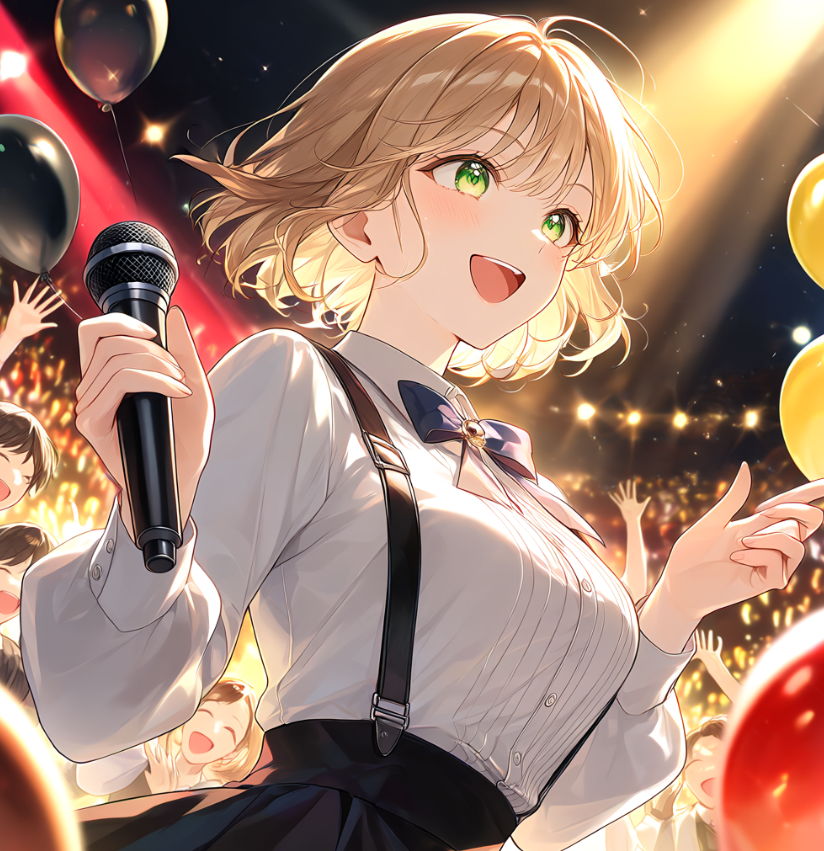
ベルギー|黒赤黄バルーンMC

黒・赤・黄色を、風船とステージ照明で見せます。このカラーパターンはベルギー国旗の色です。ファンイベントを仕切るMCにすると、明るい応援キャラになります。

構図:ステージ上でマイクを持ち、黒赤黄のバルーンを背景に観客へ合図する。

プロンプト例

サッカーアニメ風、ベルギーを応援する黒赤黄バルーンMC、マイクを持つ、ステージで観客に合図、黒赤黄の風船、ライブ照明、ファンイベント

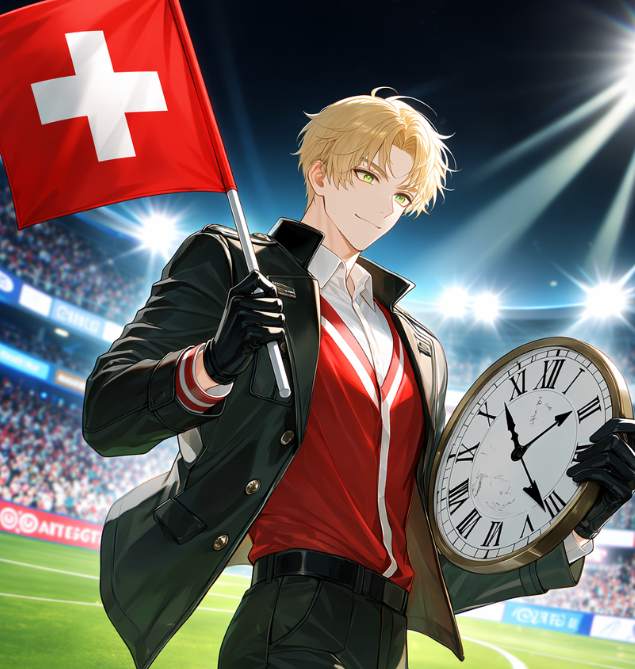
スイス|クロックボード応援ナビゲーター

スイスといえば時計というイメージを持っています。それで赤と白に、時計盤と戦術ボードを組み合わせました。派手に踊るより、応援のタイミングを指示するナビゲーターとして見せると、スイスらしい整った印象が出ます。

構図:巨大クロックボードの前で、赤白の応援カードを掲げて指示する。

プロンプト例

サッカーアニメ風、スイスを応援するクロックボードナビゲーター、赤白の衣装、時計盤と戦術ボード、応援カードで指示、整った構図、スタジアム照明

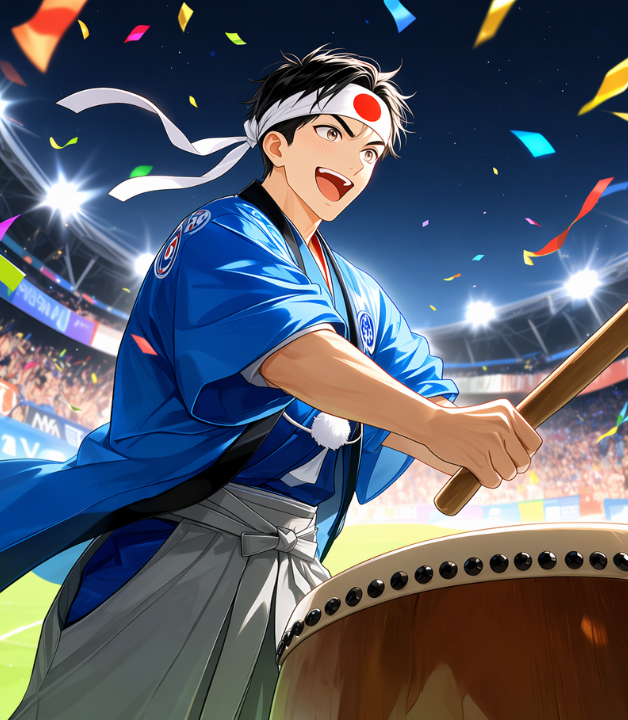
日本|青祭り太鼓の応援リーダー

祭り法被と太鼓で応援するキャラにします。青い法被、白い鉢巻、太鼓のリズムを使うと、スポーツ応援と日本らしい祭り感が自然につながります。

構図:スタジアム前広場で太鼓を叩き、観客の声援を引き出す。

プロンプト例

サッカーアニメ風、日本を応援する青祭り太鼓の応援リーダー、青い法被、白い鉢巻、太鼓を叩く、夜のスタジアム前広場、紙吹雪、観客の熱気

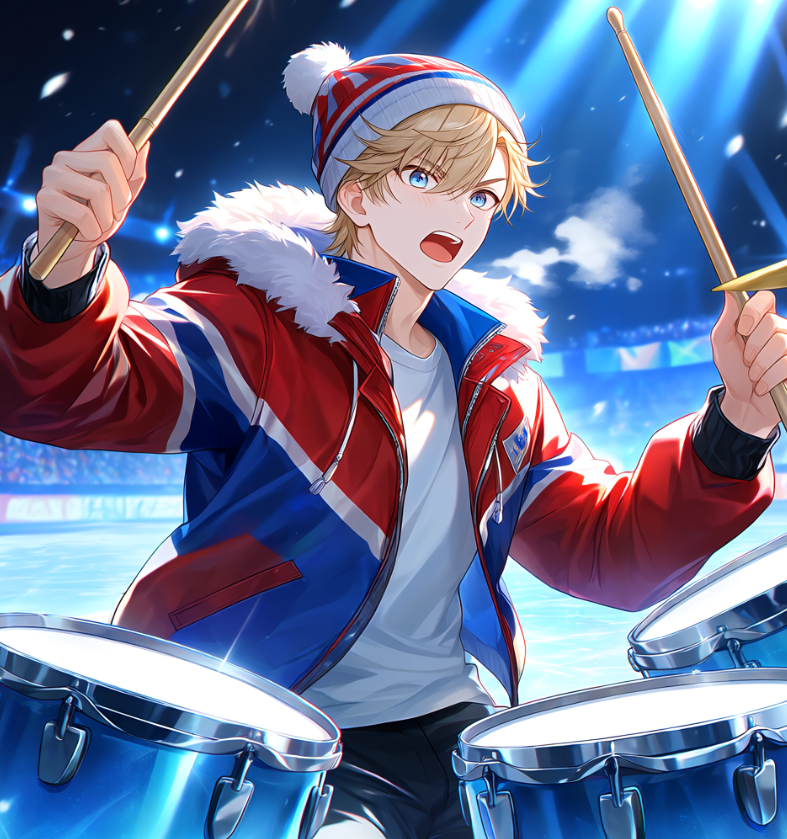
ノルウェー|雪上ドラムラインキャプテン

雪上ドラムラインのキャプテンにします。赤・青・白の防寒衣装とドラムスティックを組み合わせると、寒さと熱気の対比が出ます。

構図:氷のステージでドラム隊を指揮し、白い息と青いライトを入れる。

プロンプト例

サッカーアニメ風、ノルウェーを応援する雪上ドラムラインキャプテン、赤青白の防寒衣装、ドラムスティック、氷のステージ、白い息、青いライト

プロンプトは短く分解して組み立てる

プロンプトは長く書けば良いわけではありません。むしろ、要素を分けて短く組み立てた方が、あとから修正しやすくなります。まずは次の順番で考えると整理しやすいです。

順番 入れる要素 考え方
1 画風 サッカーアニメ風、明るいイラスト調など
2 国 どの国を応援しているかを明確にする
3 キャラ 応援リーダー、MC、ダンサーなど役割を決める
4 動き 叩く、描く、踊る、指示するなど差を出す
5 背景 スタジアム、街角、広場、屋上などを選ぶ

完成形の例

サッカーアニメ風、日本を応援する青祭り太鼓の応援リーダー、青い法被、白い鉢巻、太鼓を叩いて観客を盛り上げる、夜のスタジアム前広場、紙吹雪、熱気、躍動感

このようにロジックがしっかりしていると、画像がうまくいかなかったときも修正しやすくなります。色が弱ければ国旗カラーを足す。キャラが目立たなければ小物を減らす。サッカー感が弱ければ、観客席やピッチ、応援ボードを加える。調整の方向が見えやすくなります。

PixAIで作るなら編集機能も使い分ける

生成した画像が惜しいときは、プロンプトを直すだけでなく、編集機能を使うと調整しやすくなります。また、公式ガイドも是非参考にしてください。

アニメAI生成や画像編集を試すなら、PixAIのようなブラウザ完結型のツールを使うと、キャラ案の生成から編集まで流れがスムーズにいきます。

機能 使いどころ
プロンプトによる編集 色、小物、背景、雰囲気を言葉で調整する
連続編集 会話感覚で少しずつ変更して、完成形へ近づける
Mio.2 キャラ案や構図を相談しながら形にする
Edit Pro 複雑な指示や細部の調整に使いやすい
Reference Pro 複数画像を参考に、キャラや構図を編集する

最初から完璧な画像を狙うより、まず1枚作り、足りない要素を編集で補う方が進めやすいです。たとえば「国旗カラーが弱い」「背景がサッカーに見えない」「キャラが選手っぽくなった」といったときは、編集機能で方向を整えます。

初めてPixAIを使う場合は、紹介コードCH2ZYWVHから登録すると、画像生成に使えるクレジットを受け取れます。是非ご利用ください。

注意点|実在選手や公式ロゴには寄せすぎない

国別応援キャラを作るときは、実在選手の顔、公式ユニフォーム、チームロゴ、大会ロゴをそのまま再現しない方が安心です。

国旗カラーや応援の雰囲気を参考にしながら、あくまでオリジナルの擬人化イラストとして作るのとよいでしょう。

また、文化モチーフは「その国はこうだ」と決めつけるためではなく、画像を見た人に雰囲気を伝えるための演出として使います。からかいや誇張にならないよう、ポジティブな応援表現に寄せると、ファンアートとして楽しみやすくなります。特にSNSに投稿する場合はこうした安全管理をしっかりと行うことが大切です。

まとめ

サッカー応援キャラを国別にAI生成するなら、その国の特徴を色、小物、ポーズ、背景、キャラ性を考慮することが大切です。

国を象徴する小物、例えば太鼓、ペイント、カスタネット、バルーン、リボン、戦術ボードのように動きや構図を変えるだけで、画像の印象は大きく変わります。まずは応援している国を1つ選び、色・小物・動きの3つを決めるところから始めてみましょう。

参考情報

FIFA/Coca-Cola Men's World Ranking

https://inside.fifa.com/fifa-world-ranking/men

PixAI 使い方完全ガイド

https://blog.pixai.art/ja/how-to-use-pixai-guide-ja/

PixAI 連続編集

https://blog.pixai.art/ja/flow-edit-ai-image-editor-ja/

PixAI Mio.2

https://blog.pixai.art/ja/mio-2-getting-started-imagine-it-mio-draws-it-ja/

PixAI Edit Pro

https://blog.pixai.art/ja/pixai-edit-pro-ai-image-editor-ja/

PixAI Reference Pro

https://blog.pixai.art/ja/pixai-reference-pro-guide-multi-image-editing-with-natural-language-ja/

PR|本記事にはプロモーションを含みます


AIイラスト・オリキャラ制作ガイド

同じプロンプトを使っているのに、顔が毎回違う。そんな悩みは、PixAIのReference Pro、Edit Pro、キャラクターLoRAの使い分けで解決してみてはいかがでしょうか。

結論からいうと、PixAIで同じオリキャラを作りたいときは、いきなりキャラクターLoRAを作る必要はありません。まずはプロンプトで特徴を整理し、基準画像ができたらReference ProやEdit Proを使い、長く使いたいキャラだけキャラクターLoRAを検討する流れが効率的といえます。

この記事で分かること
・なぜAI生成ではオリキャラの顔が変わりやすいのか
・プロンプト、Reference、Edit、キャラクターLoRAの違い
・LoRA学習前に整理したい固定要素と可変要素
・キャラクターLoRAで失敗しやすい原因と改善ポイント

PixAIでキャラ再現を安定させる方法は3つある

PixAIでオリキャラの一貫性を高める方法は、大きく分けると3つあります。プロンプトで特徴を固定する方法、Reference ProやEdit Proで基準画像を使う方法、キャラクターLoRAで長期的に使いやすくする方法です。

方法 向いている使い方 考え方
プロンプト 髪型、瞳、服装などを言葉で固定したい キャラ設定を言語化する
Reference Pro / Edit Pro 基準画像に近い別カットや調整画像を作りたい 画像を参照・編集して寄せる
キャラクターLoRA 同じオリキャラを何度も使いたい 特徴を学習して呼び出す

PixAI公式ブログでも、キャラクターの一貫性を高める方法として、Reference Pro、Edit Pro、キャラクターLoRAなどが紹介されています。まずは編集機能を試し、必要に応じてLoRAへ進むと、効率的にキャラ再現性をアップできます。


参考:PixAI公式ブログ|AIキャラクターの一貫性を高める3つの方法

まず試したい流れ
1. プロンプトでキャラの特徴を整理する
2. 気に入った画像をReference Proで使う
3. 細部はEdit Proで整える
4. 長期運用したいキャラはキャラクターLoRAを検討する

プロンプト生成で顔が毎回変わる原因は、固定する特徴が曖昧だから

プロンプトによるAI画像生成では、キャラクター名や雰囲気だけで毎回同じ顔になるとは限りません。AIは、髪型、髪色、瞳、顔立ち、服装、装飾、配色、シルエットなどの特徴を手がかりにして画像を作ります。

たとえば「クールなオリキャラ」「青髪の女の子」とだけ書くと、髪色は近くても、目元、表情、顔の輪郭、アクセサリーが毎回変わることがあります。人間は全体の印象で「同じキャラ」と判断できますが、AIにはどの特徴を固定したいのかを伝える必要があります。

顔が変わりやすいときのチェック
・顔立ちを具体的に書いているか
・目の色や形を指定しているか
・髪型と前髪の形が曖昧ではないか
・装飾品の位置を指定しているか
・背景や雰囲気の指定が強すぎないか

ここで大切なのは、プロンプトを長くすることではありません。毎回残したい特徴と、変えてよい要素を分けることです。

まずはプロンプトで固定したい特徴を整理する

プロンプトの調整は、オリキャラ再現の第一歩です。Reference ProやキャラクターLoRAを使う前でも、どの特徴を固定したいのかが曖昧だと、結果は安定しにくくなります。

固定したい要素 変えてよい要素
顔立ち、髪型、瞳、固有アクセサリー、シルエット 表情、ポーズ、背景、光、構図

たとえば、顔立ち、髪型、瞳、装飾、シルエットは、同じキャラに見せるための核になります。一方で、表情やポーズ、背景まで毎回固定しすぎると、別カットを作りにくくなります。

オリキャラを長く使いたいなら、「変えても同じキャラに見える特徴」を決めておくことが大切です。プロンプトでは、キャラ設定の部分と、今回だけ変えたいシーン指定を分けて書くと整理しやすくなります。

Reference Pro / Edit Proで基準画像を使う

プロンプトだけでは顔立ちや雰囲気が安定しにくいときは、基準画像を使う方法を試してみましょう。

Reference Proは、気に入った基準画像に近い別カットを作りたいときに使いやすい方法です。言葉では説明しにくい顔のバランスや雰囲気を、サンプリング画像で指示できます。

Edit Proは、すでにある画像の表情や細部を整えたいときに向いています。顔立ちは気に入っているけれど表情を変えたい、髪型や服の一部を調整したい、といったときに使いやすい方法です。こちらもサンプリング画像で指示できます。

基準画像が決まっているならやる価値あり

上記画像はPixAIのEdit Proを使って特定の服装をキャラに着せる編集をしたものです。このように、サンプリングした服装や小物もキャラに付与できます。

ただし、Reference ProやEdit Proも万能ではありません。同じキャラを何十枚も作る、漫画風に連続カットを作る、衣装や背景を変えながら運用する、といった使い方では少しずつズレが出ることがあります。

同じオリキャラを長く使うならキャラクターLoRA

同じオリキャラを長く継続的に使いたいなら、キャラクターLoRAが選択肢になります。キャラクターLoRAは、顔立ち、髪型、瞳、装飾、シルエットなど、そのキャラを同じキャラに見せている特徴を学習して呼び出しやすくする方法です。

種類 主な目的 学習させたいもの
キャラクターLoRA 同じキャラを出しやすくする 顔立ち、髪型、瞳、装飾、シルエット
画風LoRA 絵柄や雰囲気を寄せる 線、塗り、色使い、構図の傾向

オリキャラ再現で中心になるのは、キャラクターLoRAです。画風LoRAと混ぜて考えると、「絵柄は似ているのにキャラが別人」というズレが起こりやすくなります。PixAIのLoRA学習については、公式ブログでも基本的な流れが紹介されています。細かい設定に入る前に、まずはデータセットの作り方と、何を学習させたいのかを整理することが重要です。


参考:PixAI公式ブログ|PixAI LoRA 学習完全ガイド

キャラクターLoRAを始める前に準備したいこと

キャラクターLoRAで大切なのは、画像枚数だけではありません。どの画像を学習に使うか、何を固定したいのか、どの特徴をトリガーワードで呼び出すのかが重要です。

好ましい学習画像のポイント


・顔立ちがはっきり見える
・髪型や前髪の形が分かる
・瞳の色や目元が確認できる
・固有アクセサリーが見える
・正面、斜め、全身などの差分がある
・背景よりキャラクターが主役になっている

逆に、背景が強すぎる画像、複数キャラが写っている画像、顔が小さすぎる画像、強いエフェクトで特徴が見えにくい画像は注意が必要です。AIがキャラ以外の余計な情報まで覚えてしまうことがあるからです。

トリガーワードは「キャラの核」を呼び出す言葉

トリガーワードは、単なるタグの羅列ではありません。学習したキャラクターを呼び出すための合言葉です。

入れたいのは、髪型、髪色、瞳、固有アクセサリー、シルエットなど、毎回残したい特徴です。反対に、背景、ポーズ、光源、毎回変えたい衣装まで強く入れすぎると、自由度が下がることがあります。なお、DiT2モデルを学習に使用する場合は、より具体的な特長をまとめたトリガーフレーズが推奨されます。他のモデルでも、固定要素が多い場合はフレーズとしてまとめた方がいよいでしょう。

学習後はシンプルな条件でテストする

LoRAを作ったら、最初から複雑なプロンプトで試すより、トリガーワードの後ろにシンプルな追加プロンプトを入れて再現性を確認します。たとえば、front portrait、smile、full body、side profile のように、条件を少しずつ変えて、顔、髪、瞳、装飾が残るかを見ます。モデル、LoRA強度、サイズ、Seedなどをなるべくそろえると、どこで崩れているのか判断しやすくなります。

ベースモデルとの相性も確認する

キャラクターLoRAは、どの生成モデルで使っても同じ結果になるとは限りません。LoRAはキャラの記憶、ベースモデルは描き方の土台です。学習時に近いモデルでは安定していても、別系統のモデルで使うと顔つきや雰囲気が変わることがあります。まずは学習時に近いモデルで確認し、その後で別モデルを試すと、LoRAの問題なのか、モデル相性の問題なのかを切り分けやすくなります。

うまくいかないときの改善チェック

キャラクターLoRAを作っても、最初から思いどおりに安定するとは限りません。出力結果を見ながら、何が弱いのか、何が固定されすぎているのかを確認します。LoRAはカスタマイズ(バージョンアップ)できるので、違和感があった場合はこの表を参考にして改善してみましょう。

症状 見直すポイント LoRA改善の方向
顔が毎回変わる 顔立ち・目元の画像差 基準にする顔をそろえる
装飾が出ない 装飾が見える画像の少なさ 特徴が見える画像を増やす
服装まで固定される 同じ衣装ばかり学習している 衣装を変えたいなら差分を入れる
背景が引っ張られる 似た背景が多い 背景の主張を弱める
ポーズが固まる 構図が偏っている 正面・斜め・全身などを混ぜる
別モデルで崩れる ベースモデル相性 学習時に近いモデルで確認する

画像枚数を増やす前に、顔、装飾、服装、背景、ポーズ、モデル相性のどこに原因がありそうかを切り分けると、改善しやすくなります。

FAQ|PixAIで同じオリキャラを作るときの疑問

プロンプトだけで同じキャラは作れますか?

ある程度は近づけられます。髪型、瞳、服装、装飾、シルエットを具体的に書くと、同じ雰囲気は出ます。ただし、顔立ちや角度違いまで毎回安定させるのは難しいことがあります。

Reference Proだけで十分ですか?

1枚の基準画像に近い別カットを作りたいなら、Reference Proはおすすめです。長期的に同じキャラを何枚も使うなら、キャラクターLoRAも検討した方がいいです。

キャラクターLoRAは初心者にも必要ですか?

最初から必須ではありません。1枚だけ作るならプロンプトやReferenceで十分なこともあります。同じオリキャラを継続運用したいときに選択肢になります。

既存キャラクターを学習してもいいですか?

公式許諾のないキャラクター画像や他者の著作物を使うときは、権利者のガイドラインや利用条件を確認する必要があります。公開利用や商用利用を考えるときは、特に慎重に確認した方が安全です。

PixAIでオリキャラ再現を試してみる

PixAIは、アニメAI生成、AI画像編集、キャラクターLoRA学習までブラウザ上で試せます。まずは基準画像を作り、Reference ProやEdit Proで確認し、必要に応じてキャラクターLoRAへ進むと、コスパよくオリキャラの生成ができます。

PixAIを確認する

まとめ

PixAIで同じオリキャラを作りたいときは、必ずしも最初からキャラクターLoRAに進む必要はありません。まずはプロンプトで、顔立ち、髪型、瞳、装飾、シルエットなどのベースキャラを準備し、基準画像ができたらReference ProやEdit Proで別カットや細部調整を試し、同じキャラを長く使いたい段階でキャラクターLoRAを検討するとよいでしょう。


大切なのは、何を固定し、何を変えてよいのかを決めておくことです。PixAIなら、アニメAI生成からAI画像編集、LoRA学習までブラウザ上で試せます。初めて使う方は、紹介コード「CH2ZYWVH」から登録すると、画像生成に使える20,000クレジットを受け取れます。是非ご利用ください。

参考情報

・PixAI公式サイト:PixAI
・PixAI公式ブログ|AIキャラクターの一貫性を高める3つの方法
・PixAI公式ブログ|PixAIでLoRAを学習する方法

PR|本記事にはプロモーションを含みます

LoRAデータセットで失敗しないためには?

キャラが似ない、服が固定される、意図しない背景まで出てくる。こうした失敗は、データセットの作り方から見直す必要があります。

LoRAデータセットは、ただ画像を集めたフォルダではありません。AIに「何を覚えさせるか」「何を覚えさせないか」を伝えるための材料です。この記事では、LoRAデータセットで失敗しないために、キャラが似ない原因、服が固定される原因、トリガーワードやモデルタイプの考え方を整理します。


LoRAデータセットは「画像を集めるだけ」ではダメ

LoRA学習では、画像の枚数よりも「その画像が何を学習させているか」が重要です。まずは、AIがサンプリング画像をどう見ているのかを整理しておきます。

AIは画像全体を学習候補として見る

人間はイラストを見て、「これはキャラ本体」「これは服」「これは背景」と自然に分けて見ます。

しかし、AIは最初からそこまで都合よく判断してくれるわけではありません。画像の中にあるものは、すべて学習候補になります。

  • 髪型
  • 目の色や形
  • 顔立ち
  • 服装
  • 背景
  • ポーズ
  • 小物
  • 光の当たり方
  • 画風

つまり、キャラを覚えさせたいのに、毎回同じ制服を着ていれば、AIは「このキャラ=この制服」と覚えます。同じ背景ばかりなら、背景までキャラの一部のように出てくることがあります。

見直しポイント:「この画像はキャラを覚えさせているのか。それとも服や背景まで覚えさせているのか」を確認します。

覚えさせたい要素と、覚えさせすぎると困る要素

キャラLoRAで固定したいのは、キャラクターの核になる特徴です。一方で、生成時に自由に変えたい要素まで強く学習させると、使いにくいLoRAになります。

覚えさせたい要素 覚えさせすぎると困る要素
髪型 毎回同じ服
目の形・色 毎回同じ背景
顔立ち 毎回同じポーズ
体型 強すぎる小物
固有アクセサリー 特定の光源や加工

大切なのは、固定したい特徴と、自由に変えたい要素を分けることです。ここが曖昧なまま画像を集めると、AIは何がキャラ本体なのか判断しにくくなります。

きれいな画像より、AIが理解しやすい画像を選ぶ

LoRAデータセットでは、完成絵としてきれいな画像が必ずしも正解とは限りません。

背景が派手すぎる画像、顔が小さい画像、複数人が入っている画像、小物やエフェクトが強い画像は、見た目がよくても学習には向かないことがあります。

逆に、派手さはなくても、顔、髪型、体型、固有パーツがはっきり見える画像は、LoRA学習では使いやすい画像といえます。

良い画像の基準

  • 顔の特徴が見える
  • 髪型や目が分かりやすい
  • 主役が1人で明確
  • 背景がキャラを邪魔しない
  • 画風や仕上がりの方向性が近い

LoRA学習がうまくいかない原因をチェック

LoRAデータセットの問題は、生成結果に出ます。ここでは、よくある失敗ケースからその原因を見ていきます。

キャラが似ない

正面では似ているのに、斜め向きや横顔になると別人に見える。笑顔では似ているのに、真顔や困り顔になると印象が変わる。

この原因は、顔の核になる情報がデータセット内で揃っていないことです。


正面アップだけを集めると、正面の顔は覚えやすくなります。しかし、角度が変わったときの見え方を学びにくくなります。

見直すポイントは、どの角度でも同じキャラに見える特徴が残っているかです。目の形、前髪、輪郭、髪のボリューム、顔の幼さや大人っぽさを確認します。

服だけ固定される

顔は似るのに、毎回同じ服が出る。別の衣装を指定しても、元の服に戻りやすい。

これは、キャラと服装が常にセットで写っていることが原因です。すべての画像で同じ制服を着ていれば、AIはその制服もキャラの特徴として扱いやすくなります。ここで大切なのは、目的を明確化することです。

  • キャラそのものを作りたいのか
  • 特定の衣装を作りたいのか
  • キャラと衣装をセットで固定したいのか

キャラLoRAとして使いたいなら、服装には少し幅を持たせた方が扱いやすくなります。特定の衣装を再現したいなら、それは衣装LoRAに近い考え方です。

背景や小物まで出てくる

毎回同じ教室が出る。同じぬいぐるみが横にいる。特定の椅子や机まで出てくる。

これは、サンプリング画像で同じ背景や小物が多い場合に生起します。

ヘアピンやイヤーカフのように、キャラ固有の特徴として残したい小物なら問題ありません。けれど、一時的なアイテムまで毎回入れると、LoRAの自由度は下がります。

背景や小物は、「キャラを説明する要素」なのか、「たまたま写っている要素」なのかを分けて考えます。

画風が混ざる

キャラは同じはずなのに、絵柄が安定しないこともあります。

ある画像は厚塗り、別の画像は線が細い。彩度や影の付け方、加工感もバラバラ。この状態では、AIはキャラの特徴と画風の違いを同時に学ぼうとします。

キャラLoRAでは、画風のブレを抑えた方が学習対象を絞りやすくなります。反対に、画風LoRAを作りたいなら、キャラではなく線、塗り、色、陰影、質感の共通点を揃えます。

当てはまったら見直し

  • 同じ服の画像ばかり入れている
  • 正面顔だけに偏っている
  • 背景が毎回同じ
  • 小物やエフェクトが強い
  • 画風が画像ごとに違う
  • 顔が小さい画像が多い

キャラLoRA用データセットの組み方

ここからは、キャラLoRAを作る前提で、データセットの組み方を具体的に整理します。いきなり画像を集めるのではなく、まずキャラの固定要素を決めていきましょう。

まず固定する特徴を決める

最初に、キャラクターの核になる特徴を書き出します。

  • 髪型
  • 髪色
  • 目の形
  • 目の色
  • 顔立ち
  • 体型
  • 固有アクセサリー
  • 目印になるパーツ

ここが曖昧なまま画像を集めると、データセットの基準がぶれます。

たとえば、ある画像では丸い目、別の画像では細い目。ある画像ではショートヘア、別の画像ではボブ寄り。これでは、AIはキャラの中心をつかみにくくなります。

固定要素のメモ例

  • ミント色のショートヘア
  • 琥珀色の丸い目
  • 左側の星形ヘアピン
  • 小柄な体型
  • 明るい表情が似合う

サンプリングが20枚前後なら役割を分ける

画像枚数は多ければよいわけではありません。少ない枚数でも、画像ごとの役割が分かれている方が学習しやすくなります。

画像の役割 目的
正面 顔の基準を作る
斜め 角度差でも特徴を残す
横顔 輪郭と髪型を補う
上半身 顔と体型のバランスを見る
全身 シルエットを確認する
表情違い 表情の幅を出す
ポーズ違い 構図の自由度を残す
背景違い 背景固定を防ぐ

顔の特徴が弱いなら顔寄りを増やす。ポーズで崩れるなら上半身や全身を増やす。服まで固定されるなら、衣装差分を少し入れる。失敗結果を見ながら、足りない情報を補う考え方が大切です。

入れない画像も決める

データセット作りでは、入れる画像だけでなく、入れない画像を決めることも重要です。

キャラLoRAで避けたい画像

  • 顔が小さすぎる画像
  • 顔が手や髪で隠れている画像
  • 複数人が入っている画像
  • 背景の情報量が強すぎる画像
  • 小物やエフェクトが目立ちすぎる画像
  • 画風が明らかに違う画像
  • 同じ服、同じポーズ、同じ背景ばかりの画像

見た目がきれいでも、学習対象がぼやける画像は避けます。キャラLoRAでは、完成度の高い一枚絵より、キャラの特徴が読み取りやすい画像の方が役に立つことがあります。

トリガーフレーズとモデルタイプも確認する

LoRAデータセットを作るときは、画像だけで終わらせない方がよいです。学習後にどう呼び出すのか、どのモデルタイプで使うのかまで考えると、完成後の扱いやすさが変わります。

トリガーワードは「固定したい特徴」

LoRA学習では、トリガーワードの設定が必要になります。ただし、トリガーワードを入れればキャラが自動で安定するわけではありません。特にDiT.2系で考えるなら、単語を1つ置くだけではなく、固定したい特徴を束ねたトリガーフレーズとして設計した方が扱いやすくなります。たとえば、次のような形です。

mira_character, mint short hair, amber eyes, star hairpin, small body

ここで大切なのは、何でも入れないことです。

髪型、目の色、固有アクセサリー、体型など、常に残したい特徴を入れる。反対に、背景、ポーズ、毎回変えたい衣装は入れすぎない。トリガーフレーズは、キャラの説明文ではありません。生成時に固定したい特徴を呼び出すための短い設計メモです。

学習時のモデルタイプと生成時のモデルを合わせる

LoRAは、学習時にモデルタイプを選んで作ります。PixAIでは、DiT.2、DiT.1、SDXL、SD 1.5などのモデルタイプが選択できます。そのため、生成時にLoRAを使うときは、まず「このLoRAはどのモデルタイプを前提に学習されたものか」を見ることが大切です。


たとえば、DiT.2で学習したLoRAを使うなら、生成時もDiT.2系の生成モデルを選んだ方が、キャラの特徴や画風が安定しやすくなります。SDXLで学習したLoRAなら、SDXL系の生成モデルと組み合わせる方が出力品質が安定することがあります。

確認ポイント:まずは学習時のモデルタイプに近い生成モデルで試し、そこから必要に応じて別モデルでの見え方を確認します。

PixAI公式ブログの「PixAI LoRA 学習完全ガイド」でも、データセット準備、ベースモデル選び、トリガーワード設計が一連の工程として整理されています。実際に作る前に確認しておくと、画像選びの失敗を減らしやすくなります。

PixAIでLoRA学習を試す前に

PixAIであれば、ブラウザ上で画像生成からLoRA学習、生成結果の確認までできます。

初めて使う方は、紹介コードCH2ZYWVHを利用してアカウント登録すると、画像生成に使えるクレジットを20,000ポイント受け取れます。ぜひご利用ください。

FAQ|LoRAデータセットでよくある疑問

最後に、LoRAデータセット作りで迷いやすいポイントを整理します。

LoRAデータセットは何枚あればいい?

PixAIガイドでは学習に必要な推奨枚数がLoRAタイプによって示されています。上記はその一例です。こちらも参考にしてみてください。多ければ多いほど良いというわけではありません。

同じ服だけでキャラLoRAを作ってもいい?

服も固定したいならありです。ただし、キャラだけを自由に使いたいなら、同じ服ばかりにしない方が扱いやすくなります。キャラLoRAなのか、衣装LoRAなのかを先に分けましょう。

背景は統一した方がいい?

背景を覚えさせたいのでなければ、強すぎる背景は避けてください。シンプルな背景や背景差分を入れる方が、キャラと背景を切り分けやすくなります。

トリガーワードには何を入れる?

毎回残したい特徴を入れます。髪型、目の色、固有アクセサリーなどです。背景、ポーズ、毎回変えたい衣装は入れすぎない方が自由度を残せます。

まとめ

LoRAデータセットで失敗しないためには、画像枚数だけを見るのではなく、画像の中身を見直すことが大切です。

LoRAデータセット作りのチェックポイント

  • 画像枚数だけで判断しない
  • キャラの固定要素を先に決める
  • 同じ服、同じ背景、同じ構図に偏らない
  • 顔、角度、表情、全身で役割を分ける
  • トリガーフレーズは固定したい特徴に絞る
  • 学習時のモデルタイプと生成時のモデル相性を見る

LoRAデータセットは、ただ画像を集める作業ではありません。AIに何を覚えさせ、何を自由に残すかを決める作業です。

キャラが似ない、服が固定される、背景まで出てくる。そう感じたときは、モデルや設定だけでなく、データセットの中身を見直してみてください。


【参考情報】

PR|本記事にはプロモーションを含みます。


PixAIで画像を作ろうとしたとき、意外と迷いやすいのがモデル選びです。

Tsubaki、Tsubaki.2、Tsubaki v1.1、Serin、Tsubaki Flash。名前は似ていても、向いている使い方は同じではありません。

特にDiT系モデルは、生成で使うときと、LoRA学習を考えるときで見るポイントが変わります。「とりあえず新しそうなモデルを選ぶ」「名前が近いから同じ系統として扱う」と、思った仕上がりにならないこともあります。

この記事では、PixAIのDiTモデルを、生成向けの選び方とLoRA学習向けの選び方に分けて整理します。

この記事で分かること

  • PixAIのDiTモデルをどう見ればいいか
  • 生成とLoRA学習で選び方がどう変わるか
  • TsubakiとTsubaki.2の使い分け
  • 初心者がモデル選びで迷いやすいポイント

PixAIのDiTモデルは「生成」と「LoRA学習」で選択

まず押さえたいのは、DiTモデルをひとまとめに見ないことです。同じDiT系でも、画像を作るときに選ぶモデルと、LoRA学習の土台モデルでは役割が違います。

生成で使うDiTモデル

生成でモデルを選ぶときは、主に絵柄、色味、構図、プロンプトへの反応を見ます。同じプロンプトでも、モデルが変わると顔立ち、線の出方、背景の密度、雰囲気が変わります。

つまり生成では、「どのモデルが一番上か」ではなく、作りたい絵柄に合うモデルはどれかを見るのが大切です。

LoRA学習で意識するDiTモデル

LoRA学習では、画像を出すモデルではなく、どのモデルを土台にしてキャラクターや作風を学習させるかを見ます。

2026年6月時点で、DiT.1のTsubaki、DiT.2のTsubaki.2が使えます。

見る場面 主な目的 見るポイント
生成 画像を作る 絵柄・構図・雰囲気
LoRA学習 特徴を覚えさせる 再現性・互換性・学習ベース

生成で使えるPixAIのDiTモデルを整理

PixAIでは、生成時に複数のDiT系モデルを使えます。ここでは、初心者が選びやすいように、それぞれの特徴を簡潔に整理します。

Tsubaki|基準DiTモデル

Tsubakiは、PixAIが独自開発したDiT系モデルです。自然言語プロンプトとタグの両方に対応し、長めの指示や複数キャラクターの描き分けにも強みがあります。PixAIのDiTエントリーモデルとして捉えるとよいでしょう。LoRA学習ではDiT.1系のベースとして使用できます。

Tsubaki v1.1|細部と見栄えを重視したTsubaki系モデル

Tsubaki v1.1は、Tsubaki系の表現をさらに高めた生成向けモデルです。顔、服装、背景などの細かなディテールや、構図・色のまとまりを重視したいときに候補になります。

Tsubaki.2|自然文と複雑な指示に強いDiT.2モデル

Tsubaki.2は、プロンプト理解力と表現の幅を強化したDiT.2系モデルです。長く構造化されたプロンプト、複数キャラクターの配置、自然なインタラクション、空気感のあるスタイル表現に対応しやすい点が特徴です。

Serin|韓国風ビジュアルを試したいときのモデル

Serinは、韓国のManhwaやWebtoon的な美学を取り入れたDiT系スタイルモデルです。透明感のある色彩、階層感のある光影、ファッション性のあるキャラクター表現を試したいときに候補になります。

Tsubaki Flash|高速生成とTsubaki系LoRA互換性が特徴

Tsubaki Flashは、Tsubakiの公式高速化モデルです。生成速度を重視して設計されており、プロンプトの方向性を素早く試したいときに使いやすいモデルです。Tsubaki向けLoRAの多くに対応しますが、一部のLoRAでは効果が弱まることがあります。

LoRA学習でのTsubakiとTsubaki.2

生成では複数のDiTモデルを選べますが、LoRA学習を考えるときは、まずTsubakiとTsubaki.2のみとなります(2026年6月時点)。詳しくはPixAI公式ブログの「PixAIで始めるDiT LoRA学習」でも解説されています。

Tsubakiはキャラクター再現を重視したいとき

Tsubakiは、キャラクターの見た目や特徴を安定させたいときに考えやすいモデルです。髪型、目の色、服装、アクセサリーなど、固定したい要素をはっきり持つキャラクターLoRAでは、まずTsubakiを基準にすることをおすすめします。

Tsubaki.2は雰囲気や世界観も含めたいとき

Tsubaki.2は、自然文や長めの指示、シーン全体の空気感を含めた表現に向いています。キャラクター単体だけでなく、背景、光、構図、物語性まで含めて作りたいときは、Tsubaki.2を選択するとよいでしょう。

注意したいポイント

Tsubakiで学習したLoRAを、Tsubaki.2でも同じように使えるとは限りません。LoRAを使うときは、「どのモデルで学習したか」と「どのモデルで使うか」を確認しておくことが大切です。

生成目的別|どのDiTモデルを選べばいい?

学習から生成に話を戻しましょう。生成時のモデル選択で迷ったときは、作りたいものから逆算する方が合理的です。

目的 候補モデル 理由
キャラクターを安定させたい Tsubaki 固定要素を確認しやすい
雰囲気や世界観を重視したい Tsubaki.2 自然文や空気感の表現に向く
まず生成で違いを見たい Tsubaki / Tsubaki.2 / Tsubaki v1.1 基準と質感の違いを比べやすい
韓国風・Webtoon風を試したい Serin Manhwa系の雰囲気を確認しやすい
速く試作を回したい Tsubaki Flash 高速生成向けに使いやすい

初心者がつまずきやすいポイント

Tsubaki.2を単純な上位版だと思う

Tsubaki.2はTsubakiの完全な上位版ではなく、得意な方向が違うモデルとして見る方が自然です。キャラ再現を重視するのか、雰囲気表現を重視するのかで選び方が変わります。

生成モデルとLoRA学習ベースを混同する

生成で使えるモデルが、そのままLoRA学習ベースで使えません。使用できるのはTsubakiとTsubaki.2です。生成で見るモデルと、学習の土台として見るモデルは分けて考えましょう。

データセットやトリガーワードを雑に扱う

キャラ再現を狙うなら、データセット内で固定したい特徴を揃える必要があります。Tsubaki.2では、短い単語だけでなく、特徴を説明するトリガーフレーズも意識したいところです。

よくある質問

DiTとは何ですか?

DiTはDiffusion Transformerの略です。画像を少しずつ整える拡散モデルに、要素同士の関係を読み取るTransformerの考え方を取り入れたモデル系統と考えると分かりやすいです。

PixAIでLoRA学習に使えるDiTモデルはどれですか?

TsubakiとTsubaki.2です。Tsubakiシリーズでない場合は、SDXLやSDなども使えます。

初心者はどれから使うべきですか?

キャラクター再現を重視するならTsubakiから始めると分かりやすいです。雰囲気や世界観を重視したいならTsubaki.2も候補になります。

Tsubaki Flashは何に向いていますか?

Tsubaki Flashは高速生成向けのモデルです。プロンプトの方向性を素早く確認したいときにおすすめです。

まとめ|PixAIのDiTモデルは目的から選ぶ

PixAIのDiTモデルは、まず生成とLoRA学習で分けて考えると整理しやすくなります。

生成では、Tsubaki、Tsubaki.2、Tsubaki v1.1、Serin、Tsubaki Flashを目的に応じて試せます。キャラクター再現を重視するならTsubaki。雰囲気や世界観まで含めたいならTsubaki.2。高速に試作したいならTsubaki Flash、韓国風・Webtoon風を試したいならSerinも候補になるでしょう。一方でLoRA学習では、TsubakiとTsubaki.2を選択することになります。生成モデルが全て使えるわけではないため注意が必要です。

PixAIをこれから試す方へ

PixAIを初めて利用する方は、紹介コードCH2ZYWVHを使うと、画像生成に使えるクレジットを20,000ポイント受け取れます。まずはTsubakiとTsubaki.2を生成で触り比べて、自分が作りたいキャラクターや世界観に合うモデルを探してみるましょう。

参考情報

  • PixAI公式ブログ「DiT LoRA Training Guide」
  • PixAI公式ブログ「Tsubaki / Tsubaki.2 関連モデル紹介」
  • PixAI公式ブログ「Tsubaki Flash モデル紹介」
  • PixAI公式ブログ「Serin モデル紹介」
  • PixAI LoRA学習画面で確認できるモデルタイプ表示
  • Diffusion Transformer 関連論文・技術情報
PR|本記事にはプロモーションを含みます

WORLD CUP × SOCCER ANIME

2026年ワールドカップを見ていると、現実の試合なのに「サッカーアニメみたいだ」と感じる瞬間があります。ゴール前の緊張感、格上に挑む展開、最後まで走り切る選手の姿。そんな熱い試合を見ていると、昔見たサッカーアニメをもう一度見返したくなります。

2026年ワールドカップが、カナダ・メキシコ・アメリカを舞台に始まっています。

日本代表の戦い、世界の強豪国同士の対戦、スター選手のゴール、若手選手の躍動など、今大会も見どころは満載です。日本から見ると深夜や早朝の試合もありますが、それでも寝不足覚悟でチェックしている人は多いのではないでしょうか。

ワールドカップを見ていると、ふとサッカーアニメの名場面を思い出すことがあります。勝負どころで空気が変わる瞬間、仲間と連動してゴールへ向かう流れ、最後まであきらめずに走る選手の姿。現実の試合とアニメは別物ですが、熱量が重なる瞬間はたしかにあります。

この記事では、ワールドカップ期間中に見返したいサッカーアニメを5作品紹介します。試合のない日や次戦までの待ち時間に、サッカー気分をさらに高めたい人は参考にしてみてください。


2026年ワールドカップを見ていると、サッカーアニメを思い出す

ワールドカップの面白さは、単に強いチームが勝つことだけではありません。格上相手に粘るチーム、たった一つのゴールで流れを変えるストライカー、ピッチ全体を見ながら試合を動かす選手。そうした場面には、サッカーアニメで見てきたドラマと重なる部分があります。

ワールドカップ中にサッカーアニメを見返したい
現実の試合を見たあとだと、アニメの中のゴール、戦術、努力、ライバル関係がいつも以上に刺さります。逆にサッカーアニメを見てから試合を見ると、選手の動きや試合の流れにも少し目が向きやすくなります。

だからこそ、ワールドカップ期間中はサッカーアニメを見返すタイミングとしてかなり良いと思います。ここからは、今見返すなら特に相性が良い5作品を紹介します。

ワールドカップ中に見返したいサッカーアニメ5選

1|キャプテン翼

『キャプテン翼』は、日本のサッカー漫画・アニメを語るうえで外せない王道作品です。大空翼を中心に、仲間やライバルたちがサッカーを通じて成長し、世界へ挑んでいく物語が描かれます。根底にあるのはサッカーへの憧れです。日本代表の試合を見る前後に見ると、応援する気持ちも自然と高まります。

2|ブルーロック

『ブルーロック』は、日本に世界一のストライカーを生み出すための育成プロジェクトを描く作品です。ゴールを奪う個の力、エゴ、勝負どころで主役になる覚悟が強く描かれています。ゴール前の判断、相手を上回るための駆け引き、決定力の重要性がわかると、現実の試合でもシュート前の数秒がより面白く見えてきます。

3|アオアシ

『アオアシ』は、愛媛の少年・青井葦人がJユースの世界で成長していく作品です。視野、判断、ポジショニング、チーム戦術など、現代サッカーの理解につながる要素が丁寧に描かれています。ワールドカップを見ていて、「なぜその選手はそこに走ったのか」「なぜそのパスを選んだのか」が気になる人におすすめです。

4|GIANT KILLING

『GIANT KILLING』は、弱小プロサッカークラブが強豪へ挑んでいく物語です。選手だけでなく、監督、スタッフ、サポーター、クラブの空気まで描かれる点が魅力です。ワールドカップで格上相手の試合を見る前後にぴったりです。強豪国に挑む試合は、選手の能力だけでなく、戦術、起用、メンタル、会場の空気で大きく動きます。

5|DAYS

『DAYS』は、サッカー初心者の柄本つくしが名門高校サッカー部で仲間と成長していく作品です。天才型の主人公ではなく、不器用でも走り続ける姿が軸になっています。ワールドカップでは、ゴールを決めた選手だけでなく、最後まで走る選手、守備で体を張る選手、仲間のためにスペースを作る選手にもドラマがあります。『DAYS』を見ると、そうした目立ちにくいプレーにも注目したくなります。

サッカーアニメを見たら、応援キャラも作りたくなった

ここまで紹介した5作品を見ていると、サッカーアニメにはそれぞれ違った魅力があると感じます。

・『キャプテン翼』のように世界へ挑む熱さ
・『ブルーロック』のようにゴールを奪う迫力
・『アオアシ』のように試合を読む面白さ
・『GIANT KILLING』のように格上へ挑む空気
・『DAYS』のように最後まで走り続ける姿

こうした作品を見ていると、日本代表を応援する気持ちも自然と高まります。そして同時に、自分でもサッカーアニメ風の応援キャラクターを作ってみたくなりました。

自分もサッカーアニメ風キャラで応援したい

青を基調にしたユニフォーム風の衣装。スタジアムのライト。ゴールへ向かう真剣な表情。拳を握って日本代表を応援する姿。そんなアニメ風キャラクターがあれば、SNSでの応援投稿にも使いやすいです。

ただし、既存のアニメキャラクター、実在選手の顔、公式ユニフォームやロゴをそのまま再現するのは避けたいところです。公開用の画像として使うなら、特定の作品や選手に寄せすぎずに、オリジナルキャラクターとして作る方が安心です。

でも、どうすればいいのか?

自分でアニメ風のキャラクターを描くのは簡単ではありません。頭の中にイメージがあっても、表情、ポーズ、衣装、背景まで一枚のイラストにするには技術が必要です。

そこで使いやすいのが、アニメAI生成ツールのPixAIです。プロンプトに作りたいキャラクターの特徴やシーンを入れることで、絵が描けない人でもオリジナルの応援キャラクターを作りやすくなります。

PixAIでサッカー応援キャラを作ってみる

サッカーアニメを見て高まった気持ちを、自分だけの応援キャラクターとして形にする。そんな使い方なら、ワールドカップ観戦の楽しみ方も少し広がります。

PixAIを使う際はぜひ、公式ガイドも参考にしてください。

たとえば、Amebaブログ用に作るなら、前回とまったく同じキャラクターや構図にする必要はありません。青を基調にしつつ、今回は「スタジアムで応援するサポーター寄りのキャラ」にするだけでも印象は変わります。

プロンプト例

anime style original soccer supporter character, blue and white outfit, short dark hair, bright eyes, holding a scarf, cheering in a night stadium, dramatic stadium lights, confetti, energetic World Cup atmosphere, no official logo, no real player face, highly detailed, dynamic composition

ポイントは、実在選手や公式ロゴを直接指定しないことです。「日本代表そのもの」ではなく、「青を基調にしたサッカー応援キャラクター」「スタジアムの熱気」「ワールドカップを応援する雰囲気」のように、イメージを言葉で組み立てると使いやすくなります。

アニメ風の応援イラストを作ってみたい人へ

PixAIなら、ブラウザ上でアニメ風イラストを生成できます。ワールドカップ観戦で高まった気持ちを、オリジナルの応援キャラクターとして形にしたい人は、試してみる価値があります。

PixAIで応援イラストを作ってみる

なお、PixAIを始めて使う方は紹介コードをご利用ください。画像生成で使用するクレジットポイントが20,000が無料で配布されます。

紹介コード

CH2ZYWVH

招待コードを使うと、PixAIで利用できるクレジットを受け取れることがあります。詳細はPixAI側の最新表示を確認してください。

まとめ|ワールドカップは試合もアニメも創作も楽しめる

ワールドカップ中は、現実の試合を見るだけでも十分に熱くなれます。そこにサッカーアニメを組み合わせると、ゴール前の緊張感、戦術、格上への挑戦、最後まで走る選手の姿にも、より目が向きやすくなります。

王道の熱さなら『キャプテン翼』。ストライカーの迫力なら『ブルーロック』。試合を見る目を変えたいなら『アオアシ』。格上に挑む面白さなら『GIANT KILLING』。努力や献身に注目したいなら『DAYS』。

そして、サッカーアニメを見て高まった気持ちは、PixAIでオリジナルの応援キャラクターとして形にすることもできます。ワールドカップは、試合を見るだけでなく、アニメを見返し、応援イラストを作って楽しめるイベントでもあります。

試合の熱量を、オリジナルの応援イラストに

ワールドカップを見て「サッカーアニメみたいだ」と感じたら、その熱さを自分だけのキャラクターで表現してみるのも面白い楽しみ方です。

PixAIをチェックする