Spindle FLIGHTs -5ページ目

Spindle FLIGHTs

FPVドローンにまつわるあれやこれ

きょうはVELOCIDRONEのPIDチューニングについて自分なりの方法をまとめてゆきます。


べろしーは現状Betaflight 3.3までしか選択できないので現行のものと比較して、だいぶ設定できる項目が少ないのですが、実際に飛ばしてみて変化をすぐに確認できるので、PID調整について基礎を学ぶにはかなり勉強になります。


今回の記事はあくまで自分の体感としてのおまとめなので、一般的なPID解説とは表現が多少異なります。詳細な理論など技術的な側面について気になる方は「FPV PID設定」などのワードでネット検索するか、GitHub Wikiなどの情報を参考にしてみてください。


■■各設定項目の役割について■■■


① PID制御に関するパラメータ設定


Propotional〔比例制御〕:スティックの入力値に対する機体動作の反応量の調整 [0-255]


Integral〔積分制御〕:入力値と実際の機体動作量との誤差を近づける速さの調整 [0-255]


Derivative〔微分制御〕:上記の誤差修正を短時間に収束させるための補正値 [0-255]


② 機体の操作感に関する設定


RC Rate:スティックの中心付近の入力値変化量の調整 [0.00-2.55]


Super Rate:スティックの両端付近の入力値変化量の調整 [0.00-1.00]


Max Vel:Rate設定に基づく現在の機体回転速度の値、Rateの設定値により変化する


RC Expo:スティックの中心付近の入力値の緩慢・遅延の調整 [0.00-1.00]


③ ジャイロによる制限の設定


アクロモードでは設定値を使用しないので特に変更しません。ANGLE/HORIZONモードでのジャイロ補正値の設定ができます。


④ D値による補正の詳細設定


D Setpoint Transition:スティックの急激な入力値変化を平滑化するポイントの調整 [0.00-1.00]


D Setpoint Weight:上記補正に要する速度の調整 [0.00-2.55]


⑤ スロットル上限付近のPIDオーバーシュートへの制限


TPA:フルスロットルのPID設定値を下げる割合 [0.00-1.00]


TPA Breakpoint:TPAの制限値が適用されはじめるスロットルの位置 [0-2000]


⑥ Anti Gravity


Anti Gravity Gain:急激な操作の際にⅠ値をブーストする強さの調整 [1.00-30.00]


Anti Gravity Threshold:設定が適用されるスロットル変化量 [20-1000]


⑦ スロットルの設定


Throttle MID:スロットルのセンター位置の設定 [0.00-1.00]


Throttle Expo:スロットルスティックの中心付近の入力値の緩慢・遅延の調整 [0.00-1.00]


■■PIDを設定するときの流れ■■■


調整するときの流れとしては、


 1. 各種補正がかかっていない状態にする


 2. 機体に応じたPIDの適正値を設定する


 3. 自分の操作しやすいように各種調整する


という順番で進めていきます。


■■実際にPIDを設定する■■■


1. 各種補正がかかっていない状態にする


今回のPID調整では、機体振動から制御可能な上限を割り出して設定します。Expoやブーストは標準あたりに戻し、できるだけクリーンな状態にします。


② RC Rate:1.00 / Super Rate:0.00 / RC Expo:0.00

D Setpoint Transition:0.5 / D Setpoint Weight:1.50

⑤ TPA:0.00 / TPA Breakpoint:1500

⑥ Anti Gravity Gain:0.5 / Anti Gravity Threshold:350

⑦ Throttle MID:0.50 / Throttle Expo:0.00


2. 機体に応じたPIDの適正値を設定する


PIDはプロポを操作したときに機体がどういう反応をするかの設定です。様々な質量や負荷、慣性力など各種特性のある機械を制御する際に発生する入力と動作のラグを補正する役割を担うのがPID制御です。


モーターが入力値により指定された回転速度になるまでにバシっと素早く合わせるか、だら~っとゆっくり合わせてくるのか、ここで指定した数値によって制御の特性が変化します。


P値は指定した入力値と動作量を最初に合わせにいく速さ、I値はP値による制御で行き過ぎたブレを入力値付近に戻す速さ、D値はI値で収束できない誤差を入力値に合わせるための補正をかける速さです。


ちょっとわかりにくいぞっという人は、コップにいれた水を水平にするときに持っている手がどういう動きをしているのかをイメージしながら、数値と機体の動作の変化を観察すると理解しやすいかもしれません。


●PID設定を最小にする


はじめにPIDの数値を下げた値を入力します。


YAWはROLL/PITCHよりも下位制御になるようで、他の2つより大きめな数値を入れないと際立った変化として現れないようです。


● ROLLとPITCHのP値を設定する


まず、ROLLのP値を設定します。ある程度スロットルを上げてフライトしながらROLL操作を試し、振動が出るP値のポイントを探します。


機体にガタガタと振動が出るまでP値を上げ、最初に振動が出た値を70%にしたものが適正値です。ROLLのP値が確定したらその値を入力し、続いてPITCHのP値を探しています。


ROLLのときと同様に、スロットルを上げてフライトしながら、PITCH操作を繰り返します。ガタガタと振動が発生し始めるP値のポイントが確定したら、これも同じく70%にした値をPITCHのP値として入力します。


これらの振動はP値を100あたりまで上げると発生しやすいので、ある程度目星をつけて振動がでるのを確認してから、10刻み、5刻みと徐々に数値を細かく下げながら調整していくと効率がいいです。


● ROLLとPITCHのI値を設定する


ROLLとPITCHのP値が設定できたら、今度はI値を調整していきます。
 
ROLLは左右に機体を傾ける動作をして、一定角度を維持しながらスロットルを上げたときの機体高度の変化をみていきます。
 
I値を上げていくと、はじめは左右の一定角操作時に機体高度が上昇していたものが徐々に水平線近くになってゆきます。逆に数値を上げ過ぎると、I値補正がオーバーシュートし、地表面方向に向かっていきます。
 
数値を上下してみて、水平ラインに一番近くなったものが適正値になります。
 
 
また、ゲートなどを目標にYAWを5%ほど入れつつターンしてみて、微調整していくこともできます。
 
初期値では機体の舵角調整の遅延から横方向にスライドしてターンしていたものが、I値を上げていくと徐々に狙ったポイントに合うように変化していきます。この調整法の場合では、逆に数値を上げ過ぎると、操作した方向に過敏に補正がかかりポイントを通り越してくるので、その際には数値を少し戻してあげます。
 
この場合にも、狙ったポイントにぴったり合わせられるものが適正値になります。


PITCHの場合も同じように前に機体を傾ける動作をして、一定角度を維持しながらスロットルを上げたときの機体高度の変化をみていきます。


I値を上げていくと、はじめは前傾姿勢の一定角操作時に機体高度が上昇していたものが徐々に水平線近くになってゆきます。逆に数値を上げ過ぎると、I値補正がオーバーシュートし、地表面方向に向かっていきます。この場合も、数値を上下してみて、水平ラインに一番近くなったものが適正値になります。


ただ、PITCHの場合はI値を上げすぎると、スティックで前傾角度を合わせる際に変化速度が過敏になり、逆に操作しにくくなる場合があります。そのような場合には自分でコントロールしやすいようにあえてI値を少し下げた設定にしてあげると、ちょっと操作しやすくなります。スティックをほぼ動かさない状態で角度を微調整できる範囲が許容範囲だと思います。


● ROLLとPITCHのD値を設定する


上記でROLLとPITCHのP/I値を適正に設定すると、ほぼほぼ狙ったポイントに操作がぴたっと合わせられるようになっているのですが、ポイントに合わせるときに若干もたつく感じが残ります。


これはI値による補正の特性として、冗長的な入力値と動作値の不一致が残留するために起こるラグなので、D値によって補正を行ないます。


ROLL/PITCHの操作でスティックを早く動かしてからぴたっと止めたときに刹那的にクッという感じでラグが発生していたのが、D値を上げていくと徐々にその状態が改善されていき、機械的に狙った位置でぴたっと止まるように変化します。D値の設定でも、適正値を越えて数値を上げすぎると補正がオーバーシュートし逆に合わせにくくなるので、その場合には数値を戻してあげます。


D値も調整する際にその変化がわかりにくい場合には、ゲートをターンするなど目標物を決めてスライド具合をみて調整することができます。入力値と動作値の補正のズレのぶん狙ったポイントがスライドしていたのが徐々にぴちっと合うように変化していきます。


D値は適正値に近づくにつれて流動的な操作感から機械的な操作感に変化していきます。ポイントを合わす際に機体動作にあまり支障がない範囲で自分のフィーリングに合うようなタッチで調整できる項目です。


また、D値による補正はクルマでいうところの急制動をかけているような無理のある状態なので、実機で設定する場合にはモーターやESCに過剰な負荷がかかり、焼損・破損といった事態につながります。数値を大きく上げたからといって操作しやすくなるわけでもないので、適正値から下げていく方向で自分に合った設定にするのがいいです。


● YAWのP/I値を設定する


YAWのP値は定点での旋回や、コーナーでROLLと併用した際に機体の角度変化が遅いと感じられる場合に上げていきます。数値を上げるとよりクイックにターンができるようになりますが、上げすぎると回転が速くなりすぎてカウンターをあてる無駄な動作が増えることになるので、自分のコントロールできる範囲で調整します。


YAWのI値は、上記のP値に合わせる感じで設定します。数値が少ないときはYAW回転した際にふにゃふにゃと不安定なのが、数値を上げていくとバシッと回転を制御できるようになります。


この場合も過剰に数値を上げすぎると補正がオーバーシュートし、逆にフラフラと不安定になってくるので、P値を越えない範囲で自分の操作感に合うよう調整していくといいです。


3. 自分の操作しやすいように各種調整する


Rate/Expoの設定では、プロポを操作したときのスティック位置による入力値の変化量が調整できます。センター付近の変化を緩やかにして機体姿勢の微調整をしやすくしたり、両端の動作を鋭角にしてスティック操作の反応を早くしたり、指先がぷるぷるするのを入力しないように消してみたりとか、自分なりのコントロールしやすい操作感に設定していくことができます。


RC/Super Rateを変更すると、3番目のMax Velの値も変化していきます。これはRate設定による現在の機体の回転速度を示し、単位はdeg/s。一秒間に最大何度回転するかを表していて、360deg/sなら一秒間に一回転します。この値がおおむね1000を超えてくると速すぎて操作しにくくなくなってきます。


● RC Rateを設定する


RC Rate:1.00/Super Rate:0.00で設定すると一直線の正比例のグラフで入力値が変化するので、スティックを動かした分だけ機体の動作も同量変化しようとします。これをベースにして0.5ずつぐらい上下させていき、自分の操作しやすい値を探していきます。


RC Rateの数値を下げるとグラフの傾斜が緩やかになりスティックの操作が鈍感になり、上げるとグラフの傾斜が急になり操作も敏感になります。


機体を操作したときに動作が速すぎて狙った位置に合わせにくい場合には、この値を下げてあげると反応が緩やかになり、コントロールしやすくなります。逆に操作がもたつくと感じる場合には、数値を上げると反応が機敏になり、機体操作を速くすることができます。


あまり過度に調整すると、機体が出力不足で逆に不安定になったり、また速すぎて対応できなくなるので、操作に不慣れな場合には0.5-0.85、機敏に操作したい場合には1.25あたりを目安に設定するのが妥当値みたいです。


● Super Rateを設定する


Super Rateでは、数値を上げていくと曲線が両端を持ち上げる形でグラフ変化し、数値を増やすとスティック両端付近の操作が敏感に、減らすと鈍感になります。中心付近はRC Rateの影響下にあるので、設定した傾斜を保ったなだらかな形になります。


Super Rateを上げることで、両端に向かう動作が機敏になり、急激な機体角度の変化を細かいスティック操作でしたいといったフィーリング調整をすることができます。


● RC Expoを設定する


RC Expoはスティック中心付近の操作に対する機体の反応を鈍くする設定です。RC Rateを下げた場合の調整と混同しがちですが、こちらはセンターあたりのスティック操作を緩慢かつ遅延するような感じで機能します。


スティック操作をセンターで安定させたいときに、指先の微細動反応で微妙に入力がふらつく場合や、反射的に反応してしまう無駄な動作を入力値に反映させたくない場合に使用します。


数値を上げることでセンターの機体の反応が鈍くなるので、あまり数値を上げすぎるとPID設定で打ち消したスライドする動きが再発してくるので、自分の操作感に合う最小限で調整するのがいいです。


機体の操作を全般的に安定させたい場合には、無理にRC Expoを上げるよりもRC Rateの数値を下げてあげた方がよいと思います。


● D Setpoint Transition/Weightを設定する


D Setpointの項目ではD値補正にかかわる詳細な設定ができ、スティックを急激に戻した際の振動を滑らかにします。これまでの設定である程度、自分に合う操作感は得られていますが、狙ったポイントでスティックを止めた際に感じる微妙な違和感を調整するときに使用します。


D Setpoint Transitionは、下記のWeight設定が適用される範囲の調整です。0がスティック中央、1がスティック外側を表し、0.01刻みで補正動作の開始する位置を設定できます。設定したポイントからセンターにかけてWeight補正値が0になるように線形変化します。


D Setpoint Weightは数値を上げるとスティックに対するD値補正の反応が早くなり、0.00だとスムーズな反応、1.00にすると機敏な操作感へと変化します。この項目は0.00-2.55の範囲で設定でき、数値を上げるほどに機械的なターゲッティングができるようになります。


通常、D Setpoint Transitionは0.10-0.30、Weightは1.00あたりで設定するようですが、好みで調整するとおもしろい項目です。


● TPA/TPA Breakpointを設定する


TPAはスロットル上限での制限をかける設定で、0.00が0%、1.00が100%を示します。フルスロットルにした場合にPIDによる補正がオーバーシュートして機体振動が生じる場合に変更し、PIDの制御値を減衰させるかたちで機能します。


他の操作はせずにフルスロットルで垂直上昇を試し、ガタガタと振動が生じる場合には数値を1.00から下げていき、発生しなくなる数値を設定します。


TPA BreakpointではTPAがPID減衰をはじめるスロットルの位置を指定できます。2000がスロットル上限を示し、設定したポイントから上限に向けてTPAの制限値になるように線形変化します。2000から数値を下げ、振動が発生しなくなるスロットルの値を見つけて設定します。適正なスロットル値を指定することにより、通常はPID設定の通りに制御され、機体に振動が発生するゾーンだけリミットがかけられるようになります。


● Anti Gravity Gain/Thresholdを設定する


Anti Gravity Gainは急激な操作の際にI値をブーストする強さの設定で、1.00-30.00の範囲で設定したものがPIDのI値に乗算されるかたちで機能します。急激なスティック操作をしたときにもたつく場合に数値を上げるとクイックな動作へと改善されますが、I値の設定と同様に過度に上げすぎるとオーバーシュートして逆に操作しにくくなります。通常、1.00-0.50あたりで設定します。


Anti Gravity Thresholdは設定が適用されるスロットル変化量の設定でThresholdとはしきい値の意味です。過去0.1秒の間にスロットルが設定値の割合以上変化したときにAnti Gravityが作動するように設定でき、20-1000の範囲で設定できます。この数値の単位は1が0.1%のスロットル量の変化を表します。通常、初期値の350を使用します。


● Throttle MID/Expoを設定する


Throttle MIDではスロットルのセンター位置を0.00-1.00の範囲で調整することができ、0.00がスティック下端、1.00が上端を示します。センターの0.50から数値を上下させることで、スロットル操作を高速域主体で使うのか、低速域主体で使うのかといった設定ができます。


Throttle ExpoはPID設定のRC EXPOと同じように、スロットルに対してスティック操作の遅延と緩慢さを付与することができます。スロットルは元からモーターの出力が上がるまでのラグを機構的に含むものなので、通常は設定しなくてもいいと思います。


以上、VELOCIDRONEのPID調整をする上での自分なりの流れと予備知識のおまとめでした。


まだ、PIDは覚えはじめたところなので、間違っているとこや変なところがあればぜひぜひ教えてください。長い記事ですが、読んでいただいた方、ありがとうございました☆

前回に引き続き、PCとプロポの接続をワイヤレス化していきます。
 
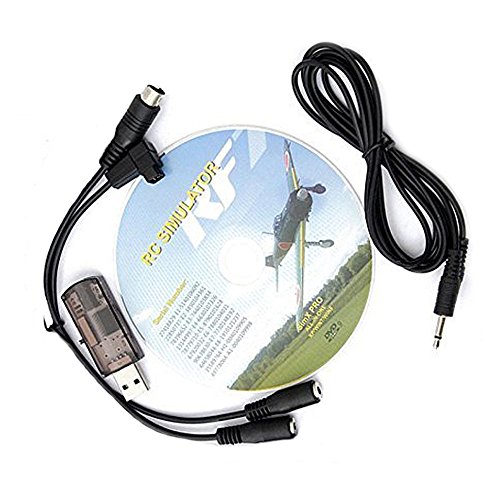
今回はプロポを有線接続する用途で販売されているシュミレータケーブルのドングルを使用した方法になります。

なお、改造はあくまで自己責任でお願いしますねっ。記事を参考に何かハプニングが起きた場合の責任は一切負えませんので_φ(・_・;


製作するにあたり、下記の動画を参考にさせていただきました。Kaitoさん、キヨっちさん、ありがとうございます☆


作業の流れをかんたんに説明すると、


・受信機の電源ラインをUSBコネクタのハンダ部分からバイパスする

・シグナル線をピンジャックの信号が流れる接点につなぐ

・受信機の送信する信号方式をPPMに設定する

・VELOCIDRONEでスティックとスイッチの割当を設定する


という手順になります。


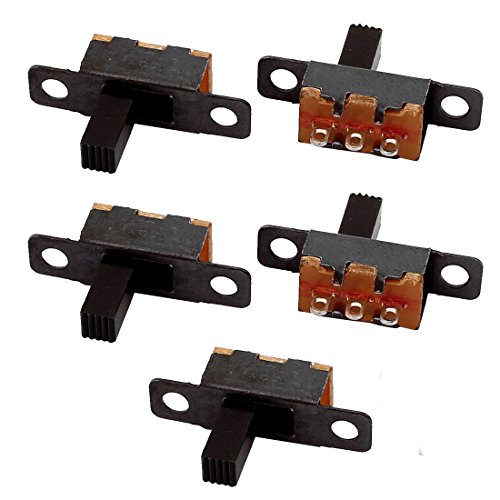
なお、今回、使用する部品は以下のドングル・受信機・スライドスイッチの3点です。


ドングル内にパーツを全部詰め込むようにしているので、ものすごく加工が手間なように見えますが、シンプルに作成すると、電源プラス/マイナスとシグナル線がドングルの対応する接点にはんだ付けできていればいいだけです。


加工が面倒な人は前述の動画のようにドングル外部に受信機を貼りつけるようにすると、10分ぐらいですぐにできちゃうかもです(๑˃̵ᴗ˂̵)*


この記事では受信機に、手持ちのジャンクパーツで余っていたFM800 PROを使用していますが、他の受信機を使用しても構いません。
 
注意点としては、ドングルがジャック入力から受信しているプロポの信号形式がPPM方式のため、PPM出力に切り替えられるものでないとドングル基盤が信号を理解できず操作することができません。


シュミレータケーブルはUSBコネクタのあるドングル部分のみ使用します。違うメーカーのものでも、だいたい同じような構造をしているようなので、同様に加工できるみたいです。


今回は有線接続の際に受信機をオフにできるように作成してみましたが、完全に趣味なので、コンパクトにまとめたい場合は省略してもだいじょうぶです。


なんだか有線接続してるときも無線用受信機の電源がオンになってるのは変だなあというだけの話で付けてみたんで、省エネ効果とかスイッチ設置の利点は微々たるものだと思います。まぁ、気分の問題かな。


こんな感じで受信機をドングル基盤の裏面に配置したいので、収納できるように、ケースの干渉する部分をちびちび加工しながらレイアウトを確定していきます。
 
 
ドングル基盤を透明カバーのぎりぎりまで押し込めるように、USBとピンジャックの部分を削り込みます。
 
 
受信機とスイッチ固定用で基盤に穴をあけようかとしてみたけど、配線パターンがきわのぎりぎりのとこまで埋め込んであるみたいなので、やめました。製造工程でちゃんとフラックス洗浄してないのか、裏面がめちゃ汚いです。
 
 
スイッチはこの位置に設置すると横幅ぴったりで、ネジ止めなしでもガタつかないように固定することができました。
 
 
電源ラインとシグナル線を間違えないように、受信機のピンにはんだ付けします。受信機のラベルは厚みを減らすため、結線後にはがします。
 
 
この画像だと見にくいのですが、白いシグナル線をピンジャックの上記箇所にはんだ付けします。
 
 
電源ラインのマイナス線をコネクタのはんだ箇所に共付けします。
 
電源のプラスマイナスの位置はUSBの規格で決まっているようで、両サイドが電源系だそうです。はんだする場所を間違えないように気を付けて作業します。
 
 
プラス側の配線は、あいだにスイッチを挟むようにしてつなぎます。
 
このスイッチは、2ポジションの3ピンなので、真ん中と両サイドのどちらかを結線してあげると、スイッチ動作で電源回路が遮断されて受信機をオン/オフすることができるようになります。
 
使用していないピンは他の部品に接触してショートすると危ないので切り取りました。
 
 
当初、スイッチを透明カバーで抑えるかたちで固定しようと思ってたのですが、スイッチの厚みが結構あって閉まらなかったので、透明カバーを削ることにしました。
 
USBコネクタと基盤にあるスイッチでがっちり挟んであるから簡単にはズレないとは思うけど、一応、補強のために後付けスイッチの外側の金属部分を元からあるスイッチにはんだ付けして固定しておきます。
 
 
あとは受信機の裏面に3Mのクッション素材の粘着テープを2枚重ねにして貼り、ドングル基盤の裏面に固定したらできあがり☆


中身がスカスカに見えても、いろいろ詰め込んでみると結構スペースが狭くて、なんだかんだで両サイドのコネクタ部分と2か所のスライドスイッチ、受信機のペアリング用のスイッチの部分の透明カバーを切り欠き加工することになりました。
 
 
裏面はこんな感じね。配線が最小限になってていい仕上がりですと自画自賛してみる。
 
 
アンテナ線はこんなふうに長めに折りたたんで長めにしようとしてたけど、カバーが閉まらなかったので、受信機の長さぐらいに短くしました。
 
まあ至近距離だし、操作してみた感触としては別段この長さでも問題なさそうです。


PCとつないで動作をチェックしてみてみます。受信機に追加したスイッチも問題なさそうです。

USBコネクタに挿したときにバチバチとかジジッとか異音がしたときは、躊躇せずにすぐに抜くようにして下さい。

ショートする状態でのんびり放置してると、どこかか燃えたりして非常に危ないです。

 
この受信機はFASSTのなので、形式を合わせてプロポと受信機をペアリングします。
 
プロポの電源を入れた状態で、受信機のボタンを押しながらドングルをUSBコネクタに挿して、ステータスランプのLEDが緑色に点灯したらリンク完了。
 
 
次に受信機の信号形式をS.BUSからPPMに切り替えます。
 
プロポの電源だけ切ると受信機のステータスランプが赤色になるので、その状態でペアリングボタンを6-10秒くらい長押ししてから離すと現在のモードを示す緑色の点滅表示になります。
 
チカチカと点滅している場合はS.BUS、チチチチチッと高速で点滅している場合はPPMで動作していて、点滅しているときにもう一度ペアリングボタンを1回押すとモードが切り替わります。
 
……の、はずでしたが、全然上手く切り替わらず、赤色点灯のまま緑色になる気配すらなし。
 
キヨっちさんの動画を見ながらタイミングを合わせてもう一度押してみたら、今度はちゃんと切り替わりました。
 
 
ここまで設定できたら、あとは有線のときと同じようにVELOCIDRONE上でコントローラーアサインして、スティックとスイッチの設定をしていくだけなので、説明は省略します。


実際に使用してみた感想としては、操作感はFC版と違わないものの、発熱が少なくて済むのは安心感があっていいです。

スイッチ割り当てについては有線接続のときと同じく、どのチャンネルが生きているのかちょっとわかりにくいかもです。謎の中華製基盤グレースタイルです。

このあたりはFC版の方がドローンの設定をするのと同じようにBetaFlight上で数値見ながらエンドポイントとかスイッチの設定が明示的できるので、優位かもしれないです。


あとはフライト時に影響はないものの、うちのドングル基盤だとセンタージッタが微妙に発生してたので、少しだけVELOCIDRONEのコントローラー設定でデッドゾーンを広げて対処しました。

アンテナ線が短くしたせいかな?とか思って試しに長いのに付け替えてみたけど変化ないから、それはどうも違うみたい。

ドングル基盤のチップの帯域分解性能とか関係あるっぽいけど、そのあたりはちょっと知識ないので現状、解決策はよくわかりません。ごめんなさいっ(u_u)


なんだか色々調べてたら、USBジョイスティック用のチャンネル数と分解能高めな基盤を使っても同じようなレシーバー接続のドングル作れそうなので、そっちで作ってみるのもありかもとか。


まぁ、普通に使用するのには、いまのところ特に問題ないし、USBメモリを挿すような感覚で気軽に使えるようになったのはいいとこかな♪(*'▽'*)


昨日つくったシュミレータ用無線接続ケーブルのおまとめです。製作にあたっての流れは、下記のドラゴンさんのブログを参考にさせていただきました。ありがとうございます☆


基本的な工程としては、
 ・FCと受信機をはんだ付け
・プロポと受信機をペアリング
・BetaFlightでレンジ設定とPC接続用コマンド入力
・VELOCIでスティック・スイッチ動作の割当
 です。


とりあえず百均でケースになりそうなものをいくつか入手してきました。


FCは以前、機体製作した際にVTXまわりのプリント配線が剥離してしまってジャンク入りした、Omunibus F4 Nanoを使用します。受信機はフタバで使えるFM800 PROです。


使用するFCはBetaflightに対応してたらだいたい大丈夫みたいだけど、マイクロUSBでPC接続した際に受信機へ5V電源が供給される構成のものがいいようです。ESCから電源をとるタイプのものだとバッテリーが必要になっちゃうぞっと。


耳栓ケースが使えたらコンパクトでおもしろいからいいかと思ったんだけど、微妙に入らなくて断念しました。残念。


マイクロSDのケースだとFCよりもひと回り大きいぐらいなので、ちょうど良さそうかな。ちゃんと受信機がおさまりそうなスペースもあるしね。


USBの差込口を外に出す部分を切り欠きして、スタンドオフは高さが最小になるように加工して取り付けます。SDカード保持用のガイドは干渉する箇所のみカット、基板とケース強度の保持にも使えるので邪魔にならない箇所は残します。


受信機の電源とシグナル線をFCにはんだ付けして、ケースに配置します。


アンテナ線は切るのもったいないからそのままグルグルケース内を這わせたけど、至近距離で使うものだからこんなに長さは必要ないかもです。


バインドボタンを押してプロポと受信機をペアリングします。


FM800はFASST方式なので、プロポのシステムタイプもFASST Multiに変更。


機体製作時と同じようにバインドボタンを押しながらUSBケーブルをつないだら、電源が入ってペアリングしてくれます。赤のLEDが緑色に点灯したらペアリング成功。


SF800もそうだけど、このメーカーの受信機は電源が入っている状態でバインドボタンを6-10秒長押しすると、S-BUS/PPMの切り替え動作になるそうです。普通の点滅ならS-BUS、それより早い点滅ならPPMです。切り替える際は、長押しをして点滅している間に再度長押しすると上手く変更できるようです。きよっちさんに教えてもらいました☆


ケースのフタを閉めて収納するとこんな感じ。基盤むき出しでも自宅使用だから特に問題はないんだけど、ちゃんとケースに収まっているとガジェット感が増すからなんかいいです。


フタを閉めてみると、ちょっとサイドが浮いているね。ぴっちりと閉まらなくて若干気になるぞぅ(・Д・)
 
どうやら受信機のコネクタが干渉してるっぽい模様です。FCのESC接続コネクタは取付時に外したんだけどね、ついでだからこっちも外しちゃいます。
 
めちゃくちゃ抜きにくいコネクタをなんとか外して、直結ハンダしました。
 

今度は、ぱちっとフタできるようになりましたよっ♪


Betaflightでプロポの設定。


レンジは1000-2000、センター1500にサブトリム・エンドポイントで調整します。この辺は機体製作と同じかな。


あとはスイッチの割当をプロポ側で指定するぐらい。スティックの信号値がひろえたらいいだけなので、その他の機体設定はいらないです。


次にCLIコマンドラインのタブを開いて、FC経由でドングル接続できるように変更します。

set usb_hid_cdc = on 

と入力して、

save

で保存します。


これで完了、かんたん作業♪


最初、コマンドを入力してもエラーがでて受け付けてくれないと思ったら、このFCのファームのバージョンが3.2.0 のままでした。最新のファームに更新したら普通に設定変更できるようになりました。


この機能はファームのバージョンが4.**からしか対応していないようなので、使ってない古いFCで作るときは注意が必要かもですね。


VELOCIDLONEにログインして、どっきどきのCONTROLLER設定へーっ。


Assign Controllerボタンを押して、FC名がちゃんと表示されたら接続完了です。あとはお好みでスティックとスイッチの設定をしたら無線化接続でフライトできます。


使用してみた雑感としては、有線のリニアな反応に対してククッという操作感で、気になるほどじゃないけど若干のラグがある感じです。ゲーム感覚だったのが、より実機での無線操作に近づいた印象です。


FCの発熱もVTXがないからか、そこまで熱くならず、5時間ぐらい挿しっぱなしで途中操作してみたりしてても表面温度56℃と、まあまあ実用圏内かな?といったとこです。


で。不要になった有線用のドングルなんだけどね、これを使っても無線化できるよってアル・ルゥさんときよっちさんが教えてくれたっ(*'▽'*)


FCを使う方法よりも発熱が少なくて済むみたいだから、次回はこっち方式で作ってみたいと思います。

今日はこっちの原っぱでゲートをくぐったりフラッグで旋回の練習です。アクロの機体制御に少し慣れてきたところで、ちょっとずつでもラインどりの精度を上げていけるようにしたいとこです。


どうやらスクショはマイドキュメントフォルダにいるとゆうことを発見しました。フライト中にフリップスイッチでぷちっと画像が撮れるの楽しいです⭐︎


スティック操作以外はよく使うものだけプロポに割り当ててみてます。


[SF] アーム

[SA] 上:リセット 下:FOAC

[SH] スクリーンショット


他の使用頻度の少ないのはキーボードのショートカットでー。っとゆうか、これ以上チャンネル数を増やす方法がわからないだけなんだけどね。


センターマークも表示できたらいいんだけどなあ。ショートカット一覧を見たかんじ、なんだかなさそう。とりあえずモニターの真ん中にシールでも貼っておきますね。


って。せっせと透明の付箋にシール貼ってみたりしながら、もう一回ショートカット一覧を見返してたら、


-H Key  Toggle horizon line on | off

ってあった。なんだ、普通に表示できるやんと。またひとつ気になるとこ解決しました。何事もやってみるって大事ですねっ。望みを抱くところにしか打開策は生まれないやつ。


やっぱりセンターマークあると違うね。格段にゲートをくぐりやすくなった。うれぴい *\(*'▽'*)⭐︎

周回コースをタイムアタックしてぐいぐい攻めてければいいんだけど。まだまだ事故るだけなんで、別の方法で基礎練習に取り組むことにしました。


とりあえずこのステージを使ってみてるけど、林と柵みたいなのがあればどこでもいいのかな。


だだっ広いとこで上空ぐるぐる回ってるだけじゃ練習にならないから、ある程度の目標物は必要かも。


外周をぐるぐるフライトして、周回やターン時の基本操作を練習して、ウォーミングアップ。


高度は柵の高さぐらいを維持する。もちろん低く飛びすぎてバウンドしないようにも注意する。高度の上げ下げ、自分の思った通りに調整できたら一歩成長。


速度はめっちゃ速くしたり遅くしたり緩急をつけてみて、各々のスティック操作量の違いを意識する。どちらもプロポとかデバイスすっ飛ばして脳内リンクするまでなじませる。


速く飛ばせる方が反射神経を鍛えられるし上手くなった気がするから楽しいんだけど、低速時の機体制御もコースフライト初めたら必要な技術なので、並行して取り組んでおいた方がいいかも。


たまに一本だけ生えてる木とか単発の柵を見つけたら、フラッグがわりにそこでターン。できるだけコンパクトに回って、切り返したあとの進路は素早く決めて全力ダッシュ。


どん詰まりじゃない林を見つけたら、果敢に飛び込んでみる。進行方向に柵があれば、上・中・下どれか抜ける段を決めて突っ込んでみる。


柵の桟は絶対見ちゃダメ。見るとしても目尻の方で視野に落とすようにする。バイクとおんなじで見た方向に引っ張られるから、抜ける隙間とその先を見てると、案外簡単にすり抜けることができる。


目前の木はギリギリまで突っ込みをかけてかわす。林の場合はすぐに次の木が2つ3つ出現するので、どんなルートで抜けるかすぐにイメージを組み立てる。決断したら迷わないこと。躊躇するとだいたいクラッシュする。


と、まあ。


機体操作をぜんぶ意識的に練習しないといけない段階でコースどりまで考慮しないとってなると脳内パンクするから、今日はこんな感じでアクロ練習してみてます。


フライトコースは自分でアドリブで決めて飛ばせるから、思った通りに進めなかったら練習不足。


イメージした通りの攻めの進路で飛べるように機体操作できるとか、クラッシュしたあとのキリ揉みで焦らず姿勢を立て直してリカバーあてられるようになったら、コース練習しても良いレベルなってるんかなって思います。


あと、余談ですが。


プロポ操作しながらの画面キャプチャ難しいです。今日の画像は飛ばしながら急いでキーボードのPrint Screenボタン押してたしね。


ベロちゃんのスイッチ割り当てで撮れるスクショってどこに保存されてるのかわかんない。