Spindle FLIGHTs -6ページ目

Spindle FLIGHTs

FPVドローンにまつわるあれやこれ

いつでも練習できるようにと、これまでシュミレーター系の環境整備はせっせとしてきたものの。なんだかんだ実機を飛ばす方が楽しくって、PC上では5時間も飛ばしてないような気がする。
 
今日は仕事がおやすみなので、朝からベロシを立ち上げてアクロ練習とかしてみたりしてます。
 
最初はちゃりんこで右に曲がりたいのに左に傾いてって、身体よじらせながらズッコケるようなフライト連発だったけど、小一時間ほど集中してやってたら、だいぶ舵角の入れ方にも慣れてきて、フラッグの隙間をすり抜けたり、単発だけど狙ったゲートもくぐれるようになってきた。
 
慣れてくるとアクロの方が思った方向に機体がすっと動いてくれる感じで、飛ばしていて気持ちいいのあるかもです。
 
とりあえず、ひたすらフライトを繰り返してアクロに慣れていって、目標物決めてゲートクリアとかフラッグ旋回とか高度管理の単発スキルの練習をしていったら、そのうちアクロでコース制覇も夢じゃないような予感。
 
格ゲーで言えば「ん」と思った瞬間には必殺技がもう出てるぐらいの代謝反応になるまで、操作の反復練習が必要かなあ。フライト時間増やしてがんばろーっ(๑˃̵ᴗ˂̵)*
 
 
うちの機体はバッテリーを下側配置にしてるから、発着時に注意してても当然のように地面にあたってバッテリーの外装がバリバリに割れてきちゃう。

シュリンクチューブで保護されてるとはいえ、繊細なリポちゃんにとってあまり良くないことなので、バッテリーガードを作ってみました。

5インチとか幅広バッテリー用のガードはTPU素材のがいろいろ売ってるけど、なんでかU199で使うような細長いタイプは全然売ってないね。


百均にあるコインケースがどうやら使えそうです。このあたりもケーブル用の穴をあけるぐらいの加工でバッテリーをまるっと収納できるようなサイズの小分けケースみたいなのがあればいいんだけどね。結構探してみたんだけど売ってないの。

2Sと3Sは1円用のケースを加工して作成。4Sは横向き配置したいから500円のです。今日は2Sと3Sの汎用型を作ることにします。

ケースの上下を切り離して蓋の部分を加工してゆきます。コインの仕切り部分を上手く切って削れたら、電池ボックスみたいにパカっと収納できるかと思ったんだけど、ポリ素材はギザギザの修正が難しいからやめました。中敷きにゴムシートを敷いてスリップ止めにします。

長いままの方が空いたスペースにバランスプラグを収納できて良さそうな気がしたんだけど、間延びしたシルエットになっちゃってなんか変だったから、バッテリーサイズに短く修正しました。

縁の部分はバッテリーを軽く挟むようにしたくて、スポットヒーターで少し温めて軟化させてから、若干内ぶりのハの字に加工します。

3Sバッテリーに装着するとこんな感じ。熱加工は下手なんで仕上がり雑なんですが、充分実用に耐えてくれそうです。

機体に装着するとこんなんです。ワンポイント的な機体デザインのアクセントにもなっていいね。

離発着時にも安定感が増して、機能性もアップです。うん、良い出来だっ⭐︎と自画自賛します。

おしまい。
シュミレーターするにはJumperのプロポがUSBケーブルだけでPCに接続できて便利かなっておもってたんだけど。
 
使い慣れてないせいか、なんだか微妙な操作感の違いが気持ち悪いのと、ちょっとした設定を変えたいときにもどかしいのがあります。

普段、実機で使ってるのは全部フタバので統一してるんだし、ちゃんと練習するなら慣れてるのでやった方がいいんじゃないかと思いだして、シュミレーターケーブルを買ってみることにしました。
 

入念なWebリサーチのもと、結局どれがいいのかさっぱりわからなかったので、Amazonで売ってる中華製のにしました。

 
この種のケーブルの仕組みがよくわからないんですが、スイッチで信号の切り替えができた方がソフトの差違による不具合が回避しやすいのと、付属のソフトはトロイの木馬的なウイルスが検出される場合が多々あるっぽいので海に捨てた方がいいことはわかりました。
 
フタバ純正ケーブルとかあればそっちに飛びつくんだけどねえ。なんでか単品で売ってないね。
 
 
USBコネクタのセレクタスイッチは、

1. XTR G2 FM
2. G5-7 Above
3. VRC
4. PhoenixRC

と書いてあります。なんのこっちゃ?です。
 
とりあえず、スイッチを切り替えつつPCにつなぐと、

1. FeYing Simulator - FreeRider+XTR+VRC+FMS
2. FeYing Simulator - RealFlight R7 Controller
3. FeYing Simulator - VRC2 Controller
4. FeYing Simulator - PhoenixRC Controller

と各々デバイス名が表示されるので、各シュミレータに対応した信号値があるみたいです。
 
こういうケーブルをフタバプロポにつなぐときの基本設定として、

・モデルメニューでAFRのEXP値はエルロン/エレベータ/ラダーは全部0.0
・リンケージメニューのトレーナーの動作はACT、先生/生徒は生徒に指定

みたいなのがあったので、そのように設定してみます。
 
USBのドングルにはVELOCIの表記がないので、スイッチを切り替えながらコントローラー設定で使えそうなものを探してみると、どうも2番スイッチが使えそうな気配です。
 
他のに設定するとスティックが片方しか反応しなかったり、接続を認識すらしなかったりで無理でした。

ネットレビューだと3番のVRCでつながったという人もいたりして、このあたり謎です。
 
使用できた2番のも、トレーナー設定のチャンネルモードを8chにしないと動作しませんでした。12chと16ch仕様では使えないみたいです。
 
いろいろとスイッチに機能を割りふれるかと思ったけどそうでもなかったので、VELOCI設定画面で次のだけ使えるようにしてみました。

・Throttle
・Roll
・Pitch
・Yaw
・Race Start
・Reset
・Arm Motors
・Flip After Clash
 
反応するスイッチとしないスイッチがあって謎なんだけども、なんか法則あるのかなあ?プロポで機能を割り当てたら使えそうな気もするんだけどね。

あとはスロットルがデフォルトだとスティックセンターからしか使えないから、一番下がゼロ値になるようにキャリブレート設定で合わせたぐらいです。 一応、ミキシングとかもプロポ側で設定すると、実機と同じような挙動になるみたいです。

謎が謎を呼びすぎてよくわからない設定備忘録なんですが、肝心の操作感はと言うとね。格段にしっくりきました(=^▽^)σ

もぉ、じゃんぱーの比じゃないですよーっ。
やっぱり使い慣れてるの、めっちゃいいです⭐︎

そろそろ世界は再編されて巻きはじめるから。
はぁー、がんばろぅね、ニッポン(╹◡╹)✨

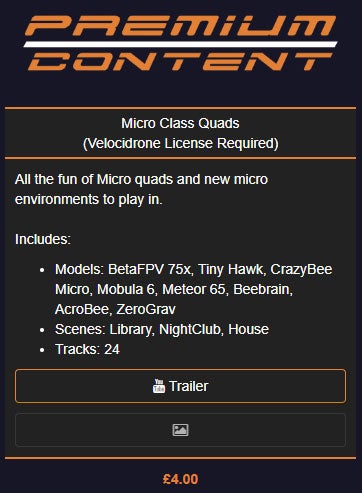
そういえば的にVECOCIDRONEの機体追加をしたので、事後報告おまとめです。


アカウントの作成から書こうと思ったけど、だいぶ前の話なので細部をわすれてしまいました。たぶん、氏名・メールアドレス・ニックネームを入力するぐらいだったと思います。


英語が苦手な方は「VECOCIDRONE インストール」などのキーワードでGoogle検索すると、親切な方がブログで解説してくれているので、そちらを参考にトライしてみてください。


また、ソフト本体や追加機体のダウンロード購入にはPayPalでの決済が必要になるため、そちらのアカウントがない方はPayPalアカウントを作成してからのほうがスムーズに導入できそうです。


うーんと、VELOCIDRONE、VelociDrone、Velocidroneとサイト上の表記がまちまちでどれに合わせたらいいのかわかんないね。今日のところとゆうか、うちではVELOCIDRONEにしときますね。


///以下、導入手順みたいなやつです。


1. VELOCIDRONEのサイトに行く。


2. サイトの上のメニュー右端にあるLoginを押して、表示された画面左のLoginの方に登録したメールアドレスとパスワードを入力してログインする。


アカウント未登録の人は右側のRegisterの項目に必要事項を入力して、新規アカウントを作成する。メールが送られて来たらリンクをクリックして認証OK、みたいな感じだったかな?そうそう、そんな感じです。


3. ログインできたら、上のメニューのShopをクリック。


4. 購入するコンテンツの下にあるボタンをクリックして、ショッピングカートに入れる。


ソフト本体をまだ持っていない場合は、こっちクリック。


購入手続き後にサイト上部のDownloadをクリックして表示されるページから、Win/Macなど自分の動作環境に応じたファイルをダウンロードしてインストールできます。


今回の目的はこっちの追加コンテンツです。


Micro Class Quadsの下にあるAdd To Cartを押して、カートに追加。


5. 上のメニューのCartをクリックして、画面表示に従ってPayPalで決済する。


無事に購入手続きが済むと、VELOCIDRONEを再起動するだけでフープ機が追加できるようになります。


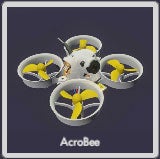
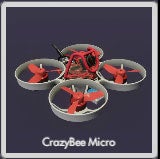
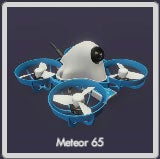
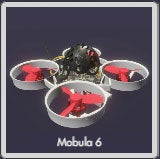
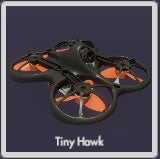
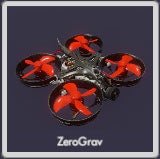
MULTI PLAYERSINGLE PLAYERを選んだ後の機体セレクト画面で、機体一覧の一番上にあるADD QUADを押すと、通常使用する機体として以下のものを選択することができます。


わぁーい、かわいい奴らがいっぱいです!(๑˃̵ᴗ˂̵)


なんだかシュミレーターも色んな方が地元のフープ用コースをアップロードしてくれるようになってきて、面白くなってきましたねっ☆


まあ、しばらくフープ機の追加方法がよくわからなくて、5インチでコース練習しようとして無理ゲーしてたのは、ないしょのはなしです。。

オールインワンでリュックの中に機材を詰め込むとかなりの重量になりますよね。

長時間、背中に担いで移動してると結構しんどくなってくるから、機体とバッテリーを収納できるボックスを買ってみました。

ホームセンターで売ってたボックスです。中のトレーが2/3しかなくて気になりますが。それなりに程よいサイズです。

とりあえず下の方には2機格納できそうです。移動式の仕切り板があるから、あんまりガチャガチャしないのが良いところかなー。


こっちの機体を入れると1機しか入りませぬ。ベラを外せば2機収納できそだけど、ちと面倒なのでたぶんやらないぞっと。


このボックスの利点を挙げるなら、リポ収納で使っているスーパーピッチのA5サイズのボックスがぴったっと収まるとこかな。中のトレーとケースバイケースで使い分けが可能。


使い道のなかったシール類をペタペタはってみたりすると、なんだか使いこまれた安心感が出てきていい感じ。