回転台を使った撮影

 前回はフォトグラメトリが苦手な対象とテカりを克服する方法を解説しました。
 今回は回転台を使って撮影する方法を解説します。


 以前紹介したLANGさんの方法では、被写体ではなく撮影者が回る方法でした。

 これはある程度広さのある部屋で、かつまんべんなく光を当てられる環境があれば有効です。


 …でも、正直動くの面倒だなぁ、という僕みたいな怠惰の塊も何人かいるのではないでしょうか?

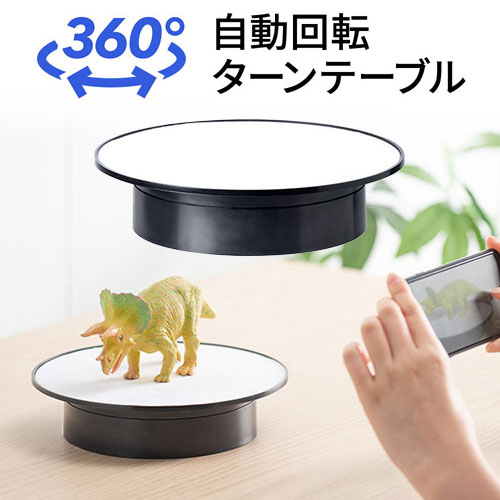
 そんな時は回転台を使いましょう。


セッティング

 とは言っても、「これを見てください」で終わりそうなんですが、
 
 ルールとしては、
 ・できるだけ影を作らないようなライティング
 ・三脚を使って絞りをがっと絞って被写界深度を深く
 ・被写体以外の色を統一(白や黒一色)
 ・被写体はできるだけ回転の真ん中に置く
 といったところでしょうか。
 
 背景がごちゃごちゃしていない方がいいのは確かです。
 
 天の声さんも自動回転台を使っていますね。
 自動回転台を使えばとても楽に(大事!)安定してまんべんなく撮影できます。
 このリンゴさんのモデルはコチラ
 きれいに仕上がっていますね!
 
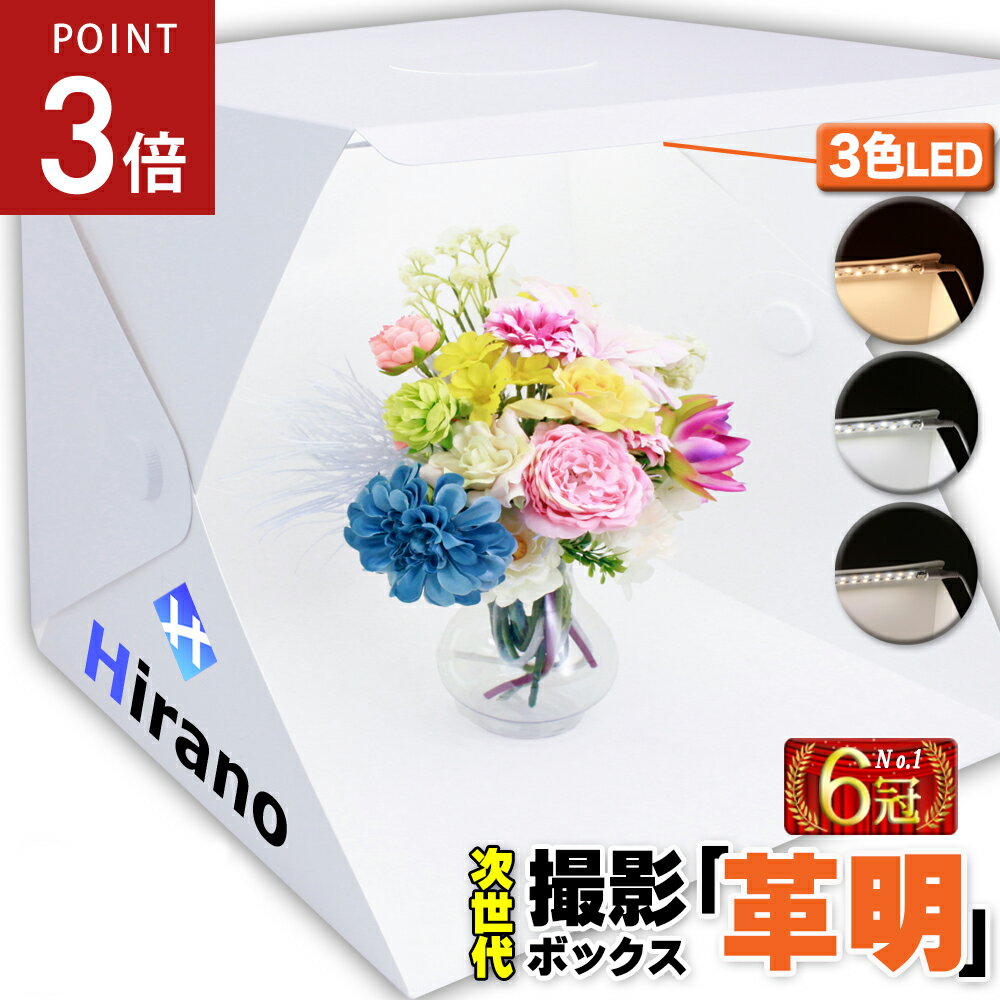
 また、背景をそろえるのが面倒という方はショッピングサイトで「撮影 スタジオ ボックス」などと検索してみてください。
 いろいろな撮影用ボックスが出てきます。
図1 撮影ボックスの例
 
 こんな素敵な例もありました。とても便利そうです!


 簡易的な回転台なら、僕も作ってみました。
 100均で買ったものだけでできました。
 ・落としぶた(ビー玉くらいの大きさの溝があるもの) ×2
 ・ビー玉(大きさがそろっているもの) ×たくさん
 ・鍋敷き(まあまあの厚さがあり、遺物を傷つけないもの) ×1
 ・白まな板(まあまあの厚さがあり、遺物を傷つけない、白一色のもの) ×1
 ・持ち運びようケース ×1
 以上、まな板だけ200円だったのでこれで税抜き700円です。
 ビー玉を使っているのでなかな滑りはいいです。
 簡単に持ち運べるので満足しています。
 

まとめ

 回転台を使って撮影する場合は、被写体の周りをグルっと回って撮影するのに比べて少し気を遣わないと上手くいきません。
 しかし、上手く仕組みを作れば楽できます!楽したい!
 光の当て方も工夫が必要なのでいろいろと試してみてください。

苦手な被写体

 前回はフォトグラメトリ用の素材写真の撮り方の基本的なルールを解説しました。


 今回はフォトグラメトリが苦手な被写体について解説します。


 といっても、オークさんのHPに載っているので、基本的にそちらを見ていただければ大丈夫だと思います。

 株式会社オーク よくある質問


 そこの上から2番目にこんな質問と回答があるのでそちらを参考にしてください。

図1 フォトグラメトリの苦手なモノ 


 要するに、

 ・テカってるモノ

 ・フワフワなもの

 ・動いてるモノ

 ・のっぺりしすぎなモノ

 ・暗すぎる/明るすぎるモノ

 は苦手だということです。


 例えば、釉薬のかかった陶磁器なんてテカってモデリングなんかできないんです。

 ふつうは


テカりを克服しよう

 …うそやん、僕、中世の貿易陶磁器好きなのに、モデリングできんの?悲しい。

 と思っていたところこんなものを見つけました。


 マジか!スミソニアンすげぇ!どれどれ見てみよう…

 ・スミソニアンオープンアクセス

 ・スミソニアン 3Dデジタル化


 図2 テカりのない陶磁器モデル


 え、テカりないやん。陶磁器なのにテカりないやん。なんで!?

 僕はこのモデルを使って断面図を作りながら戸惑っていました。(この図の作り方もそのうち!)


 すると、そこに天の声が


 マジか!でも、偏光って聞いたことあるけど何!?

 恥ずかしながら偏光を知らずに生きてきたのでこちらの動画を見ました。


 もう少し詳しい説明ならこちら

 偏光板とは 偏光・円偏光の仕組み


 そして、東芝さんの解説にたどり着きました。

 マシンビジョンにおける光の反射と偏光について(PDFダウンロード)


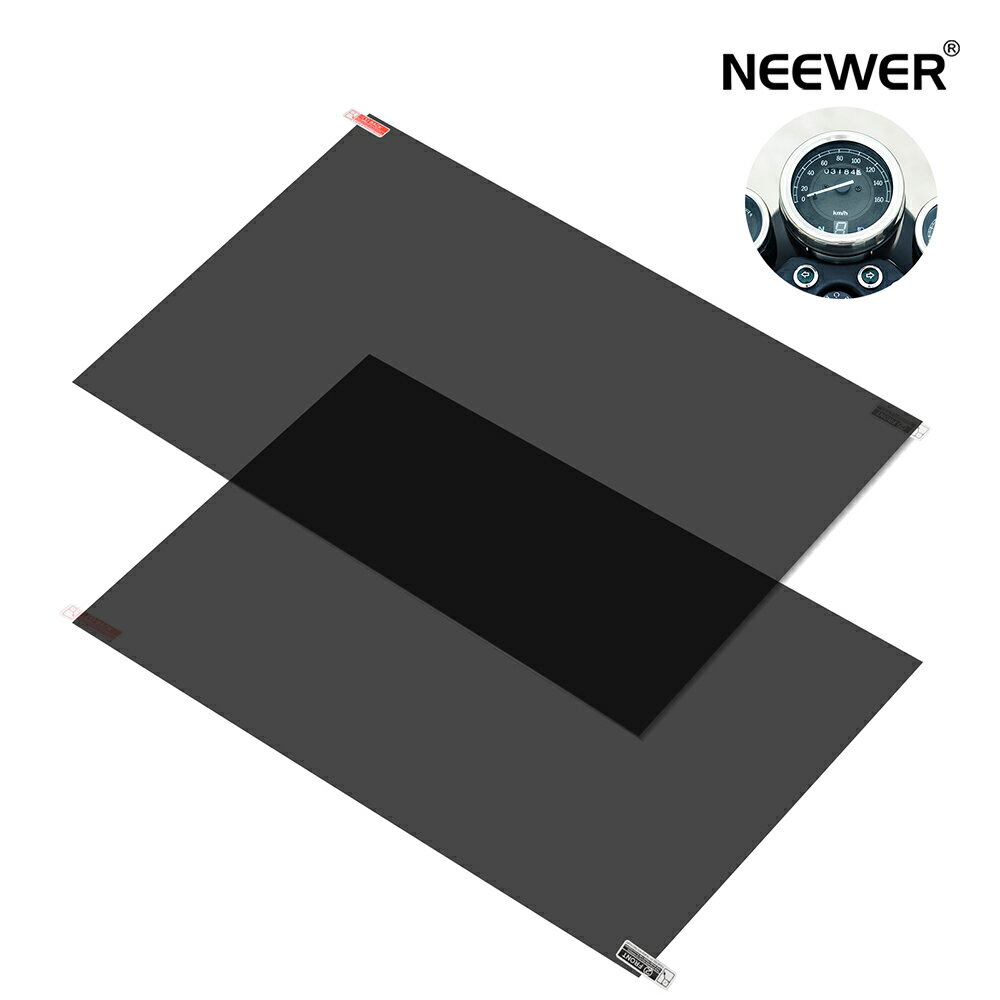
 つまり、偏光板というフィルターを使って光を整列させるイメージです。

 偏光板を光源とレンズ両方につけることで余分な光(テカり)がカットされるわけです。

 すごい!ありがとう!これでお茶碗の写真を撮れる!


撮影事例

 するとまた天の声が

 偏光板を利用した撮影機材のセット例ですね。

 いや、カッコいい!

 こういうアドバイスをくれる方が多いのでTwitter大好きです。


 さて、天の声さんはこんなことをしているようです。


 リンゴのテカりもきれいにとれていますね!


 ほら、天の声さんもこう言っていますし、みんなやるしかないっすよ!


 ということで、僕もやってみました。


 カメラレンズ用にはC-PLフィルターを買いました。

 当たり前ですが、レンズのサイズに合わせたものを買いましょうね。

 また、使うのは「円偏光」ではなく「直線偏光です。ご注意を!


 さて、使ってみると面白いことが分かってきました。


 なんと、お茶碗以外にもテカるものには有効なのです!

 しかも土器の胎土自体の色味も全然違う!


 さらに、こんな天の声も


 どうもPhotoshopの引き算機能を使えばテカリの部分だけを抽出できるということらしいです。

 使いみちはまだこれからですが、例えば金象嵌を浮かび上がらせたり、胎土に含まれる石英や雲母を浮かび上がらせたりできるのかな?


まとめ

 今回も長くなってしまいましたが、フォトグラメトリには苦手な対象があります。

 しかし、工夫すれば乗り越えられることもあります。

 いろいろ試してみていい方法がぜひみんなで共有しましょう。


フォトグラメトリの素材写真

 前回は写真を使った3次元計測を体験してもらいました。


 前回は僕が撮った写真を使っての体験でしたので、次はご自分で撮った写真を使ってモデリングしてみましょう!

 …でもその前に、フォトグラメトリの素材写真にはコツがあるので、それを押さえておきましょう。


 何度か出ていますが、写真を用いた3次元計測を「フォトグラメトリ」とか「SfM/MVS」といいます。

 フォトグラメトリは写真を使って計測するという性質上、モデルの出来栄えは写真の質に大きく左右されます

 では、何に気を付けて写真を撮ればいいのか。

 (経験則で書くところもあるので、ご自分でもいろいろと試行錯誤してみてください)


 上手な写真の撮り方についてはコチラも参考になさってください。

 考古学のためのSfM土器撮影 システマティックマニュアル


基本的なルール

 metashapeのマニュアルでは、写真の撮影方法について基本的なルールを示しています。
 マニュアルからいくつか抜粋して解説します。
 
 マニュアル(英語版)のダウンロードはコチラ
 

ルール1 面に対しては正面から

図1 ルール1


 面に対しては正対し、斜めから撮らないようにしましょう。

 例えば土層を撮りたいなら土層に正対した状態で撮影し、壁に平行になるように移動しながら撮影しましょう。


ルール2 空間に対しては立ち位置を変えながら

図2 ルール2
 
 建造物・石室の中を撮る場合は、少しずつ動きながら写真を撮りましょう。
 フォトグラメトリは多少のズレのある写真から距離を割り出す技術なので、立ち位置を変えながら撮った方が効率的にズレを作ることができます。
 

ルール3 モノに対してはグルっと囲むように

図3 ルール3
 
 遺物や石塔などを撮影する場合は、その周りをグルっと囲むようにまんべんなく撮影しましょう。
 上下左右、足りないところがないように気を付けてください。
 また、撮影の際は角度を意識して次の例を参考にしてみてください。
 (あくまで例なので試行錯誤してみてください)
例)
遺物の真上から撮影(0°)…全体が入るカットと数分割のカット
遺物の斜め上から撮影(45°)…横に45°ずつズレながらの8カット
遺物の真横から撮影(90°)…横に30°ずつズレながらの12カット
(可能なら)遺物の斜め下から見上げるような撮影(135°)…横に45°ずつズレながらの8カット
 

ルール4 ズームは絶対固定!

 これ、地味だけどとっても大事!
 ズームは使わずに固定して撮影してください!
 

ルール5 撮影環境は変えない!

 撮影中は絶対にモノを動かさないでください!
 また、屋外で撮影する場合もできるだけ同じ時間帯にぱっと撮影し、日光の具合が変わらないようにしましょう。
 

Q&A

 まずは、上に書いてある基本ルールをマスターしてください。

 あとは補足としてQ&Aを書いてみます。


Q 写真は多ければ多いほどいいの?

A ちょうどいい量で。

 フォトグラメトリの仕上がりは写真次第ではありますが、多ければいいということでもありません。

 確かに写真が多ければそれだけ点のマッチングはしやすくなりますが、その分処理にめちゃくちゃ時間がかかりますし、データ容量もかさみます。1個の土器に数GBも使っていたらやってられません。省エネを目指しましょう。

 また、少なすぎてもモデルに穴があいたり、そもそもモデルにならなかったりします。

 やはり、ちょうどいい量を体得していただくのが一番かと思います。


 目が2つある動物は2つの目から見える映像の微妙なズレから距離を測っています。フォトグラメトリも原理は同じで、ちょっとズレた写真から距離を割り出しています。

 逆に言えば、ちょっとズレた写真が無ければモデルは作れません。

 そのためには移動しつつ、ある程度オーバーラップ(重なり)のある写真が必要です。

 だいたい60~80%重なるように写真を撮れば大丈夫です。


 このオーバーラップ率を意識して、実際に写真を撮る前にどの向きから、どんな角度で、何枚くらい写真を撮るか頭の中でで結構ですから、計画を立てて撮影に臨むと省エネにつながるでしょう。


Q 写真は高画質な方がいいの?

A はい

 写真がはっきりしていないとマッチングできないため、できるだけ高画質がいいでしょう。
 ただし、処理に時間がかかることも考えられるため必要以上に高画質を求めなくてもいいかもしれません。
 
 実際の処理ではjpegでも可能ですが、マニュアルではRAW画像をTIFF形式に現像・変換して使用することを推奨しています。
 ファイル形式についてはコチラを参考にしてください。
 RAWからTIFFへの変換には基本的にカメラに付属のソフトがあると思いますので、そちらで処理されてください。
 
 また、コツとして、三脚を使うと(当たり前ですけど)よりキレイに撮影できます。
 絞りを絞って被写界深度を深くとれば、奥までくっきりするので、より少ない枚数でモデリングできるようになります。
 絞り、被写界深度についてはコチラを参考にしてください。.
 
 カメラの設定は
  • ISO感度…できるだけ低く
  • 絞り(F値)…できるだけ高く(絞る)
  • シャッタースピード…できるだけ速く(分母を大きく)

 することが重要です。

 やはり手持ちではブレも出ますので、三脚を使いましょう。


Q 回転台で撮影できるの?

A できます

 LANGさんのサイトでは回転台を使うのではなく、撮影者が周りを回る方法をとっています。
 野外で石塔の撮影などでは、石塔を回すわけにはいきませんから、これが基本となるでしょう。
 また、マッチングについても、被写体を回すより撮影者が回る方が上手くいくような感覚があります。
 (感覚なので、違うかも)
 
 では、回転台を使う場合に気を付けるべきことは何か。
 まずは、被写体以外の色を統一しましょう。白や黒一色の紙や布があればベストです。
 理由は今後書きますがマスクがけのしやすさ、マッチングのしやすさにあります。
 背景がごちゃごちゃしている状態で回転台を使った撮影をするとさすがにPCさんも混乱してかわいそうです。
 できるだけ、必要な情報を絞ってPCさんにもわかりやすいようにしてあげるのが人情です。
 また、これも三脚を使うとより上手くいくと思います。
 三脚と自動回転台を使えばもーお手軽にまんべんなく撮影できます。
 

Q 表裏があるものもモデリングできるの?

A できます

 これも今後書いていきますが、例えばお茶碗をモデリングしたい場合、表と裏がありますから、まずはそれぞれ別々のチャンクで処理しましょう。
 その際、撮影で気を付けることは、口縁部や高台など表と裏の境目となる部分は念入りに撮影しておくこと。
 逆に、体部外面はどちらでも撮影できるので、少々手薄でも問題ないと思います。
 特に、口縁部や高台は型式を判断する重要なところなので、いろいろな角度から撮影しましょう。
 

Q 他に念入りに撮影する場合はある?

A 細工が細かいところ、重要なところは念入りに

 上では境目だからという理由で重点的に撮影すること、と書いていますが、他にも特に重要な部分は念入りに撮影しましょう。
 例えば瓦なら、のっぺりした面はそこそこで大丈夫なのですが、巴文などが描かれている面は多めに撮りましょう。
 

Q 少ない枚数でモデリングするコツは?

A ミクロとマクロを使い分ける

 上の方でもちらっと書いていますが、全体を俯瞰するような写真と細かい写真とをそれぞれ撮ることでより少ない枚数でモデリングが可能になります。
 先述したようにマッチングにはオーバーラップ率が重要なので、俯瞰写真を各方向(上下左右前後)からそれぞれ撮影しておけば最低限のオーバーラップが担保されますので、あとは細かいところを近づいて撮ればOKです!
 もちろん、ズームの倍率を変えないようにご注意!
(以前テスト用に使ったマンホールの サンプル写真 もミクロとマクロが使い分けられていますね!)
 

まとめ

 以上のように長くなりましたが基本的なルールを守りつつ工夫して撮影していくことで、短い時間で良質なモデルを作ることができるようになります。撮影方法については、上記を一度頭に入れたら習うより慣れよでどんどん試してみてください。そのうち感覚がつかめるでしょう。

いざ実践

 前回はソフトのインストールと初期設定について簡単に説明しました。


 今回はさっそくモデルを作ってもらおうと思います。

 ちなみにモデルを作ることをモデリングといいます。


材料の準備

 お題は「マンホール」です。

 程よくデコボコしている平面なのでビギナーにはおすすめです。

 今回は僕がスマホでちゃちゃっと撮影した写真を使います。

 (最近のスマホは高画質になってきたので、高いカメラじゃなくてもモデリングは可能です!)


 こちらからフォルダ内の画像をすべてダウンロードしてください。

 サンプル写真


ソフトに写真を読み込む

 では前回インストールしたmetashapeを起動しましょう。
 
 起動したら、下の図1の赤丸部分をクリックして、さっきダウンロードした写真を読み込みます。
 
図1 写真の読み込み1
 
 
 こんな感じで、「Chunk1」に「12個のカメラ」と表示されていればOKです。
図2 写真の読み込み2
 

点群の生成1(写真のアラインメント)

 次に「ワークフロー」から「写真のアラインメント」を選択します。
 詳しいことは今後説明しますが、おおざっぱに言って、たくさんの点→線→面→立体って形で3Dモデルを作っていくので、その手始めにざっと点を取ってみようじゃないかということです。とりあえず、何も考えず先に進みましょう。
図3 写真のアラインメント1
 
 
 アラインメントをクリックすると次のような画面が出るので、画像を見ながら条件を合わせてOKを押しましょう。
図4 写真のアラインメント2
 
 
 すると、こんな感じで、PCが頑張って処理してくれるので、人間はありがたくPCを応援しましょう。
 「がんばれー」
 他にソフトを立ち上げていると処理が遅くなるので必要なければ閉じましょう。
図5 処理中の様子
 
 
 処理が終わるとこんな感じになると思います。
 粗っぽいですが何となくマンホールの〇が見えています。
 ちなみに、全画面表示の切り替えは「F11」でできます。
図6 写真のアラインメント終了
 
 
 もし、迷子になって自分のモデルちゃんをお探しならこちらのボタンが上に並んでいると思うので押してみて下さい。
図7 迷子復活ボタン(ビューをリセット)
 
 
 モデルを動かすときは、左クリックでグルグル回して、右クリックで中心をずらせます。ダブルクリックすると、そこに中心が来ます。マウスのホイールで近づいたり遠のいたりします。
 
 また、これから高密度クラウドやメッシュなどを作りますが、表示の切り替えは上のここからできます。
図8 表示の切り替え
 

点群の生成2(高密度クラウド構築)

 続いて、点をもっと多くとるため、先ほどの「ワークフロー」から「高密度クラウド構築」を選択します。

 設定は下の図9のようにしてOKを押しましょう。

図9 高密度クラウド構築
 
 
 処理が終了するとこんな感じです。
 なかなかきれいになっていますが、近づいてみると点の塊になっていることが分かります。
 今度はこの点をつないで線にして面(ポリゴン・メッシュ)を作ります。
 
図10 高密度クラウド構築終了
 

メッシュ構築

 いよいよ面を作ります。
 「ワークフロー」から「メッシュ構築」を選択し、図11を見ながら条件を合わせてOKを押しましょう。
図11 メッシュ構築
 
 
 処理が終了するとこんな感じです。
 立体になりました!おめでとう!
 これで最低限のモデルは完成です!
 このあと写真を貼りつけますが、形を見る分には写真がない方が適していることもあります。
図12 メッシュ構築終了(上から、シェード、ソリッド、ワイヤーフレーム)
 

テクスチャー構築

 さっきできたモデルにテクスチャーという写真を貼りつけていきます。

 僕のイメージではこんな感じ。

図13 モデルとテクスチャー


 …え、伝わらない?(てか、あってるかな)


 まあ、とりあえず、「ワークフロー」から「テクスチャー構築」を選択し、次の図14の設定に合わせてOKを押しましょう。

図14 テクスチャー構築


 処理後はこんな感じ。

図15 テクスチャー構築終了


※お試し版では保存ができません。


つくったモデルがコチラ

まとめ

 今回はサンプル写真からマンホールの3Dモデルを作ってみました。

 すごいっすね!素敵ですね!


 写真の読み込み → 写真のアラインメント → 高密度クラウド構築 → メッシュ構築 → テクスチャー構築

 これらすべて「ワークフロー」から選択するだけ、というのも初心者に優しくていいですね。


 実際にやってみていかがでしたか?意外と簡単だったのではないでしょうか?

 しかも、今回はスマホの写真を使用しています。

 モデルの精度は写真の質に大きく左右されるのですが、趣味程度ならスマホからでも十分なレベルですね!

まずはインストールから

 ごたくはいいからとりあえず自分でモデルを作ってみましょう。

 「自分で」といいつつ、ほとんど頑張るのはPCですが。


 前回の記事で、三次元計測にはレーザーを使う方法と写真を使う方法があるといいましたが、今回はお手軽な写真を使う方法を実践してみましょう。

 写真から3次元モデルを作るソフトはいろいろあります。

 ・metashape

 ・RealityCapture

 ・PIX4D

 ・3DF Zephyr (こちらに興味があるかたはこの記事を参考にしてください)

 (その他フリーウェアもあります)


 この中でも僕はmetashapeを使っていますので、今回もmetashapeを使います。


 まずは以下のリンクから評価版(無料)をダウンロードし、インストールしましょう。

 自分のPCの構成に合わせてダウンロードしてください。


 ダウンロードページ


図1 ダウンロードページ(画像右側のバージョンをクリックするとダウンロードできる)


 ダウンロード後インストールしてください。


 初期設定では英語表示なので

 Toolsメニュー >> Preferences.. >> Generalタブで Language: を Jpanese にセットしてOKをクリック

 で日本語表示に変えましょう。


 あと、GPU(画像処理とかを早くするやーつ)を積んでるPCなら「GPUアクセラレーション云々」にチェックを入れると処理が早くなるかもです。両方試してみてください。

 GPUについて知りたい方はコチラ

 また、GPUのスペックを知りたい方は「GPU ベンチマーク」や「GPU 性能比較」などで検索すれば最新の情報と比較できます。


 ちなみに「UHD~」というものがあればチェックは外していた方がいいです。重い処理をしたときに落ちます。

 「GeForce~」や「Radeon~」、「Quadro~」などを搭載していればたぶん速くなります。


 とりあえずここまでで第一段階の準備完了!