処理は機械に、考えるのは人間に

 さて、以前の記事でマンホールのモデリングを試してみましたが、どんな感想をお持ちになったでしょうか。


 「すごい、モデリングできた!」という感想とともに「結構時間かかるのね…」という感想もあったのではないでしょうか。
 処理にかける写真の枚数やパソコンのスペックなどにもよりますが、何時間もかかって処理することもザラです。
 
 今回はそんなモデリングを少しでもスマートにできるような方法を解説します。
 ポイントはモデリングは機械にさせて、人間は空いた時間を有意義に過ごすことです。
 
 今回も、以前使ったマンホールのデータを使ってモデリングしていきます。
 写真データはコチラをご利用ください


処理を自動化(バッチ処理)

 まずは、「バッチ処理」について解説します。
 バッチ処理ができれば、ずっとパソコンの前に張り付いて監視しなくてもそこそこ大丈夫になります。
 
 まずは、metashapeに画像を読み込みましょう。
 
図1 写真の読み込み
 
 
 次に、「ワークフロー」の「バッチ処理」を選択します。
 
図2 バッチ処理の選択
 
 すると次のような画面がでると思います。
 
 
図3 バッチ処理の画面
 
 図3の追加を押して、ジョブを追加しましょう。
 まずは、写真のアラインメントを図4のように設定してOKを押しましょう。
 
 
図4 写真のアラインメント設定画面の例
 
 再度追加ボタンを押して、次にメッシュ構築を図5のように設定しましょう。
 
 
図5 メッシュ構築設定の例
 
 では、さっそく処理をしていくのですが、下に「各工程ごとにプロジェクトを保存する」というボックスがありますね。
 ここにチェックを入れると、一つのジョブが終わるたびに自動で保存してくれるので、安心です。
 
 
図6 設定後のバッチ処理の画面
 
 準備ができたらOKを押しましょう。
 
 
図7 バッチ処理終了後
 
 自動で設定した処理が行われ、モデルができてしまいました。
 これなら、寝る前に設定して起きてから確認したり、仕事に行く前に設定して帰宅後に確認したりして時間を自由に使えますね!
 
 …でも、毎回ジョブを設定するのがめんどくさい、という方に朗報です!
 図8 右下に💾と📁(保存と読み込み)マークがありますね!
 ジョブは保存しておけば、使いたいときに読み込んですぐ使えます!
 
 
図8 バッチ処理画面
 
 試しに僕が使っているバッチをダウンロードして読み込んでみましょう
 図9のような画面が出るはずです。
 
 
図9 バッチ処理の組み方の例
 
 この例では一旦メッシュまで構築し、その後マスクをかけて、再度モデリングしています。
 また、最初のメッシュを一旦確認したいので、3つめまででチェックを止めています。
 保存していたバッチはモデリングしたい対象ごとに変更することもできます。
 この例が正解とは限らないので、いろいろと試してみると面白いと思います。


出先で確認する(リモートデスクトップ)

 さて、バッチ処理を使えばずっとパソコンの前にいなくてもいいことは分かっていただけたと思います。
 でも、出先にいる時に、モデリング上手くいったかな…と気になるときもあると思います。
 そんな時はリモートデスクトップを使いましょう
 
 僕が使っているのはGoogle Chromeのリモートデスクトップです。
 簡単な登録で、外出先のパソコンやスマホから進行状況を確認・操作できます!
 
 さらに、クラウドなどを併用すれば、現場で写真を撮る → クラウドに写真を入れる → リモートデスクトップで家のPCを操作し、クラウドから写真をダウンロード → metashapeでモデリング…なんてこともできます!


まとめ

 今回はバッチ処理とリモートデスクトップについてご紹介しました。
 この2つが使えるようになるとモデリングが結構楽になると思います。
 処理はパソコンに任せて、人間は別の作業ができるわけです。
 特に、リモートデスクトップの場合は処理スピードは処理するPCによるので、出先のPCのスペックが低くても、おうちPCがハイスペックならスイスイ処理できてしまいます。
 いろいろと便利なものを使いこなせるようになっていきましょ。

マーカーに座標を入れる

 さて、前回は写真やモデルにマーカーと呼ばれる目印を配置する方法を解説しました。

 今回はそれぞれのマーカーに座標を入れる方法を解説します。

 使うデータは前回の続きです。

 マーカーの配置まで済ませておきましょう。


座標入力(手動)

 まず、手動での入力をご紹介します。
 
 画面左下の「座標データ」タブを開きましょう。
 表示されていない人は「ビュー」メニューから「座標データ」を選択してください。
 
 
図1 座標データタブの選択
 
 次に、図2の赤丸を選択した状態で、青で囲んだ部分に座標(xyz)を入力していきます。
 単位はmです。
 
 座標系を変更したい場合は図2の赤丸を選択し、出てきた設定画面で変更が可能です。
 経度・緯度を利用したい場合は変更が必要です。
 今回はLocal Coordinates(m)を利用します。
 
図2 座標系の変更
 
 試しに2つだけ入力してみましょう。
 今回はメジャーで測ってざっと50㎝四方に配置してあるので図3のようになります。(zは0とみなします)
 今回はpoint1を原点(0,0,0)と考えます。
 
図3 座標入力の例
 
 このようにできましたか?
 手入力の場合、このように入力します。


座標入力(半自動)

 では次に半自動で入力する方法を解説します。
 metashapeでは座標データの読み込みに対応しています。
 
 今回はcsvを用いて入力してみます。
 こちらのExcelデータをダウンローしてください。
 Excelがなければこちらからcsvをダウンロードしてください。
 
 csv形式はコンマで区切った形式です。
 簡単な形なので、複雑な機能は使えませんが、いろいろなソフト間のやり取りで互換性が高くよく利用されます。
 
図4 上のExcelをcsvに変換(エクスポート)し、csvデータをメモ帳で開くとしたのようにコンマで区切られて表示される
 
 Excelをダウンロードされた方は内容を見てみましょう。
 A列はポイントの名前です。必ずマーカーの名前と対応させましょう。
 B列はx座標、C列はy座標、D列はz座標です。
 緯度・経度を利用する場合も同様に入力したデータを用意しておきます。
 
 では、Excelの「ファイル」メニューから「エクスポート」、「ファイルの種類の変更」、「CSV(コンマ区切り)」を選択します。
 これでExcelから座標データをcsv形式に変換できます。
 
図5 Excelデータをcsvとして保存
 
 では、metashapeに戻ります。
 図6左上にある「座標をインポート」を選択します。
 
図6 座標をインポート
 
 先ほど保存したcsvを選択しましょう。
 図7の赤丸を見ながら、正しく設定しOKを押しましょう。
 
図7 csvのインポート
 
 すると、図8のように座標が自動的に入力されているはずです。
 実際はトータルステーションなどで座標をとってcsvに出力したものをmetashapeにインポートすることが多いと思います。
 
図8 自動的に座標が入力されている


どれぐらいズレているのか

 フォトグラメトリをやってて僕が周りの人に良く言われるのは「精度はどれくらいなん?」ということです。
 人間の手による実測でもフォトグラメトリでも必ず誤差は出ます。
 その誤差が許容できるのか、検証できるのか、という点が大事なんだと思います。
 
 では、さっきのモデルがどれくらいズレているのかを見てみましょう。
 (座標の入力でスケール合わせはされますが、それによって形の補正はないので、形のズレはそのままです)
 
 図9の赤丸の「エラーを表示」を選択します。
 
図9 エラーを表示
 
 図9の緑で囲った部分は、☑があるものは基準点、無いものは検証点です。
 基準点…位置合わせに利用される点
 検証点…誤差の確認に利用される点
 基準点は3つ以上選択しましょう。
 
 青で囲った部分にはxyzそれぞれの誤差が出ています。
 単位はmなので1.1~1.4㎝の誤差ですね。
 メジャーでざっと測ったにしては上等でしょうか。
 

まとめ

 以上のようにしてマーカーを設置し、マーカーに対して座標値を入力することでスケーリングその他さまざまなことができるようになります。
 今回は屋外でしたが、遺構でも遺物でも大まかな方法は同じです。
 モデルに座標があるのとないのではできることが大きく変わってきますので、ぜひ入れましょう。

マーカー機能

 ここまで読みながら実践されていればある程度モデリングはできるようになっているかと思います。
 次のステップとしてモデルに座標を入れてみましょう。
 metashapeでは、マーカーと呼ばれる目印に座標を落として対応させることができます。
 (マーカー機能はプロフェッショナル版のみの機能です)
 
 モデルに座標を入れることで、次のような変化があります。
 ・スケールの調整
 ・表面積や体積の測定が可能に
 ・DEMなどの出力が可能に
 ・GISソフトなどに向いた出力が可能に
 
 知り合いの測量屋さんに聞いたところ、座標を入れたところで正しい形に修正してくれるわけではないそうなので、結局は丁寧に写真を撮ってモデリングすることが大事です。
 
 さて、今回のお題はコチラです。
 Google ドライブから写真をすべてダウンロードしておいてください。
 (今回もスマホで撮影しています)
本来ならばトータルステーションなどで座標を入れたいところですが、そこまでするのも面倒だったので今回はメジャーでざっと測りました(怠惰)。
 

マーカーの種類

 マーカーは目立つもので動かないもの、点が特定しやすいものなら何でもいいと思います。
 あんまりしたくないですが、石の尖っている部分のような点でも可能です。
 
 とは言いつつ、皆さんが使っていらっしゃるものは図1のようなものだと思います。
 
図1 各種マーカー
 
 遺構の撮影、遺物の撮影それぞれ用途によって使い分けが必要かと思います。
 
 図1左上の丸い白黒のマーカーはmetahapeから入手できます。
 「ツール」メニューから「マーカー」、「マーカーのプリント」を選択します。
 
図2 マーカーのプリントの選択
 
 すると、次のような設定画面がでますのでお好みの設定にし、OKを押します。
 PDFで保存できますので、お好きなところに保存してください。
 
図3 設定画面
 
 保存したものを開くと図4のようになります。
 これを印刷して使えばいいんですが、ページ数が多いのでお気を付けください…。(僕はこれですごい量のマーカーが印刷されてびっくりしました)
 
図4 出力されたマーカー


マーカーの設置

 では、さっそくマーカーを設置していきます。
 今回は白黒丸のマーカーと(画像では見えにくいけど)赤ピンを使っています。
 現場ではこれが使いやすいかな。
 
 
図5 マーカーの設置状況
 
 マーカーを置くことで、マッチングの目印になりマッチングしやすくなる利点もあります。
 (マニュアルでは写真ごとに4つ以上のマーカーを写すことを推奨しています)
 白黒なら大抵の環境で目立ちますので便利ですね。
 
 中央の石をモデリングしたいのでその周りに並べてみました。
 知り合いの測量屋さんによるとマーカーを線で結んだ範囲内は精度が高く、マーカーから離れるほどズレる傾向にあるそうです。
 ですから、テキトーに配置するのではなく、どこをモデリングしたいか考えて配置しましょう。
 今回は平面的になっていますが、トレンチなどでマーカーを配置する場合は、壁と床両方にマーカーを置いて立体的に対象を囲めるといいですね。


マーカーの読み取り(手動)

 それではマーカーを配置した状態で撮影した画像を使ってモデリングしてみます。
 まずは低密度クラウドの構築、そして今回は時間短縮のため高密度クラウドをすっ飛ばしてそのままメッシュとテクスチャを構築します。
 
 
図6 低密度クラウド → メッシュ(ソリッド) → テクスチャ
 
 ん~、石はそこそこきれいにできてるけど、他が汚い…。
 これが失敗例です。皆さんはこんなことにならないようにちゃんと写真を撮りましょう。
 
 さて、気を取り直してマーカーをモデル上に落としてみましょう。
 マウスのホイールを使って、モデルの赤ピンにグーっと寄ってみましょう
 赤ピンの真ん中で右クリックをし、「マーカーを追加」を選択します。
 マーカーは左クリックとドラッグで動かせますので修正は可能です。
 
図7 マーカーの追加
 
 マーカーはモデルからではなく、写真からも同様に追加できます
 
 今回はメジャーを使ってざっと50cm四方に赤ピンを配置していますので、各赤ピンにマーカー1~4を追加します。
 
図8 他の赤ピンにもマーカーを追加
 
 すると、写真ゾーンに青や緑、白の旗が表示されます。
 緑は認識済み、青や白はまだ認識されていないので写真を開いて、マーカーの旗をクリック&ドラッグで正しい位置に置いて認識させましょう。
 この作業をすべての写真に対して行います。
 この時にマーカーのズレを修正しておく必要があります。
 
図9 緑・青・白の旗
 
 ただし、以下のようによく見えない場合は無理して設置しないでください。
 マーカーを選択して右クリックで「マーカーの削除」ができます。(青・白旗ならそのままでも大丈夫です)
 
図10 葉っぱで釘の中心が見えないのでマーカーを置かない
 
 また、すでに別の写真で配置したマーカーなら、写真上で右クリックから「マーカーを配置」で選択できます。
 
図11 マーカーを配置
 
 こんな感じで、全部やってみましょう。
 
 …とここまでやったのが、手動でのマーカーの読み取りです。
 写真にマーカーを置くだけならmetashapeに写真を読み込んですぐでもできます
 
 やってみた方は分かりますが、まぁまぁ面倒ですよね。
 しかも実際にやるときは100枚以上写真を使うことも多いです。
 手動でちまちまやってられません。
 ということで、次の項では自動の方法です。


マーカーの読み取り(自動)

 最初に出力した白黒の丸を使って読み取りをしていきます。
 ある業者さんはこれをラミネートして中央に釘を刺して使っていました。
 やりやすいように工夫してみましょう。
 
 「ツール」メニューから「マーカー」、「マーカーの検出」を選択します。
 
図12 マーカーの検出
 
 つづいて出てきた設定画面で、マーカーのタイプ等を選択します。
 僕は円形12bitで出力したマーカーを使ったのでこの設定にしました。
 
図13 設定画面
 
 これでOKを押せば、自動でマーカーが認識されます。
 
 …というはずだったのですが、撮影の仕方が悪かったのかマーカーが上手く認識されません。
 すみません、今回は方法の紹介ということで、勘弁してください。
 

まとめ

 今回は座標を入れる前準備ということでマーカーの設置をご紹介しました。
 残念ながら一部失敗しておりますが、これを教訓に皆さんは失敗しないでください。

レンズには歪みがある

 まあ、当たり前のことですが、レンズには歪みがあります

 真ん中は良くても端っこにいくほどその歪みによるズレはどんどん大きくなります。

 もし、フォトグラメトリを調査や研究に使うならできるだけ正確さを求めたいもの。

 というわけで、今回はレンズキャリブレーションについて解説していきます。


 キャリブレーションは同じカメラ・レンズなら一回やっておけばOKだと思いますが、本来は熱によるレンズの膨張などもあるそうなので、実際にモデリング用の素材写真を撮影する環境と同じ状況でキャリブレーションする方がいいそうです。

 僕は面倒だし大差ないので、1回しかしていませんが…。


 また、内容はほぼ同じですが、こちらの記事も参考にしてください。

 後述するチェスボード撮影の良い例・悪い例が分かりやすく解説されています。

 第1回 Agisoft Metashape(旧PhotoScan)チュートリアル


チェスボードの表示・撮影・読み込み

 キャリブレーションはチェスボードという白黒の四角がたくさん並んだ画像を使います。
 metashapeに入っていますので、それを使っていきましょう。
 
 まずは、「ツール」メニューから「レンズ」、「チェスボードを表示」を選択します。
 
 
図1 チェスボードの表示
 
 チェスボードは画面のどこかをクリックすれば消せます。
 
 このままPCの画面を撮影するもよし、画面をスクリーンショットして印刷したものを撮影するもよしですが、液晶だと上手くいかないこともあるので、僕は印刷したものを使いました。
 (印刷して使う場合、印刷の質も関係するので、事前にノズル―パターンのチェックをしておきましょう
 Windowsの方は、キーボードの「Windowsマーク + PrtSc」などでスクリーンショットと保存ができるはずです。
 
 では、このチェスボードを使って次の方向からそれぞれ撮影してください。
 カメラの画面いっぱいにチェスボードが入るようにしましょう。
 ・正面
 ・斜め上
 ・斜め下
 ・斜め左
 ・斜め右(順不同)
 
図2 チェスボードの撮影例
 
 撮影できましたか?
 
 では、次にこれらをmetashapeに読み込みます。
 読み込み方が分からなければ前の記事に戻ってみてください。
 
図3 写真の読み込み後
 

レンズキャリブレーション

 それでは、いよいよキャリブレーションします。
 「ツール」メニューから「レンズ」、「レンズキャリブレーション」を選択してください。
 
図4 レンズキャリブレーションの選択
 
 次に図5のような設定画面が出てくると思います。
 すべてにチェックを入れてOKを押します。
 (すべてチェックすることにはまだ疑問があります。僕の方でも試行錯誤して後ほど書き直すかもしれません
 
図5 設定画面
 
 ちなみにそれぞれの意味はマニュアルによると図6のようになっています。
 
 
図6 マニュアルでの設定値の説明
 
 まあ、僕は英語苦手なんで全くわからんのですが、要するに以下のようになっています。
 f…焦点距離
 c…光学的な中心の座標(主点座標)
 b… ピクセルのせん断係数(スキューの歪み係数)
 k…レンズの放射方向の歪み
 p…レンズの円周(接線)方向の歪み
 …うん、むずかしい。
 とにかく、これでPCさんにこのカメラ・レンズはこれくらい歪みますよとお伝えすることができるようになります。
 
 上では「すべてにチェック」としていますが、このようなご教示をいただきました。
 ぜひ、こちらを参考にされてください。
 
 
 では、metashapeに戻りまして、どれでもいいので写真をダブルクリックして表示してみましょう。
 
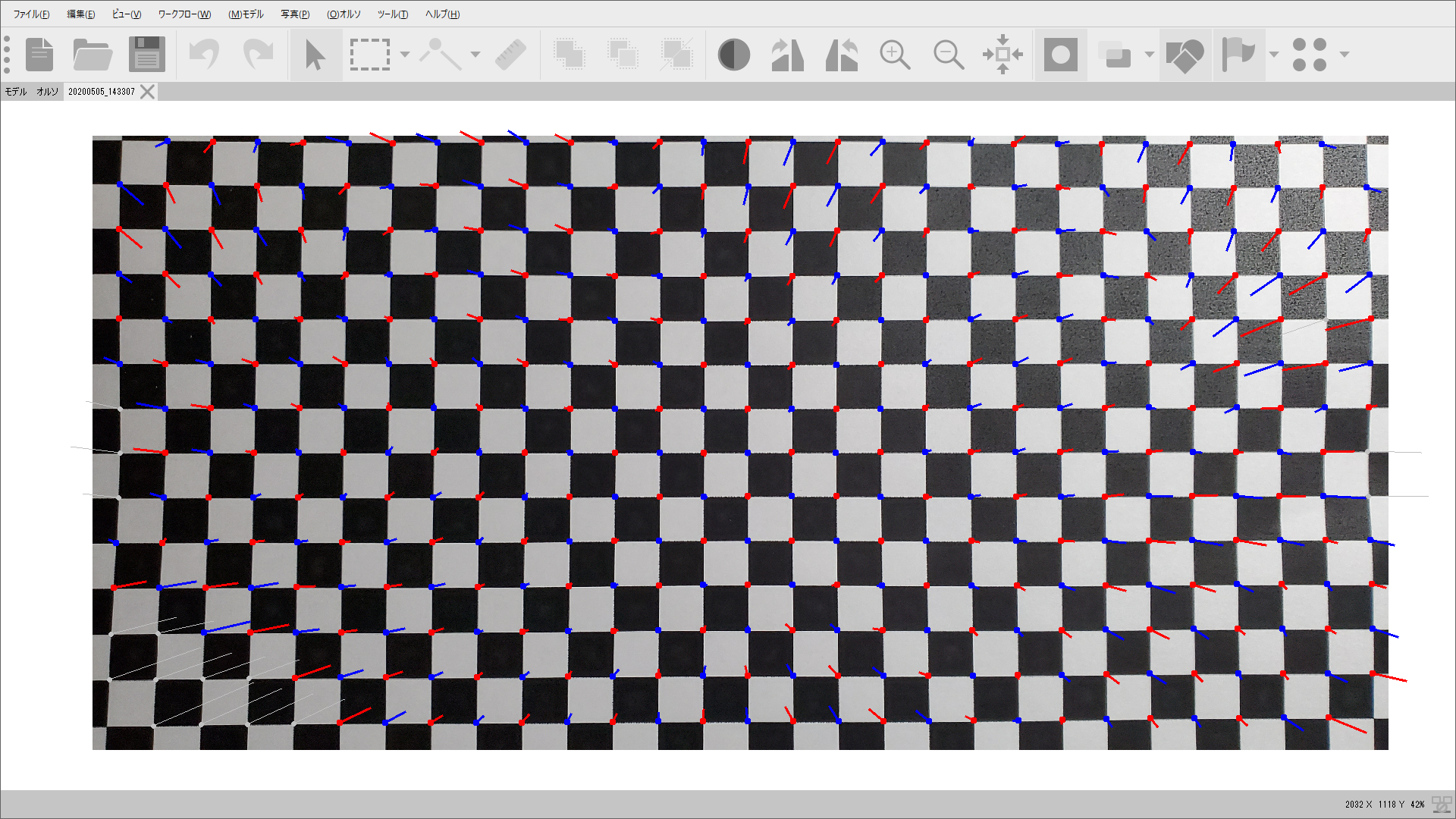
図6 キャリブレーション結果
 
 画面全体に青や赤のぴょこぴょこが出ていれば成功です。
 画面中央は歪みが少ないですけど、端っこにいくほど歪みが大きくなっているのがわかりますね。
 

結果の保存

 それでは今回のキャリブレーション結果を保存しましょう。
 保存しておけばモデリングする際に使ったカメラ・レンズごとのキャリブレーション結果をすぐに反映することができます。
 
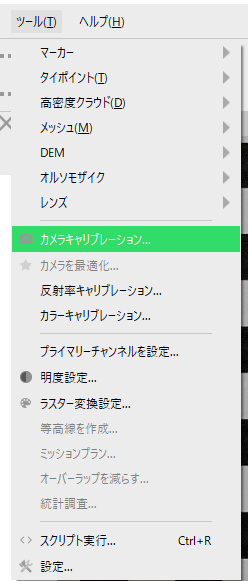
 「ツール」メニューから「カメラキャリブレーション」を選択してください。
 
図7 カメラキャリブレーションの選択
 
 選択すると次のような設定画面が出ますので、修正値タブの赤丸をクリックして保存しておきましょう。
 
図8 キャリブレーション結果の保存
 
 キャリブレーション結果の読み込みは保存ボタン左のフォルダマークから呼び出せますので、モデリングするときは最初に読み込みましょう。
 

まとめ

 今回はカメラ・レンズキャリブレーションの方法について解説しました。
 まだまだ検証が必要なところもあるので適宜見直していきます。
 metashapeは魚眼レンズや360°カメラにも対応しているのでこれらキャリブレーションが非常に大事になります。
 1度やってしまえばあとは読み込むだけなので、読み込みも忘れずに!

範囲を指定してモデリング

 さて、以前とりあえず一通りのモデリングを体験していただくため、マンホールのモデリングを解説しました。

 が、よく見ると、これ無駄な部分があるにお気づきでしょうか?


図1 前回作ったモデル
 
 モデリングをする際、写真を読み込ませて、隅から隅までマッチングできる点を探させるのはPCにとっても大変です。
 また、以下のような可能性が考えられます。
 ・キーポイントやタイポイントに制限をかけている場合、ポイントがまばらになる
 ・無駄な部分がマッチングされ、必要な部分がマッチングされない
 ・処理に時間がかかる
 いいことはなさそうですね。
 できるなら、範囲を絞ってマッチングしてもらった方が効率が良さそうです。
 
 ちなみに、
 キーポイント…検出した特徴点
 タイポイント…キーポイントのうちマッチングした特徴点
 です。
 
 写真のアラインメントで図2のような設定画面が出たのを覚えていますか?
 ここでキーポイントやタイポイントを制限することで、無駄な処理を抑えています
 (ちなみに、0を入力すると制限がなくなります。マッチングできなくてヤケクソになったら使ってみてもいいかも…?)
 しかし、これは前回のように範囲を指定しなければ一枚の写真あたりの検出点数なので、範囲を指定した場合と比べてポイントがまばらになってしまう、ということです。
 
 
図2 写真のアラインメント設定画面
 
 前置きが長くなりましたが、今回は範囲を指定してモデリングする方法を解説します。
 
 今回も前回と同じマンホールの写真を使います。
 写真のダウンロードはコチラ
 

ゴリ押し1(領域)

 さて、まずは前回のように写真のアラインメントを行います。
 やはり、ぴょこぴょこと飛び出ている部分がありますね。
 
図3 アラインメント後
 
 では、飛び出ている部分をカットして次の高密度クラウド構築にいきましょう。
 高密度クラウドは図3のアラインメント(低密度クラウド)を元に構築されます。
 また、メッシュはアラインメント(低密度クラウド)や高密度クラウド、深度マップ(そのうち解説します)から構築され、テクスチャはメッシュモデルが元になります。
 したがって、元になる前段階の素材の範囲を指定することで、次の段階では範囲内のみデータが生成されることになります。
 ちょっと言葉で伝えるのは難しいのでやってみましょう。
 
 上のメニューから領域のメニューを開きましょう。
 「領域を移動」「領域をリサイズ」「領域を回転」「領域のリセット」が出てくると思います。
 領域というのはモデルの周りにうっすらとある四角い枠のことです。
 これを動かしたり変形することで範囲を指定できます。
 ちょっと動かしてみてください。
 
 
図4 領域のメニュー
 
 さて、図5のようになりましたか?
 
図5 領域の指定例
 
 間違っても慌てずに、「領域のリセット」で元通りにできます。
 では、ここまで出来たら次の高密度クラウド構築をしてみましょう。
 
図6 領域内だけ処理された高密度クラウド
 
 図6のようになりましたか?
 きちんと領域内だけ処理されていればOKです!
 同じことが、メッシュやテクスチャの構築でも行えます。
 

ゴリ押し2(範囲選択)

 では、そのまま次の方法に行きましょう。
 次は範囲選択です。
 図7のように範囲選択のメニューを開きましょう。
図7 範囲選択メニュー
 
 
 これらを使って、一部を切ってみましょう。
 
図8 範囲選択で無駄なポイントを消してみる
 
 ピンクで囲って、指定出来たらDeleteボタンで削除!
 どうです?
 
 次は「円形選択」でマンホールを囲ってみましょう。
 metashapeでは円の中心をクリックして、外側にドラッグすると円ができます。
 そして、「編集」メニューから「選択範囲を反転」を選び、Deleteを押します。
 
図9 選択と選択範囲の反転を利用した切り抜き
 
 図9のようにきれいにできましたか?
 
 以上、ゴリ押しな方法2つでした。
 次はもうちょっとスマートな方法です。
 

マスク1(はじめから手動)

 さて、今皆さんの画面上に写真が並んでいるスペースはあるでしょうか。
 なければ、上の「ビュー」メニューから「写真」を選択して表示してください。
 
図10 「写真」の表示
 
 では、どれでもいいので写真を1つ選び、ダブルクリックしてみてください。
 画面が切り替わるはずです。
 
図11 画面がモデルから写真に切り替わる
 
 モデルとの表示の切り替えは図11の赤丸のタブから可能です。
 
 では、先ほどと同じように「選択」を利用してマンホールの周り(地面)を選択してみましょう。
 ちなみに「写真」モードの時はメニューも少し変わっています。
 選択も「矩形選択」「多角形選択」「クイック選択」「自動選択」とあります。
 ここでは「矩形選択」を使ってみましょう。
 
図12 選択と追加・差し引き・反転
 
 まず、範囲を選択して、図12の青丸の一番右にある「選択範囲を反転」をクリック。
 次に、同じく図12の青丸の一番左にある「選択範囲の追加」をクリック。
 すると、図13のようにマンホールの周りが暗くなるはずです。
 これがマスクです。
 
図13 マスクの追加後
 
 では、写真ゾーンの図14の赤丸に「マスクを表示」とあるので、クリックしてみましょう。
 
図14 マスクの表示
 
 白黒で何やら画像が表示されていますね。
 先ほど作ったマスクが簡易的に表示されています。
 
 マスクとは、範囲を指定する機能で、PCさんに「白は読み込んでね、黒は無視してね」という指示を出すものです。
 イメージとしては、写真の上に黒い画用紙を載せて、必要な部分だけカッターで切り抜いた感じでしょうか。
 この黒い部分をマスクというため、図12の青丸部分では「マスクの追加・差し引き」と表現されています。
 
 マスクを使うことで、PCの処理が白部分に限られ、無駄なく作業できます。
 …でも正直マスクをかけるのがめんどくさい。
 という方は次の方法を試してみましょう。
 
 以前の記事にて被写体以外の色を統一した方がいい、と書いておりましたが、
 「自動選択」する場合、背景が統一されていれば簡単に範囲を指定できるからです。
 できるだけ、背景は統一しましょう。

マスク2(モデルからインポート)

 では、メッシュ構築をしてモデルを作っておきましょう。
 ソースデータは先ほどマンホールを切り抜いた高密度クラウドにしましょう。
 
 
図15 メッシュ構築後
 
 モデルができました。
 丸く切った高密度クラウドを元に作ったので当然ですが、モデルも丸くなっているはずです。
 
 では、次に、「ファイル」メニューから「インポート」、「マスクのインポート」を選択します。
 
図16 マスクのインポート
 
 次に図17のように設定し、OKを押します。
 
図17 モデルからマスクをインポートする
 
 写真ゾーンを見てみると、モデルと同じ範囲にマスクがかかっているのがわかります。
 
図18 自動的にマスクがかけられた
 
 こっちのほうが楽ですね!
 
 次に、このマスクを使って改めて写真のアラインメントを行います。
 「現在のアラインメントをリセット」にチェックを入れましょう。
 「マスク適用先」は「キーポイント」にしておきます。
 
図19 マスクを適用して改めてアラインメント
 
 すると、マスク通りに指定範囲だけ処理された低密度クラウドの出来上がりです!
 
図20 マスクによって指定された範囲が処理された低密度クラウド
 

まとめ

 今回も長くなりましたが、いかがでしたか?
 今回は4つの範囲をしていする方法をご紹介しました。
 先述したように、範囲を指定しないまま処理すると以下のような問題が考えられます。
 ・キーポイントやタイポイントに制限をかけている場合、ポイントがまばらになる
 ・無駄な部分がマッチングされ、必要な部分がマッチングされない
 ・処理に時間がかかる
 
 しかし、領域を絞ったりマスクをかけることで、
 ・範囲内により密にポイントを置くことができる
 ・過不足なくマッチングできる
 ・処理時間の短縮につながる
 といったメリットが狙えます。
 
 ぜひ、ご活用ください!