くまはちのアメブロとFacebookの活用術 -8ページ目

くまはちのアメブロとFacebookの活用術

アメブロとFacebookどちらも9年ほど使ってみた経験値を記事で紹介しています。経験値と検証から得たノウハウを公開します。興味のある方は、是非読んでください!

アメブロは、パソコンで編集することをおすすめする理由

最近、よくアメブロのカスタマイズや書き方など質問とか相談いただくのですが、スマホだけでやっているのでそれは難しいということをよくお聞きしますが・・・
「そこまでせなアカン?」
とか
「そんなにやることあるんやったら・・・」
などと言われる方は、何も筆者は、困らないのでいいのですがパソコンでやれば簡単なことでもスマホでは難しいという作業は結構あるんです。
今日はなぜ、パソコンでやってくださいとおすすめするのかを順番に解説させていただきます。


目 次


クイックナビ


スマホとパソコンの違い

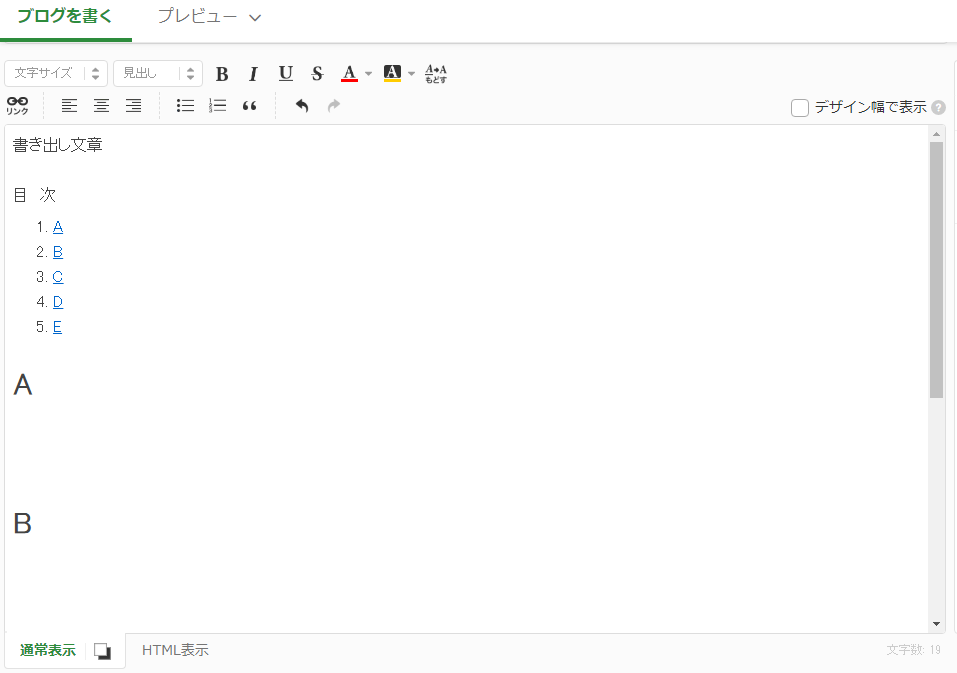
パソコンのエディター
パソコンのエディターとスマホのエディターでできることが違う
これはホンマに面倒な話です。
パソコンやったらできてスマホではできない
特にスマホの場合は、単語登録でもしない限りスタイルシート含めたHTMLを入れようとしてもそう簡単ではなく時間がかかりますね
パソコンならChromeを使うことで簡単にできる方法があります。
AmecareInert Textが簡単に使えるので記事の成形がしやすいのです。


ブラウザとアプリ

ブラウザ
パソコンの場合は、ブラウザから記事を書きます。
スマホの場合は、ほとんどがアプリで開いて書きますね。
この時にパソコンで使うブラウザが重要なのです。
Windowsを使われている方は、7や8を使っているとデフォルトブラウザは、Internet Explorerですね
Macの場合は、デフォルトブラウザは、Safariですね
その他のブラウザは、ChromeやFirefox・Opera・Sleipnir・LunaScape・Kinzaなどいろいろありますね
その中でChromeを使うことをWindows・Macユーザーともに推奨させていただいてます。
Internet Explorerを使うなんてありえないです。
またWindows10の場合は、Edgeというブラウザになっていますがこれも超最悪なのでオススメしません。
Chromeを推奨する理由は、拡張機能にあります。 AmecareInert Textだけでなく他の拡張機能もいいものがあります。
使わないので知りませんが、Chromeエンジンを使っているSleipnirやKinzaなどでは同じ拡張機能がもしかしたら使えるかもしれませんけど
ブラウザを選ぶというのはそれほど重要なことなのです。
便利で楽に作業するほうが有利ですからね
スマホアプリも定期的にバージョンアップして昔に比べると使いやすくなりましたがパソコンと比べてしまうと月とスッポンという感じになってしまうのです。
ではスマホは一切使わないのかと言うとそうでもないのです。
左手が現在動かない筆者は、身体障害者なのですがスマホも使いますよ。
文章入力だけは、スマホで音声入力で使ってます。
健常者の方であっても使ってはいけないと言うルールはないので使ってみるのもアリだと思いますね
しかし、その場合は投稿してしまうのでなく下書きで保存しておくと言うことですね


スタイルシートの使い方
HTMLとスタイルシート
アメブロの場合、スタイルシートの書き方としては2通りのやり方が使えますが1つは、スタイルシート編集画面でよく使うものを登録するやり方ですが、あまり使われません。
理由としては、アメブロの場合は、レスポンシブデザインではなくこの方法で書くとスマホ画面ではスタイルシートが一切無視されてしまうということ
そうなると超ブサイクな記事になってしまいます。
なので使われる場合は、HTML編集画面でHTMLの中に記述する方法をインラインスタイルシートと言いますがこの方法をオススメしています。
ただこの方法でもTwitterアプリからアメブロを開いた場合にgump.ameblo.jpからはじまるアドレスの場合に無視されています。
それ以外は有効なのですが・・・


アメブロ関連ツール

アメブロツール

アメブロ 目次付きテンプレート使っている記事紹介

アメブロ 応援している記事紹介


ブログについての共通する考え方

ブログをはじめる前にしておくこと

記事を書くときに気をつけること

記事構成について

ソーシャルメディアとの連携

ワードプレスのテーマを知る前にブログのことも知っておいてほしいと思います。


有料記事


起業したい方向け


クイックナビ


■お知らせ■
目次付きテンプレート
アメブロ用目次付きテンプレートを無料で配布しています!
 
YouTubeチャンネル登録
YouTubeチャンネル登録お願いします!
 
また、ALiSには、ブログ全般に関することを掲載しています。  
アメブロの記事の増加とともにメルマガもスタートします。スタートは、2月の予定なので事前に登録していただけると幸いです。
メルマガ
 
アメブロやWordPressに関するお問い合わせは、下記よりお気軽に・・・
お問い合わせ


FacebookだけじゃなくアメブロもWordPressもくまはちLABへ

Facebookの乗っ取り

あまりやり取りのない友達から突然メッセージ安易に開いて動画をクリックしたら痛い目にあうこともあります。
実は6月後半から同じようなメッセージ10件ほど届いています。
すぐに気づいて修正できる方はいいのですが、気づかない人も中にはいらっしゃるので注意が必要です。


目 次


クイックナビ


動画メッセージ事例

動画メッセージ
上記のようなビデオが貼り付けられたメッセージが普段やり取りのない友達から送られてきたことないですか?
筆者は、当然の如く知っているのでアクセスしたりしないですが、中には知らずにアクセスしてしまう方がおられます。
アクセスしてしまうとマルウェアと呼ばれるウィルスの1種に感染して次の乗っ取りを生みます。
そして個人情報を盗まれます。
 
リンクを削除
要は、動画が送られていると感じているだけで実はただのリンクでリンクの場合に表示される画像がありますね。
OGP画像というのですが、それが動画のように見えるのでわからずにクリックもしくはタップしてしまうのです。
上記は、リンクをメッセージの中から削除した画像です。
 
リンクを削除
上記のように赤丸のところをクリックすると送ったリンクを削除することができます。
逆に送られたリンクを削除することも可能です。
間違ってクリックもしくはタップしないためにも削除しておく方が安全です。
スマホやタブレットの場合は、間違って手が触れただけでも反応してしまうことがあるので気をつけてください。


対処法

リンクを削除
対処法としては、まずリンクを削除すること
そしてパスワードの変更と2段階認証の設定
パソコンの場合は、ブラウザを変更しておく方が無難です。
この問題は、INTERNET Watchで紹介されてます。
このウィルスというよりはマルウェアと言った方が正確だと思うのですが、これはパソコンでChromeを使っていることを前提に作成された卑劣なプログラムなのです。
今のコロナウィルスと同じように知らずにクリックしてどんどん増殖します。
筆者のようにFirefoxなどを使っていると問題ないのですが・・・
Chromeで拡張機能を入れるように促されても入れないことです。
入れた場合は、残念ながらChromeをアンインストールしてください。
スマホでAndroidをお使いの場合は、リセットが必要かもしれません。
Facebookだけでなく他のサービスについてもパスワード変更をおすすめしています。


乗っ取りされないためには?


では、乗っ取りされないためには、絶対的にクリックしないことですが、してしまった場合でも落ち着いて対処することが大事です。 知らずにクリックしてしまった場合にしたあとでどうのこうの言っても仕方ないので 対処方法をしっかりやっていくことが大事です。 クリックしないためには、間違えずにこのリンクを削除することです。 削除されると脅威は、まったくありません。 また、普段あまり使わない方は2段階認証をしっかりやっておくことが大事ですね。 仮にパスワードが通っても2段階認証にしておけばブロックできますので・・・ 7月に4500人ほどしか友達いない筆者のところに10件ほど送られてきていますので皆さんもご注意ください。


アメブロ関連ツール

アメブロツール

アメブロ 目次付きテンプレート使っている記事紹介

アメブロ 応援している記事紹介


ブログについての共通する考え方

ブログをはじめる前にしておくこと

記事を書くときに気をつけること

記事構成について

ソーシャルメディアとの連携

ワードプレスのテーマを知る前にブログのことも知っておいてほしいと思います。


有料記事


起業したい方向け


クイックナビ


■お知らせ■
目次付きテンプレート
アメブロ用目次付きテンプレートを無料で配布しています!
 
YouTubeチャンネル登録
YouTubeチャンネル登録お願いします!
 
また、ALiSには、ブログ全般に関することを掲載しています。  
アメブロの記事の増加とともにメルマガもスタートします。スタートは、2月の予定なので事前に登録していただけると幸いです。
メルマガ
 
アメブロやWordPressに関するお問い合わせは、下記よりお気軽に・・・
お問い合わせ


FacebookだけじゃなくアメブロもWordPressもくまはちLABへ

ブログカード

アメブロでお互いに紹介しあうことでより多くの方に記事を見てもらう可能性があるので記事紹介などをよくやるのですが・・・
以前は、アメクリップなどがあって記事紹介することが多かったですね。
その時に活用していたのが、Amecare(アメケア)を使った記事紹介リンクの作り方だったのですが、2020年5月にアメブロスタッフブログでのアナウンスでブログカードの表示ができるようになりました。
皆さんはどちらの表示方法が好みでしょうか?


目 次


クイックナビ


ブログカードのバージョンアップ

ブログカードのバージョンアップ
下記がアメブロスタッフブログでアナウンスされている記事です。


iPhoneAndroidだけでなくパソコンのブラウザでもブログカードの設定が可能になっています。
しかし、多用することはおすすめしません。
理由は、1つのブログカードについてタグが異常に多い気がします。
記事内の文字制限のことを考えると増えてはいますが、多用すると増えた分くらいはあっという間に使い果たしそうですね。


ブログカードHTML
明らかにAmecare(アメケア)でのHTMLより多いですね。


表示方法の違い

Amecare(アメケア)
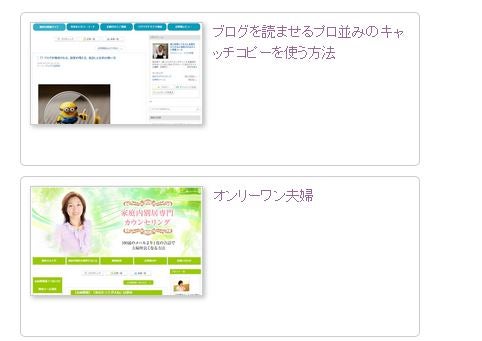
上記画像は、Amecare(アメケア)を使ってキャプチゃー画像付きで表示したものです。
 
アメブロ
上記は、アメブロでのブログカードです。
どちらが好みでしょうか?


Amecareでの表示の注意

Amecare
Amecare(アメケア)を使って紹介記事リンク作る場合にパソコンのメモリーの問題でキャプチャー画像が撮れないこともあります。
そういった場合にスクショなどで対応するとパソコンでは枠内に収まっていてもスマホのブラウザーで見た時にはみ出してることがあります。
画像の横幅が400pxなら問題ないのですが・・・
この部分だけは気をつけるべきことですね
HTMLを入れた文字数だけならAmecare(アメケア)が上ですが・・・


どちらが簡単なのか?

アメブロブログカード
どちらが簡単なのかということについては、圧倒的にアメブロブログカードが簡単です。
ただこの記事ではリンクテキストを削除していますが、リンクテキストを削除する作業がちょっと面倒かもしれません。
Amecare(アメケア)紹介記事リンクの場合は、手数(てかず)が多いけどHTMLタグの文字数では圧倒的に少ないです。
筆者の場合は、慣れてるか慣れてないかで進める方法を変更します。
慣れてる方は、どちらもできると思うので好みで選択すればいいと思います。
初心者の方は、アメブロブログカードをおすすめします。
覚える時間より早くできる方が先だと思ってるからです。
最近、リライト後にスペースが勝手に追加されてる場合がありますのでご注意ください。
見だし付きの囲み枠などが崩れてスキマが空いたりする場合などがありますね。


チャンネル登録


アメブロ関連ツール

アメブロツール


アメブロ 目次付きテンプレート使っている記事紹介


アメブロ 応援している記事紹介


ブログについての共通する考え方

ブログをはじめる前にしておくこと

記事を書くときに気をつけること

記事構成について

ソーシャルメディアとの連携

ワードプレスのテーマを知る前にブログのことも知っておいてほしいと思います。


有料記事


起業したい方向け


クイックナビ


■お知らせ■
目次付きテンプレート
アメブロ用目次付きテンプレートを無料で配布しています!
 
YouTubeチャンネル登録
YouTubeチャンネル登録お願いします!
 
また、ALiSには、ブログ全般に関することを掲載しています。  
アメブロの記事の増加とともにメルマガもスタートします。スタートは、2月の予定なので事前に登録していただけると幸いです。
メルマガ
 
アメブロやWordPressに関するお問い合わせは、下記よりお気軽に・・・
お問い合わせ


FacebookだけじゃなくアメブロもWordPressもくまはちLABへ

アメブロを分析して更新

アメブロってちゃんと分析できていますか?
ちゃんとした基準を設定して冷静に分析することってかなり大事ですよ
分析することで次の投稿時間やFacebookにシェアする時間、TwitterにTweetする時間などどの時間に投稿すればいいのか?
また、どの記事が1番反応がいいのか?
そういったことをちゃんと調べて次の投稿に活かすことって非常に重要です。


目 次


クイックナビ


アメブロツールを無料配布中! 1度使ってみてください!


アメブロ アクセス解析

アクセス解析
アメブロの管理画面にもアクセス解析があるのですが、ちょっと大雑把な感じですね。
アクセス数以外にもリンク元やパソコン・スマホ・アプリからのアクセスなどがわかるようになっています。
初期設定では7日となっていますが、今日、昨日、7日、1ヶ月という感じでいろいろと変更可能です。ただトータルのアクセス数よりもどの記事が1番見られているのか?
投稿して数日なのか常にそうなのか?
どこから見に来ているのかという経路を知るにはリンク元を確認します。
記事別デバイスなども大雑把ですが、確認できますね
これらは、かなり重要な情報なのです。
自分のアメブロ検索エンジンから来てくれているのか?
Facebookから来てくれているのか?
Twitterからなのか?
アメブロユーザーからなのか?
知っておくと弱いところを補強できますね。
 
また、どの記事がよく見られているのか?
投稿後時間が経過しても見られている記事がありますか?
そういう記事を持つことは、大事なことです。
それは、記事別のアクセスを一定期間チェックしているとわかってくるのです。
デバイスでパソコンからのアクセスが多い場合は、ツールからのアクセスが多すぎるという危険がありますね。ツールからのアクセスは、何のプラスにもなりません。
ただ数のうちだけでしかないのだから・・・
通常は、スマホやアプリからのアクセスが多いはずです。
ほとんどの人は、スマホで見ています。
まだ拡散する前から傾向についてチェックしておくと次の更新で何をすればいいのか
見えてくるようになります。


サーチコンソール

サーチコンソール
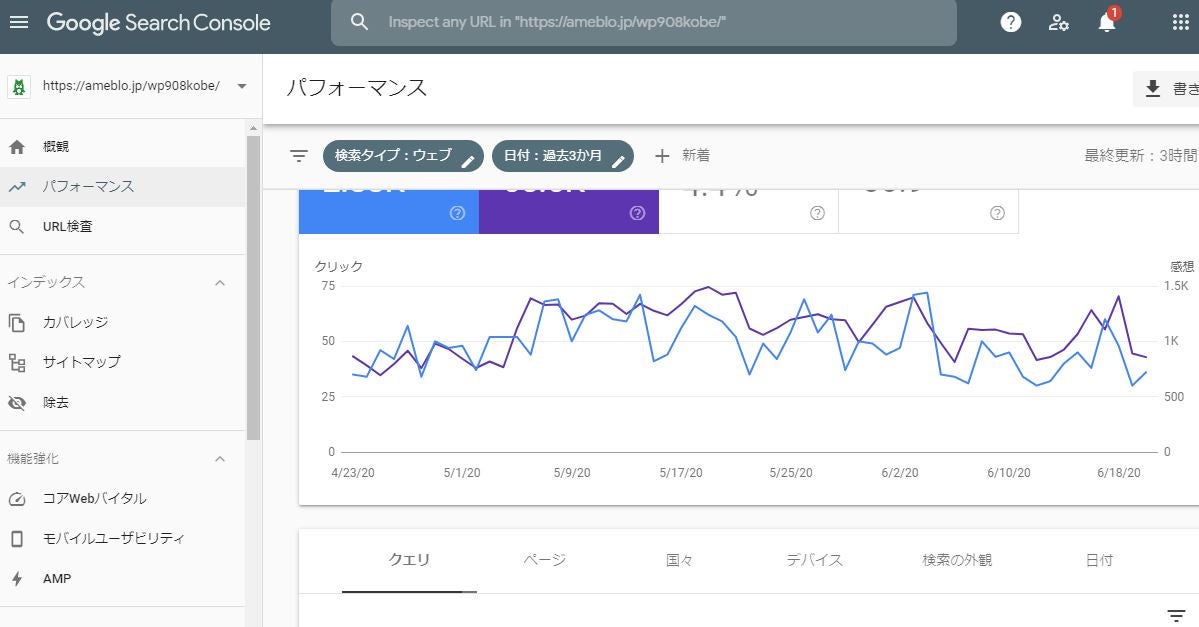
Google Search Consoleの設定ってされていますか?
Google Search Consoleを使うことであなたの記事がどんな検索キーワードで検索されているのかがわかります。
しかも無料で使うことができます。
どんな検索キーワードで検索されているのかを知ることはとても重要です。
中には自分が狙った検索キーワードで検索されてないとくやしがる人もいるのです。
記事の中でキーワードを設定するには、リンク画像だけでなく見出しなどを設定するといいですね。


Googleアナリティクス

Googleアナリティクス
Googleアナリティクスって活用されていますか?
ちゃんと設定されているといろいろなことがわかりますよ
これって非常に重要です。
見られている時間帯とか記事がどこから見られているのか?
こちらも無料で利用できます。
分析することで見えてくるものがあります。
他社より1歩リードできることもあります。


アメブロ関連ツール

アメブロツール

アメブロ 目次付きテンプレート使っている記事紹介


アメブロ 応援している記事紹介


ブログについての共通する考え方

ブログをはじめる前にしておくこと

記事を書くときに気をつけること

記事構成について

ソーシャルメディアとの連携

ワードプレスのテーマを知る前にブログのことも知っておいてほしいと思います。


有料記事


起業したい方向け


クイックナビ


■お知らせ■
目次付きテンプレート
アメブロ用目次付きテンプレートを無料で配布しています!
 
YouTubeチャンネル登録
YouTubeチャンネル登録お願いします!
 
また、ALiSには、ブログ全般に関することを掲載しています。  
アメブロの記事の増加とともにメルマガもスタートします。スタートは、2月の予定なので事前に登録していただけると幸いです。
メルマガ
 
アメブロやWordPressに関するお問い合わせは、下記よりお気軽に・・・
お問い合わせ


FacebookだけじゃなくアメブロもWordPressもくまはちLABへ