Mozillaのレスタリングエンジン、Geckoエンジンを採用したCocoa
ネイティブなアプリケーション「Camino 2.0」の β4が9月18日にリリース
されました。Mac OS 10.4以降のOSに対応してます。

MacやらiPhoneブログ-Camino 2.0 β4

同じGeckoエンジンを採用してるFirefoxに比べ、拡張性はまだまだ
劣りますが速度では明らかにFirefoxを超えています。

実際に使ってみての感想ですが、速度ではSafariに追いついている
感じがしました。実に軽いです。
ブラウザ自体シンプルな作りで無駄を排除していますね。

これからの開発に期待がかかります。


Camino 2.0 β4のダウンロードはこちら からどうぞ。


iPhone標準のカメラはズームが出来ない、フラッシュが無いなど
あまり使い勝手が良くないのが気になりますよね。
それをiPhoneカメラの味として捉えるかはiPhoneユーザーそれぞれの
判断に任せますが、どうせならAppStoreで写真関係のアプリを追加して
おきたいところです。

つい先日、Camera GeniusとiFlashReadyという優秀なアプリを購入した
ので、今回紹介したいと思います。この2本のアプリを使えばPC上で
画像を編集する手間が省けてしまいます。


Camera Genius    価格 : 115円

MacやらiPhoneブログ-Camera Genius

これは非常に人気のあるアプリらしくAppStoreでも上位にランク
されてました。ズーム、手振れ補正、タイマー、ガイド機能などが
付いていてこのお値段!!

MacやらiPhoneブログ-wonder of dear

左下の▲をタップすると設定の変更が行えます。
上の画像ではガイド、ズーム、手振れ補正がOnになってます。

右下の写真のマークをタップするとカメラロールが表示され、
撮影した写真がすぐに確認できます。

これらの機能は出来れば標準で入っていて欲しいところです。


iFlashReady    価格 : 115円

MacやらiPhoneブログ-iFlashReady

こちらはカメラで撮影した写真の明るさを編集できます。

Load a photo from albumsをタップして編集する画像を選びます。

先ほどCamera Geniusで撮影した写真を元に見て行きましょう。

MacやらiPhoneブログ-wonder of dear 2

上の画像が元になります。CAPTAIN HAUS RECORDINGS さんの
Webサイトを撮影させてもらいました。

以下はFlashの比較画像です。

MacやらiPhoneブログ-Flash

左からFlash、More Flash、High Flashとだんだん明るくなってるのが
分かると思います。極端にかかり過ぎないのが良いですよね。

右下のModesでセピアや白黒に変える事も出来ます。

MacやらiPhoneブログ-Black and White and Sepia

Modesを変えてもFlashは反映されるのでより細かく編集できちゃいます。


以上の2本のアプリで非常に簡単によりきれいな画像の撮影、編集が
できるようになりました。写真を撮る機会が増えそうです。

両アプリともお手ごろな値段で購入できますので、iPhone標準のカメラに
満足されていない方は是非一度試してみてください。
たまにはゲームの話題をとり上げてみたいと思います。

PlayStation.com(Japan)より既に発表されてますが、「FINAL FANTASY XIII」の
発売に合わせPS3の本体にFF XIIIの主人公「ライトニング」をプリントした
「PlayStation 3 FINAL FANTASY XIII LIGHTNING EDITION」の発売が
決定した模様です。

$MacやらiPhoneブログ-FINAL FANTASY XIII LIGHTNING EDITION

発売日 2009年12月17日

希望小売価格 41,600円(税込)

現行のPS3はHDDの容量が120GBなのに対して、こちらの限定モデルは
なんとHDDが250GB!!約2倍の容量です。音楽や動画なんかも入れても
全然余裕な感じがします。


もはやグラフィックはゲームの域を超えています。かなり進化してますね。

PS3で発売される初のFINAL FANTASYシリーズ最新作なので、
多くのFFファンが待ち望んでることでしょう。僕もその中の一人ですがw

発売までもう少しなので、期待して待ちましょう。


そしてPSPの値下げも発表されてます。
19,800円(税込)から16,800円(税込)に値下げだそうです。
10月1日より16,800円(税込)で販売される模様です。


PSP Goの発売も11月1日に控えているSONYですが、さまざまな戦略が
うかがえますね。年末商戦を勝ち抜いていってもらいたいものです。


ファイナルファンタジーXIII

PSP go「プレイステーション・ポータブル go」 ピアノ・ブラック(PSP-N1000PB)
$MacやらiPhoneブログ-Phoenix & Copeland

久々の更新が音楽ネタで申し訳ないです、、、。

写真は昨日立ち寄ったTOWER RECORDSにて買ってしまった2枚です。


Wolfgang Amadeus Phoenix / Phoenix (写真左)


輸入盤が1,500円だったのでついつい手が伸びてしまいましたw

POPな音使いがものすごい僕好みで、気が付いたらアルバム一枚を通して
聴き入ってしまってました。

ジャケットもキャッチーで良いですね。しばらくハマりそうな一枚です。


You Are My Sunshine / Copeland (写真右)

こちらは国内版を買いました。

かつてMaeやWaking Ashlandも所属していたTooth & Nail Records
(米国の大手インディーズレコード会社)に移籍後、初のアルバムです。

Copelandを聴くのは初めてだったのですが、かなりの美メロですね。
彼らが持つ世界観が素晴らしくて、ついつい引き込まれてしまいます。

これは名盤だなぁ。ただただ脱帽。


Microsoft社製メディアプレーヤー「Zune」の最新版「Zune HD」が米国で
9月15日に発売されました。容量は16GBおよび32GBで5色のカラー
バリエーションの中から選べるそうです。

$MacやらiPhoneブログ-Zune HD

3.3インチ(480×272)の有機ELディスプレイ、そしてマルチタッチスクリーンで
NVIDIA Tegraという高性能プロセッサ搭載だそうです。

HDMI出力が出来たり、Wifi接続も可能。デジタルラジオの再生にも対応してます。


こ、これは、、、はたしてiPhoneの対抗馬となるのでしょうか?


ちなみに日本国内での販売は今のところない模様です。


久しぶりにいろいろMySpaceで視聴などをしてたらこんなiPhoneアプリが!!


Death Cab for Cutie    価格 : 無料

MacやらiPhoneブログ-Death Cab for Cutie

今までなぜ気が付かなかったのか、、、
Death Cab for Cutieのオフィシャルアプリです。

これひとつでDeath Cab for Cutieに詳しく触れる事が出来ます。
最新の情報の入手も楽曲の視聴も可能です。便利ですね。

MacやらiPhoneブログ-DCfC Music

Death Cab for Cutieファンとしては是非ぜひ入れておきたいアプリです。
もちろん僕も即座にiPhoneに入れましたw

彼らのMySpaceはこちら からどうぞ。


ナロー・ステアーズ / Death Cab for Cutie

プランズ / Death Cab for Cutie
BootCampアシスタントで作成したWindowsパーティションで起動
している時に、Macパーティション内にあるファイルを取り出したい
なんて時は多々あると思います。

外付けのHDDやUSBメモリーにコピーしてWindowsに持ってくる
などいろいろ方法はありますが、今回はHFSExplorerを使ってMac
パーティションに直接アクセスしてファイルを取り出して見ましょ
う。さっそく導入、解説をしていきます。


まず今回、HFSExplorerを使うにあたってJava(TM)の実行環境(Java
Runtime Environment)が必須なので、導入してない方はこちら
からJava(TM)の最新版をダウンロード&インストールしてください。

Java(TM)のインストールが終わったら、HFSExplorerの導入です。


HFSExplorerをこちらからダウンロードしてきます。
(サイトの一番上のHFSExplorerのリンクに行き、Download installer
for Microsoft Windows systemsを選択します。現時点での最新版は
0.21。)

ダウンロードしてきたhfsexplorer-0_21-setup.exeを起動し、指示に
従ってインストールしていきます。インストーラが英語ですが、特に
気にすることなくインストールできると思います。


インストール後、Windowsメニューのすべてのプログラムの中から
HFSExplorerフォルダ内のRun HFSExplorer in Administrator mode
をクリックし、起動させます。

MacやらiPhoneブログ-Run HFSExplorer

起動したらメニューのFileよりLoad file system from device...を
選択します。

MacやらiPhoneブログ-Load file system from device

Macパーティションは<Harddisk0\Partition0>に設定されて
ますので、<Select a device>で<Harddisk0\Partition0>
を選び、<Load>をクリックします。

MacやらiPhoneブログ-Load

MacやらiPhoneブログ-了解

上の画像が出たら了解をクリックし、Macパーティション内にある
必要なファイルを探しましょう。

MacやらiPhoneブログ-HFSExplorer


今回は試しにMacパーティションのデスクトップ上に保存してある
JPEG画像を取り出してみたいと思います。

MacやらiPhoneブログ-Extract

Users>ユーザー名>Desktopといき、ピクチャ1.jpgを選択、
Extractをクリック。

MacやらiPhoneブログ-Extract here

保存場所を聞かれるので、適当にデスクトップを選び、Extract
hereをクリックします。

MacやらiPhoneブログ-Follow symbolic links?

上の画像が出てきたら<はい>を選択します。

MacやらiPhoneブログ-Information

上の画像が出てきたら取り出し完了です。

デスクトップに目当てのJPEG画像がきてます。

MacやらiPhoneブログ-ピクチャ1.jpg

Mac起動時にキャプチャしたJPEG画像です。おそらく今後紹介する
であろうソフトの素材なので、また見る日が来るかもしれませんw


皆さんは今回の流れを応用してそれぞれ必要なファイルを取り出し
てみてください。

プレビューなどが無くちょっと分かりづらいと思うので、ファイル名
などをなるべく分かりやすくしておくと良いのかもしれません。

あらかじめ専用のフォルダなんかも作っておくとさらに分かりやすい
ですね。


これでMacと(BootCampで作成した)Windowsのファイルのやり取り
が簡単になりました。いろいろと活用してみてください。


ここにきていろいろリリースされてますので、紹介していきたいと思います。


まずはNew iPodが発表&販売が開始されてますね。

MacやらiPhoneブログ-New iPod nano

今度のiPod nanoはビデオ撮影やFMチューナー内蔵といった画期的な
新機能が追加されました。しかも従来のモデルより値段を下げてきました。
Appleは元を取れてません、きっとw

iPod nano 8GB 17,800円 → 14,800円
              16GB 23,800円 → 17,800円

iPod classic 120GB 29,800円 → 160GB 24,800円

iPod touch 8GB 27,800円 → 19,800円
                32GB 47,800円 → 29,800円
                64GB(New) 39,800円 (32、64GBの販売は9月下旬頃)


New iPodの発表に伴い、iTunes 9とiPhone&iPod touch用のOS 3.1が
リリースされました。iTunesのアップデートは毎度の事ですね。

MacやらiPhoneブログ-iTunes 9

新機能が追加されました。

iTunes LP
- 対応のアルバムで歌詞やライナーノーツが楽しめる

ホームシェリング
- 自宅の最大5台の認証されたコンピュータからiTunesのライブラリが
共有できる

Genius Mix
- iTunesライブラリにある相性のいい曲を探して、最大12個のミックスを
  自動作成できる

他にもiPod touchやiPhoneのアプリケーションの管理、整理が
簡単になったみたいです。

MacやらiPhoneブログ-アプリケーションシンク

でもあまり実用性はないかもしれませんね。
iPhone、iPod touch上で管理した方が楽なような気がします。


OS 3.1はOS 3.0を使ってる方は無料でアップデートできるそうです。
iPhoneユーザーはもちろん無料なんですが、iPod touchを使ってる方で
OS 3.0以前のものを使ってる場合は+600円でアップデートだそうです。

OSの安定性の向上の為のアップデートっぽいですね。
いろいろ地味に新機能などを追加してます。詳しくはこちら で。


Firefoxも3.5.3にアップデートされてます。

MacやらiPhoneブログ-Firefox 3.5.3

こちらもバグフィクスや安定性の向上の為のアップデートです。

Firefox 3.5系を使ってる方はアップデートしておきましょう。
(更新の仕方はメニューからヘルプ>ソフトウェアの更新を確認...を選択)


BootCampアシスタントで作成したWindowsパーティションは、
BootCampアシスタントで再び復元したりしない限りサイズの変更は
出来ません。もちろん、内蔵HDDを単一ヴォリュームに戻すと
Windowsで保存していたファイルは全て失われてしまうので、
また一からWindows OSの入れ直しとなってしまいます。

昨日紹介したWincloneを使うことで、Windows OSの内容そのまま
でBootCampのパーティションサイズの変更が容易に行えてしまいま
す。もちろん、Wincloneで作成したWindowsパーティションのバック
アップが必要になるので、まだバックアップを取っていない方は
WincloneでWindowsパーティションを完全バックアップ 解説
を読んでバックアップを取ってみてください。

では、さっそく解説していきます。

※これはMac OS X Leopardでの解説になりますので、ご了承ください。


まず、アプリケーションフォルダのユーティリティ内にあるBootCamp
アシスタントを起動させ、Macintosh HDを単一パーティションに復元
します。

MacやらiPhoneブログ-Windowsパーティションを作成または削除

Windowsパーティションを作成または削除を選び、<続ける>を
クリック。

MacやらiPhoneブログ-ディスクを単一ボリュームに復元

<復元>をクリックするとMacintosh HDが単一パーティションに復元
されます

※警告の部分にもあるようにWindowsパーティション内が全て削除
 されますので、くれぐれも慎重におこなってください。万が一の為、
 大切なファイルはWinclone以外でもバックアップを取る事をお薦め
 致します。


MacやらiPhoneブログ-パーティションが取り除かれました

少々待たされますが、上の画像のようになるとWindowsパーティショ
ンが削除され、Macintosh HDが単一パーティションに戻っているはず
です。

<終了>をクリックしたあと、再びBootCampアシスタントを起動
しWindowsパーティションを作成または削除を選び、<続ける>を
クリック。

MacやらiPhoneブログ-Windows用のパーティションを作成

もう一度Windowsパーティションを作成しますので、Mac OS Xと
Windowsのサイズを決めます。Windowsパーティションを増やすなり
減らすなりしてください。サイズが決まったら<パーティションを作成>
をクリックします。

MacやらiPhoneブログ-終了して、後でインストール

パーティションが切り終わったら<終了して、後でインストール>を
選び、BootCampアシスタントを終了させます。


ここまで出来たらWincloneを使い、バックアップイメージを復元
させます。

MacやらiPhoneブログ-Restore

Winclone起動後、Restoreタブ内に行き、Restore Imageの部分で
復元させたいイメージを選択します。ここで選択するのはWincloneで
作成した○○○.wincloneという拡張子のついたディスクイメージです。

(<Mount>をクリックすると選択したディスクイメージをマウント
させる事ができ、部分的にバックアップ内部を見たりファイルを取り出
したりする事が出来ます。今回は復元が目的なので省略させてもらいま
す。)

ディスクイメージを選択したらDestinationにいきます。
BootCampアシスタントで作成したパーティション(BOOTCAMPと
なっているはず)を選択します。

ここまで選択したら<Restore>をクリックし、バックアップイメージを
復元させます。


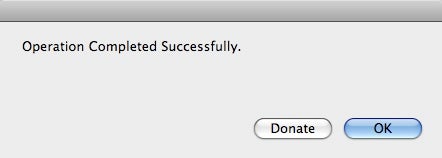
MacやらiPhoneブログ-Operation Completed Successfully

上の画像が出てきたら復元完了です。

ディスクユーティリティなどでサイズを確認してみてください。

復元にはバックアップに要した時間の2、3倍、もしくはそれ以上
かかってしまいますので、予めWinclone以外のアプリケーションは
終了させ、気長に待ちましょう。


やはり、復元にはだいぶ時間がかかりますが、一からOSを入れ直す
手間などを考えればかなり楽な作業と言えます。

しかも、使用していた環境がそのまま復元されるので、即使いたい
アプリなどを動かす事が出来ます。かなり便利ですよね。


BootCampのパーティションサイズを変更する際はこのWincloneを
ぜひとも試してみてください。凄さを実感できます。


お疲れ様でした。


Snow Leopardに対応してないと言われてるのでちょっと迷ってたんですが、強行して紹介しちゃいます。今回はWincloneというアプリケーションの紹介です。

このアプリを使えば、BootCampアシスタントで作成したWindows領域を丸ごとバックアップできちゃいます。通常、Time MachineやCarbon Copy Clonerでバックアップを取れるのはMacのパーティションのみになるので、これは重宝します。

あくまで今回はLeopard上での導入になります。Snow Leopardにて動作するかは保証できませんので、あしからず。こちらのサイトを見ると今のところは非対応(?)になってますので、アップデート版を待った方が良いのかもしれません。

Snow Leopardにて動作確認できました。Preferencesにて「Use "special" compressed image format~」にチェックが入っているか確認しましょう。「Use mountable Disk Image format (dmg)」を選択していると上手くバックアップが取れないようです。以下の画像参照。

$MacやらiPhoneブログ-Winclone Preferences


初めにこちらからWincloneをダウンロードしてきます。(現時点での最新版は2.2です。)ディスクイメージがマウントされたらWincloneをアプリケーションフォルダにDrag & Dropします。

MacやらiPhoneブログ-Install NTFSProgs

初回起動時にNTFSProgsのインストールが必要だといわれますので、<Download>を押してNTFSProgsをダウロード&インストールします。

MacやらiPhoneブログ-Intro

上の画像は毎回Winclone起動時に表示されます。「Don't show this warning in the future」にチェックを入れておくと次回からパスできます。この英文のだいたいの内容は自己責任での使用、何が起きても保証はありませんよ的な事なので、それをふまえてAgreeを押します。

MacやらiPhoneブログ-Winclone Image

Windowsパーティションの縮小を行いたいと思っている人はまず、上部のメニューよりTools>Shrink Windows (NTFS) Filesystem...を選択します。そしてWindowsパーティションである/dev/diskOs3/を選び、<Shrink>をクリック。しばらく待つとWindowsパーティションのサイズが可能な限り小さくなっています。

この状態からバックアップを取ります。(バックアップを取り終わった後、サイズを元に戻したい場合はTools>Expand Windows (NTFS) Filesystem...で先程選択した/dev/diskOs3/を<Expand>します。)


Imageタブ内のSourceよりBootCampで作成したWindowsパーティションを選び、右下の<Image...>をクリックするとファイル名と保存場所を聞いてきます。

MacやらiPhoneブログ-save

内蔵HDDにも保存できますが、Windows領域の使用容量がでかいと保存しきれなくなるので、外付けの大容量HDDへの保存をお薦めします。

ー~ー~ー~ー~ー~ー~ー~ー~ー~ー~ー~ー

オススメなHDDは以下。

BUFFALO USB2.0&eSATA&IEEE1394/1394b用 外付けHDD for mac 1TB HD-M1.0TIBSU2
FW800やFW400も使えてファイル転送も楽々なモデル。外観もクールです。

LaCie 3.5インチ 外付ハードディスク LaCie grand 2TB LCH-GR2TU
シンプル・イズ・ベストな感じのLaCieの外付けHDD。値段もかなり手頃。欠点はUSBのみの接続になる事くらいかと。。。しかし、USB BOOSTなる機能がその欠点を埋めてくれそうです。

ー~ー~ー~ー~ー~ー~ー~ー~ー~ー~ー~ー

ファイル名と保存場所が決まり、<OK>をクリックすると、バックアップが始まります。


MacやらiPhoneブログ-Operation Completed Successfully

上の画像が出てきたら、バックアップ完了です。

自分の場合BootCampアシスタントで126GBのWindows領域を確保していて、約70GB使用していたのですが、バックアップにかかった時間は1時間程度です。

○○○.wincloneという拡張子で保存されていると思いますので、サイズを確認してみましょう。

MacやらiPhoneブログ-サイズ

126GB中70GB使用していたWindows領域が60GBにまで圧縮保存されています。これには驚きました。Time Machineみたいにとはいきませんが、定期的に何個かバックアップを取っておくのもいいのかもしれません。


このWincloneでバックアップを取った方はBootCampのパーティションサイズの変更が容易に出来てしまいます。「何かWindows側の容量少なくなってきたなぁ~」とか「こんなにWindows側の容量いらなかった、、、」などBootCampアシスタントでパーティションを切るのを失敗した方はわざわざリカバリーしなくても大丈夫なんです。

このBootCampのパーティションサイズの変更については次回解説していこうと思います。


とりあえず、お疲れ様でした。


2010/03/15 追記

2010/04/15 追記


関連記事

BootCampのパーティションサイズの変更方法 解説

Carbon Copy ClonerでMac OS Xのシステムを完全バックアップ 解説


AmazonでAppleの最新商品を手に入れよう!!

MAC OS X 10.6.3 SNOW LEOPARD

iLife 11

Apple Magic Mouse MB829J/A