Snow Leopardをクリーンインストールした事で一部不具合が出てます。

とりあえずは解決しましたが、Leopardからアップグレードインストール
した時には起きなかったので、一応参考までに情報を載せておきます。


Mail.appで正常にRSSを受信しなくなった。

→32ビットモードで起動する。
 もしくはユーザーフォルダ>ライブラリ>Mail>Envelope Indexを
 削除し、Mail.appを再起動する事で問題解決。


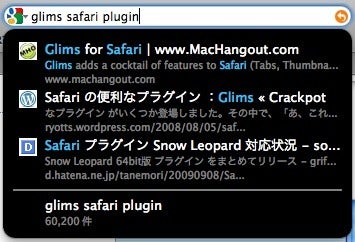
SafariのプラグインGlimsのリンクサジェスチョンが表示されない。

→Version 1.0 build 22での不具合だったので、最新版の
 Version 1.0 build 23をインストールし直す事で解決。


今後検証予定のアプリケーション


Toast 8 Titanium

→メーカーHPでは使用不可となっているが、無事使用できている方も
 いらっしゃるみたいなので、時間があるときにでも検証してみます。
 それにしてもメーカーHPでは最新版のToast 10 Titaniumのみ問題
 無く起動してると書いてあるのは、最新版を買わせる為かな、、、。


あと、不具合ではないのですが、FLV動画がPerianを導入後QuickTime X
で再生できてます。なぜかは分かりません。自分の勘違いだったので
しょうか?いや、確かに再生できなかったはず、、、。
まぁ、使い勝手が良くなったという事で良しとしますw


Mac OS X 10.6 Snow Leopard

Roxio Toast 10 TITANIUM
MacBookでVistaをスリープさせたと思ったら、強制終了→再起動と
ちょっと不審な動きを勝手にしてくるようになったので、これを機に
内蔵HDD(200GB)を換装しようと重い腰をあげました。


日頃からバックアップは定期的に行っているので、特に苦労は
しませんでしたが、内蔵HDDを換装しようと思ってる方はCarbon Copy
ClonerでMac OS Xのシステムを完全バックアップ 解説
Wincloneで
Windowsパーティションを完全バックアップ 解説
に目を通してみて
ください。簡単にバックアップがとれちゃいます。


Amazonで内蔵HDDを探してみるとWESTERN DIGITAL 2.5インチ内蔵HDD
Serial-ATA 5400rpm 500GB 8MB WD5000BEVT
というなかなか
低価格なものを見つけたので購入してみました。

ついでに内蔵HDDケース(玄人志向 2.5型HDDケース SATA対応USB2.0
接続 GW2.5AI-SU2
)も購入。

$MacやらiPhoneブログ-内蔵HDDとHDDケース

値段の割になかなか豊富なセットでした。HDDをビスで留める為の
精密ドライバーやUSBケーブル(端子がAとmini-Bの両方に対応できる
もの)、そして内蔵HDDケース自体を収納できるソフトケースと
これ一つ買えば必要なものはすべて揃います。

今まで使っていたほうの内蔵HDD(200GB)はこのケースを使って
バックアップ用の外付けHDDになりました。


あとメモリもちゃっかり4GBにしちゃいました。
MacBookの2007 midは公式では2GBまでとなってますが、いろいろな
人のブログなどを見たところ、4GBまで認識するとのこと。
実メモリは3GBまでしか使えないらしいのですが、メモリも昔に比べたら
だいぶ安くなってきたので、4GBにしました。

ちなみにBUFFALO ノートPC用増設メモリ PC2-5300 (DDR2-667) 2GB
2枚組 D2/N667-2GX2/E
に換えました。


$MacやらiPhoneブログ-メモリとHDD収納場所

バッテリーを外すとその内部にメモリと内蔵HDDが格納されてますので、
3ヶ所あるビスを外します。すると簡単にメモリとHDDが交換できます。

$MacやらiPhoneブログ-内蔵HDD
画像の右が元の東芝製内蔵HDD200GB
左が購入したWESTERN DIGITAL製内蔵HDD500GB

内蔵HDDはT-8という星形のビスで留っているので専用のドライバーを
購入してHDDを取り換えます。


$MacやらiPhoneブログ-メモリ

取り外したSAMSUNGのメモリ(1GB×2)は妹が使ってるLavie LL550/Gに
付け替えてあげました。512MBから一気に2GBになり、快適そうです。


冷却ファンや内部も掃除したところなので、非常にMacBookが快適に
なりました。かなり静かに軽快に動いてくれてます。

今回、Snow Leopardはクリーンインストールしてとりあえず必要な
アプリケーションをインストールしました。

BootCampで作成したVistaのほうも新規にインストールし直してます。

せっかくなので要らなくなったアプリケーションの見直しなどを
してます。もうしばらくかかりそうです。
約2年半使い続けたMacBookの冷却ファンの調子があまりよくなかった
ので、MacBook内部を開けて掃除をしてみました。


$MacやらiPhoneブログ-冷却ファン

結構、内部には埃などが溜まるものですね。
エアダスターや綿棒を使い掃除しました。

MacやらiPhoneブログ-キーパッド
取り外されたキーパッド

MacやらiPhoneブログ-キーパッド裏
キーパッド裏


内部の掃除のついでにヒートシンクを取り外してみたところ、、、

MacやらiPhoneブログ-CPU & チップセット

MacやらiPhoneブログ-ヒートシンク

べっとりとグリスが塗られてました。

綺麗に拭き取り、再度グリスの塗り直しです。

$MacやらiPhoneブログ-グリス拭き取り後のヒートシンク

$MacやらiPhoneブログ-グリス塗り直し後のCPU & チップセット


初めての作業で戸惑いましたが、意外と簡単に出来てしまいました。

ファンの音も以前に比べたら静かになり、熱もうまく逃げている
みたいです。やっぱり定期的なメンテナンスは必要なんですね。


こんなに簡単に出来るんだったら、もっと早くにやっておけばよかった
なぁと思いました。

MacBookの調子が戻ってしまったんで、MacBook Proはまだまだ買え
そうにありませんw


AINEX シルバーグリス [AS05]

シリコングリス用ヘラ HR-055
iMac、MacBook、Mac miniがアップデートされました。


iMacは27インチモデルにクアッドコアのIntel Core i5/i7を搭載ですね。

$MacやらiPhoneブログ-New iMac

21.5もしくは27インチの16:9アスペクト比のワイドスクリーンディス
プレイで非常に使いやすそうです。高精細テレビと同じ16:9というのは
なかなか魅力的です。

Mighty Mouseに代わる新型マウスが標準装備だそうです。

$MacやらiPhoneブログ-Magic Mouse

なかなか面白そうなマウスですね。試してみたいところです。

噂のBlu-rayドライブ搭載はどうやら叶わなかったみたいですね、残念。


MacBookのほうはなんと¥98,800~と非常に低価格を実現しています。

MacやらiPhoneブログ-New MacBook

マルチタッチトラックパッドとなり何やら面白い事になってます。

$MacやらiPhoneブログ-マルチタッチトラックパッド

残念な事にFireWire400ポートが廃止されてます。
でも、いろいろ削減した結果がこの値段なんでしょうね。

アルミニウムのMacBookの時もFireWireが一時削られてましたけど、
削減できる所はやっぱりここなんですかね。


今回のiMacはなかなか魅力的なアップデートだったんではないで
しょうか。Blu-rayドライブ搭載のMacはもう少し先になりそうですね。


なんとも嬉しい知らせが入ってきました。

CAPTAIN HAUS RECORDINGSのコンピレーションアルバム第3弾が
12月16日に発売決定!

$MacやらiPhoneブログ-catch one's breath

catch one's breath / V.A. 1,575円(税込) 2009/12/16

「癒されたいし、踊りたいし、笑っていたい。」となんとも素晴らしい
キャッチフレーズからして期待しちゃってます。


polyABC、trademark、kuhはもちろんのこと、お馴染みの山下潤一郎
(ex. ASPARAGUS)、イワハラユキオ(ex. GALLOW)に加え、the chef
cooks me、the court、BREMEN、√thummが新しく参加している模様。

どんな内容になっているのか今から楽しみです。


ここで動画変換関係のまとめをしておきたいと思います。


 Mac編

1.DVDからmp4(iTunesに入れる事の出来る形式)動画を作る場合

 HandBrakeを使ってiPod、iPhone用動画を作成 解説

 HandBrakeを使ってPSP用動画を作成 解説


2.インターネット動画をmp4動画に変換する場合

 HandBrakeを使ってネット動画を変換する方法 解説(Mac編)


 Windows編

1.インターネット動画をmp4動画に変換する場合

 Craving Explorerを使ってネット動画を変換する方法 解説(Windows編)


一応、分かりやすくする為に一部の記事の内容を書き換えました。
HandBrake関連でのアクセスは結構多いので、参考になればと思います。


$MacやらiPhoneブログ-QuickTime X

Snow LeopardにしてからQuickTime Xの性能の良さに驚いてます。


iPhoneで動画を編集できるように、QuickTime Xでも動画編集が可能に
なりました。とはいっても、動画の始まりと終わりのトリミング程度
ですが、なかなか使えます。

$MacやらiPhoneブログ-Who's On The Phone?


そして、動画再生もChapterがあるものに関しては、Chapterを選べる
ようになりました。Chapter名の表示やプレビュー画面もあり見やすい
です。

MacやらiPhoneブログ-Chapters Preview


フルスクリーン表示の場合はApple純正のDVDプレーヤーのように上部に
Chapterが表示されます。

MacやらiPhoneブログ-Chapters Preview (Full)


iTunesではいつのバージョンからか正常にChapter選択ができなくなって
しまいましたよね。結構使いづらかったんです、これが。

MacやらiPhoneブログ-iTunes

QuickTime Xで動画を開けばこの問題も解決です。
iTunesで出来るのが一番なんですがね。


WMVやAVI形式の動画もFlip4Macを導入すればQuickTime Xで開けます。
AVI形式のものはトリミングも出来るようです。(一応、確認済です。
出来ないものも中にはあるかもしれませんが、、、。)

こちらのバージョンのFlip4MacがQuickTime X対応済のものです。

FLV動画はPerianを使ってQuickTime Xで開けると思ったんですが、
どうもこちらはQuickTime Player 7じゃないと無理みたいです。


美しいインターフェイス、YouTubeとMobileMeへの簡単アップロード
機能をも備えた、Snow Leopard標準装備のQuickTime Xをフル活用
してみましょう。


Mac OS X 10.6 Snow Leopard

Mac Box Set
今までFirefoxをかなり推してきたんですけど、64bitでキビキビ動くSafariにかなり魅力を感じてる今日この頃です。Mac OS X用のSafariにはSIMBLプラグインというものがあります。これにより機能の拡張が行えます。Firefoxで言えばアドオンですね。

このSIMBLプラグインというものを今回は紹介していきたいと思います。Firefoxほど豊富に拡張機能はありませんが、快適かつ高速にWebブラウジングできてしまいます。


まずSIMBLプラグインを追加する為に必要なSIMBLをインストールします。

こちらからSIMBLをダウンロード。(サイト右上のSIMBL-0.9.7a.zip(Snow Leopard) ) そして、解凍して出来たフォルダ内のSIMBL-0.9.7.pkgを起動させ、SIMBLをインストールします。

インストールが完了したら、拡張したいSIMBLプラグインを探し、ユーザーフォルダ>ライブラリ>Application Support>SIMBL>Pluginsの中に○○○.bundleを入れます。(SIMBLフォルダが作成されてない場合は新規でフォルダを作成してください。)

Safariを起動中の場合は一旦終了させ、再び起動させるとプラグインが有効になります。


一応、大雑把に説明してみましたが、流れはこんな感じです。ここでお薦めプラグインを紹介しておきます。

SafariStand
サイドバーでタブ一覧のプレビューを表示できるようになります。Action Menuをツールバーに追加後、Flash Movieを選択すればいとも簡単に動画のダウンロードができてしまいます。

GreaseKit
Firefoxで言うところのGreaseMonkeyアドオンです。GreaseKit単体では使えないので、スクリプトをインストールする必要があります。Youtube High QualityやAutoPagerizeのスクリプトをインストールする事でYoutube動画を選択すると自動的にHD動画に切り替えてくれたり、検索エンジンなどで次のページをクリックする事なく検索結果を表示できたりといろいろ使えるようになります。

SafariGestures
マウスジェスチャでSafariの操作ができるようになります。基本的に右クリック押しながら操作します。左にマウスを動かすと前のページに戻ったり、下→右と操作すると現在のタブを閉じたりできます。SafariTabMementoを入れておくとタブの復元もマウスジェスチャでできるようになります。

SafariTabMemento
閉じてしまったタブを復元するこのできるプラグイン。さらにはそのタブの履歴まで残しておける優れもの。


他にもいろいろあると思いますので、各自で探してみてください。


SIMBLとは別のSafariプラグインではGlimsがお薦めです。

MacやらiPhoneブログ-Glimsプラグイン

検索する時にワードを入れるだけで検索結果を表示できたりします。

MacやらiPhoneブログ-Preveiw

検索結果をサムネイル表示できるのも良いですね。

さらにSafariをフルスクリーン表示もできちゃいます。普通に環境設定からGlimsの設定ができるので、細かい所まで自分なりに設定していきましょう。

$MacやらiPhoneブログ-環境設定


自分の場合はFirefoxの使い勝手をSafariで再現してみたかったので、SIMBLプラグイン + Glimsを入れています。

やはりSafariという高速ブラウザでこれらの拡張機能が使えるのはかなり魅力的です。以前はFirefoxメインで使ってましたが、現在はSafariメインになりました。Snow Leopardの恩恵をかなり受けてます。64bitで動かせるのが強いですね。

Snow Leopardユーザーの方はぜひともSIMBLプラグイン + Glimsを試してみてください。くれぐれも64bit対応のプラグインを入れる事をお忘れなく。

(LeopardでSIMBLプラグインを使っていて、Snow Leopardでそのままのプラグインを使いたい場合は32bitでSafariを起動させましょう。)

$MacやらiPhoneブログ-Safari 32bit


2009/10/15 更新


Twitter Button from twitbuttons.com

Mac OS X 10.6 Snow Leopard

Mac Box Set
ついに雪豹の誘惑に負けてしまいました、、、。

MacやらiPhoneブログ-Snow Leopard DVD Disc

LeopardからSnow Leopardへアップグレードインストールしました。

なかなか動きは良好ですね。オプションインストールでQuickTime
Player 7とRosettaを入れていろいろ試しています。

LeopardでSafariのSIMBLプラグインを利用していた方は、新たに
64bit版のプラグインがリリースされてますので、入れ直す必要が
あるようです。

自分が使ってたSafariGestureやGreaseKitは既に64bit対応版が出てます。
SafariのSIMBLプラグインは非常に便利なので、また後で詳しく書ければ
と思います。

動画変換に優れたアプリのHandBrakeは動作良好で、今まで通り使える
ようです。さっそく試してみましたが、ばっちりmp4動画が出来ました。


まだまだインストールしたばかりで、試してみたい事がたくさんあります
ので、随時報告していけたらと思います。


Mac OS X 10.6 Snow Leopard


Mac Box Set
MacやらiPhoneブログ-iPhoneアプリ

2009年9月28日、App StoreからのiPhoneアプリのダウンロード件数が20億本を
突破したそうです。一年余りでこの数字は驚異的ですよね。

現在、iPhoneとiPod touch用に提供されているアプリは85,000本以上と豊富すぎる
数となってます。日々、便利なアプリが増えているのでユーザーにとっては
嬉しいことですね。

iPhone for everybody の期間も2010年1月31日まで延長されましたので、
どんどんiPhoneユーザーが増えていきそうです。


パワーサポート エアージャケットセット for iPhone 3G Clear PPK-71

ハンドメイドフェルトケース for iPhone3G オレンジ