Amazonアソシエイト「テキㇲトと画像」UPすると 表示されない           備忘録 

 (2022.06.30)
Amasonアソシエトに登録だけ(12月)して、そのままほったらかしておいたら、なんと!! 取り消しに、、、なんで🤔??


というメールがAmazonからきて、初めて。。。 

180日ルール&URL審査があるというのを知りました。楽天にすればよかった。。。かな、なんて思ったのですが、悔しいのでアマゾンアソシエイト再登録しました。


アメブロルール

アメブロに「アマゾンアソシエイト」が貼れなかった!

どうやら、古い記事を参考にしてしまったようでした。

アメブロのアフェリエイトは「Ameba Pick」の制度ができた後は、「Ameba Pick」のみになったとのことでした。

よくみると「Amazon」「楽天市場」もあるので、アメブロでは「Ameba Pick」を申請してアフェリエイトをすることにしました。


「Ameba PickとAmazonアソシエイトでは報酬が違う」

しかし、よく見るとAmeba PickとAmazonアソシエイトでは同じ商品を紹介しても報酬が違うではないか!!

Ameba Pickではアメバが間に入っているので報酬率は若干さがってる。


 Amazon アソシエイト(アマゾン直接)では、厳しい審査があるので、Ameba Pickだとお手軽だし、利点も多くあるとおもいます。

 しかし、私の場合は「アメブロ以外のサイトでもアフェリエイトをしたい」ので、Amazonアソシエイトも使えるようにしておきたいところです。


アップロードすると「テキストと画像」が表示されない

申込すると「アマゾンアソシエイトツールバー」が現れる

Amazonアソシエイトを申込みして数日後、自分の「Amazonの購入ページ」にログインすると、左上に「アソシエイトツールバー」が表れます。

 閲覧している商品ページの左上のテキスト、画像、テキストと画像をクリックすると、その商品のリンク(バナー)を作ることができます。


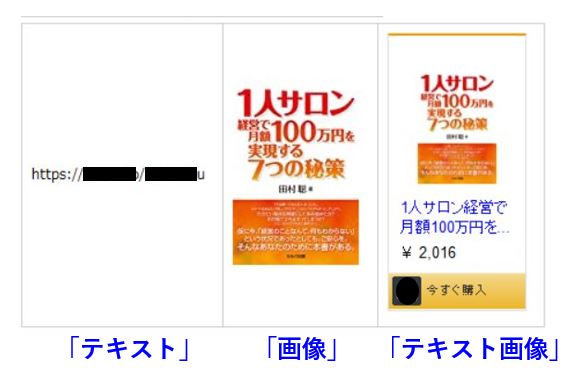
「テキスト」、「画像」、「テキスト画像」のそれぞれのタイプを比べるために、ホームページに貼り付けてみました。

プレビューで見ると下のように「表示されます」


ところが「アップロードすると表示されない」 

そのページを、インターネット上のサーバーにアップロードすると、なぜか表示されない??

Amazonアソシエイトのバナー広告の「テキスト画像」が、ただの空白となってしまいました。


ネット上検索すると「プレビュー画面が表示されない事象がある」として、ブラウザーの設定を変更している記事が散見された。

さまざまなブラウザーEdge、Firefox、Chrome、safari)と、機器(iPhone、アンドロイド、Windows)表示を確認しましたが表示されません


再度、ホームページをサーバーにアップしてましたが表示されません


HTMLのタグを確認してみることにしました。

URLの「http」になっているのにきづきました。


アップロードしたホームページはHTTPS(SSL)を利用しているので、その辺かな、、とおもい。何気なく 「https」と入れてみました。

なんと無事に表示!


自分へのまとめ

SSL利用の場合は、SRC属性も「https」のURLで指定しなければならないのかもしれません。探して「S」をつける作業面倒ですね(笑)
Amazonアソシエイトの審査については、かなり厳しいと聞いていますので、審査結果など、別途備忘していこうとおもいます。


ブライダルネット


合同会社設立(登記編)の備忘録

                                        (2022.06.15)


コロナ禍という未曽有の時期も落ち着き6月(2022年)になりました。

ぼちぼち、本格的に仕事がスタートですね!


アフターコロナの環境変化に備えて、新たに合同会社を準備しました♪


合同会社は株式会社と違った いろんなことができそうです。

今後、追加で合同会社を設立するときのために、設立時に取得したちょっとした点を備忘録として整理しておくことにしました。


特に法人で銀行口座は作るのが本当に大変 銀行口座対策は記事の最後に


法人設立登記について

20代で起業したときに、有限会社の設立登記を自分でおこないました。当時は銀行にお金を預けたり大変でした。

その後、有限会社から株式会社の組織変更、特例株式会社の設立、NPO法人設立、社団法人の設立、合同会社設立などなど、自分で登記申請してきたので素人ながらちょっと法人設立登記には詳しくなりました。

その中で、この合同会社はとても魅力的会社組織を作れる制度だと思いました。

インターネットには、たくさんの登記情報が掲載されていますが、重要なことが書いてなかったりして結構困るので、自身が困ったことを中心に記載します。


特徴1.「法人が代表者になれる」

会社の代表というと、自然人(人)がなるのが一般的ですが、「合同会社は法人が代表者」になれます。 

例  代表社員 株式会社○○


ところがインターネットの記載例は、代表者を2人立てていて、1人を自然人、もう1名を法人にしているケースのみでした(私の調べ)

例  代表社員 株式会社○○

 代表社員 田名一郎


あっちこっちに問い合わせて、確認したところ、代表者を法人のみでOKですが、「職務執行者」という個人を1名置くことが必要ということがわかりました。

登記(2ページ目)はこんな感じになりました。


申請書が見たい方はこちらのページへ(※近日リンクします)


これにより、代表社員の法人新設した合同会社意思決定をできますので、株式会社の中の部門を別法人として独立させるなんてこともやりやすくなります。


特徴2.「資本金を銀行に振り込まなくてもOK」

昔は、資本金を銀行に預かってもらい「出資金払込金保管証明書」を発行してもらって、登記所に提出なんていう時代もありました(登記完了まで資本金を下すことができず。登記簿ができるまで資本金で何も買えなかった)。


今は発起人の個人の通帳に出資者が振り込んだ記録をコピーしたものを添付することで、銀行の保管証明がいらなくなり、会社設立時の手続きとしてこの方法を紹介していることがほとんどです。


ところが「合同会社の場合、領収書でOKというルールがあります。 

わざわざ銀行へ振込みして手数料をかけなくても、下記のような領収書をつくればOKです。


申請書が見たい方はこちらのページへ(※近日リンクします)


特徴3.「電子申請のほうが安い!?」 

よく、合同会社の設立で、司法書士などの専門家にお願いすると電子申請するから「専門家に頼んだほうが安い」というような広告があります。

これは電子申請だと印紙代がかからないという話です。

安いかどうかは、何を選択するかにより変わります。

多くの場合、専門家に頼む場合の紙申請電子申請比較しています。


ここでは 次の比較をしてみました。

自分で紙申請でかかる費用】

1.法人の登記申請料は6万円

2.紙申請の場合、控えの定款4万円の収入印紙を貼ります。


【専門家に電子申請でかかる費用】

1.法人の登記申請料は6万円

2.専門家の手数料


これだと、専門家に支払う費用 > 4万円なら費用が安くなるということになります。


税金で4万払うのか、専門家に代行料を払うかということだけで、実は大きくかわらないんですよね。


私のお勧めは「紙申請で自分で申請する」ことをお勧めします。

理由は、銀行、税務署、都道府県、市区町村、社会保険事務所、労働局、ハローワークなど設立後、いろいろな箇所に書類を出します。
これらの書類の記載する内容が「登記の内容+アルファー」となります。


銀行の窓口では、さらに「登記の内容+アルファー」以上の詳しいことを、記入しますので、自分で会社の内容はしっかり理解していたほうがいいからです。


くわえて、これらの役所(組織は電子化したいけど人が…)は まだまだ紙ベース?!ですから、登記の書類は紙書類で保管しておいたほういいことが多々あります(今回は詳しくはふれません)。


特徴4.「紙定款の印紙は 控え!?に貼る」

ここで協調したいのは、先ほど特徴3で記載した4万円の収入印紙「自分(会社)で保管する控えの定款に4万円の印紙を貼っておいてください」という話だということです。


登記所に提出する申請書類に添付する定款ではありません(6万円は申請時に申請書に添付)。

また、登記所の提出時に「定款控え」は出しませんので、実際のところ定款に印紙を貼っているのか外部からは確認のしようがありません。
 

もちろん、「貼らない」というのは印紙税違反になりますので論外ですが、登記完了して、定款に問題がないことを確認してからでも十分間に合いますよね。


忘れずに きちんと貼っておくようにしましょう。


貼る場所はどこでも構いません。

(貼る例)

定款の表紙があれば表紙の裏側、表紙がなければ定款最終ページの末尾。

社員の印鑑で消印しておくのが一般的です。


おまけ.「合同会社の定款の目的 について」

定款の目的って、「起業関連の本」や「ネット情報」で検索すると「必要以上にあれこれ入れてはいけない」などど、書いてあることがあります。


私の経験上、スタート時に銀行から融資を受けたりなどしないのであれば、目的欄にはたくさん記載したほうがいいです。

後で変更するのに、3万円も登記費用かかりますかららね。


私の場合、大企業の定款を参考にしました。

トヨタ、ソニー、などをみて 目的にあれこれ入れたので、複数枚になりました。


大手企業のHPには定款が掲載されていたりしますから参考にされるといいですね。


法人設立後 銀行口座を作るのに、登記所で登記簿謄本(全部事項証明書)を発行してもらったりします(個人の住民票みたいなもんですかね)。


登記簿が分厚くても、薄くても発行料金は、1冊700円で 同じ料金ですから、目的はは考えれるものは全部入れたほうがいいとおもいます。


下記、私の目的例です。


注意ポイント

合同会社ではダメな目的もあるようです(株式会社ではOKだけど合同会社ではNG)


今回記載した目的で NGだった目的を書きにメモします。ちなみに東京法務局です。


下記、NGだった目的例です。 


自分へのまとめ

この法人では銀行口座を作るとき本当に苦労しました。

最近はオレオレ詐欺の影響があり、法人は作ったが「銀行口座が作れない」ということが多発しているそうです。

今から法人を作る方は、一番に重要視すべきは「銀行口座が作れる」ように登記住所を設定するかということになると思います。 対策はこちらの記事で(※近日リンクします)
 

 今回は、代表者が法人で設位したのですが、銀行の口座開設時 銀行員がなれていなくて、普通預金口座を作るのに 1年近く時間かかりました。


ちなみに、法人銀行口座作るなら「こちらの銀行」(※近日リンクします)をお勧めします。

理由は、設立後 様々な特典を受けられるからです。


【やらかした】

アメブロ本文に「Pick」などで、アフィリエイトを挿入すると下の写真のように縦に並んでしまう。 
スマホはこれでいいのだろうけど、パソコンだと。。。横に並べたいなあ。


きっかけは、その程度 の理由でスタート!


ところで、みらい(私)は、ハードいじりは大好きなので、少々の知識は普通の人よりはある方だとおもっているのだけど、

ソフトウェア関係は。。。嫌いではないが、せいぜい他の人の記事を探して、実行するくらいエンドユーザーレベル


横に並べるくらい、難しい話ではないだろうと、ネットで検索して しらべたところ、先人が下記のように入力すればいいこと教えてくれているのを発見!


アメブロの入力を「HTML表示」切り替えて、

そのまま機械的に本文の一番下の行に埋め込む

と、


なんとまあ、ブログ表示が崩れて😓しまった。

しかも、確認せずに上書きをしてしまった😢


前のデータを探すのに30分、復旧するのに10分


今度は「HTML表示」にした後、よくよく本文を見てみると、

なんと、ブログの最後の記述が</table>で終わっていないではないか❗️😵


「通常表示」で入力していると「HTML表記」なんてみないからね。。。

HTML的には、まだ記載の途中。。。だったらしい。


【解 決】


本文を<table></table>入力し、しっかり終わらせてから入力するとうまくいった。


たったこれだけどの話ですが、やらかし+復旧+解決に2時間も使ってしまったので、忘れないように備忘録にしました。

これだけのことですが苦労したんですよ(苦笑)


※追記(R4.6.30)

【あふぇりA】と【あふぇりB】が大きさが違う場合の並べ方として、真ん中で合わせる場合<td>を<td valign="middle">とします。
<table>

<tr>
<td valign="middle">【あふぇりA】</td>

<td valign="middle">【あふぇりB】</td>

<td valign="middle">【あふぇりC】</td>

</tr>

</table>


ブライダルネット

接続方法の備忘録

(2022.4.24)

ATEM miniの2台接続方法を備忘録としてすることにしました。
以前、この方法をyoutubeの動画にUPしたのですが、youtubeだと実際の接続など、記載できないので接続方法をアメブロに備忘録としてすることにしました。
以前も記載しましたが、最近、物忘れが多くなり(笑 
時間のあるときに、設定、接続など備忘録としてAmeba活用することにしました。
 

ZOOMで「社内研修」や「セミナー」するのに、大活躍したのがこの子たちでした。


私の使っている機種

今回の登場者は、Blackmagic Design社の「ATEM Mini Pro,ATEM Mini Pro ISOという機種です。 

Blackmagic Design社というと、プロが使う総合映像機器メーカーをイメージする方も多いですよね(知らない人も多いですよね)。
 

「ATEM Miniシリーズ」は、YouTubeのライブ配信や、SkypeやZoomでのプレゼンテーションなど、ボタン操作1つで、配信映像をカメラ、PC、スマホなどと切り替える演出を簡単にできます。
さらに背景画面に自分を透過(合成)させたりできたりしてかなり高機能です。

一般的にはこれで十分なのですが、今回は「別々の場所にいる講師が同じ画面から出てこれないかと考えました」 ATEM mini 1台では残念ながら講師を1人しか画面に合成できません。そこで、2台目を購入しつないでみました 


ATEM Miniを「利用しない」場合

通常ZOOMなどのオンラインセミナーだと、こんな感じですよね。


資料を画面共有すると講師が別枠で表示されて小さくて講師の表情がよく見えず。
スマホやタブレットだと受講者が講師を見ようと画面を横にスライドすると講師の映像はでるが資料が見えなくなるなど不便が多いですよね。


ATEM Miniを「利用した」場合

ATEM Miniを利用すると、ボタン1つで講師が資料と合成され画面上に現れます。

これだと、見ている方もスライドと一体感あって見やすいですし、スマホで見ていても講師の表情と資料同時に見ることができます。


ATEM Miniを「2つ利用した」場合

ここからが今日の本題、2名の人が対話形式でセミナーを展開するような場合はどうでしょう?
ATEM Miniを利用しない場合は、欄外の外枠に話し手が交互に表示されるか、表示されている方の枠の色が変わるくらいですよね。 
ATEM Miniがある場合で同じ場所に2人がいれば同じカメラに写るので問題がないですが、別々の場所からのオンラインの場合……

アプリケーションで解決する方法はいくつもあるのですが、講師が自分で操作しながら話す場合、ボタン1つで簡単に切り替えられる必要があります。
そこで、ATEM Miniを2つ直列(カスケード接続)することにより、解決できるのかということを実験してみました。
 

<実験の結果の映像がこちら>


若干の色味が変わる(カメラの問題)のと、若干の遅延(インタネット接続の問題)はありましたが、実際に使えそうです。
みなさんの使用目的で使えるかどうかは、Youtubeに実際の接続後の動画を掲載していますのでご覧いただきご判断ください。


「ATEM Mini」って!すごい


【ATEM Miniのしくみ】

ATEM Miniは本体USBとパソコンをつなぐことにより、ZOOM配信のパソコンからは「外部カメラ・外部マイク」として認識します。
 そして、このパソコンの外部カメラをATEM Miniに指定しておけば、ATEM MiniにHDMIでつながっているカメラやパソコンタブレット機器の映像を、ZOOMへ映し出して配信してくれます。

ATEM Miniのスイッチを切り替えるだけで、パソコンの操作はほぼいらないわけです。


【ATEM Miniの接続の特徴】

ATEM Miniの端子は、①HDMI入力4系統、②マイク入力2系統、③HDMI出力、④USBコントロール用出力、⑤LAN、⑥電源まであります。


マイクは別につながなくても、HDMI接続機器の音声をつかえます。動画の
合成は2つのHDMI入力を重ねて表示できます。


さらにパソコンにダウンロードした専用のアプリで、いろいろな設定をすることができます。パソコンとの接続は「USB」でも「LAN」でもどちらでも可能です。
 

LANの場合は、ATEM Miniを複数のPCでコントロールしたりできます。

さらに、「ATEM Mini PRO、ATEM Mini PRO ISO」は、ここから直接YouTubeやFACEBOOKにインターネット配信することができます。


【YouTubeをZOOMと同時配信】

ZOOMをグレードアップして有料プランにして、ZOOMを配信しているパソコンから配信するケースを紹介している方が多いのですが、「ATEM Mini PRO、ATEM Mini PRO ISO」を使えば、ZOOMは無料プランのままでもYouTube配信できます。
これは直接「ATEM Mini PRO、ATEM Mini PRO ISO」からYouTubeなどに配信されるからです。

この場合利点を2つ紹介します
 

①パソコンへの負荷が少ない

ZOOMとYouTubeを同時に1台のパソコンで配信したらどうでしょう?…結構スペック高いパソコンじゃないと厳しいですよね。


②ZOOMに不具合があり、セミナー中に再起動かかってもYouTubeは配信されてる

ZOOMでセミナーすると、ZOOMが突然再起動かかること経験されたことある方多いのではないですか?
ZOOM配信のパソコンが配信中に突然再起動しても、YouTubeはAtemMini pro(ISO)

本体からは配信されていますから、ZOOMが電源がおちても配信されつづけるので配信には大事にはいたらないですよね(YouTubeは1度配信停止されると配信先URLが変わってしまいますので、同じURLに配信復旧できないですからね)


【ATEM Mini 2台 接続例】
私は下記のような方法でつなぎました。

文字よりわかりやすいかなと思いイラストにしました。


私の自分へのまとめ

とても快適に作動して結構満足でしたが、その後「ATEM Mini Extreme」が発売、
ATEM2つ使わなくても、この子1台でクロマキ合成2つできるようになりました。


私も発売とATEM Mini Extreme同時に購入

今後、操作方法などノウハウがたまりましたら、備忘する予定ですが、ATEM Mini Extremeはあまりに多機能であるので、私にはこの機能は持て余しそうですね。


スマリッジ


SIMフリーなのに使えない! Y-mobile SIM   

SIMフリーなら、どこの会社のSIMでも使えるわけではない!?

「SIMフリー」=「すべての携帯会社で使える」というのは、音声回線(電話番号の認識)の話

インターネットを使うには、APNを設定する必要があります。


ところが、このAPNを公開してないケースがあるのですよね。

それが、こちらの「PHS回線からY-mobile回線(iPhone6S)に機種変更したSIM」

PHSがサービスを停止するにあたり、機種変更したので、

【特典】 音声話し放題(980円)が、「次にプラン変更」するまで、 「無料」で利用できる。

とっても、ありがたいプラン! 

プラン上の機種変更など、「絶対してはいけない」 お得なぷプランです。

是非とも、SIMフリー機種を使い、他のiPhoneやアンドロイド端末で利用したいところ!


Y‐mobileのiPhoneに使われているSIMは特殊

「Y-mobile SIMなら、APN公開されているじゃん」 と思った方!

実はY-mobileで使われているSIMは1種類ではありません。

私のはiPhoneなので、n141ですね。


Y‐mobileでしか使えない!?  SIM n141 ?

このSIMはY-mobileで購入した機種でしか使えません。 

なぜ!? 使えないかというと、このAPNが公式に発表されていないからです。


しかし、先人たちの努力の結果! 


n141のAPN設定は非公式ですが判明しています。


SIM n141 をアンドロイド端末で設定する

Androidの場合は端末から設定をすることができます。

①SIMを挿したら「設定」→「無線とネットワーク」→「モバイルネットワーク」→「アクセスポイント名」→「新しいAPN」

②名前は何でもOKです。

③APNに「kqtqjs」と入力します。

④ユーザ名に「tnsrknk」と入力します。

⑤パスワードに「cmtknrn」と入力します。

⑥認証タイプは「PAP または CHAP」を選択します。

⑦その他は最初のままでOK

右上のチェックをタップすると、APN設定一覧に戻ります。 「②の名前」が追加されているので、「②の名前」を選択します。


SIM n141 をiPhone端末で設定する

iPhoneの場合は端末から設定することができませんのここからが覚書として残しておきたい本題です。

「iOSのAPNを設定する(iOS APN configuration profile generator)」というサイトで、 n141のiPhone用APN設定をしたプロファイルを作ることができます。


①SIMを入れてから、次のページにアクセスします(この状態ではWifiに接続しください)。https://private.aseinet.com/?page=ios/ios-profile&sub=ios

「【一覧から選択 / You can select from the list】」→「JP / Y!mobile / iPhone契約(n141)」を選択して、「自動入力(AUTOMATIC INPUT)」ボタンをクリックすると、YモバイルiPhone用のAPN設定が自動で入力されます。

③そのまま「プロファイルを作成(GENERATE PROFILE)」ボタンをクリックします。

④APN設定のインストール画面がでますので「許可」をクリックします。

画面の指示に従い「インストール」→「「次へ」→「インストール」→「インストール」→「完了」の順でクリックします。

私の場合で言えば、

この専用APNを利用する方法で、iPhoneXRを設定し2年以上利用していますが、全く問題ありません!

これで「お得なプラン」を、「機種変更しない」で、「使い続ける」ことができます。


管理栄養士監修の手作り宅配健康食『ウェルネスダイニング』