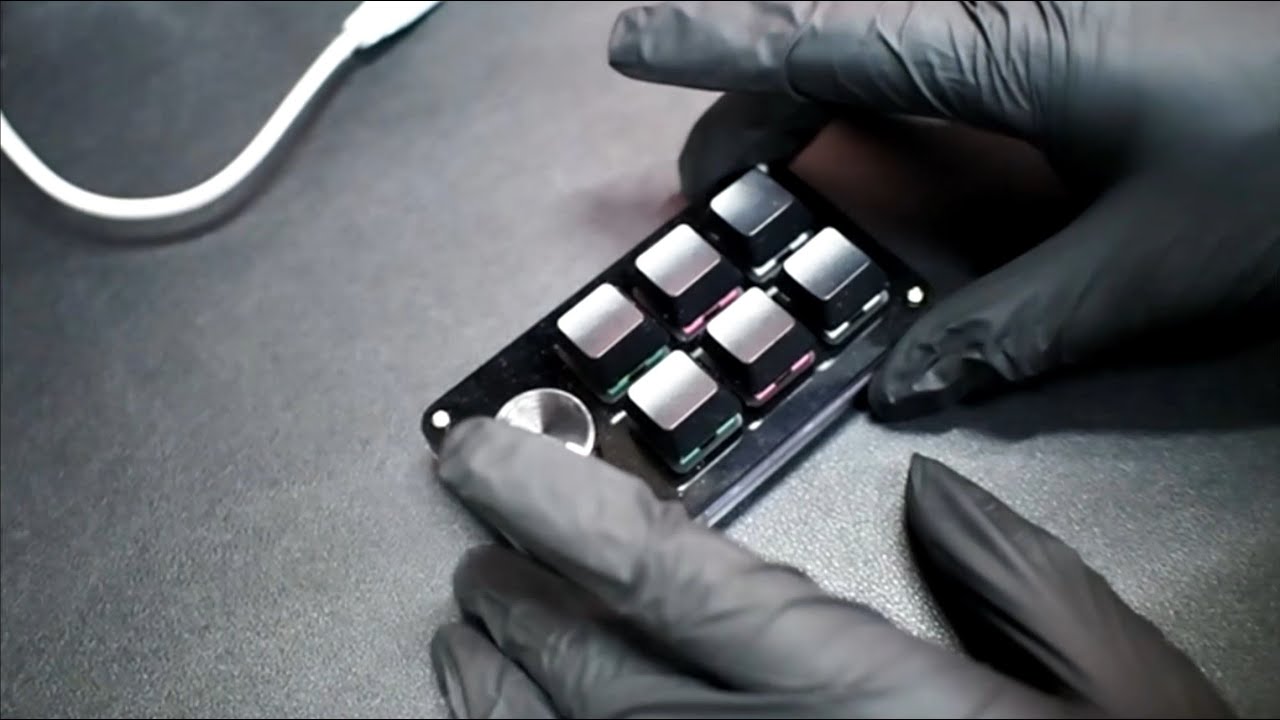
いろいろ探し当てました。結局Amazonに こっちから買った方がよかったかな

https://www.amazon.co.jp/SIKAI-CASE-%E3%83%97%E3%83%AD%E3%82%B0%E3%83%A9%E3%83%9E%E3%83%96%E3%83%AB%E3%82%AD%E3%83%BC%E3%83%9C%E3%83%BC%E3%83%89-Bluetooth%E7%84%A1%E7%B7%9A%E6%8E%A5%E7%B6%9A-%E5%B7%A6%E6%89%8B%E3%82%B2%E3%83%BC%E3%83%9F%E3%83%B3%E3%82%B0%E3%82%AD%E3%83%BC%E3%83%9C%E3%83%BC%E3%83%89/dp/B0BB2V7NLN?th=1


ここ見たら、設定プログラムも、日本語マニュアルもありました。

値段もこっちの方が…


KeyBoardの設定プログラム  MINI KeyBoard.exeで設定実行

-------------------------------------------------------------

KEY1        Ctrl+Shift+M    マイクミュート(teams)
KEY2        Ctrl+shift+E    画面共有(teams)
KEY3        Alt H R A        OutLook(全員に返信)
KEY4        Alt H R P        OutLook 返信
KEY5        Win+Ctrl+D        仮想ディスクトップの追加
KEY6        Win+Ctrl+←  仮想ディスクトップ切替←
KEY7        Win+Ctrl+→  仮想ディスクトップ切替→
KEY8        Win+Ctrl+F4        仮想ディスクトップを閉じる
KEY9        Win+D            ディスクトップ表示
KEY10
KEY11    x故障?
KEY12

K1-left      Ctrl+Mouse WheelDown        Zoom Down
K1-center    Mouse Left
K1-Right      Ctrl+Mouse WheelUp            Zoom Up
 

K2-Left        Ctrl+PageUp      前のTabに移動する
K2-Center    Mouse Right
K3-Right    Ctrl+PageDown    後のTab,に移動する


参考)ショートカットキー設定

https://dekiru.net/article/18619/


片手マクロメカニカルキーボード、12キーミニプログラマブルマイクロキーボードまでの設定のメモ


Raspi picoで4key作ったものの、真面目にKeySW買ってケース買って作るのも面倒なので Amazonでコメントでちょっと心配もあったけどまあポチっと


https://www.amazon.co.jp/gp/product/B0B1QW75G4/ref=ppx_yo_dt_b_asin_title_o01_s00?ie=UTF8&th=1

さあ注文当日に物は来たけど、箱にこれだけ入っているだけ。説明書も何もない。なんか少し心配。

後でコメントよく見たら、Key設定アプリが見つからず皆さん困ってるようで。

おっとまずい。設定アプリのアドレスがテキストではなくpngの画像データだよこれ。

なんで?怪しいしいけどそこがまた面白そうで!

この画像のアドレスはoneDriveのアドレスだった。

ttps://1drv.ms/u/s!Aja2uUlxpjcwacFgtl6ovYnRpnE?e=q0xlz5om


そしてそのリンク先見たら案の定これだよ

「アイテムが存在しない可能性があります。または、使用できなくなっています。
アイテムが削除された、期限切れになっている、または表示するアクセス許可がない可能性があります。詳細については、このアイテムの所有者に問い合わせてください。」

 販売会社にAmazon経由で問い合わせ、そうしたらまた別のアドレスの画像が。GoogleDriveのファイルでした

 
で、ここの会社はあきらめググってアプリを探します
 

Try1 

   http://amazonfiles.s3.amazonaws.com/amagjp.pdf

アマゾンのQAに下記の記載

「説明書や、URL記載も無し。ブランド名のvbestlife keyboard software で検索して、アリエクサイトにGoogledriveからダウンロード出来ると記載あり、そこからダウンロードしたら設定出来ました。」


サポート&ファームウェア

 https://geekbuying.mediafire.com/file/s47zvnk0losu433/KEY_BOAED_EN_V06_boxed.exe/file

 KEY_BOAED_EN_V06_boxed.exe をダウンロード 一応セキュリティーチェック

で実行 でも cannot load libraly hidapi.dll

 hidapi.dll Gitから拾って入れてみたけど認識してくれないので諦め


TRY2

みなさんいろいろトラブル抱えているようで、もっと調べたら


https://www.reddit.com/r/keyboards/comments/u1bfbn/help_looking_on_software_to_program_this_keypad/

ここのが正解だったようこの[Help ! looking on software to program this keypad]読んでたら

解説Youtubeへのリンクがありました

このYoutubeの説明欄に
  Bought from: https://shopee.com.my/OSU-Mechanical-... 

  Program shared here: https://drive.google.com/file/d/1W4es...


やっとアプリ見つけました これです google DriveにZIP形式でありました。


早速ダウンロードしてお試し

おおお! 動きました。 左上にConnectedと表示されてるOK

あとは、このアプリの使い方だけど、Youtube見るしかなさそうです


このアプリ汎用的に作ってるのでかなり癖がありそう。使い方はまた明日

ううん。。面倒だけどラズパイで作った方がメモ帳で書くだけで簡単に設定できたかなあ


Raspberry Pi Picoを便利キーボードオモチャ作りのためのメモ


RasPI-PicoでCircuitPythonでadafruit_hid使うと多機能キーボード機能を作れるようなのでリンク先などメモメモ。


USB KeyBord I/F用LIB


Zip解凍

 Adafruit_CircuitPython_HID-main\adafruit_hid フォルダー一式 

    → CIRCUITPY\Libフォルダーへコピー


 Adafruit HID Library 説明

 
 サンプル記事


これ便利そうで良いね


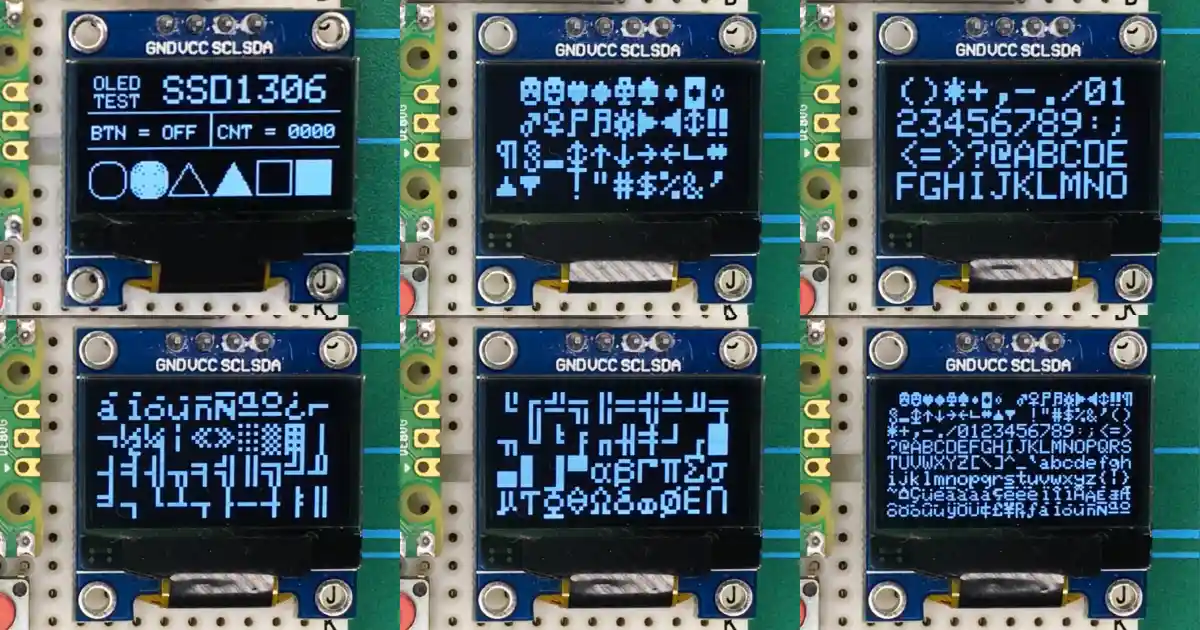
SSD1306 に文字を表示


たまにやるiPhoneの写真をPCのHDDにバックアップするときのメモ

これ設定なておかないと、バックアップの途中でスリープしてしまうので

 iOS15からiPhone内の写真フォルダーの整理方法も変更されているようだし、 windows11になり動きが依然と変わってきたようで、iTunesでバックアップすると、消したファイルは消されて同期してしまうのでバックアップにはならないし。

 Googleは有償化してしまって、Amazon Primeでのフォトバックアップも動画は10GB以上は有料なので、結局は一番安価で確実な方法 PCに写真データをバックアップすることに


1.iPhone側
 ①iPhone側で自動ロックを解除しないと、自動ロックされてしまうとPCとの接続も切られてしまうのでその設定

  「設定」→「画面表示と明るさ」→「自動ロック」→「なし」に設定変更

 ②iPhaoneをUSBケーブルで接続

   PCを信頼しますか→「信頼」


2.PC側

 ① PC側 設定→システム→電源とバッテリー

     「画面とスリープ」 で電源接続時のスリープは「なし」に設定

 ② エキスプローラーで PCの下にApple iPhoneが表示されることを確認


 ③ PC\Apple iPhone\Internal Storage\DCIM の中のファイルをPCへコピー


3.バックアップが終わったらiPhaoneの自動ロックを「2分」に戻しておく

  バッテリー節約とセキュリティーのため

  iPhone側

   「設定」→「画面表示と明るさ」→「自動ロック」→「2分」に設定変更


おしまい