
【メモ】HDMI端子とDVI端子を変換したりして、いろいろ繋げてみました。大作です。
2015.3.5更新
3-6.パソコンとモニターその4(HDMIとVGAの変換ケーブルの「音声無しタイプ」))
3-7.パソコンとモニターその5(HDMIとVGAの変換ケーブルの「音声有りタイプ」))
日付は変えませんでしたが、HDMI→VGAの変換ケーブルの「音声無しタイプ」と「音声有りタイプ」が手に入ったので、実験して記事にしました。文字数制限によりリンク↓です。
【メモ】ローカルネットワークでネットワークカメラ映像を見る&突然の訃報
http://ameblo.jp/tstfc/entry-11996869651.html
いろいろと種類があって、結構、混乱してしまいがちなパソコンモニター(ディスプレイ)やテレビの接続端子。
昔、パソコンのモニターにテレビ映像を出力しようとしたり、逆にテレビにパソコン画面を出力しようとして苦労したことのある方々は、「面倒くさいので、やりたくない」と即答するようなジャンルでありましょう。
私も「面倒くさいので、やりたくない」と即答する輩でありましたが、液晶テレビにデジタルサイネージの画像を出力する必要に直面し、嫌々ながら挑戦したところ、「チョー、簡単!」だったので、ご同輩の方々にご報告させていただくものです。
ちなみにHDMI出力絡みですと、本ブログでも取り上げたことがある、ミラキャストやHMLケーブルなどアンドロイドの画面をテレビに出力する方法と似ていますが、それよりも用意するパーツが少なくて実行できます。
そもそもHDMIとは?
HDMI(エイチ-ディー-エム-アイ)とはHigh-Definition Multimedia Interface(高精細度マルチメディアインターフェース)の略で、映像・音声をデジタル信号で伝送する通信インタフェースの標準規格である。
Silicon Image、ソニー、東芝、トムソン、パナソニック、日立製作所、フィリップスの7社が共同で規格を策定した。
=概要=
HDMIはデジタル家電向けのインタフェースであり、2002年12月にHDMI 1.0の仕様が策定された。PCとディスプレイの接続標準規格であるDVIを基に、音声伝送機能や著作権保護機能(デジタルコンテンツ等の不正コピー防止)、色差伝送機能を加えるなどAV家電向けに改良した物である。HDMIは非圧縮デジタル形式の音声と映像を伝達し音質、画質とも理論的に伝送中に劣化することはない。これがRCA端子やD端子(コンポーネント端子)とは大きく異なる。
物理層はTMDS (Transition Minimized Differential Signaling)、信号の暗号化はHDCP (High-bandwidth Digital Content Protection)、機器間認証はEDID (Extended display identification data)、系全体の制御系接続はCEC (Consumer Electronics Control) が採用されている。互換性問題が発生したDVIの反省を生かし、自社製品を「HDMI規格準拠」と謳う場合は接続確認テストに合格しなければならない。
=HDMIコネクタの種類=
コネクタには以下の5種類がある。
タイプA:標準タイプ。19ピン。
タイプB:29ピンのコネクタで、デュアルリンクにより1080pを超える解像度をサポート。形状はタイプAを横に広げたもの。
タイプC:ミニHDMI端子、19ピン。タイプAと比べてより小型。ビデオカメラなどに採用。
タイプD:マイクロHDMI端子、19ピン。携帯電話、デジタルカメラなどに採用。
タイプE:自動車用HDMI端子、19ピン。車内部の映像用配線に使用。
以上、ウィキペディアより抜粋。
HDMI ウィキペディア
http://ja.wikipedia.org/wiki/HDMI
そもそも当ブログは、あまり小難しくない内容で好評を得ているので、詳しく勉強されたい方はウィキペディアやそのリンク先を片っ端から読んでください。
1.まずはハードウェアの紹介です。
私の自宅のPC(HP Pavilion P6000シリーズ)でやってみましょう。Windows7ですね。たしか3年くらい前にヨドバシカメラで買いました。2年前に内蔵のハードディスクがクラッシュして、一度死んでいます。苦笑。
修理代金に4万円ぐらい掛かり、超ビックリしました。もう2度とHPは買わないと決めています。
テレビは東芝の24B5を使います。デジタルサイネージの表示の確認用で使っているものです。
パソコンモニターはアイオーデータのLCD-AD201XGBです。普段から使っているモニターです。

HP Pavilion P6000前面。
上に載っているのは、バッファローのWAPM-APG300Nというアクセスポイントと台湾で購入したロボットスタイルのスピーカーです。
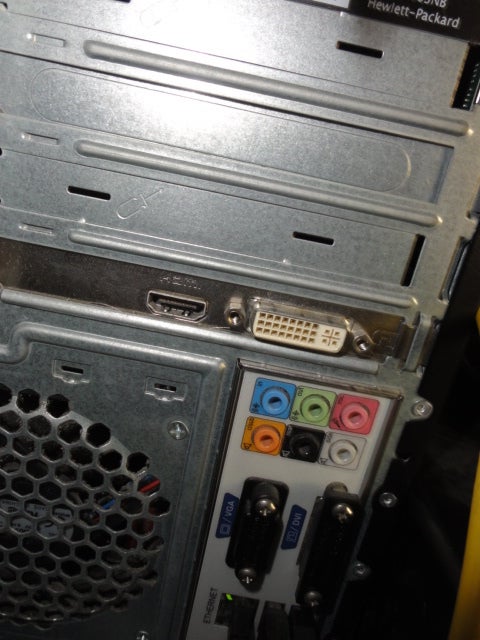
HP Pavilion P6000背面。
モニター用にDVI端子(DVI-I (Dual Link))とHDMI端子があります。すでにD-SUBは付いていないモデルです。
いきなりですが、DVI-I (Dual Link)が出てきてしまったので、DVI端子の説明をカットインします。
DVI(Digital Visual Interface)とは
Digital Visual Interface(デジタル ビジュアル インターフェース、DVI:ディー ブイ アイ)は、液晶ディスプレイやデジタルプロジェクタのような、デジタルディスプレイ装置の映像品質を最大限活かすよう設計された映像出力インタフェースの標準規格である。これはDigital Display Working Group(DDWG)という、産業界のコンソーシアムによって開発された。この規格はまず第一にディスプレイに無圧縮のデジタルビデオデータを送るように設計されている。また、派生規格であるHDMIは、DVIと部分的に互換性がある。
~中略~
コネクタ
DVIコネクタは普通DVI専用のデジタル映像信号を通すためのピンが含まれている。デュアルリンクシステムの場合は、データ信号線の2番目のセットに追加のピンを用いる。
DVIコネクタはまたVGA標準で使用されている古いアナログ信号も通すピンも併せ持っている。この特長は、DVIを普及させるための互換機能として規格に含まれた。ディスプレイタイプの変遷過程においてアナログ方式かデジタル方式かにかかわらず、同じコネクタ経由で映像信号を扱うことができた。
デバイスにあるDVIコネクタは実装されている信号線によって3つの名前がある。
・DVI-D(デジタル専用)
・DVI-A(アナログ専用)
・DVI-I(Integrated, デジタルおよびアナログ兼用)
規格ではコネクタに広帯域伝送のための2番目のデータリンクを規定しているが、その性能に満たないすなわち2番目のデータリンクを要さないデバイスのほとんどは、コストダウンのためにこれを実装はしていない。但しコネクタの接続互換性を上げる目的で、内部結線はされていないもののコネクタ自体は2番目のデータリンクピンを持つものを採用する機器が存在し外観上の区別を難しくしている。そのためそれら機器とを区別するために、2番目のリンクを正しく実装しているコネクタは、しばしばDVI-DL(デュアルリンク)と通称されている。なおこの通称はアナログ信号路の並装有無を表してはいない。同様に、DVIケーブルの多くも2番目のリンク(伝送路すなわち内部結線)を実装していないが、これを実装しているケーブルは、そうではないシングルリンクケーブルと区別するためにデュアルリンクケーブルと呼ばれることがある。
DVI-Iコネクタにある長くて平たいピンは、ピン番号はC5、Analog Ground に用いられる。このピンはDVI-Dコネクタにある同じピンよりも幅広い。そのため、仮にDVI-Iオスコネクタから4つのアナログピンを取り除いてもDVI-Dメスコネクタに接続することはできない。
DVI/HDCP
いくつかの新しいDVDプレーヤーやTVシステム(HDTVを含む)、ビデオプロジェクターはDVI/HDCPコネクタを持っている。これらはDVIコネクタと物理的には同じであるが、著作権保護のためにHDCPプロトコルを用いて信号を暗号化して伝送している。DVIビデオコネクタを持つコンピュータはディスプレイとして多くのDVI装備付HDTVを使うことができる。
Mini-DVI
(ラップトップコンピュータのように)サイズに制限がある場合は、フルサイズDVI端子の代わりにMini-DVI端子が時々見受けられる。
~以下、略~
Digital Visual Interface ウィキペディアより
http://ja.wikipedia.org/wiki/Digital_Visual_Interface
つまり、3つの規格で5種類のコネクタが混在ということ!
DVI-D(デジタル専用)でSingle LinkとDual Linkの2種類、DVI-A(アナログ専用)が1種類、
DVI-I(Integrated, デジタルおよびアナログ兼用)でSingle LinkとDual Linkの2種類があります。
わかりにくいので、一覧表を作成しました。↓
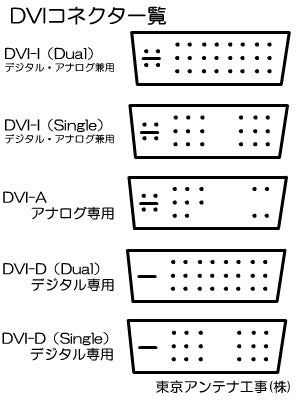
DVIコネクタ一覧 東京アンテナ工事株式会社作成

東芝の24B5の前面。
普通のテレビです。

東芝の24B5の背面。
HDMI端子が2つとUSB端子、LAN端子、D5映像端子、AV端子(黄・白・赤)、BS・110度CS端子、地上デジタル端子という3~5万円ぐらいのテレビの標準仕様です。
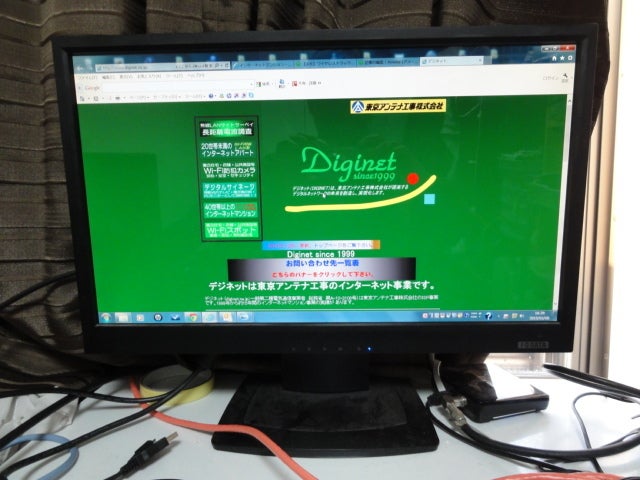
アイオーデータのLCD-AD201XGBの前面。
これも普通のモニターです。

アイオーデータのLCD-AD201XGBの背面。
DVI端子(DVI-D(Dual Link)先ほどのパソコンのコネクタと少し違うのがわかりますでしょうか?)とD-SUB端子があります。HDMI端子はありません。
2.次にケーブル類とコネクタ類の紹介です。
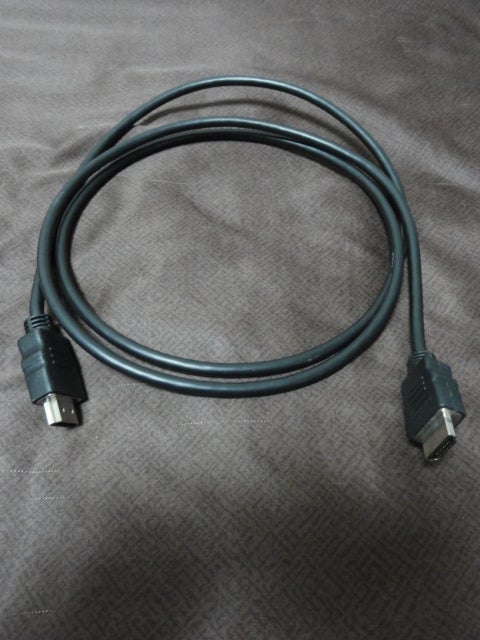
御馴染み、HDMIケーブル。両端、普通のといいますか、タイプA19ピンです。
本ブログでは
①HDMIケーブル
とします。

HDMIケーブルですが、こちらはタイプA19ピンとタイプCミニHDMI端子19ピンです。
本ブログでは
②HDMIケーブルHDMI&ミニHDMI
とします。
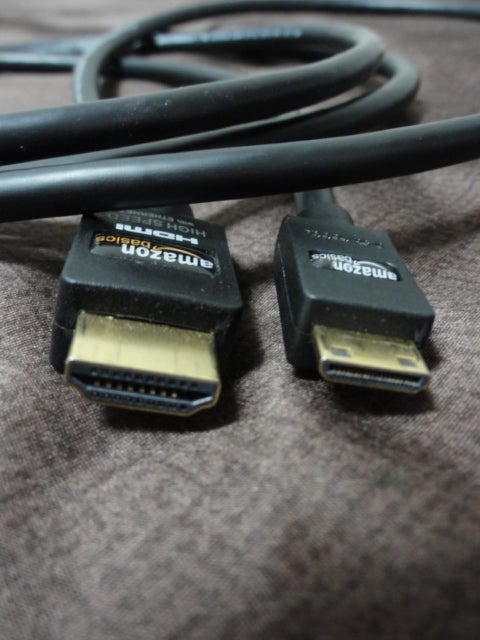
AタイプとCタイプの差はこれぐらいです。

D-SUB9ピンです。アナログのケーブルとして御馴染みです。
本ブログでは
③D-SUBケーブル
とします。

DVIケーブル。両端、DVI-D(Single Link)です。
本ブログでは
④DVI-D(Single Link)ケーブル
とします。

コネクタの形状から、DVI-D(Single Link)とわかります。この短いブログの間でDVIコネクタが3種類も出てきました。こんがらがりますな~、その内、統一されてシンプルになると思いますが、ややこしや~ややこしや~。

変換コネクタその1:上から

あっ、最初に出てきたパソコンの背面と同じ配列なので、DVI-I (Dual Link)だ。
同じモノが出てくるとほっとします。笑。

変換コネクタその1:後ろから。
D-SUB9ピン。D-SUB関連だと、基本的にアナログ変換絡みのコネクタだとわかります。
本ブログでは
⑤DVI-I (Dual Link)⇔D-SUBコネクタ
とします。

変換コネクタその2:上から。
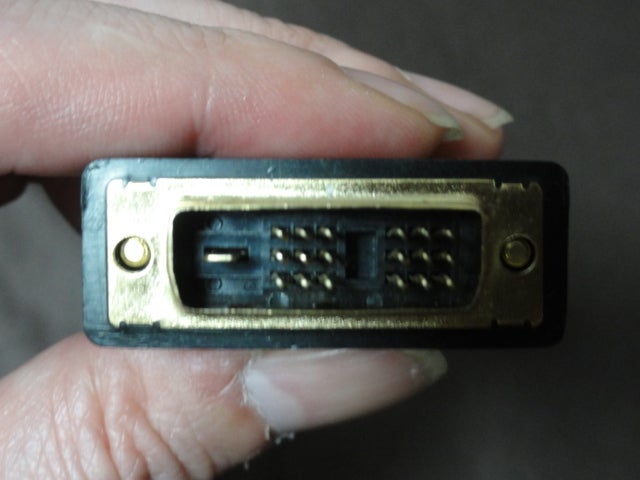
変換コネクタその2:前から。
コネクタ形状から、DVI-D(Single Link)とわかります。先ほどのDVIケーブルと同じコネクタです。

変換コネクタその2:後ろから。
HDMIのAタイプ19ピンです。
本ブログでは
⑥DVI-D(Single Link)⇔HDMIコネクタ
とします。

変換コネクタその3:前から。
ストレート型とL型の2タイプがあったので、撮影しました。
機能は同じです。HDMIタイプAを、タイプDマイクロHDMI端子19ピンに変換するコネクタです。
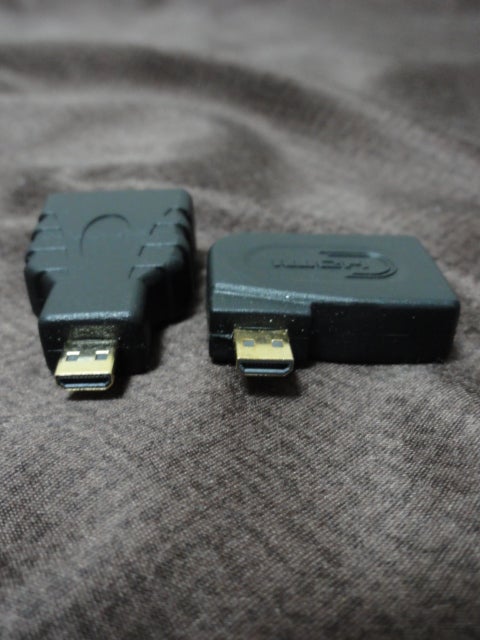
変換コネクタその3:後ろから。
タイプDマイクロHDMI端子19ピン。
本ブログでは
⑦HDMI⇔マイクロHDMIコネクタ
とします。

右からタイプA、タイプC、タイプD。

右からHDMI、ミニHDMI、マイクロHDMI。
DVIコネクタよりはずいぶんわかりやすいラインナップである。笑。
3.最後にいろんなパターンで接続してみましょう。
3-1.パソコンとテレビその1(HDMI&HDMI)
パソコンHDMI⇔テレビHDMI
①のHDMIケーブルで接続OKです。

パソコン側も自動で認識してくれました。
ディスプレイ TOSHIBA-TV
解像度 1920×1080
向き 横
3-2.パソコンとテレビその2(DVI-D(Single Link)&HDMI)
パソコンDVI-D(Single Link)⇔テレビHDMI
パソコン側に⑥のDVI-D(Single Link)⇔HDMIコネクタを取り付け①のHDMIケーブルで接続OKです。
パソコン側も自動で認識してくれました。
ディスプレイ TOSHIBA-TV
解像度 1920×1080
向き 横
3-3.パソコンとモニターその1(DVI-D(Single Link)&DVI-D(Single Link))
ま、いわゆる普通の組み合わせでしょうね。
④のDVI-D(Single Link)ケーブルで接続OKです。

もちろんパソコンも自動認識。
ディスプレイ LCD-AD201X
解像度 1600×900
向き 横
3-4.パソコンとモニターその2(DVI-D(Single Link)&D-SUB)

デジタル出力をアナログに変換するような感じの接続方法となります。
D-SUBケーブルしか無いような場合に有効と言えば有効です。
パソコン側に⑤のDVI-I (Dual Link)⇔D-SUBコネクタを取り付けて、③のD-SUBケーブルでモニターとつなげばOKです。

パソコン側も少し迷っている感じです。
ディスプレイ ディスプレイデバイスの場所:VGA
解像度 1280×720 1024×760 800×600の3通りが選択できますが、高解像度に馴れているとあまり綺麗には感じません。
3-5.パソコンとモニターその3(HDMIとDVI-D(Single Link))
HDMI出力の付いているパソコンならではですが。
パソコンのHDMI端子と①のHDMIケーブルを接続し、⑥のDVI-D(Single Link)⇔HDMIコネクタでパソコンと接続すればOKです。
もちろんパソコンも自動認識。
ディスプレイ LCD-AD201X
解像度 1600×900
向き 横
4.基本的な考え方
当たり前ですが、出力側の機器と入力側の機器のインターフェイス(接続端子)の形状の確認が重要です。
また、同じHDMI端子でも、出力用の端子なのか?入力用の端子なのか?をよく考えてみるとわかってきます。例えば、ウィンドウズタブレットに付いているHDMI端子は、「出力用」です。したがって、他の機器を接続してその映像をタブレットで見るという使い方はできません。
今回のブログの場合、モニターが入力専用機器、パソコンが出力専用機器です。テレビは、テレビとしての機能の時、出力機器になり得ますが、モニターとして使う時は入力専用機器という位置付けとなります。
5.オマケその1:Windowsタブレットとの接続
5-1.ウィンドウズタブレットとテレビの接続

もちろんASUSのウィンドウズタブレットもHDMIでテレビと接続することができます。

ASUSのT100TAMには、標準でマイクロHDMI端子が付いています。
テレビとの接続の場合、テレビにHDMI端子があるので、⑦のHDMI⇔マイクロHDMIコネクタと①のHDMIケーブルで完了です。

したがって、テレビとの接続も超簡単!
しかしながら、
ディスプレイ 1/2.マルチモニター
解像度 1366×768
と、1920×1080みたいな表示を期待すると悲しいかも。
※表示できる方法があったら、教えて欲しいです。

ASUSのT100TAMはキーボードとワンタッチで脱着可能。
コネクタがストレートタイプだと、脱着の前後でもそのままイケますが、L型だとちょっと苦しい。
5-2.ウィンドウズタブレットとモニターの接続
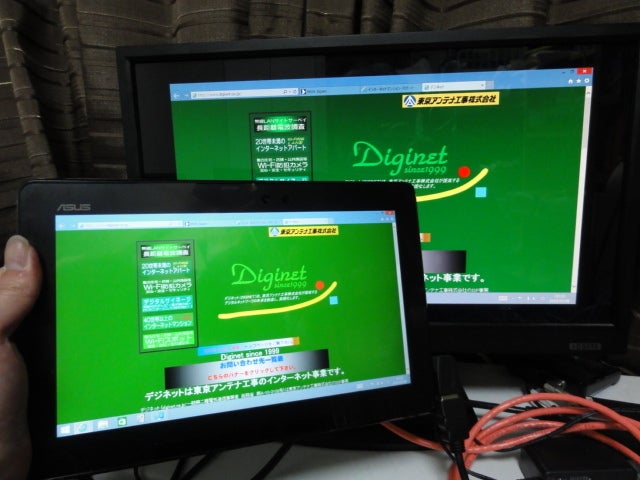
モニターにだって、もちろん接続可能!
モニター側に⑥のDVI-D(Single Link)⇔HDMIコネクタを差して、①のHDMIケーブルと⑦のHDMI⇔マイクロHDMIコネクタでウィンドウズタブレットと接続すれば完了です。

モニターとの相性はよかったようで、まあまあ画面に収まった感じです。
6.オマケその2:LINUX インテルNUCとの接続
6-1.インテルNUCとテレビの接続

インテル社のNUC。弊社にはデジタルサイネージ用としてLINUX版があります。

小さいですが、明らかにパソコンです。スゴイ時代になりました。
実はモニター出力が、ミニHDMIだったりします。

まずはテレビとの接続。
②のHDMIケーブルHDMI&ミニHDMIで接続します。たまたま専用ケーブルみたいな扱いですが、ミニHDMIへの変換コネクタなど、「あるモノ」の組み合わせでももちろんOKです。
6-2.インテルNUCとモニターの接続

モニターとの接続には、モニター側に⑥のDVI-D(Single Link)⇔HDMIコネクタを差して、②のHDMIケーブルHDMI&ミニHDMIでインテルNUCと接続すればOKです。

弊社のデジタルサイネージは、IIJのインフォメーションゲートウェイに対応しており、緊急地震速報や自治体からのお知らせなどが自動的にカットインされてきます。
すでにワンルームマンションと病院のエントランスへの導入が決まっています。
7.MHL変換やMiracastを活用すれば、アンドロイド版のパズドラの動画もユーチューブにアップできるかも...?!
スマホなどのアンドロイドやアイフォン画面をテレビに映すこともスマホが思いのほか、高解像度なのでお勧めできます。
今のところ、アンドロイドの動画を記録できるアプリが無いみたい(アイフォンには良いアプリがあるようで、Youtubeのパズドラなどのゲームの動画はアイフォンで撮影されているようです。)なので、MHL変換ケーブル方式やMiracastを応用して録画する方法も見つけられそうな予感がします。

【メモ】スマホをテレビで見る方法:MHL変換ケーブル編 2013.12.8作成記事
http://ameblo.jp/tstfc/entry-11723189612.html

【メモ】ワイヤレスでスマホの映像をテレビで楽しむ Miracast対応無線HDMIアダプター
http://ameblo.jp/tstfc/entry-11986527400.html

簡単にスマホから見える防犯カメラ
Wi-Fi防犯カメラ:東京アンテナ工事(株)
http://www.diginet.ne.jp/tokyo-ant/camera.html
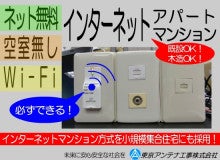
インターネットアパート&マンション
http://www.diginet.ne.jp/tokyo-ant/internet-apart.html
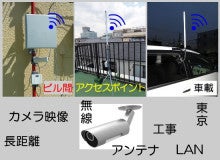
無線LANで400メートル飛ばす!
無線LAN電波調査/Wi-Fiサイトサーベイ
http://www.diginet.ne.jp/tokyo-ant/survey.html

デジタルサイネージ/テレビ活用で廉価に
http://www.diginet.ne.jp/tokyo-ant/signage.html

東京アンテナショップ
マンション太陽光発電

「屋上にアンカーを打たない」という正しい選択肢
http://ameblo.jp/tstfc/entry-11608835799.html
テレビ電波障害施設撤去工事
テレビ電波障害施設撤去工事のホームページ↓
http://www.diginet.ne.jp/tokyo-ant/tekkyo.html

築30年マンションのためのアンテナ工事導入ガイド
http://www.diginet.ne.jp/tokyo-ant/guide30.html
テレビ電波障害調査のホームページ↓
http://www.diginet.ne.jp/tokyo-ant/denpa-chosa.html

フェラーリみたいなアンテナ、ラジオライフの表紙を飾る!
http://www.diginet.ne.jp/tokyo-ant/televes-japan.html

スカイツリーアプリ各種の開発・無料ダウンロード
東京スカイツリーファンクラブ会長としての事業?↓
http://www.diginet.ne.jp/tokyo-ant/sumaho.html
東京スカイツリーファンクラブ特集記事
六芒星(ダビデの星)からスカイツリーを見る研究(3部作です。)
http://ameblo.jp/tstfc/entry-11834633739.html

東京アンテナ工事株式会社ホームページ
【メモ】ワイヤレストラックボール EX-G エレコム 小ネタシリーズ
小ネタシリーズ。
世の中、ちょっとした事の積み重ねですよね。
何かモノを購入する時にも「価格」「性能」「仕様」「使い勝手」など、先人の知恵的な情報をインターネットで検索することは、すでに世の中の常識となっています。
いろいろ調べものをしていると、「ドーンと論文みたいな情報」ももちろんありがたいワケですが、「豆知識的な小ネタ情報」もちょこちょこ収集していくと、かなり確度の高い情報となり得るな~と、感じています。
そこで、大ネタとならない「ちょこっとした情報」も【メモ】っておこうかな?と考えまして、小ネタシリーズのご提供を開始させていただきます。
※この【メモ】は私個人の備忘録を兼ねております。間違うこともあるかも知れませんが、そのあたりも「小ネタ」としてスピード重視でお届けしたいと思っていますので、寛大にご対応をよろしくお願い申し上げます。
ノートパソコン(Windows7)のタッチパッドの調子が悪い(そもそもタッチパッドの感度が良いというパソコンに当たったこと自体が無い)ので、エレコムのワイヤレストラックボールを購入しました。
ノートパソコン自体、会社使いというよりも外勤というか、屋外でのネット開通作業などの外作業用なので「もちろん無いと困る」ので、頻繁に入れ替えていますが、毎回、「大きさ」や「重さ」に悩むところです。
外作業では荷物が増えるので、タッチパッドか?と思いきや、ほとんどの作業員がマウスを使用しています。今後は、Windows8.1の普及でタッチパネルが一般化していくのでしょうが、測定器系はソフトウェアがwindows8.1に対応しきれていないので、まだもう少しはタッチパッドやマウスの時代は続くでしょう。
そして、トラックボール。
ま、基本的に「トラックボール好き」なんですね、ハッキリ言って。笑。
元々、図面をデジタイザーからピッピピッピとオートキャドで設計していた時代からのパソコン人生ですから、マイクロソフトディスクオペレーションシステム(MS-DOS)チックなワケです。
トラックボールは肩の位置を固定で使用できるので肩凝りが少ないと思っていますし、何よりも場所を取らないので、結構、設計って図面広げながら入力したりするのでスペースの有効利用には最適かなと。
で、ヨドバシカメラに行って、久しぶりにトラックボールを発見して、しかも昔は無かったコードレスだし...というワケで、衝動買いとなったワケです。

しばらく放っておいて、ゴメンなさい。4,260円也、ヨドバシアキバ。

中身です。箱、説明書、本体、電池、レシーバユニット(電池の下に入っています。)

電池、レシーバユニット、本体。

裏。スイッチと電池とレシーバユニットの格納庫がある。格納庫はレシーバユニットを使わない時にしまっておく場所。

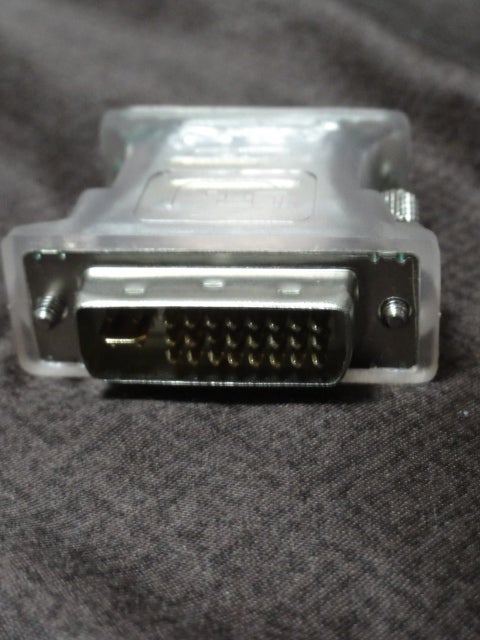
格納するとこんな感じになります。
レシーバユニットが専用部品かどうかは調べていませんが、小さいモノなので紛失しない工夫がちょっとありがたい感じがします。

握る方。笑。
結構、押せる所がいっぱいある。

押せる所の取扱説明書。
電池の残量を教えてくれる「押せる所」もあります。
ま、冗談は別にして、スピードのロー・ハイの切り替えに関連するスイッチが3つぐらいある。確かにトラックボールは「止める」動作が微妙で難点なので、自分の感覚に合わせた移動スピードというのが重要ですよね。私もとりあえずロー・ローの最も遅いスピードで使用開始しました。慣れてきたら、スピードを上げます。

電池を入れて、スイッチオンして、レシーバーユニット接続したら、もう使えた。
特に、ドライバのインストールとかで「インストール画面が立ち上がる」ということも無く、あっさり使えています。外す時も別になんということも無く、また元の環境に戻ります。

簡単だぜ、簡単すぎるぜ~!
あとは便利だぜ、便利すぎるぜ~!と叫べるか否かですが、それはしばらく使ってから告白してみたいと思います。
以上、小ネタを終わります。
以下、東京スカイツリーファンクラブの会社、東京アンテナ工事(株)の宣伝です。よろしかったらご覧ください。
簡単にスマホから見える防犯カメラ
Wi-Fi防犯カメラ:東京アンテナ工事(株)
http://www.diginet.ne.jp/tokyo-ant/camera.html
インターネットアパート&マンション
http://www.diginet.ne.jp/tokyo-ant/internet-apart.html
無線LANで400メートル飛ばす!
無線LAN電波調査/Wi-Fiサイトサーベイ
http://www.diginet.ne.jp/tokyo-ant/survey.html
デジタルサイネージ/テレビ活用で廉価に
http://www.diginet.ne.jp/tokyo-ant/signage.html
東京アンテナショップ
マンション太陽光発電
「屋上にアンカーを打たない」という正しい選択肢
http://ameblo.jp/tstfc/entry-11608835799.html
テレビ電波障害施設撤去工事
テレビ電波障害施設撤去工事のホームページ↓
http://www.diginet.ne.jp/tokyo-ant/tekkyo.html
築30年マンションのためのアンテナ工事導入ガイド
http://www.diginet.ne.jp/tokyo-ant/guide30.html
テレビ電波障害調査のホームページ↓
http://www.diginet.ne.jp/tokyo-ant/denpa-chosa.html
フェラーリみたいなアンテナ、ラジオライフの表紙を飾る!
http://www.diginet.ne.jp/tokyo-ant/televes-japan.html
スカイツリーアプリ各種の開発・無料ダウンロード
東京スカイツリーファンクラブ会長としての事業?↓
http://www.diginet.ne.jp/tokyo-ant/sumaho.html
東京スカイツリーファンクラブ特集記事
六芒星(ダビデの星)からスカイツリーを見る研究(3部作です。)
http://ameblo.jp/tstfc/entry-11834633739.html
東京アンテナ工事株式会社ホームページ
【メモ】LinkTVでインターネット未接続状態でYoutube動画を見る方法:東京ビッグサイト編
このLinkTVは、弊社の展示会でよく活躍してくれました。
というのも、インターネットが無くても、YOUTUBEの映像をテレビに出力する機能が裏技的に組み込まれているからです。
ご存知の方も多いと思いますが、東京ビッグサイトなどで展示ブースに、電気・電話・テレビ・インターネットを追加発注すると、たいへんな経費が掛かります。(電気のコンセントはコマの標準装備の場合が多いです。)
しかし、テレビやテレビアンテナを展示するのに、映像無しではカッコウが付きません。苦笑。
そこで、インターネット回線を引かないで、YOUTUBEの映像をブースに流す方法として、アイオーデータのLinkTVを利用しました。
テザリングやポケットワイファイなどの有料通信サービス以外で、さらに無料の方法ですので、これから展示会などに出展される予定の企業様で「あまり経費を掛けたくない」とご希望であれば有効かと存じます。
それでは、その再生方法を公開してみましょう。

LinkTV ニーズが合致すれば、名機と呼んでもいいレベルの製品です。
本体とリモコンとACアダプターと箱です。本体には、USBメモリ(TDK製品4GB)を取り付けてあります。この他にLANケーブルとHDMIケーブルが同梱されていますので、弊社と同様の使い方をされたい場合にはUSBメモリだけ別途購入すればOKです。
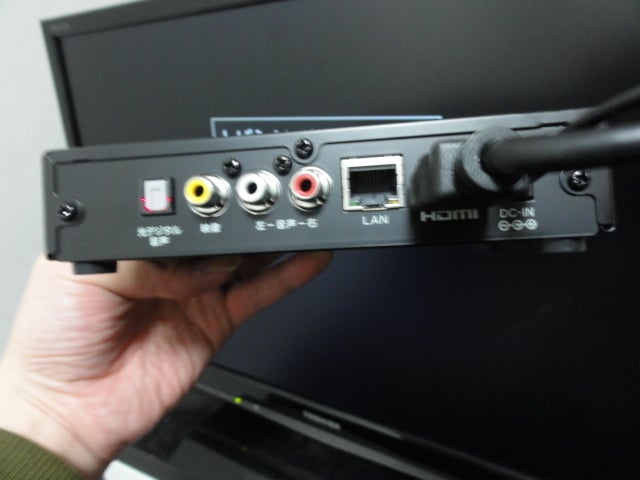
HDMIケーブルでテレビと接続します。インターネット(LANケーブル)はとりあえず接続しない状態で説明します。右から電源、HDMI、LAN、コンポジット(赤・白・黄)、光デジタル音声です。

前面、電源オンで緑色に点灯します。USBポートが前面に2系統標準であります。弊社では片方にUSBメモリを挿して、Youtube動画の記憶媒体として使っています。

リモコン、必須です。何故なら本体には電源スイッチしか無いので。
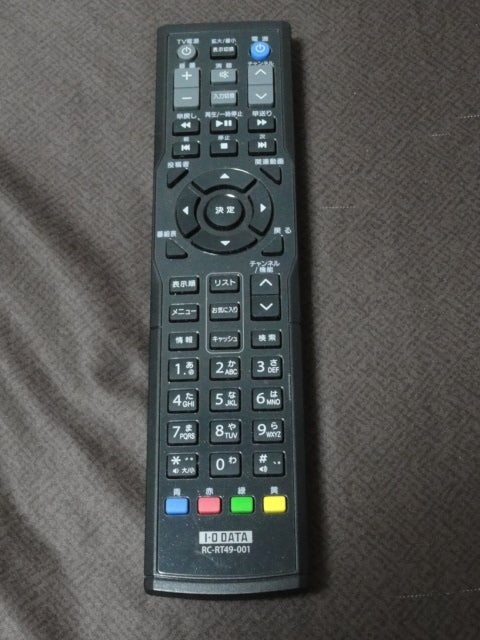
リモコン。ボタン有り過ぎです。苦笑。
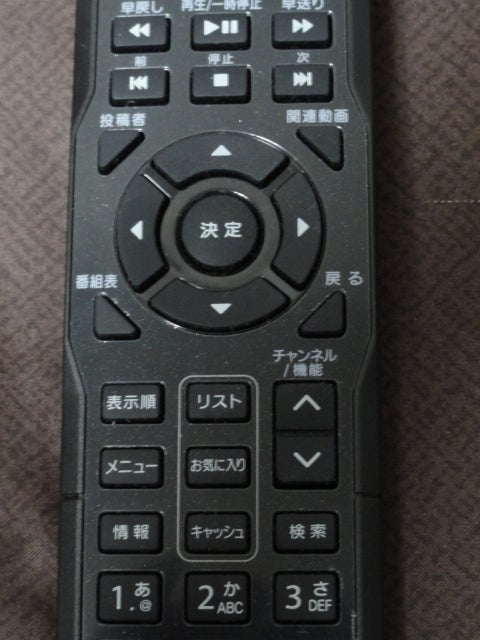
実際によく使うのは、「戻る」と「4方向矢印」と「決定」です。
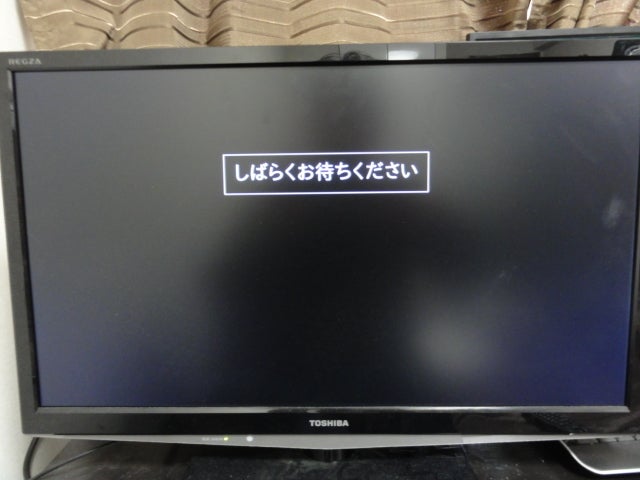
電源オン後、「しばらくお待ちください。」が表示されます。

本当にしばらくしてから、「ネットワーク接続を確認してください。」が表示されます。
なぜなら、LANケーブルが接続されていないから。
とりあえず、ネットワークに接続されていなくてもYoutube動画が再生できるということを先に説明したいので。
「しばらくお待ちください。」または「ネットワーク接続を確認してください。」の状態の時に、リモコンの「戻る」ボタンを押します。

すると左側に一列、操作ボタン群が表示されます。
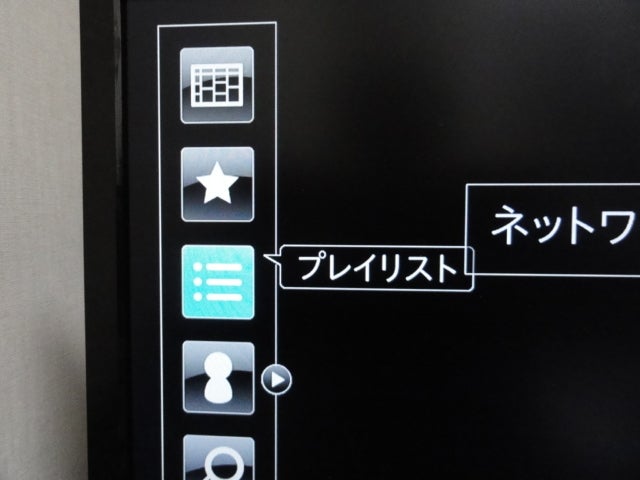
「4方向矢印」ボタンで、プレイリストを選択して「決定」ボタンを押します。
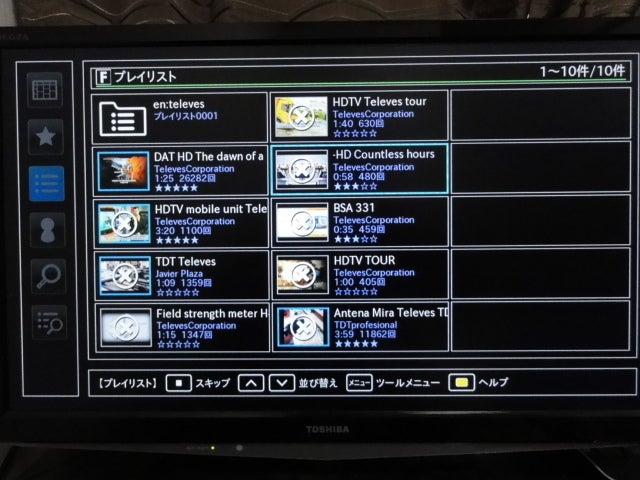
USBメモリに保存(キャッシュ)してあるリストが表示されます。

「4方向矢印」ボタンで、Youtube動画を選択して「決定」ボタンを押します。
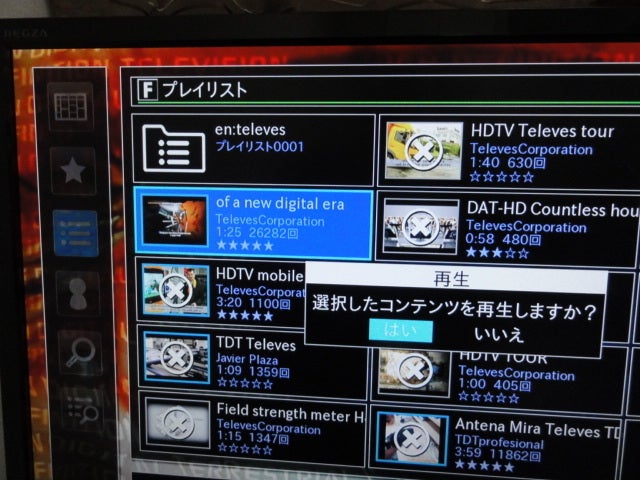
選択したコンテンツを再生しますか?
はい

再生が開始されます。
弊社がスペインから輸入しているUHFアンテナ「東京アンテナ三号」のYoutube動画です。
https://www.youtube.com/watch?v=5OgHAEU-0E8
LinkTVの特徴(というか、良いところ)
1.インターネット環境のある場所(会社など)でYoutube動画をキャッシュしておけば、インターネット環境の無い場所でも、Youtube動画が再生可能です。
2.コンテンツは自動的に連続再生されるので、展示会などで使用する場合、循環のスケジュールを組んでおけば、ずっと再生し続けてくれます。
3.もちろん元々の使い方は「もっと楽してYoutubeをテレビで見る」ことなので、LANケーブルさえつなげば簡単に見ることができます。
それでは最後に簡単ですが、LANケーブルを接続して、USBメモリにキャッシュする方法を記載しておきましょう。

「戻る」ボタンを押して、左一列に.表示できるメニューは、実は3列あり、「4方向矢印」の左右でスクロール表示できます。
メイン画面は、上からLinkTV、Webブラウザ、メディアプレイヤー、YoutubeXL、設定、画面で見るマニュアルの項目。

2面目は、上から番組表、お気に入り、プレイリスト、関連・投稿者動画、検索、検索履歴、お知らせの項目。

3面目は、上からチャンネル設定、キャッシュ設定、表示設定の項目です。

今回は検索から、プレイリストに登録する方法。LinkTVでは、USBストレージに録画することをキャッシュと呼んでおり、キャッシュ機能自体をプレイリスト機能と呼んでいる。おそらくYoutubeの規定で録画とキャッシュが微妙に捉え方が違うので、そうなってるのかな~?という感じ。ともあれ、便利に使えるのだから恩恵にあずかれることに感謝です。

普通に文字を入力して、Youtube内を検索します。
「東京スカイツリーファンクラブ」で検索。

当然、インターネットにLAN接続しているので、キャッシュじゃなくても見ることができます。
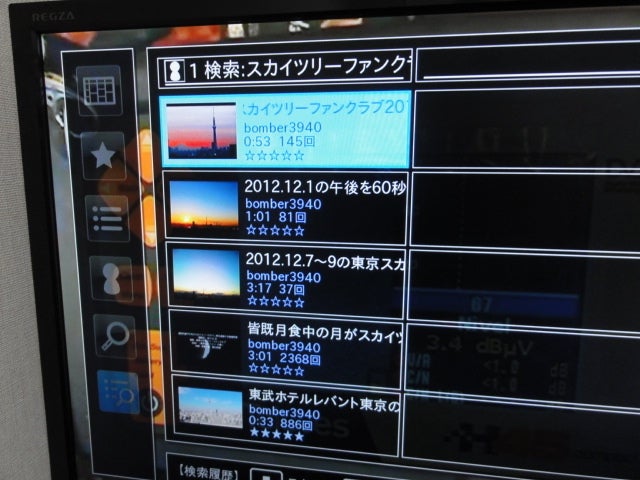
もちろん、検索結果もズラッと表示されます。
ココから重要!!
検索結果の画面で4方向矢印で、「プレイリストに入れたい(キャッシュしたい)」動画を選択(上の写真のように水色にバックが変わった状態)にします。

リモコンの「リスト」ボタンを押す。これだけ。おおおぉ~、簡単すぎるぜ~!!

プレイリストで確認すると、
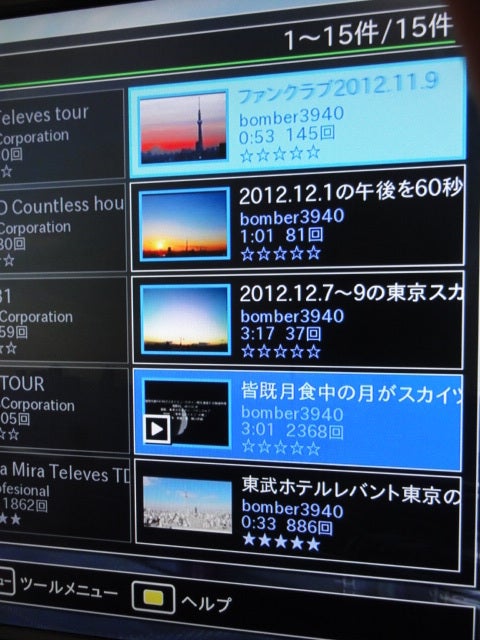
ちゃんとプレイリストに入っています。
これで、LANケーブルを抜いてインターネットが未接続の状態になっても、東京スカイツリーファンクラブの動画は再生し続けることができます。おぉ~。
以上ですが、たまには東京スカイツリーファンクラブのYoutube動画でも見てやろうかという殊勝な貴兄のためにリンクを貼っておきます。御視聴方よろしくお願い申し上げます。
東京スカイツリーファンクラブYoutube動画
https://www.youtube.com/watch?v=Rq0XL4DPw88
たしか5本くらいは動画があったかと思います。
以下、東京スカイツリーファンクラブの会社、東京アンテナ工事(株)の宣伝です。よろしかったらご覧ください。
簡単にスマホから見える防犯カメラ
Wi-Fi防犯カメラ:東京アンテナ工事(株)
http://www.diginet.ne.jp/tokyo-ant/camera.html
インターネットアパート&マンション
http://www.diginet.ne.jp/tokyo-ant/internet-apart.html
無線LANで400メートル飛ばす!
無線LAN電波調査/Wi-Fiサイトサーベイ
http://www.diginet.ne.jp/tokyo-ant/survey.html
デジタルサイネージ/テレビ活用で廉価に
http://www.diginet.ne.jp/tokyo-ant/signage.html
東京アンテナショップ
マンション太陽光発電
「屋上にアンカーを打たない」という正しい選択肢
http://ameblo.jp/tstfc/entry-11608835799.html
テレビ電波障害施設撤去工事
テレビ電波障害施設撤去工事のホームページ↓
http://www.diginet.ne.jp/tokyo-ant/tekkyo.html
築30年マンションのためのアンテナ工事導入ガイド
http://www.diginet.ne.jp/tokyo-ant/guide30.html
テレビ電波障害調査のホームページ↓
http://www.diginet.ne.jp/tokyo-ant/denpa-chosa.html
フェラーリみたいなアンテナ、ラジオライフの表紙を飾る!
http://www.diginet.ne.jp/tokyo-ant/televes-japan.html
スカイツリーアプリ各種の開発・無料ダウンロード
東京スカイツリーファンクラブ会長としての事業?↓
http://www.diginet.ne.jp/tokyo-ant/sumaho.html
東京スカイツリーファンクラブ特集記事
六芒星(ダビデの星)からスカイツリーを見る研究(3部作です。)
http://ameblo.jp/tstfc/entry-11834633739.html
東京アンテナ工事株式会社ホームページ
【メモ】ワイヤレスでスマホの映像をテレビで楽しむ Miracast対応無線HDMIアダプター
世の中には、何のために買ったのか?を忘れてしまうことがあります。
そう、ミラプレ。正式名称は、Miracast対応無線HDMIアダプター。
ずいぶん前に購入したのですが、存在を忘れていたので、今さら記事作成です。比較したりするのに必要かなと思ったので。
Miracastとは?
Miracast(ミラキャスト)とはWi-Fi Allianceによって策定された、1対1の無線通信によるディスプレイ伝送技術である。AppleのAirPlayのミラーリングに代わるオープンな代替技術と銘打たれた。A社の携帯電話からB社のテレビの上にディスプレイをミラーリングしたり、リアルタイムで会議室のプロジェクターとノートパソコンの画面を共有したり、家のケーブルボックスからライブ番組をタブレットで見たりできる。Miracast接続はP2P型のWi-Fi接続を可能にするWi-Fi Directを介して接続する。MiracastはWi-Fi Direct経由でのみ動作する。標準的なWi-Fiネットワーク経由でイーサネット接続のデバイスにストリームするために使用することはできない。
2012年10月29日、GoogleはAndroid 4.2にてMiracastに標準対応することを発表した。2012年12月4日現在、Nexus 4, Sony Xperia T, Sony Xperia Vなどが公式にサポートしている。ELUGA X P-02EなどAndroid 4.1以前にも対応端末があり、また、Android 4.2以降でも非対応端末がある。
概要
コンテンツのレンダリング結果、アプリケーションGUI等を含めたディスプレイ出力を無線化する技術である。HDMIが実現している機能を無線化しているため、ワイヤレスHDMIと呼ばれることもあるが、共通部分も多いもののHDMIとは直接の関係はない。
通信路はWi-Fi Direct、伝送プロトコルはRTP、伝送制御プロトコルはRTSP、映像はH.264、音声はLPCM/AAC/AC3、多重化はMPEG2-TS、著作権保護技術としてHDCP2.0/2.1が使用される。 HDMIとは異なり、映像はH.264に一度圧縮されて伝送されるため、伝送によって不可逆な劣化が生じる。
クアルコムやNVIDIA、テキサス・インスツルメンツといったスマートフォン、タブレット向けSoCベンダーが対応を表明しており、GoogleのAndroidによるソフトウェアの対応も標準で行われることから、スマートフォン・タブレットでは追加投資なしにMiracast対応が可能になるため、今後対応端末が増えていくことが予想される。
さらにマイクロソフトのWindows 8.1以降もMiracastに対応している。
以上、ウィキペディアより抜粋。
Miracast ウィキペディア
http://ja.wikipedia.org/wiki/Miracast
※対応デバイスについては、上記リンクを確認してみてください。
前置きが長くなりましたが、私の持っているスマホはSO-04Eなので、Miracastに対応しています。しかし、東芝のレグザが「どうも、スクリーンミラーリングに対応していない模様」でありました。
ハードウェア的に、Miracastはスマホとテレビの両方が対応している必要があるので、このままではできな~い。
そこで、ワイヤレスでスマホの映像をテレビで楽しむ Miracast対応無線HDMIアダプター WFD-HDMI(アイオーデータ)、通称ミラプレの投入であります。

物理的にHDMIケーブルとUSBケーブルを本体とテレビに接続するだけ。
かなりアナログチックな機器であります。
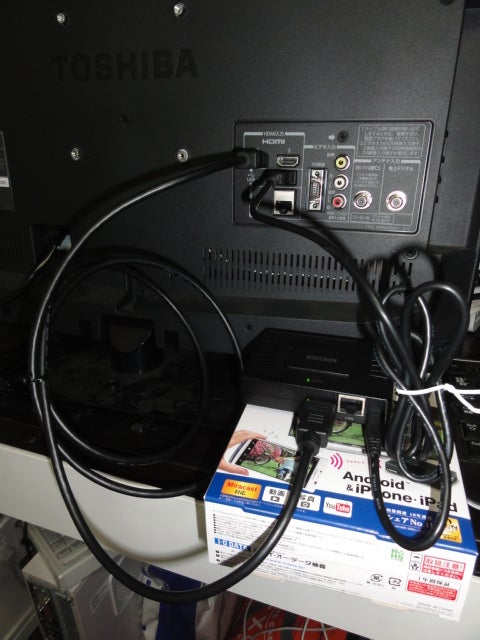
テレビのUSB端子から電気も供給されるのでACアダプタ不要。しかもUSBケーブルもHDMIケーブルも同梱なので、すぐ使えます。
しかし、あまり売れない商品らしく、私が購入したヨドバシ・アキバでは店頭展示は無く、「ありますか~?」と聞くと、バックヤードから持ってきてくれるという形式でした。

いきなり、動き始める。なぜならオンオフのスイッチが無いから。

しばらくすると、設定画面に。
「Miracast対応機器からの接続を待っています。本デバイス「○○.○○.○○.○○.○○.○○」(←数字の並び具合から見るとMACアドレスかと思われます。)を選択してください。※PIN方式で接続する場合は、次に「○○○○○○○○」を入力してください。」と表示されます。
下の方には、Miracast→iOS→MediaPlayer→設定の順で選択肢が登場。

ちなみに、とうやって切り替えていくかというと、ミラプレ本体の脇に茶色のスイッチ(上の写真の本体、左側側面)があり、ポチポチ押すと、一個ずつずれて選択可能となります。

私のスマホ(ソニーのSO-04E)はMiracastに対応しているので、設定→画面設定→スクリーンミラーリングの順でいけます。

スクリーンミラーリングをON ここをタップして、機器を検索し、出力する機器を選択します。
ポチッとする。
さらに検索開始もポチッとする。
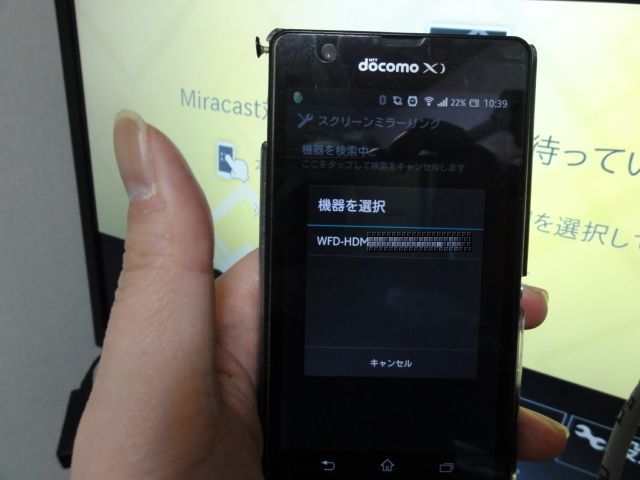
すると検索結果として、ミラプレのデバイス番号(WFD-HDMI「○○.○○.○○.○○.○○.○○」)と表示されるので、それを選択します。

接続が成功すると、いきなり始まっています。
ちなみに終了する時も設定→画面設定→スクリーンミラーリングの順でいけます。
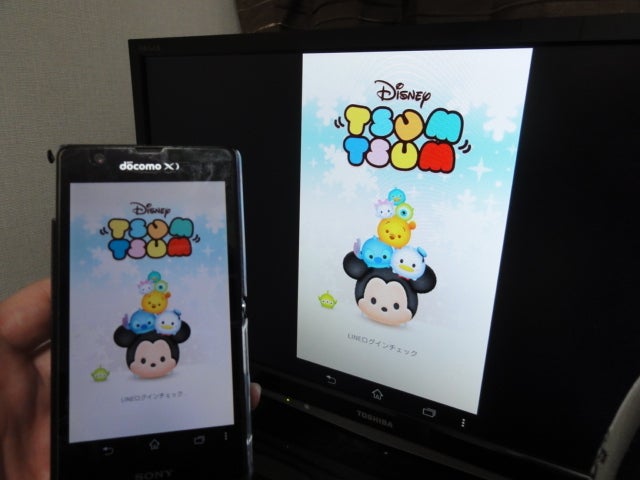
ツムツム、笑。
ちなみに、MHL変換ケーブルで見る方法も以前に書いたことがありますので、ご参考にしてください。↓
【メモ】スマホをテレビで見る方法:MHL変換ケーブル編 2013.12.8作成記事
http://ameblo.jp/tstfc/entry-11723189612.html
以下、弊社の宣伝です。よろしかったらご覧ください。

市川市と地域BWA協定を締結しました。
左:村越祐民市川市長、右:三矢宏東京アンテナ工事(株)社長

葛飾BWA、墨田BWA、江戸川BWAを開始しました。

江戸川区と地域BWA協定を締結しました。2020年6月15日
左:斉藤猛江戸川区長、右:東京アンテナ工事(株)三矢宏社長。

葛飾区とドローン協定を締結しました。2020.1.23
写真:左から葛飾区 赤木登副区長、青木克徳区長、東京アンテナ工事(株)三矢宏社長、三矢慶三会長
令和2年1月23日、葛飾区と東京アンテナ工事株式会社は、災害時等における無人航空機を活用した支援活動に関する協定を締結しました。

墨田区と地域BWA協定締結:2019.12.24
右:山本亨墨田区長、左:三矢宏東京アンテナ工事(株)社長

京セラのホームページに東京アンテナ工事が掲載されました。すべてのモノが「つながる」新たな未来へ。IoTネットワーク「Sigfox」

街頭防犯カメラ(平成31年度):葛飾区・東京都補助金
https://www.diginet.ne.jp/tokyo-ant/bouhan-camera.html

東京ドローンアンテナ:東京アンテナ工事株式会社
http://www.diginet.ne.jp/tokyo-ant/drone.html

千葉県市川市と災害時等における無人航空機を活用した支援活動等に関する協定書を締結
https://ameblo.jp/tstfc/entry-12511677942.html

葛飾区と東京アンテナ工事株式会社が「地域BWAの整備に関する協定」を締結しました
https://ameblo.jp/tstfc/entry-12467471845.html
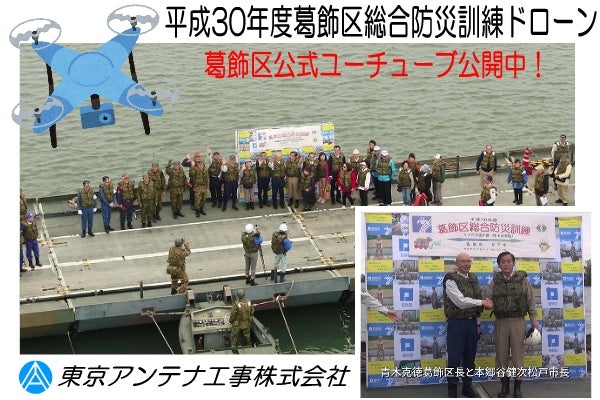
弊社作成のドローン空撮動画が葛飾区公式ユーチューブで公開されています。是非ご覧ください。
https://www.youtube.com/watch?v=RiY2ADX7Jjo
東京アンテナ工事株式会社ホームページ
【メモ】WindowsRTは、もうおしまいの模様。マイクロソフトサーフェイスの黒歴史その1
Surface Pro 3
これさえあれば、何もいらない。
http://www.microsoft.com/surface/ja-jp/products/surface-pro-3
いまや、Windowsタブレットで一番人気となったマイクロソフトのサーフェイス。もちろん、私もSurface Pro 3だったら欲しい。でも高いから、ASUS。苦笑。
しかし、ヒット商品の裏には悲しい過去があります。たぶんアップルやソニーや松下だって、成功の陰に苦労有りでしょうから、マイクロソフトだけが悪いのではありません。
Windows RT
こんなの、いらない。
でも、ソフトウェアの世界トップ企業であるマイクロソフトのOSとしては、史上最悪と言わざるを得ないのがWindowsRTでしょう。
なぜなら
Windowsなのに、Windowsのソフトウェアが動かない。
Windowsなのに、Windows7にダウングレードもできないし、Windows8.1にもアップグレードもできない。
って、それって、ウィンドウズじゃないじゃん。苦笑。
この不幸なOSは、マイクロソフト初のWinndows搭載端末、初代Surfaceとして店頭に並んだのである。当然、あのマイクロソフトがソフトウェア1本(厳密には、X-BOXとかはありますが。)の路線からアップルと同様なハード&ソフト同時提供の会社に移行する?という話題を呼んだのであります。
わかりにくいので、簡単にまとめ。
1.Surface 2013年3月15日発売 OS WindowsRT
2.Surface PRO 2013年6月7日発売 OS Windows 8 Pro
3.Surface2 2013年10月25日発売 OS WindowsRT
4.Surface2 PRO 2013年10月25日発売 OS Windows 8.1 Pro
5.Surface3 PRO 2014年7月17日発売 OS Windows 8.1 Pro
参考:Microsoft Surface(ウィキペディアより)http://ja.wikipedia.org/wiki/Microsoft_Surface
つまり、上記1と3のRT搭載のSurfaceが「もうおしまい」となった模様なのでご報告したい。↓
マイクロソフト、「Windows RT」搭載「Surface 2」の生産を停止
Microsoftが「Surface 2」の製造を停止したことを認めた。現時点で、同社の「Windows RT」を搭載したARMベースのハイブリッド型タブレットとしては、このSurface 2が最後まで残された唯一の製品だ。
「Windows 10」の発表を受けて、Windows RTの行く末はやや不透明になっていた。しかし、MicrosoftがSurface 2の製造を停止したのは、ARMデバイス向けのOSであるWindows RTが消滅しつつあることを示す、さらなる兆候といえる。
「当社はもうSurface 2を製造していない。それでも何とかこのSurfaceを購入したいと思う方は、Microsoftの直営店やMicrosoftStore.com、サードパーティーの小売業者や再販業者に、現時点で購入可能かどうかを問い合わせてほしい」と、Microsoftの広報担当者は米ZDNetに寄せた声明の中で述べている。
Surface 2は、「Surface RT」の後継モデルとして2013年に発売された。Surface RTはMicrosoft製としては初のWindows RT搭載タブレットだったが、最終的に同社は売れ残り在庫の調整費用として9億ドルの特別損失を計上することになった。このデバイスが直面した主な問題の1つは、レガシーWindowsアプリケーションが実行できない点にあり、しかもSurface RTの販売が伸び悩んだため、アプリケーションの開発者にとっても魅力に欠けるものになってしまった。Surface 2は、Surface RTよりも仕様が強化されたが、それでもサードパーティー製アプリケーションの選択の幅は広がらなかった。
それゆえに、Surface 2の製造を終えるというMicrosoftの決定は、さまざまな面から見て驚くにはあたらないことかもしれない。とはいえMicrosoftは、2014年中に何度となくこのデバイスの値下げをしながらも、ARMベースのタブレットを廃番にすることはなく、Windows RTも消滅はしないと明言していた。
Windows 10の発表後も、少なくともWindows RTについては、この主張に変わりはない。今後リリース予定のWindows 10は、Surface 2のようなWindows RTデバイス向けには提供されないが、Windows 10の諸機能がSurface 2やSurface RTでも使えるようにするために、RTのアップデートに取り組んでいると、Microsoftは述べていた。
Windows RTのメインストリームサポートは、2016年1月12日までは維持される。一方、Windows RT 8.1のメインストリームサポート期限は2018年1月9日までとされている。
ZDNet Japan 2015.1.29
http://japan.zdnet.com/article/35059649/
弊社のお客様のタブレットに、カメラ映像用のソフトウェアがダウンロードできなかったので、OSを確認したところ、RTでした。見た目は、Windows8とそっくりで、操作性も同じなのに、見事な非互換性に驚愕したことがあります。
ヘタすると、Windowsタブレットの投げ売り~みたいな感じで、Surface2とか「ど~ん」と出回る予感。みなさん、OSにはくれぐれも気を付けなはれや。チャンチャン。
参考:タブレット用無償OS Windows8.1 with Bingの登場!
最近の「流れ」として、Windows8.1 with Bingが条件付きでタブレットメーカーにマイクロソフトから無償提供されたり、Windows10からはウィンドウズ自体のアップグレードが無償になるという発表もされたばかり。
自作パソコンとかをされている方々は、ウィンドウズの別売に馴れており、大体ウィンドウズ単体のお値段もご存知でしょうが、それが無償提供となれば、パソコンの値段は一気に1万円以上下がることになります。

高性能ノートパソコン(ウィンドウズタブレット)が5万円台で買える時代が来ました。
私が2014年11月に購入したASUS社のWindowsタブレット、T100TAM-DK564S。同様な性能をSurfaceに求めると10万円を軽く超えてしまうことを考えると、いい買い物です。周辺機器の提供が少ないけどね。苦笑。

Windows8.1で、OSを確認したい場合には、右スワイプから、設定→PC設定の変更(右下隅)→PCとデバイス→PC情報で行けます。
そして、ついにWindows10でグーグル、アップルと同様にマイクロソフトもOS、ウィンドウズの無償化(アップグレード)に進む!!
再三になりますが、ソフトウェア専門会社であるマイクロソフトが無償化に踏み切った場合、アップル同様にハードウェアも充実させなければならない。しかしながら、ウィンドウズはソフトウェア屋に徹してきた過去の歴史から、今までウィンドウズを応援してきたハードウェア会社と市場競争する必要が出てきた。
そこで、Surface初号機などの登場となったのだが、先の記事のように「...Surface RTはMicrosoft製としては初のWindows RT搭載タブレットだったが、最終的に同社は売れ残り在庫の調整費用として9億ドルの特別損失を計上することになった。」と失敗したのだが、コレはマイクロソフトしては計算済みの損失だったのではないか?とも考えられる。
負け戦を実演して市場介入のハードルを下げる?!
元友好関係なる現ライバル会社に、「我々(マイクロソフト)がハードウェア市場に参入しても、そんなに「一人勝ち」するようなことはなく、むしろ「負け組」なので、マーケットの一角にマイクロソフト製のハードウェアも置いといてもらっていいですかね~?」という「負け戦(いくさ)」を演出したハードウェア市場への介入のハードルを低くする作戦だったのではないか。
そして、「これさえあれば」の登場!!Win-Win-Windows
そう考えると、アンドロイド寄りのウィンドウズが使えないRTを市場に投入して、不評を買い、大赤字を出した後、「真のウィンドウズ」を搭載したSurface PROシリーズで、「ウィンドウズは少し高いが、やっぱりウィンドウズ搭載のタブレットは使いやすい。」と市場の好評を得る、そして、競合ライバル社の了解も得るというウィンウィンを見事手中に収めたのではないだろうか。
RTはウィンドウズという名前は持ったが、アンドロイドタブレットなどと同様のARMプロセッサ・ベースなので、x86プロセッサの王道のウィンドウズシリーズとは違うのですよ。王道のウィンドウズを使いたいなら、Windows8を使ってくださいね。
という新たなウィンドウズの宣伝のために9億ドルを先行投資したのかしら?
しかし、結果として、低価格競争一本槍というアンドロイド端末とは一線を画すことには成功しているような感じがします。
Windows 10無償アップグレードは「必然的」 Microsoftの狙いは
MicrosoftがWindows 10の無償アップグレード提供を打ち出した。アナリストは「必要悪」と、今回の動きを必然的なものとしてとらえている。(ロイター)
米Microsoftは「Windows」と「Windows Phone」の最近のバージョンのユーザーに対し、最新OS「Windows 10」を無償で提供する方針を明らかにした。世界最大のソフトウェア企業であるMicrosoftの狙いは、モバイルの時代においても顧客をつなぎとめることにある。
この“無償”戦略はMicrosoftにとって計算された賭けだ。できる限り多くのデバイスにWindowsを搭載させ、その上で、インターネット経由のクラウドサービスとして「Office」などを販売し、売上高の減少分を補おうというわけだ。
「これは必要悪だ。サティア・ナデラCEOもMicrosoftも、大きな収益機会を期待できるのはアップグレードが済んでからであることを理解している」と、FBR Capital Marketsのアナリスト、ダニエル・アイブス氏は指摘する。
「Microsoftはクラウドを中心に据えた戦略のために種をまく必要があり、Windows 10はその戦略の中核となる。大切なのは、Windowsのエコシステムにとって、この次世代OSへのアップグレードを魅力的なものにすることだ」と、同氏は続ける。
アナリストによれば、年間約200億ドルのWindowsの売上高のうち、アップグレードの売り上げは5億ドルにすぎず、売上高への直接の影響は大きなものにはならない見込みという。Windowsの売上高は、PCにWindowsをインストールして販売するハードウェアメーカーと、複数年のライセンス契約を購入する企業からのものが大半を占めている。
投資家の反応は鈍く、Microsoft株はNASDAQ市場で21日、取引終了直前に1%値を下げ、45ドル91セントを付けた。
Microsoftは来週、四半期決算を発表する予定であり、その席で新戦略が財務に及ぼす影響について詳しく語るとみられている。
MicrosoftのOS担当上級副社長テリー・マイヤーソン氏は、Windows 10を今年の秋に出荷し、リリース後1年間は「Windows 7」「Windows 8.1」「Windows Phone 8.1」のユーザーに対し、無償でアップグレードを提供すると発表した。
業界やウォール街のアナリストは、今回の動きを必然的なものと捉えている。
もはやWindowsはスマートフォンとタブレットを含むコンピューティングデバイス全体の約15%にしか搭載されておらず、多くの一般ユーザーにはあまり重要ではない存在。ソフトウェアシステムのアップデートを顧客に無料で提供しているAppleとGoogleに後れを取っているのが現状だ。
「一般ユーザーにアップグレードを促すためには、アップグレードを透明で簡単なものにすることだ。つまり、無料で手間もほとんどかからないようにする必要がある。モバイルやWebの世界ではもはや当たり前の期待にMicrosoftも合わせざるを得なかった」と、Forresterのアナリスト、フランク・ジレット氏は語る。
シアトル近郊の本社でイベントを開いたMicrosoftは、技術革新面での評判の回復にも努めている。
意外な発表となったのは、コンピュータが作成した画像を3次元で投影できる、ホログラムレンズ搭載のワイヤレスヘッドマウントディスプレイ「Microsoft HoloLens」だ。HoloLensは、仮想現実(VR)や拡張現実(AR)といった成長市場での競争力強化を目指した製品となる。Facebook傘下のOculusやGoogleのGlassプロジェクトも同様の市場をターゲットに据えている。
Microsoft幹部によれば、HoloLensは今秋、Windows 10と同じ時期にリリースされる見通し。
さらに同社幹部は、Windows 10に標準搭載されるXboxアプリや、新しいWebブラウザ「Spartan」(コードネーム)などを披露した。Spartanでは、Webページにメモを書き込み、ユーザー同士で共有できる。
Microsoftは昨年9月にWindows 10を発表し、あらゆる種類のデバイスでの操作性の統一を目指す方針を明らかにした。「Windows 9」を飛ばした理由については、新OSとWindows 8の間に距離を置くためと説明。Windows 8はスタートメニューがなくなり、新たなレイアウトが採用されるなどで、多くのPCユーザーに混乱を与えた。
2015.1.22 日経BP社 nikkeibpITpro
http://www.itmedia.co.jp/news/articles/1501/22/news110.html
以下、東京スカイツリーファンクラブの会社、東京アンテナ工事(株)の宣伝です。よろしかったらご覧ください。
簡単にスマホから見える防犯カメラ
Wi-Fi防犯カメラ:東京アンテナ工事(株)
http://www.diginet.ne.jp/tokyo-ant/camera.html
インターネットアパート&マンション
http://www.diginet.ne.jp/tokyo-ant/internet-apart.html
無線LANで400メートル飛ばす!
無線LAN電波調査/Wi-Fiサイトサーベイ
http://www.diginet.ne.jp/tokyo-ant/survey.html
デジタルサイネージ/テレビ活用で廉価に
http://www.diginet.ne.jp/tokyo-ant/signage.html
東京アンテナショップ
マンション太陽光発電
「屋上にアンカーを打たない」という正しい選択肢
http://ameblo.jp/tstfc/entry-11608835799.html
テレビ電波障害施設撤去工事
テレビ電波障害施設撤去工事のホームページ↓
http://www.diginet.ne.jp/tokyo-ant/tekkyo.html
築30年マンションのためのアンテナ工事導入ガイド
http://www.diginet.ne.jp/tokyo-ant/guide30.html
テレビ電波障害調査のホームページ↓
http://www.diginet.ne.jp/tokyo-ant/denpa-chosa.html
フェラーリみたいなアンテナ、ラジオライフの表紙を飾る!
http://www.diginet.ne.jp/tokyo-ant/televes-japan.html
スカイツリーアプリ各種の開発・無料ダウンロード
東京スカイツリーファンクラブ会長としての事業?↓
http://www.diginet.ne.jp/tokyo-ant/sumaho.html
東京スカイツリーファンクラブ特集記事
六芒星(ダビデの星)からスカイツリーを見る研究(3部作です。)
http://ameblo.jp/tstfc/entry-11834633739.html
東京アンテナ工事株式会社ホームページ