
玉ねぎをあめ色になるまで炒める
料理を作るのは楽しいが、無駄な時間はかけたくない。
料理でも積極的に時間節約をするのが私のスタイルだ。
カレーを作るのに欠かせないのが「あめ色になるまで炒めた玉ねぎ」だ。
普通のカレールーで作っても、この玉ねぎがあるかないかで味のコクが全く変わる。
ちょっと本格的カレーを作りたい、というときには是非試してほしい。
普通のレシピだと、玉ねぎを薄切りにして、鍋でじっくり炒める、とあるが、
これをやると非常に時間がかかる。
あめ色玉ねぎをストックしようと、玉ねぎ10個分をまとめて作ろう、なんて日は
ゆうに2時間はかかることもある。
あめ色玉ねぎは、「焦げずに十分に加熱される」ことで出来上がる。
加熱時間や玉ねぎの形状はあまり関係ない(と思う)。
ということで、短時間で美味しい「あめ色玉ねぎ」を作る方法は、以下のとおり。
1) 玉ねぎはスライサーで十分薄切りにする
2) 全部まとめて電子レンジで加熱する(ふたはしない)
3) 玉ねぎが熱いうちに、十分な油を入れた鍋で炒め始める
4) 最初のほうはあまりかきまぜない
5) うすーくあめ色が出てきたころには焦がさないようにしっかりかき混ぜる
この手順で半分以下の時間で「あめ色玉ねぎ」ができる(経験上)。
「あめ色玉ねぎ」は冷凍保存ができるから、時間があるときに大量に作っておくと次回が非常に楽になる。
また、カレーだけでなくオニオングラタンスープにしても非常によろしい。

料理でも積極的に時間節約をするのが私のスタイルだ。
カレーを作るのに欠かせないのが「あめ色になるまで炒めた玉ねぎ」だ。
普通のカレールーで作っても、この玉ねぎがあるかないかで味のコクが全く変わる。
ちょっと本格的カレーを作りたい、というときには是非試してほしい。
普通のレシピだと、玉ねぎを薄切りにして、鍋でじっくり炒める、とあるが、
これをやると非常に時間がかかる。
あめ色玉ねぎをストックしようと、玉ねぎ10個分をまとめて作ろう、なんて日は
ゆうに2時間はかかることもある。
あめ色玉ねぎは、「焦げずに十分に加熱される」ことで出来上がる。
加熱時間や玉ねぎの形状はあまり関係ない(と思う)。
ということで、短時間で美味しい「あめ色玉ねぎ」を作る方法は、以下のとおり。
1) 玉ねぎはスライサーで十分薄切りにする
2) 全部まとめて電子レンジで加熱する(ふたはしない)
3) 玉ねぎが熱いうちに、十分な油を入れた鍋で炒め始める
4) 最初のほうはあまりかきまぜない
5) うすーくあめ色が出てきたころには焦がさないようにしっかりかき混ぜる
この手順で半分以下の時間で「あめ色玉ねぎ」ができる(経験上)。
「あめ色玉ねぎ」は冷凍保存ができるから、時間があるときに大量に作っておくと次回が非常に楽になる。
また、カレーだけでなくオニオングラタンスープにしても非常によろしい。
- 貝印 SELECT 100 スライサー DH-3026
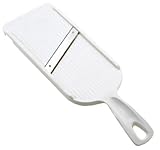
- ¥1,239
- Amazon.co.jp
ウィンドウ最大化、最小化
ウィンドウの最大化、最小化って結構頻繁にやるのでは?
いくつものアプリケーションを行き来するようなときは、
タスクスイッチのショートカット(Alt + Tab)を活用しよう、というのは紹介済みだが、
今回は、ウィンドウの最大化、最小化について紹介したい。
まず、Alt + Space で、アクティブなウィンドウに関連付けられたメニューを表示する。

上の絵は、Firefoxの場合だ。
このメニューが開いたら、メニュー内コマンドのショートカットが有効になる。
Alt + Space の後に N ⇒「最小化」
Alt + Space の後に X ⇒「最大化」
Alt + Space の後に R ⇒「元のサイズに戻す」
ホームポジションに両手を置いていると非常にスムーズに指が動くかと思う。
小さなディスプレイで作業をしているときとかはタスクスイッチと併用すると、
非常に素早く作業が進むようになるであろう。
ちなみに、この Alt + Space が効かないアプリケーションもある。
アプリケーションがAltに特別な役割を与えている場合に、その機能を殺しているわけだが、
そういう意味では絶対に使うことのできるショートカットではないことに注意していただきたい。
いくつものアプリケーションを行き来するようなときは、
タスクスイッチのショートカット(Alt + Tab)を活用しよう、というのは紹介済みだが、
今回は、ウィンドウの最大化、最小化について紹介したい。
まず、Alt + Space で、アクティブなウィンドウに関連付けられたメニューを表示する。

上の絵は、Firefoxの場合だ。
このメニューが開いたら、メニュー内コマンドのショートカットが有効になる。
Alt + Space の後に N ⇒「最小化」
Alt + Space の後に X ⇒「最大化」
Alt + Space の後に R ⇒「元のサイズに戻す」
ホームポジションに両手を置いていると非常にスムーズに指が動くかと思う。
小さなディスプレイで作業をしているときとかはタスクスイッチと併用すると、
非常に素早く作業が進むようになるであろう。
ちなみに、この Alt + Space が効かないアプリケーションもある。
アプリケーションがAltに特別な役割を与えている場合に、その機能を殺しているわけだが、
そういう意味では絶対に使うことのできるショートカットではないことに注意していただきたい。
windowsタスク切り替えを使おう
PCで何らかの作業をするのに1つのアプリケーションで完結することは少ないと思う。
・メール内容を確認しながらブラウザで調査
・Wordを使って文章を作りながら別アプリで画像作成
・内容を確認しながらファイルを開く(エクスプローラ⇔アプリの行き来)
等々いろんな場面がある。
3つ以上のアプリケーションを行き来することもあるかと思う。
ショートカットを活用しない場合、背後に隠れたウィンドウをクリックして切り替えるか、
タスクバーに並んだタスクバーボタン(実行中アプリケーション)を押して、
使いたいアプリケーションに切り替える、ということをする。
このような切り替え方のほうが効率的な場合もあるので全否定はしないものの、
ショートカットで素軽く切り替えができたほうが効率的なケースは結構ある。
Windowsにはタスク切り替えショートカット(Alt + Tab)が割り当てられている。
これを活用しない手は無い。
Altを押しっぱなしにすると、タスク切り替えウィンドウが開きっぱなしになる。
Tabを連打していきすぎてしまい、逆に戻したい場合は、Alt + Shift + Tabだ。
慣れないうちは手がついていかないキーバインドであるが、
慣れてしまえばこれほど使うショートカットは無いんじゃないだろうか、というぐらい頻度高く使う。
是非指に覚えさせてほしい。
・メール内容を確認しながらブラウザで調査
・Wordを使って文章を作りながら別アプリで画像作成
・内容を確認しながらファイルを開く(エクスプローラ⇔アプリの行き来)
等々いろんな場面がある。
3つ以上のアプリケーションを行き来することもあるかと思う。
ショートカットを活用しない場合、背後に隠れたウィンドウをクリックして切り替えるか、
タスクバーに並んだタスクバーボタン(実行中アプリケーション)を押して、
使いたいアプリケーションに切り替える、ということをする。
このような切り替え方のほうが効率的な場合もあるので全否定はしないものの、
ショートカットで素軽く切り替えができたほうが効率的なケースは結構ある。
Windowsにはタスク切り替えショートカット(Alt + Tab)が割り当てられている。
これを活用しない手は無い。
Altを押しっぱなしにすると、タスク切り替えウィンドウが開きっぱなしになる。
Tabを連打していきすぎてしまい、逆に戻したい場合は、Alt + Shift + Tabだ。
慣れないうちは手がついていかないキーバインドであるが、
慣れてしまえばこれほど使うショートカットは無いんじゃないだろうか、というぐらい頻度高く使う。
是非指に覚えさせてほしい。
Vistaのエクスプローラカスタマイズ(1)
エクスプローラの操作性が悪いと作業効率が相当落ちる。
私はVistaに乗り換えた際に最も失望したのがエクスプローラの扱いづらさだった。
MS的には少しでも使いやすくしようとして変えたのだと思うが、
この手の「機能向上」で歓迎されるものは少ない。
というわけで少しでも使いやすくするため、エクスプローラカスタマイズについて
何回かに分けて紹介をしていきたいと思う。
とりあえず第一回は、Vistaのクソ機能である「自動フォルダタイプ設定」の無効化だ。
この「自動フォルダタイプ」とは、フォルダ内に含まれるファイルの種類によって
表示の仕方を自動的に変える、という何ともおせっかいな機能のことだ。
フォルダ内の表示を「詳細」にしていた場合、ファイル名の他、更新日時やファイルサイズ等が
一覧に表示されるが、これらの表示項目をフォルダ内のファイル種類で
勝手に定めてしまう、というものである。
ただのおせっかいならまだしも、一度カスタマイズした表示項目が
何かのきっかけでこの「自動フォルダタイプ」が発動してしまい、
デフォルトに戻ってしまうことがある。こうなるともはや迷惑だ。
で、この「自動フォルダタイプ」をオフにする方法、なんとレジストリをいじらないとできない、とのこと。
おせっかい機能なんだから、普通に機能オフできるようにしとけ、と思うわけだ。
具体的な方法は以下の記事に詳しく書いてあるので参照されたし。
http://www.atmarkit.co.jp/fwin2k/win2ktips/1022foldertype/foldertype.html
私はVistaに乗り換えた際に最も失望したのがエクスプローラの扱いづらさだった。
MS的には少しでも使いやすくしようとして変えたのだと思うが、
この手の「機能向上」で歓迎されるものは少ない。
というわけで少しでも使いやすくするため、エクスプローラカスタマイズについて
何回かに分けて紹介をしていきたいと思う。
とりあえず第一回は、Vistaのクソ機能である「自動フォルダタイプ設定」の無効化だ。
この「自動フォルダタイプ」とは、フォルダ内に含まれるファイルの種類によって
表示の仕方を自動的に変える、という何ともおせっかいな機能のことだ。
フォルダ内の表示を「詳細」にしていた場合、ファイル名の他、更新日時やファイルサイズ等が
一覧に表示されるが、これらの表示項目をフォルダ内のファイル種類で
勝手に定めてしまう、というものである。
ただのおせっかいならまだしも、一度カスタマイズした表示項目が
何かのきっかけでこの「自動フォルダタイプ」が発動してしまい、
デフォルトに戻ってしまうことがある。こうなるともはや迷惑だ。
で、この「自動フォルダタイプ」をオフにする方法、なんとレジストリをいじらないとできない、とのこと。
おせっかい機能なんだから、普通に機能オフできるようにしとけ、と思うわけだ。
具体的な方法は以下の記事に詳しく書いてあるので参照されたし。
http://www.atmarkit.co.jp/fwin2k/win2ktips/1022foldertype/foldertype.html
休止状態を推奨する理由
私はノートPCを普段使う。
持ち歩きをすることが多いため、PCをつけっぱなしにすることは少なく、
1時間以上、カバンの中に入っている状態のときには「休止状態」にする。
ここでおさらい。
スリープ:メモリにデータを残したまま最低限の通電だけして待機
休止状態:HDDにメモリデータを退避して電源オフ
(Vistaの場合)
スリープを使うか、休止状態を使うか、はどれだけ無電源の時間があるかで選べば良いので、
ここではその点には触れないが、いちいちシャットダウンするのは時間の無駄となることが多い。
スリープ/休止状態のメリットは、「アプリケーションがそのままの状態で残る」ということに尽きる。
ブラウザは直前見ていたもののまま、エクスプローラの場所もいつもの場所、
デスクトップアイコンの場所も変わらず(なぜか再起動したら場所が変わる)、
いつもの場所にいつものものがある、という心地よさ
を堪能することができるわけだ。
休止状態を活用せず、毎度シャットダウンしている方は、是非一度やってみてほしい。
ちなみに私のノートPCの休止状態、困った状態になることが稀にある。
出かけるギリギリのタイミングで休止状態を開始し、完全に休止状態になる前にカバンに入れる。
ところが、休止状態処理中に何らかのハング要因があり、休止状態とならず、
なぜかそのままハングし、強制電源オフしかできない状態になってしまう、というものだ。
電源入りっぱなしのノートPCが小一時間カバンの中に入っているとどうなるか?は想像に難くない。
このような状態になり、マザーボードやメモリが逝かれてしまうこともあるらしいので、
完全な休止状態になるのを待ってからカバンに入れるようにしよう。
(すばやく確実に休止状態にする方法は...現在調査中・・・)
持ち歩きをすることが多いため、PCをつけっぱなしにすることは少なく、
1時間以上、カバンの中に入っている状態のときには「休止状態」にする。
ここでおさらい。
スリープ:メモリにデータを残したまま最低限の通電だけして待機
休止状態:HDDにメモリデータを退避して電源オフ
(Vistaの場合)
スリープを使うか、休止状態を使うか、はどれだけ無電源の時間があるかで選べば良いので、
ここではその点には触れないが、いちいちシャットダウンするのは時間の無駄となることが多い。
スリープ/休止状態のメリットは、「アプリケーションがそのままの状態で残る」ということに尽きる。
ブラウザは直前見ていたもののまま、エクスプローラの場所もいつもの場所、
デスクトップアイコンの場所も変わらず(なぜか再起動したら場所が変わる)、
いつもの場所にいつものものがある、という心地よさ
を堪能することができるわけだ。
休止状態を活用せず、毎度シャットダウンしている方は、是非一度やってみてほしい。
ちなみに私のノートPCの休止状態、困った状態になることが稀にある。
出かけるギリギリのタイミングで休止状態を開始し、完全に休止状態になる前にカバンに入れる。
ところが、休止状態処理中に何らかのハング要因があり、休止状態とならず、
なぜかそのままハングし、強制電源オフしかできない状態になってしまう、というものだ。
電源入りっぱなしのノートPCが小一時間カバンの中に入っているとどうなるか?は想像に難くない。
このような状態になり、マザーボードやメモリが逝かれてしまうこともあるらしいので、
完全な休止状態になるのを待ってからカバンに入れるようにしよう。
(すばやく確実に休止状態にする方法は...現在調査中・・・)