SEOの最新ニュースをモーラ。ここを見ればSEO情報通になれるはずブログ。 -17ページ目

Google、「+1」(プラスワン)ボタンを一般公開しました

2011年6月1日Googleは「+1」(プラスワン)ボタンを一般公開しました。
「+1」(プラスワン)ボタンというのは、FacebookのLikes(いいね!)ボタンの用に、Google検索サービス上でユーザー同士がWebページのレコメンド(推薦)を行うことが出来る機能のことです。

つまり、+1を付けたページが自分の友だちの検索結果に出てくると、自分が+1を付けたということが相手は分かります。
同じように、自分の友だちが+1を付けたページが検索結果に出てくると、自分はそれが分かります。

「+1」(プラスワン)ボタンのデータも検索ランキングのシグナルの一つとして扱う可能性があると明言していますので、今後のSEO対策に影響があることは間違いないでしょう。

ただし、2011年6月1日時点ではgoogle.com(英語版)のみとなっており、Google 日本語版の導入は未定とのことなので、今後の動向に注目といったところでしょうか。


応援クリックにご協力ください!

↓↓↓↓↓

人気ブログランキングへ

検索エンジンシェア調査

2011年5月11日米comScoreが、2011年4月の米国検索エンジンシェアを発表致しました。

その発表によりますと、過去一年からの推移からシェアを伸ばしているのが
GoogleとBingで、数値で見るとGoogleが64.4%から65.4%、Bingが11.8%から14.1%シェアを伸ばしています。

これに対しYahooは17.7%から15.9%とシェアを落としてしまっています。

今後BingとYahooの動向に注目したいところです。


応援クリックにご協力ください!

↓↓↓↓↓

人気ブログランキングへ

ソーシャル検索の日本語版をGoogleがリリース

2011年5月19日、米Googleがソーシャル検索(ユーザーの交流関係(ソーシャルグラフ)に基づいた検索結果を表示)を、日本語を含む19言語に対応させました。と公式ブログで発表しました。

Googleのソーシャル検索とは?
と思われる方もいると思いますので、簡単に解説しますと、検索結果に友人・知人が作成したコンテンツやリンクを共有したコンテンツが含まれていた場合、それをスニペットの下に注釈として表示する機能です。検索結果の関連性を改善する場面として、第三者が作成したコンテンツよりも、友人や知人が作成したコンテンツの方が望ましいといったケースがあります。

こうしたソーシャル検索は米国で2010年1月よりベータ版としてリリースして以来、いくつかの改良を行い、今回の言語拡大に至りました。日本で提供される機能は基本的に米国と同様とのことです。ユーザー(TwitterやGmail等で繋がっている者同士)が作成・共有したコンテンツには、そのユーザーの名前や××さんが共有しました等が表示されるとのことです。

もちろんソーシャル検索と言うのは、ただこのように友人・知人であるユーザーが共有したリンクであるかを注釈として検索結果に表示するだけではありません。該当するページの検索順位にも影響を与えます。ただ、影響を与えるのはそのユーザーとの関係性に依存するので、パーソナライズ検索同様、全てのユーザーが同じ検索結果になるわけではありません。

記事元はこちら↓
グーグル、ソーシャル検索の日本語版をリリース ::SEM R


応援クリックにご協力ください!

↓↓↓↓↓

人気ブログランキングへ

サイトリニューアル時に見直したいポイントとは!

SEO対策を実施する時は、サイトの制作が終わってからと考えがちですが、サイト制作時やリニューアル時に実施してしまえばコストや時間的な面からもメリットがあると言えますね。
そこで、今回はサイト制作時やリニューアル時にSEOの観点から見た見直したいポイントを紹介している記事がありましたので紹介したいと思います。

こんなの基本じゃんと思われるような内容かもしれませんが、侮るなかれ、その基本が出来てないサイトは山ほどありますし、意外と見落としがちだったりするんです。

(1)ファイルサイズやダウンロード速度に気をつける

 数年前までファイルサイズは100KBが適当だと言われていました。GoogleやBingは今では100KB以上のページもほぼ問題無くインデックスするようになりましたが、百度などファイルサイズに制限をかけているエンジンもまだあります。百度の検索結果で、たまに一部しかキャッシュされていないページがあるのはこのためです。


 インデックスできても、ページのダウンロード時間が長いものは、ランキングに悪い影響が及びます。ダウンロード時間には、ページが使う画像や関連ファイルのダウンロード時間も含まれます。ブラウザですぐに開くページも、背景で色々なファイルやコードの実行に結構時間がかかっている場合があるので、気をつけてください。

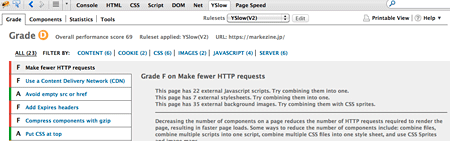
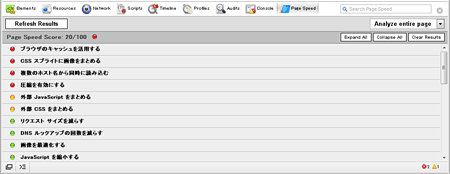
 ページのダウンロード速度を調べるためのツールとしては、Firefoxプラグイン「Firebug」のアドオンとして利用できる「YSlow 」(米Yahoo!提供)や「Page Speed 」(Google提供、Chrome版も先日公開)などがあります。

「Firebug」のアドオン「YSlow」などを使えば、ページダウンロードの速度と問題点が確認できる

Firefoxの無料プラグインFirebugなどを使えば、ページダウンロードの速度と問題点が確認できる
Chrome版「Page Speed」:100点満点で評価され、改善のアドバイスが表示される

(2)Flash/画像などインデックスの可否見極め&最適化を行う

 Webページの見た目をよくしたり、ナビゲーションなどでのユーザビリティ向上させるのに、Flash、JavaScript、画像などを使うのは効果的です。Flashは近年、最適化できるようになってきましたが、最適化が必要だと制作会社や担当者に要求しなければ考慮されないのが現実です。Flashの最適化についてはこちらを参照してください。

 JavaScriptはヘッダーメニューをはじめ、Webページに表示させる色々なパーツ(アクション)作成によく利用されます。JavaScriptを利用するうえでは、次の2点に気をつけてください。

  1. JavaScript内のリンクを検索エンジンはクロールしない
  2. 使用するJavaScriptの数が増えたり、1つ辺りのサイズが大きかったりすると、ページサイズが大きくなる(複数ページで共通で利用し、サイズの大きなものは、別ファイルとして設定するといいでしょう)

 また、画像に使うALTタグは、画像検索には有効ですが、Webページの最適化としては「無いよりはまし」程度に考えておいた方がいいでしょう。

(3)カテゴリー分類&サイト内リンク構築に気をつける

 ページ数が特に多いサイトでは、まずカテゴリや製品の分類を決定し、それをサイトの構造に反映させるのが一般的だと思います。この時点で分類名として使った言葉が、そのまま各ページのタイトルやナビゲーションに使われるケースが多く見られます。


 しかし、SEOを気にせずカテゴリや分類を決定した場合、いったん完成した最適化対象ページのタイトルやリンクのアンカーテキストに対して、キーワードが入るように書き直すという作業が発生してしまいます。いったん決定した分類を変更するのは、サイト全体に影響する大変な作業です。そのため、最初からカテゴリやサブカテゴリの分類にキーワードを反映させておくことをお勧めします。これをしておけば、ページのタイトルやナビゲーションを最適化した形でサイトを作成することができ、後の最適化作業が楽になります。


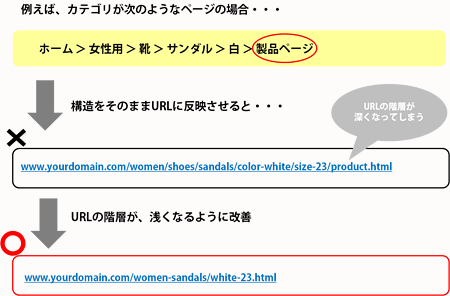
 また、検索エンジンは、サイト内の深い階層やリンク数が少ないページもクロールしてインデックスしますが、特にGoogleはサイト内のページの階層をアルゴリズムに取り入れているため、トップページからの階層が下がれば下がるほど、ページが上位にランキングし難くなります。分類をそのままサイト内のリンク構築に反映させた縦のリンクだけでなく、関連カテゴリ内の製品間など横のリンク構築を考えてサイト内リンク数を増やす工夫をすれば、ロングテール・キーワードでのランキングに効果があります。


改善の例:ナビゲーション上のカテゴリは細かく設定した場合でも、
URLの階層を浅く設定したり、サイト内のリンク数を増やすことで対策を行うことが重要
改善の例:ナビゲーション上のカテゴリは細かく設定した場合でも、URLの階層を浅く設定したり、サイト内のリンク数を増やすことで対策を行うことが重要


(4)WebページのテンプレートとCMS設定の最適化

 ページ数が多いサイトで、各ページを一つ一つ最適化するのは、作業の量や時間を考えても現実的ではありません。CMSを導入しているのであれば、その設定を最適化することが先決でしょう。


 CMSは、該当ページのレベルや目的に合わせて複数のページテンプレートを作成でき、製品などのコンテンツデータを放り込めば、膨大な数のWebページを簡単に作成できます。このCMSの設定で、あらかじめ各テンプレートのどこにキーワードが入るか、どこにページの肉となるコンテンツが入るかといったを把握し、最適化することが重要です。


 ただし、サイトによっては、カノニカルタグやロボットタグなどを使えなかったり、ページのコンテンツを書き換える事ができなかったりといった設定をCMSに行っている場合もあり、ページ単位で変更する必要がでるケースもあります。用途に合わせてコンテンツやタグなどをページ単位で変更できるように、柔軟性を持たせておくことも重要です。

(5)立ち上げたページが全てインデックスされるとは限らない

 Webサイトを立ち上げたら、GoogleやBingなどが提供しているWebマスターツールを設定し、インデックスされるべきページが確実にインデックスされているかどうか、を定期的に確認するようにしましょう。ブラウザでは正常に表示されているページも、検索エンジンに対してはエラーを出していたり、全くインデックスされていなかったりという場合があります。


 Webマスターツールで確認し、エラーが出ている場合は「404」(Not Found:指定されたURLが存在しない場合など)なのか「500」(Internal Server Error:予期しない理由でのサーバエラー時など)なのかなど、エラーの内容を把握して対応します。なかには、リンクタグのURLに書き間違いがあったなど簡単に改善できるエラーもあります。検索エンジンがクロールする際、サーバーダウンやダウンロードのタイムアウトでエラーが続くと、実際には存在するページでもインデックス不可能と判断され、そのページへのクロール頻度が減り、挙句の果てにインデックスから削除されてしまうという最悪の場合もあります。面倒でも、一つ一つのエラーの理由を確認して対処しましょう。


 XMLサイトマップはクロールの頻度やインデックスの改善には役立ちませんが、検索エンジンに対して、インデックスさせたいページを知らせる事ができます。また、XMLサイトマップに載っているページがエラーを出した場合、Webマスターツールでは、そのURLをクロールエラー画面の「In Sitemaps(サイトマップ)」タブにレポートしてくれます。エラーの総数が多い場合には、まずXMLサイトマップに載っているURLのエラーから確認すると良いでしょう。


 言うまでもありませんが、XMLサイトマップには検索エンジンにインデックスさせたいURLのみを載せます。サイト内のリンクを辿ってURLを抽出するようなツールを使ってサイトマップを作成する場合には、バニティURL(※注)や特定のパラメータ付きURLなど、インデックスさせたくないURLをきちんと削除してから、XMLサイトマップとしてWebマスターツールにアップロードするよう気をつけてください。


注:バニティURL

 製品名やサービス名などの分かりやすい文字列にしたURLのこと。実際のURLが複雑な場合などに使用され、ユーザーがバニティURLにアクセスした際、バックグラウンドで転送されるようにしてある。主に広告やキャンペーンなどで利用される。FacebookやMySpaceなどのSNSで、ユーザー名をURLに指定できるようにしているのも、バニティURLにあたる。

Google Webmaster Toolのクロールエラー表示画面トップ

(6)転送コードの設定

 プレスリリースや広告などにバニティURLを記載したり、サイトのリニューアルでページのURLが変わったりといった場合には転送コードを設定しますが、「302」(Temporary Redirect:一時的な転送の際に使う)にしても「301」(Permanent Redirect:サイト移転など恒久的な転送の際に使う)にしても、検索エンジンにインデックスさせたいページURLへ、ワンステップで転送させるのが基本です。


 サイトを運営して行くうちにページのURLが何度か変わり、その度に現在のURLから新しいURLに転送していると、過去に使ったURLが転送コードで数珠つなぎになってしまいます。2~3個のURL転送を通って最終URLに辿り着くサイトをよく目にしますし、7回転送してやっと最終URLに辿り着いたものも見た事があります。


 Webマスターツールの「too many redirects」というエラーは、「301」を辿って何度次のURLを見ても最終的なページに辿り着けないとエンジンが判断し、最終URLをインデックスする前にクロールを止めてしまった場合に出ます。古いURLをXMLサイトマップから削除するのは、言うまでもありません。


 また、「301」を使っているつもりでも、実際には「302」になっているケースもよく目にします。他の変更箇所もそうですが、転送コードを設定するだけでなく、設定状況を再確認する工程を作業に含めるべきです。

(7)サイト内検索結果の最適化

 検索と言えば外部の検索エンジンばかりを意識しがちですが、意外と見落とされているのが、サイト内検索の結果表示です。サイト内検索を利用する人はそこで提供されている製品やサービスに対して、大いに興味を持っているわけですから、検索結果を最適化し、コンバージョンに繋げたいものです。ここでは、自前の製品検索機能をサイトで提供している場合についてのヒントを紹介します。


 まず確認すべきなのは、検索キーワードに最も適したページが上位にランキングしているかどうかです。サイト内検索ですから、検索キーワードのリストや検索数は把握していると思いますが、実際の検索結果まで確認しているサイトオーナーは少ないようです。また、検索結果に表示されるページのタイトルや説明文も最適化して、検索ユーザを各ページにうまく誘導してください。
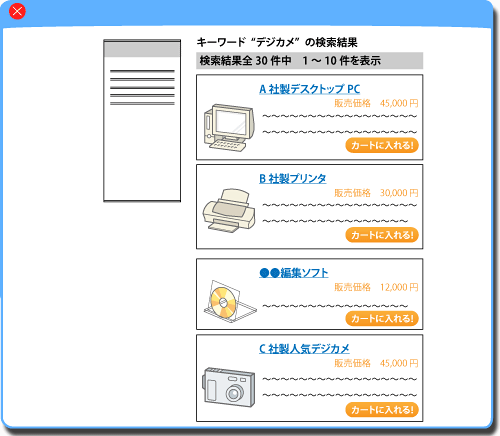

悪い検索結果の例:「デジカメ」で検索しても、上位3位はデジカメに関係無い製品が表示されてしまうなど

悪い検索結果の例:「デジカメ」で検索しても、上位3位はデジカメに関係無い製品が表示されてしまうなど

 このように、SEOにはページのコンテンツや他サイトからのリンクビルディング以外にも数々の最適化ポイントがあります。マーケターやサイトオーナーの方々も、各最適化ポイントと内容をきちんと把握し、ITやWeb製作チームの協力を得て、Webサイトの構築プロセスや運営方針にSEOの重要ポイントを入れる事をお勧めします。Web製作会社などに依頼する場合には、これらのポイントをリストにして提出し、最適化されたサイトの構築を依頼しましょう。


記事元はこちら↓↓

サイトリニューアル時に見直したい、見落とされやすいSEO7つのポイント:MarkeZine(マーケジン)


応援クリックにご協力ください!

↓↓↓↓↓

人気ブログランキングへ

WEBサイトをスピードアップするには

GoogleではWEBサイトの表示速度が検索ランキングに影響を与えるといったニュースが出てから、WEBサイトの表示速度について興味を持った方も多いのではないでしょうか。
そこで今回はWEBサイトの表示速度を早くする為の方法を紹介している記事がありましたのでご紹介します。

なかなかすぐに取り組むことが出来ない項目もありますが、簡単に取り組むことが出来るものもあるので、そういったものだけでも取り組んでみるのもいいのではないでしょうか。

  1. イメージを別のドメインでホスティングする。アマゾン S3等のサービスは利用方法がとても簡単だ。S3のアカウントを作り、S3のストレージで「blah.yoursite.com」等のサブドメインを指定しよう。そのサブドメインでイメージをホスティングする。ウェブブラウザは、複数のドメインから同時に読み込むことが可能であり、サイトの速さが際立つだろう。また、自分のサーバーの容量およびCPUをあまり使わなくて済む。些細なことかもしれないが、積もれば大きな効果を発する。
  2.  

  3. イメージをフリッカーでホスティングし、別のドメインで利用する。
  4.  

  5. 適切なファイルのタイプを用いてイメージを圧縮する。色彩豊かな写真やイメージには損失を伴う?JPEG?の圧縮を行う。線画や色の少ないイメージには?PNGGIF?で損失のない圧縮を行う。
  6.  

  7. アップロードする前にイメージのサイズを調節する。高さと幅でサイズを調節してはいけない。フォトショップやファイヤーワークス等のツールを利用しよう。150-ピクセルの幅のサムネイルを埋めるために1,000ピクセルの幅のイメージをダウンロードさせるのはあまりにも酷である。
  8.  

  9. 優れたコードを作れるように勉強する。普通レベルの企業用のコンテンツ管理システム(CMS)やショッピングカートであっても、劣悪なHTMLのコードを導き出す。整理しよう。権限を持つのはサーバーではなく自分自身である。どんなサーバーでもちょっとした調整できれいなコードを生成することが出来る能力を持っているので、調節しておこう。
  10.  

  11. CSSをそれぞれのページにエンベッドするのではなく、別の.cssファイルに置く。
  12.  

  13. CSSを分割する。サイトのすべてのページで用いられるスタイルのみを持つスタイルシートを一つ作成する。次にスタイルシートをそれぞれの固有のページのレイアウトに対する別のスタイルシートを作成する: ホームページ、通常の記事のページ、通常の製品ページ等。それぞれのページで必要なものだけ読み込むようにする。
  14.  

  15. CSSの使い方を学ぶ。&nbsp;&nbsp;&nbsp;&nbsp;&nbsp;&nbsp;&nbsp;<font color=“blue” style=“font-size:10pt;font-weight:bold;”>の代わりに<p>を使っているなら、多くの容量を節約することが出来るだろう。そして、私のようなタイプの人達から笑われずに済むはずだ。
  16.  

  17. javascriptを.jsファイルに収める。それぞれのページに埋め込むのはやめよう。それではあまりにもレベルが低過ぎる。javascriptを埋め込むと、グーグルボットを含むすべてのビジターは、ページにアクセスする度に当該のコードをダウンロードしなければならなくなる。一方、.jsファイルに収めているなら、グーグルボットは無視し、訪問するブラウザはキャッシュに格納する。
  18.  

  19. CSSを分割するように、javascriptを分割する。
  20.  

  21. 出来るだけjavascriptのローディングを遅らせる。グーグルで「javascript 遅らせる」を検索すれば、役に立つリソースを見つけることが出来るだろう。
  22.  

  23. フラッシュを取り払う。善は急げだ。ページのエレメントを動画化する方法は他にもたくさんある。フラッシュをどうしても使わなければいけないなら、出来るだけ小さくしよう。
  24.  

  25. ウェブサーバーでGZIPの圧縮を設定する。
  26.  

  27. 何かも小さくする: HTML、javascript、そして、CSS。編集するために小さくしていないアイテムをすべてコピーしておこう。ただし、サーバー主体のオンザフライのソリューションに頼ってはならない。サーバーのオーバーヘッドを高めてしまうだけであり、トラフィックが多い場合、スピードダウンの原因になってしまうためだ。
  28.  

  29. リダイレクトを最小限に抑える。「301リダイレクト」はSEOには向いているが、1回の301リダイレクトよりも5回連続の301リダイレクトの方が効果が高いわけではない。必要な場合を除いて、301リダイレクトの利用を控えよう。リダイレクトする前に修正しておこう。
  30.  

  31. 正規化の問題を解決しよう。解決と言っても、「rel=canonical」を利用しろと言っているわけではない。「サイトのすべてのページが単一のアドレスを持っている」点を確認してもらいたい。そうすることで、キャッシュのパフォーマンスが向上し、メモリーの利用を抑えつつ、スピードアップさせることが出来る。
  32.  

  33. 優れたホスティングに投資する。月の利用料が5ドルのどこにでもあるホスティングを利用しているなら、スピードの記録を樹立しようなど夢のまた夢である。ハイレベルなギークではない限り、優れたホスティングサービスに投資しておきたいところだ。共同ホスティングパッケージ(一つのサーバーで複数のサイトをホスティング)の中には素晴らしいパフォーマンスを実現するものもあるが、出来るだけスピードアップしたいなら、専用のサーバーを1つまたは複数用意したいところだ。
  34.  

  35. サーバーでキャッシュを設定する。ワードプレスを利用しているなら、W3 トータルキャッシュ等のプラグインを使おう。ワードプレス以外のツールを利用しているなら、当該のツールについて勉強し、キャッシングの能力を把握すること。サーバーはキャッシングを用意しているはずだ。もしくは用意することが出来るはずだ。チョコレート工場で働いていた小人からサーバーを譲り受けたなら話は別だが。
  36.  

  37. 静的が好ましい。サイトをPHPASP、あるいは別のスクリプト言語で構築しているなら、サイトはすべてPHPASP、または関連する言語で表示されている可能性が高い。「About us」や「プライバシー」等の一部のページは、変更することがほとんどないため、完全に“静的”な.htmlページにすることが可能だ。そうすることで、サーバーのCPUへの一連のコールを減らすことが出来る。規模は小さいが、パフォーマンスは一瞬にして改善される。
  38.  

  39. .NETを利用しているなら、VIEWSTATEの変数を圧縮する方法を学ぼう。この面倒な変数はコードで大きなスペースを占める。VIEWSTATEW変数を必要なときがくるまでは削除してしまう方が好ましい。
  40.  

  41. 正確にサーバーのメモリー管理を設定する。この点に関しては説明を省かせてもらう。分からないなら、誰かを雇うか、誰かに尋ねるか、または、少なくとも“サーバーのメモリ管理を設定していません”と書き出しておこう。そうすることで、ビジターが200人を超えてサーバーがクラッシュする度に、トラブルシューターに選ばれた可哀そうな人が問題を解決する際に時間を節約することが出来る。
  42.  

  43. データベースを別のサーバーに移す。人気の高いサイトを運営しているなら、ウェブサイトとデータベースを別々のサーバーでホスティングする必要がある。データベースの処理は、サーバーの大半の活力を奪ってしまう。是非避けておきたい。さもなければ、ウェブとデータベースのソフトウェアがサーバーのリソースを巡って綱引きを始めてしまうだろう。
  44.  

  45. JOINsの使い方を学ぶ。データベース主導のサイトをプログラミングしていると仮定する。全ての製品を3つのカテゴリーで表示することが求められている場合、: a) こんがらがったネスト化したループを作成し、サーバーにヒステリックが発生し、地元の機関によってホスティングのロケーションに海水を放水されてしまうか、あるいは、b) SQL JOINのステートメントを使い方を学び、すべての問題を回避するかのいずれかを選択する。JOINsの方が手っ取り早い。適切に用いてもらいたい。
  46.  

  47. ストアドプロシージャの使い方を学ぶ。データベースを活用するのだ。知らないなら、勉強しよう。ストアドプロシージャは、データベースのサーバーごとにまとめられており、通常のSQLのスクリプトよりも遥かに速い。
  48.  

  49. 必要時以外はSSLの利用を避ける。この件に関しては口を酸っぱくして言ってきた。刺激を求めているなら、パーティー会場でこの件について私の意見を求めてみよう。そして、SSLCPUのサイクルやその他のギークな用語を立て続けにまくし立てる間、額の血管が膨れ上がる様子を見てもらいたい。
  50.  

  51. アパッチを使っているなら、必要なモジュールのみローディングすること。当たり前のことだが、多くのユーザーが不要なモジュールを含んでいる可能性があるデフォルトの状態のままで利用している。
  52.  

  53. アパッチを利用しているなら、どうしてもDNSルックアップ、そして、FastCGI等のその他の手法が必要な場合、AllowOverrideを利用してもらいたい。この文書にはギークな情報が詰まっている 。サーバーはきっと喜ぶだろう。
  54.  

  55. インターネット・インフォメーション・サーバー(IIS)を使っているなら、パフォーマンスロギングについて学ぶこと。次に楽しいIISのチューニングを通して学ぼう。割と簡単である。まずはこのテックネットのページ に目を通してみよう。どのIISのバージョンを利用しているのか確認すること。
  56.  

  57. Squid のようなサーバーアクセラレータの使い方、または、キャッシングのプロキシとしてアパッチやnginx を使う方法を学ぶ。キャッシングのプロキシやアクセラレータは、ウェブサーバーの動的なページを格納し、パブリックに迅速に届けることのみを目的としている。Squidサーバーを用いて最高で3倍のスピードアップを達成したサイトが存在する

以上でしたが

如何でしたでしょうか。

WEBサイトの表示速度を上げることは
検索エンジンの順位以外にもユーザビリティの面からも
メリットはありますので

やってみる価値はありだと思います。

今回の記事元はこちら↓↓
ウェブサイトをスピードアップさせる29の魔法 » SEO Japan


応援クリックにご協力ください!

↓↓↓↓↓

人気ブログランキングへ