
「HOME」のデザインをアレンジして5年目
「HOME」の現在のデザインが提供されて5年になります。 このアレンジを目的のひとつとした「Ameblo Management」ですが、「フォローフィード」の上部表示と供に、フィードに表示される記事の「新着・未読・既読」の明瞭化を現在も受け継いでいます。 以下は、開発当時の記事です。

「フォローフィード」は、リストの記事を縦一列に並べ、記事の時系列の並びが判り易いデザインです。 しかし最近は、記事のサムネイルがもう少し大きければと思う事がありました。 サムネイルにマウスを乗せると拡大する様にしていますが、やはり無操作で目に入る情報は大事と思ったのです。
「サムネイルサイズ」を拡大
これまで「64×64px」だったサムネイルを「78×78px」に拡大しました。 リスト1件の高さ(80px)を変更せずに、配置できる最大サイズに設定しています。

この変更は僅かですが、それでもサムネイルの視認性が少し改善したと思います。
「新着・未読・既読」マークのサイズを拡大
下は「Ameblo Management」でアレンジした「フォローフィード」の例です。

「● 新着」「● 未読」を示すマークが、リスト行の左端に表示されます。 デフォルトの「新着」マークはすぐに消えるので、未読・既読 が区別できなくなります。 このデザインは「未読」マークが消えずに表示され続けます。

また、記事タイトルの文字色でも区別ができます。 未読は「黒」、既読は「グレー」となり、直感的に「既読」「未読」が判ります。
今回、サムネイルのサイズ変更と同時に、マークのサイズを径「8px」➔「10px」に拡大しました。

「Ameblo Management」をアップデートしました
上記の更新をした「ver.202306.22.01」をアップロードしました。
既に「Ameblo Management」をご利用の方は、「Stylus」の「管理画面」を開き、「Ameblo Management」の行の「 」ボタンをクリックする事で、最新の更新版にアップデートする事が出来ます。
◎ スタイルをユーザーの手で再アレンジしている場合は、更新でアレンジ内容が上書きされるので注意してください。
◎ ご自分でスタイルの再アレンジをされない方は、「Stylus」の自動更新を「ON」にしておくと、手動の操作なしで設定した期間ごとに自動更新されます。 自動更新の設定は「Stylus」の「オプション」メニューの先頭にあります。
「Ameblo Management」をはじめて利用するには
「Ameblo Management」の利用可能な環境は Chrome・Edge・Firefox などの拡張機能「Stylus」を利用できるブラウザです。
手順 ❶
このスタイルを利用するには、使用されているブラウザに拡張機能「Stylus」を導入する必要があります。 既に「Stylus」を導入されている場合は、手順 ❶は不要です。
拡張機能「Stylus」を導入する手順は、以下のリンクを参照ください。
(EdgeはChrome版が使えます)


手順 ❷
「Ameblo Management」は下の「UserStyles.world」のサイトから入手できます。
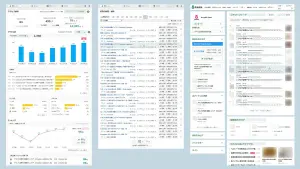
このリンク先は、下の様なページです。

● サンプル画像の下の install ボタンを押してください。
下の様な「Stylus」側のインストール画面が表示されます。
● 画面の左側メニューの上部にある インストール {S} のボタンを押します。

「スタイルがインストールされています」と表示されたら、この画面を閉じます。 これで「Ameblo Management」のアレンジが対象ページに実行されます。
●「Styus」の管理画面を表示するとインストールした「Ameblo Management」のバージョンが判ります。 バージョン数は「年月.日付.修正更新」の表示です。

「Ameblo Management」の セクション構成
バージョン「202306.22.01」は、以下の 33セクション構成です。
1: スタイル表紙(バージョン表示)
2: ブログ管理メニュー 全体
3: ブログ管理メニュー コンテンツ幅が狭いページの修正
4: 管理トップページ
5: 記事の編集・削除ページ
6: アクセス解析ページ
7: アクセス解析 記事別アクセス数ページ
8: アクセス解析 リンク元ページ
9: いいね!履歴ページ
10: コメント管理ページ
11: リブログ履歴ページ
12: デザインの変更ページ
13: 設定・管理ページ
14: フォロー管理ページ
15: アメンバー管理ページ
16: こえの管理(PC版 こえのブログ)
17: 各種管理ページ(左メニュー小型タイプ)
18: メッセージページ
19: プロフィールページ
20: ブログページ
21: ブログ コメントダイアログ
22: アメンバーページ(非アメンバーへの表示)
23: アメンバー申請ページ
24: フォロー登録ページ
25: 画像一覧ページ
26: 記事一覧ページ
27: Ameba検索ページ
28: Ameba検索ページ 記事詳細モード
29: Ameba検索ページ 全体表示モード
30: ハッシュタグ トップページ
31: ホーム・お知らせ画面・プッシュ通知設定
32: ホーム 表示項目 ユーザー設定オプション
33: 管理トップ ユニバーサル アナリティクスの告知
「ホーム」の項目表示順位は「セクション32」の書換えで順位変更が出来ます。
その手順の説明は「セクション32」の末尾にコメントとして記入しています。
カスタム配色の設定
前バージョンから、ページ背景色やホバー色などの配色をユーザーの好みで指定できる機能を導入しました。 方法は以下のページを参照ください。
