アスキーの記事によるとマイクロソフトは2月3日、Ofiice365サブスクリプションでOffice2013が2月末をもってインストール出来なくなり、
さらにOffice2013のサポートも終了すると発表しました。
・アスキーの記事
カスタマーサポートもトラブルシューティングも終了
Office 2013、2月末日をもってサポート終了
・マイクロソフトの発表
Office 2013 は、Office 365 サブスクリプションでインストールできなくなります
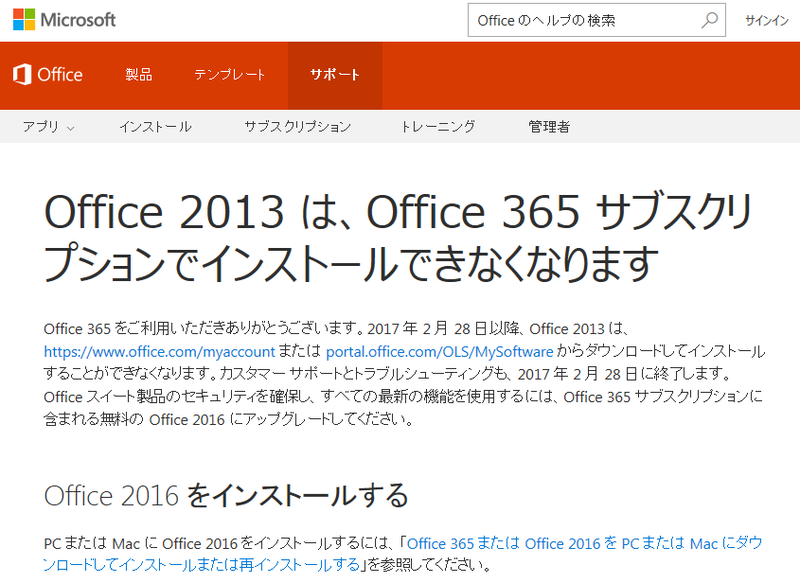
たった4年前のOfficeがもはやサポート終了になるのです。
Windowsといい、Officeといい、これからもうマイクロソフトは最新ものしかサポートしないという徹底的なコスト削減ですね。
ただこれは、(私の解釈ですが)、Office365サブスクリプションでの再インストールなので、
次回再インストールするときはOffice2016を選べるわけですから問題ありません。
また、製品版やプレインストール版(PIPC)のOffie2013はおそらくこれからも再インストール・ダウンロードはさすがにできると思われます。
あくまで私の解釈ですが・・・さすがに鬼のマイクロソフトでも権利として3万円以上もかけて購入したOffice2013をサポート終了だからと言って再インストール出来ないようにはしないでしょう。・・・・多分・・・
さてそんな中、とあるお客様からOffice2013のセットアップがわからないのでやって欲しいという依頼が来ました。
お伺いするとOffice2013製品版のプロダクトIDカードが一枚。。。。聞くと友人から譲り受けたとのこと。
Office2013製品版(Office2016も同じ)は最初にインストールするときにマイクロソフトアカウントと紐付けをするので、実は再セットアップ時にもプロダクトIDの他、最初に登録したマイクロソフトアカウント(とパスワード)も必要になるのです。
なので、手順に従いセットアップを開始すると、
「Office2016,Office2013,Office365のインストールや再インストール、またはOffice365サブスクリプションを管理する場所に問題はありませんが、Office製品に関連付けされていないアカウントでサインインしています。サポートにお問い合わせください」
のメッセージが出てインストールができません。

多分お客様はここがわからずセットアップ出来ずヘルプしてきたのでしょうね。
お客様に
「恐れ入ります。譲り受けられたご友人からOffice登録時に使用したマイクロソフトアカウントってやつを聞いてもらいませんでしょうか。」
とお願いをしましたところ・・・
実は・・・友人からでは無くオークションで手に入れた物でして・・それがわからないのです・・・
とのことでした(^^ゞ。
とはいえ、サポートに来ているのでこのまま「ハイダメです」とは行かず、手順に従いマイクロソフトサポートとチャットサポートをその場で始めました。
約1時間弱マイクロソフト担当者さんとチャット致しましたが、結果から言いますと案の定ダメでした。融通も利きませんでした。
まあ、そりゃそうですよね。
ですが、やってみて私がわかったことがありました。
-----------------------------------------------------------------------------
※MSサポート担当者のチャットログ(名前は伏せます)
MS_***
今回はパッケージ版のOffice 2013 を譲渡されたとのことですが、
パッケージ版の場合、譲渡の際の条件といたしましては、
●譲渡元のパソコンからはアンインストールをしていただく
●譲渡は1回のみ。再譲渡はできません
●バックアップメディアを作成していただき、製品一式およびインストール用のプロダクトキーを譲渡していただく
上記3点が条件となっております。
-----------------------------------------------------------------------------
つまり、ぶっちゃけオークションや友人などからOffice2013,2016を譲ってもらう場合、
それが最初の譲渡かどうか、2回目の譲渡だとダメと言うことですね。
※ただし、譲渡元から登録したマイクロソフトアカウントとパスワードを教えていただき、
譲渡元がOfficeをアンインストールしていれば使えますが、個人情報のマイクロソフトアカウントとパスワードを教えてくれる人なんていませんよね。
そして、最初インストールしたときのマイクロソフトアカウントから自分のマイクロソフトアカウントに権利を委譲するためには、
「インストール用のプロダクトキー」と言うのが必要になります。
つまり、カードのプロダクトキーはもはや全く意味のないものになっているのですね。
インストール用のプロダクトキーは譲渡元のユーザーの
Officeマイアカウント - ディスクからのインストール - ディスクを持っている場合 - プロダクトキーの表示
にて表示されます。

これがわかれば、再インストールは可能ですが、再インストールするためにはディスクが必要なので、できればここで再インストール用のディスクを作ることができますので、譲渡元にディスク作成をお願いしてください。
ディスクが無いと、このプロダクトキー&譲渡元のマイクロソフトアカウント(パスワードは不要)をもって私のようにマイクロソフトチャットサポートにて譲渡申請をしましょう。
多分インストール用のメディアを購入することになるかと思います。
価格は1500円ぐらいですが、送付まで結構時間がかかると聞きます(なのでオークションでもインストールメディアを結構高い値段で出している輩がいます)。
オークションで製品版のOfficeが安く出ているからっていって手を出すと・・・結構大変な上に、このお客様のように使えなかった・・・となりかねませんので、
最近のソフトはOfficeだけにかかわらずアドビ製品も同じですので、ちゃんと製品版のパッケージもしくはサブスクリプション(使用権利)を購入しましょうね。
とお客様に説明。
結局このお客様は私の一連の作業を横で見ていてあきらめてくださいました。
ですが、私がうかつにも・・・
パソコンに最初から付いているPIPC版Officeならできたんですけどね
と言ってしまったばかりに、数日後、このお客様から
そのPIPC版Office手に入れたのでセットアップお願いします。
の電話がありました。
こりゃあまた懲りずにオークションで手に入れられたみたいですね(^^ゞ
長くなりましたので、PIPC版Officeセットアップは次回のブログにて。


