滋賀県大津市の小さなパソコン教室「ぱそこんる~む123」 -3ページ目

滋賀県大津市の小さなパソコン教室「ぱそこんる~む123」

滋賀県大津市にある小さなパソコン教室「ぱそこんる~む123」を主宰する竹内よしひろが教室のこと、エクセル、ワード、の技、日常を語ります。

こんにちは、滋賀県大津市のちいさなパソコン教室「ぱそこんる~む123」の竹内よしひろです。

今日は、ウエブサイト作成の受講と言うか相談がありました。

半年ほど前から、Jimdo(ジンドゥー)と言うCMSでコツコツと作っておられ、お手伝いをさせて頂いております。

Jimdo(ジンドゥー)は、HTMLやサーバーなどといった専門知識やスキルは不要で、文章と画像を用意するだけで、あとはレイアウトやデザイン、コンテンツの追加はマウスのドラッグや、クリック操作で、スマートフォンにも対応したウエブページ作る事ができます。

しかし、今日は少し難易度の高いご要望でした。


「Jimdo(ジンドゥー)で音声(音楽)を再生したい」とのご相談がありました。


しかし、Jimdo(ジンドゥー)にはマウス操作だけで簡単に音声ファイルを再生機能を導入する方法はどうもないようです。

音声も動画と同様に今まで(HTML4)は、Flashなどのプラグインを使わないとブラウザ上で再生することができませんでした。


しかし、最近はHTML5ではaudioタグを使えば、HTML5対応のブラウザ上で簡単に音声を再生することができます。

Jimdo(ジンドゥー)もHTML5の仕様に対応しているので、できるはずと思い色々と試してみると、ウィジェットに直接HTML5のaudioタグを記載することで音声ファイルを再生する事ができましたので、ご紹介します。


音声ファイルの保存はJimdo(ジンドゥー)上にも可能ですが、少し不便なので、今回はDropbox(ドロップボックス)を利用します。


※JimdoおよびDropboxの基本操作については割愛致します。


方法

 Dropbox(ドロップボックス)の「public(パブリック)フォルダー」に音源を保存します。


ジンドー_01.png


 Dropbox(ドロップボックス)をブラウザーで開きます。

 保存した、音楽(音声)ファイルを右クリックします。


 「公開リンクをコピー」をクリックします。


ジンドー_05.png


 「クリップボードに貼り付ける」をクリックします。


ジンドー_06.png


 「メモ帳」などのテキストエディタに貼り付けて一時的に保存します。


 Jimdo(ジンドゥー)音楽コントローラを追加したい場所に「コンテンツを追加」します。


ジンドー_02.png


 「その他コンテンツ」をクリックします。

ジンドー_03.png


 「</> ウィジェット/ HTML」をクリックします。


ジンドー_04.png


 audioタグで、src属性を使って音声ファイルを指定します。

<audio src="https://dl.dropboxusercontent.com/a/00000/Sleep%20Away.mp3" controls></audio>

音声ファイルのリンク先は、先ほどドロップボックスで、コピーして物です。

ドロップボックス以外に保存した場合は、その場所にリンクします。


controls属性」必修で、指定することで再生ボタンなどのインターフェースを表示することができます。


通常、音声ファイルの形式は「mp3」で問題ないと思いますが、ブラウザ毎に対応しているファイル形式が異なっていることから、ブラウザ毎に対応するためには、次の様にource要素を使用して複数形式のファイル指定します。


<audio controls>
   <source src="sample.mp3" type="audio/mp3">
   <source src="sample.wav" type="audio/wav">
   <source src="sample.ogg" type="audio/ogg">
   <p>HTML5のaudio タグに対応したウエブブラウザで、閲覧してください。</p>
</audio>


src属性に再生するファイルを指定しすることでブラウザは上から順に再生可能かをチェックします。

そして要素に対応していないブラウザでは全て無視され、その後ろに記述された「HTML5のaudio タグに対応したウエブブラウザで、閲覧してください。」の様な要素が表示されます。


 「保存」ボタンをクリックします。


ジンドー_07.png


 オーディオプレーヤが表示され、再生ボタンをクリックすると再生されます。


ジンドー_08.png


Chrome       ジンドー_09.png


Firefox       ジンドー_10.png


Internet Explorer 
ジンドー_11.png


  Androidスマホ、iOSのSafariでも再生可能です。


こんにちは、滋賀県大津市のちいさなパソコン教室「ぱそこんる~む123」の竹内よしひろです。


気が付けば、8月から更新していませんでした。
久しぶりの更新です。

教室でScratch(スクラッチ)のプログラミングを頑張ってくれている小4の受講生に、ロック崩ゲームを作る宿題を出した。

来週どこまで作ってくれているか楽しみです。

で、私もサンプルプログラムを作ってみました。


ブラウザで遊べますので、よろしければ遊んでみてください。


https://scratch.mit.edu/projects/80851136/


もう3年ほど前になりますが、
Word(ワード)複数のファイルを一つに結合する方法
と言うので、Word(ワード)の複数のファイルをまとめて、1つのファイルにする方法をご紹介しました。

これは、何人かで分担して作ったファイルを持ち寄って最終的に1つのファイルに仕上げる時などに便利です。

先日、この逆で、「1つのファイルを効率的に複数のファイルに分割する方法はないですか?」
とのご質問がありました。


今までは、「必要なページだけを残し、他は削除して、名前を付けて保存する」を手動で繰り返して複数のファイルに分けて保存されておられていて、分割するファイル数がが多いと大変だそうです。


そこで、今回はWord(ワード)で1つのファイルを複数のファイルに分割する方法です。


方法

 今回からWord2016を使用してご説明致します。


 本来の使い方とは少し違いますが今回は、Word(ワード)のグループ文章とサブ文章の機能を使ってファイルを分割します。

本来の使い方については、またの機会に書きたいと思います。


 ますは、分割したいファイルをバックアップします。(コピーを作ります。)
Word(ワード)の「グループ文章」の機能を使用するために、上書き保存してしますと、分割したファイル(サブ文章)へのリンクとなり、オリジナルのファイルはそのままの状態では残りませんので、誤って上書き保存してしまった時のために、必ずバックアップ(コピー)を取ってから行ってください。


 エクスプローラで分割したいファイルを選択します。

ファイル分割_19.png


 メニューの「整理」をクリックします。

 「コピー」をクリックします。


ファイル分割_20.png


 メニューの「整理」をクリックします。

 「貼り付け」をクリックします。


ファイル分割_21.png


 コピーが作成されました。


ここからが本番です。

 コピーしたWord(ワード)のファイルを開きます。


ファイル分割_22.png


 今回はこの3ページからなるファイルをページ毎に分割して独立したファイルとして保存します。


ファイル分割_01.png


 リボンメニューの「表示」タブをクリックします。


ファイル分割_02.png


 「表示」グループの「アウトライン」をクリックします。


ファイル分割_03.png


 「アウトライン」が開きます。


ファイル分割_04.png


 ファイルに分割した先頭の部分の見出し文をクリックします。

  見出し文がない場合は「1ページ目」などの適当な見出しを自分で付けます。
これが、分割後のファイル名になります。


 「レイアウトツール」グループのファイル分割_06.png (上位レベルに変更)のアイコンをクリックします。


 レベルが「見出し1」に変更されます。


ファイル分割_07.png


 同様に別ファイルに分割したい部分の最初をすべて「見出し1」に変更します。


ファイル分割_08.png


ファイル分割_09.png


 一つ目のファイルに分割したい内容について、先ほど設定した見出し部分と本文を選択します。

ファイル分割_10.png


 「グループ文章」グループの「作成」をクリックします。


ファイル分割_12.png


 もし、「グループ文章」グループの「作成」が表示去れていない場合は「グループ文章」グループの「文章の表示」をクリックて表示します。


ファイル分割_11.png


 「セクション区切り」が設定されます。


ファイル分割_13.png


 同様に、別ファイルとして分割したい部分すべてに、「セクション区切り」が設定します。


ファイル分割_14.png


 リボンメニューの「ファイル」タブをクリックします。


ファイル分割_15.png


 backstageビューで「名前を付けて保存」をクリックします。


 名前を付けます。


 「保存」ボタンをクリックします。


 グループ文章(先ほど付けた名前)のファイルと分割されたサブ文章のファイルが保存されます。


 これで完了ですが、今回はファイルを分割する事が目的なので、先ほど名前を付けて保存した「グループ文章」は削除してもかまいません。


 ちなみに、このグループ文章のの中身は、次の様に、それぞれのサブ文章へのリンクが記されています。


ファイル分割_18.png

こんにちは、滋賀県大津市のちいさなパソコン教室「ぱそこんる~む123」の竹内よしひろです。


パソコン教室では、ジュニア(子ども)向けの新たな講座を開発しようと考えています。

で、その教材に使えないかと、ネットで注文していた、Raspberry Piとその他のパーツが届きました。

「Raspberry Pi(ラズベリーパイ)」はクレジットカード位の大きさ(サイズは約86×56ミリ)で、電子部品がむき出しのマイコンボードですが、USB端子やHDMI端子があるので、キーボード、液晶ディスプレイやマウスなどを接続すれば、普通のパソコンと同じように動作し、ネット接続も可能です。

しかも、本体価格は日本円で5,000円程度と安価で、電源はふだん使っているスマホの充電器が使え、液晶モニターはPC用でなくても、HDMI端子の付いたテレビに接続出来ます。

それで、キーボードなどのその他の周辺機器をすべて揃えても1万円でお釣りが来ます。


しかも、LEDやスイッチ、モーター、カメラなどの電子部品を容易に接続出来るのでプログラム次第でそれらを制御する事ができます。


またプログララミングは、今教室で教えている「Scratch(スクラッチ)」でも可能です。

Scratch.png


私は、これからの未来を背負う子ども達に求められるのは、単なるパソコンの操作方法ではなく、情報リテラシーとプログラミングリテラシーで、そのためにプログラミング学習は必要になると感じています。

また、プログラミング学習の目的はプログラマーを養成するためではなく、それらから得られる問題解決能力、論理的思考力は、あらゆる分野で創造性の育成に有効だと考えています。


受講生の方から、

「Word(ワード)の表の中で、「Tab(タブ)揃え」が使えないのですが、何か方法はありますか?」

と、ご質問を頂きました。

実際には、表の中でキーボードの  (Tabキー)を使って次の様にしたいとの事です。


しかし、表の中でキーボードの  (Tabキー)押しても、この様にはならず、表の隣(次)のセルにカーソルが移動するだけです。


はい、ではその方法です。

今日は、小ネタです。


方法


 キーボードから、 (Ctrlキー)を押した状態で、  (Tabキー)押します。


 これだけで、Word(ワード)の表の中でも「Tab(タブ)揃え」が使えます。


こんにちは、滋賀県大津市のちいさなパソコン教室「ぱそこんる~む123」の竹内よしひろです。


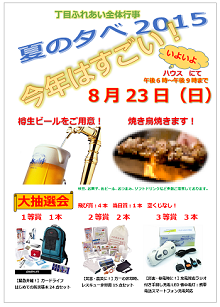
自治会の夏まつりのチラシを作りました。


教室の方は、夕方から小学生の男の子がゲームを作りに来てくれました。

1時間はアットいう間に過ぎ、そしてパソコンをシャットダウンしてから何かをひらめいたみたいで、もう一度起動し直して、悩み出しましたが終了時間なので宿題にしました。


でも、その時の彼の顔を見ていると本当に楽しそうで、そのままにしておいたら、朝までやっていそうな雰囲気でした。


そう、プログラミングはハマるとやめられません。

気持は痛いほどわかります。

実に発想の豊かなお子さんなので楽しみです。


最近、私は、Word(ワード)でチラシを作る機会多いです。


本来Word(ワード)などのワープロソフトは、行単位で文字入力されるので、任意の場所に文字を配置する事は出来ません。


そこで、チラシを作る時は、「テキストボックス」の機能を使います。


この「テキストボックス」を使うと、ブロック単位で文字を自由に配置出来ます。


次の図の枠で囲まれた物がテキストボックで、文字を斜めに配置する事も可能です。

テキストボックス後から_13.png


通常は、先にテキストボックスを設定しておいて、その中に文字を入力して行きます。


しかし、先に必要な内容を、通常の文章入力で左ずめで入力しておいて、それを後からテキストボックスとして配置したい事が時々あります。

その場合、

 空のテキストボックスを作る。

 通常通り入力した文章(文字)を切り取る。

 テキストボックス内に貼り付ける。

と言った操作が必要です。


で、今日は小ネタですが、この作業をもう少し効率化して、通常の方法で入力された文章(文字)を後からテキストボックスの中に入れる方法です。


方法

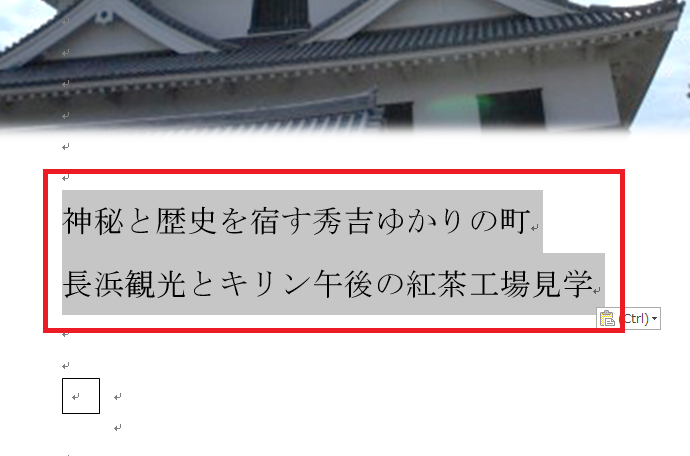
 「テキストボックス」に入れたい文章をドラッグで選択します。


テキストボックス後から_03.png


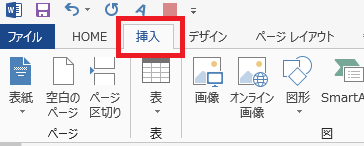
 リボンメニューの「挿入」タブをクリックします。


テキストボックス後から_04.png


 「テキストグループ」の「テキストボックス」をクリックします。


 「横書きテキストボックスの描画」をクリックします。(他の物でもいいです。)


テキストボックス後から_05.png


 これで、選択した文章が、「テキストボックス」内に入りました。


テキストボックス後から_06.png


こんどは、テキストボックスを解除して、中の文章を通常の行配置に戻す方法です。


方法


 「テキストボックス」内の外に出したい文章をドラッグして選択します。


テキストボックス後から_07.png


 そのまま、テキストボックスの外へ「ドラッグ&ドロップします。


テキストボックス後から_08.png


 通常の行に配置されました。


テキストボックス後から_09.png


 ただし、このままでは空のテキストボックスはそのままになっています。


テキストボックス後から_10.png


不要なテキストボックスを削除します。


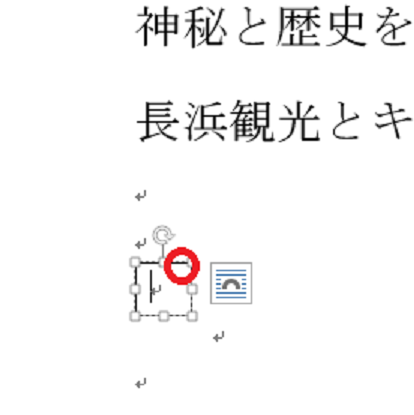
 テキストボックスの枠をクリックして選択します。


テキストボックス後から_11.png


 キーボードの  (Deleteキー)を押します。


 テキストボックスが削除されました。


テキストボックス後から_12.png


以上です。

こんにちは、滋賀県大津市のちいさなパソコン教室「ぱそこんる~む123」の竹内よしひろです。

先月末の7月29日にWindows(ウインドウズ)10のアップグレード版が公開され、現在、Windows7,8のユーザーは向こう1年以内は無償でアップデートが可能だそうです。

私はプレビュー版から評価して来ましたが、基本的にはスタートボタンも復活してWindows7に戻った感じで、さらに便利な新機能が追加され操作性も向上し、バージョンアップも今までに無く簡単になっていて良い感じだと思います。


悪い言い方をすれば、「マイクロソフトはWindows8を無かった事にした。」と言った感じです。


それで、すでに手持ちのWindows7と8のPCを何台かバージョンアップしたのですが、中にはうまく動作しなかった物もありました。


基本的に、Windows10は動作したのですが、PCメーカーが独自に追加している機能が使えなかったり、一部にはキーボードからの入力が出来なかったりした機種もありました。


また、パソコンは正常に動作しても、プリンター等の周辺機器のドライバーソフトがまだ対応していない物もあるようです。


結論から言えば、各パソコンメーカーのウエブサイトを見て、アップグレード後の動作が保証されている機種だけに留めた方は無難と言えるでしょう。


 Windows10へのアップルレードインストールに最低必要な条件

 Windows10 32bitWindows10 64bit
CPU1GHz以上1GHz以上
メインメモリー1GB以上 2GB以上
ハードディスク16GB以上の空き 20GB以上の空き
グラフィックスDirectX 9以上(WDDM1.0) DirectX 9以上(WDDM1.0)
モニター 1024×600以上1024×600以上


概ね、2013年夏以降くらいに発売の機種は各メーカーでサポートしているようですが、
アップグレード前には必ず次のメーカーのサポートページをご参照下さい。

また、必ずリカバリーディスクも作ったから行うようにして下さい。


現時点(2015年8月16日)の主要メーカーのWindows10対応状況のページ

パソコンメーカー


NEC
http://121ware.com/psp/PA121/NECS_SUPPORT_SITE/ENTP/h/?tab=SUP_Z_WIN10

富士通
https://azby.fmworld.net/support/info/20150626/?supfrom=top_info

東芝
http://dynabook.com/assistpc/osup/windows10/target/index_j.htm

パナソニック
http://askpc.panasonic.co.jp/win10/up/

ドスパラ
http://faq3.dospara.co.jp/faq/show/2831

Dell
http://www.dell.com/support/contents/jp/ja/jpdhs1/category/Product-Support/Self-support-Knowledgebase/Windows-Operating-Systems/windows-10-support/

日本HP
http://www8.hp.com/jp/ja/hp-news/press-release.html?id=2005844


 プリンターメーカー

キヤノン
http://cweb.canon.jp/e-support/os/windows10.html

エプソン
http://www.epson.jp/support/misc/windows10.htm


今日は無謀にも次のかなり古いパソコンをWindows10にアップデートしてみました。


2007年秋冬モデルで、2007/08/20発売ですから、ちょうど8年前の機種です。


当時のインストールされていたOSは、Windows VISTAでしたが、メインメモリーを1GBから2GBに増設しWindows7にアップデートして、教室でも講習用として今も現役で使っています。


勿論メンテナンスはこまめにしていますので、現在も動作には全く問題ありません。


メーカー名:TOSHIBA

製品/モデル名:dynabook AX/53D


型番:PAAX53DLP

OS:Windows VistaTM Home Premium → Windows7 Home Premiumにアップグレード済み

CPU:Intel(R) Celeron(R) Mプロセッサ 520 1.6GHz

表示装置:15.4(TFT/WXGAワイド)

メモリ:512MB*2 →1GB*2に交換済み

HDD:100GB

ドライブ:DVDスーパーマルチドライブ(DVD-RAM、DVD-R/-RW、DVD+R/+RW、DVD-ROM、CD-R/RW)

通信:LAN

ワイヤレスLAN:WirelessLAN (802.11b/g)

アプリケーション:Microsoft(R) Office Personal 2007

発表日:2007/08/20


結果、問題なくアップグレードは終了しました。

また、サクサクとは行きませんが、アップグレード前と同様、正常動作しています。


ただし、インストールにはハードディスクの空き容量が32bit版でも16GB以上必要なのです。

しかし、このPCのハードディスクは全容量でも100GBしか無いく、さらにパーティションが切られたいて、Cドライブの空きがほとんどありませんでした。


そこで、アッププレードを実施する前に、不要なファイルを削除し、不要なアプリケーションソフトもアンインストールして、さらに、Dドライブを削除してCドライブのみにしてインストール領域を確保する必要がありました。

また、パソコンのスペックがかなり低いためにアップグレードには6時間ほど要しました。


で、後1台2007年の2月つまり、WindowsVISTA公開と同時に購入して、同じくWindows7にアップグレードしてパソコンがまだあるので、次はそれもこの際Windows10にしてみようと思います。