滋賀県大津市の小さなパソコン教室「ぱそこんる~む123」 -2ページ目

滋賀県大津市の小さなパソコン教室「ぱそこんる~む123」

滋賀県大津市にある小さなパソコン教室「ぱそこんる~む123」を主宰する竹内よしひろが教室のこと、エクセル、ワード、の技、日常を語ります。

こんにちは、滋賀県大津市のちいさなパソコン教室「ぱそこんる~む123」の竹内よしひろです。


小1の息子さんが、パソコンやプログラミングに興味があるとおっしゃる方が、ご一家で県の東部から教室の見学にお越し下さいました。


で、その男の子に、


「何がしたい?」


と聞くと、


「料理を作ってくれるロボットが作りたい。」


とのことでしたので、ご要望にお応え出来るように頑張りたいと思いますので、一緒に頑張りましょう。


読者の方から、Word(ワード)の文書へ個々のデータを差し込んで印刷する方法に付いて、取り上げて欲しいとのご要望を頂きました。


「差し込み印刷」と言う名前は聞いた事あるけれど、実際に使った事は無いとおっしゃる方も多いと思います。


使えば本当に便利な機能ですので、今日少し長くなりますが、ご紹介させて頂きます。


しかし、今回はWord(ワード)やExcel(エクセル)の基本操作については省略させて頂きますので、ご了承下さい。


一般的な案内文章は「お客様各位」とか「会員各位」で始まる物が多いです。


しかし、これを、「○○様」の様に一枚一枚に個別に相手の方のお名前を入れようとすると、人数分の枚数の案内文章を作る必要があり、かなりの手間がかかります。


そこで、案内文章は一つで、印刷するときに、それぞれの方のお名前を差し込んで印刷する機能が「差し込み印刷」で、Word(ワード)とExcel(エクセル)を連携させて使うと簡単に実現できます。
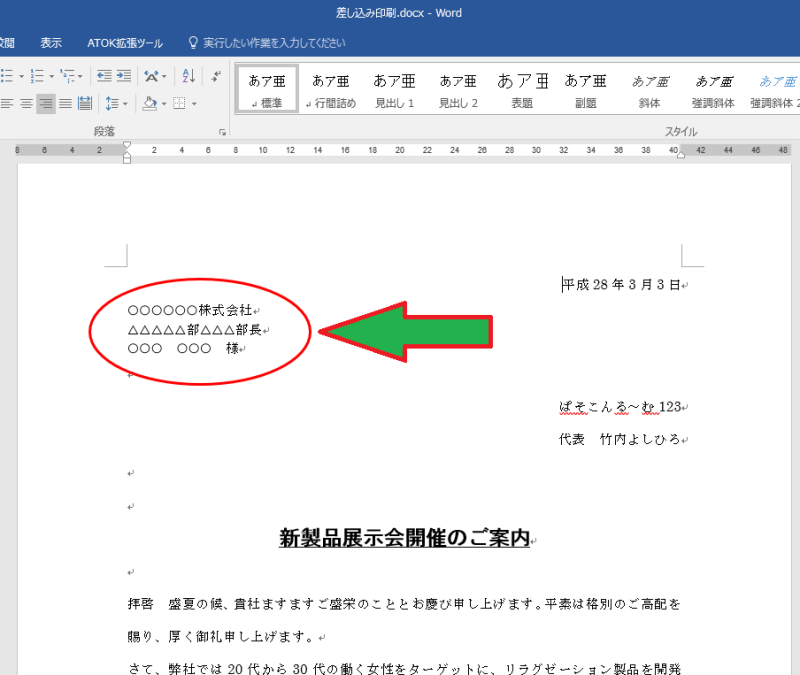


勿論差し込む内容は、名前でなくても何でもOKですし、文章の途中でもOKです。


前置きは長くなりましたが、早速その方法をご紹介致します。


方法


クローバー Word(ワード)への差し込み印刷用のデーターExcel(エクセル)で次の様に作り、名前を付けて保存しておきます。
この時、必ず、1行目を見出し行(フィールド名)にします。


1行目に表のタイトルや、他の物を入れるとうまく差し込むことができないので注意が必要です。


クローバー Word(ワード)で差し込み印刷用の文章を作成します。(または、予め作っておいた文章を開く)


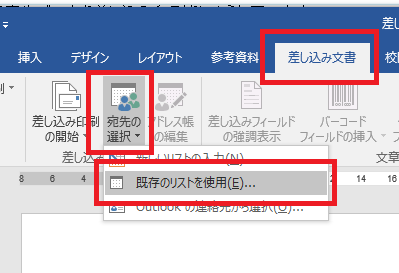
クローバー リボンメニューの「差し込み文書」タブをクリックします。


クローバー 「文章入力とフィールドの挿入」グループの「宛先の選択」をクリックします。


クローバー 「既存のリストを使用」をクリックします。


チューリップ赤 「データファイル選択」のダイヤログボックが表示されます。


クローバー Excel(エクセル)の差し込み印刷用のデーターを選択します。


クローバー 「開く」をクリックします。


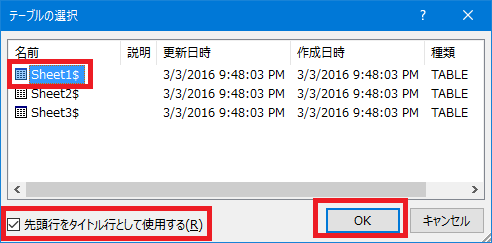
チューリップ赤 「テーブルの選択」のダイヤログボックが表示されます。


クローバー 差し込み印刷用のデーターのあるシートを選択します。


クローバー 「選択行をタイトルとして使用する」をクリックしてチェックを入れます。


クローバー 「OK」ボタンをクリックします。


クローバー データーを挿入したい場所をクリックします。


クローバー 「差し込み文書」タブをクリックします。


クローバー 「文章入力とフィールドの挿入」グループの「差し込みフィールドの挿入」をクリックします。


クローバー 差し込みたいフィールド名(項目)をクリックします。


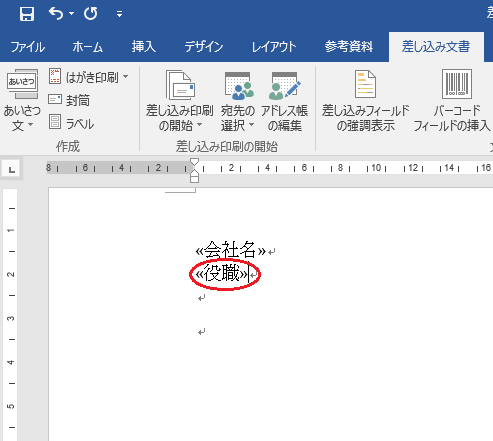
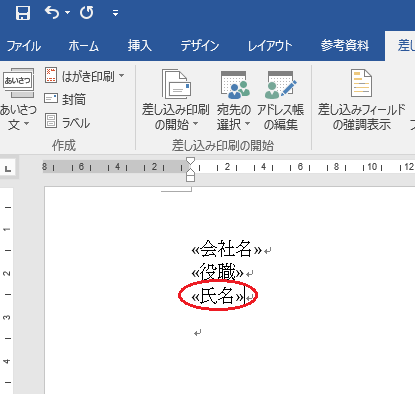
チューリップ赤 「<<会社名>>」の様に挿入されます。


クローバー これを繰り返します。


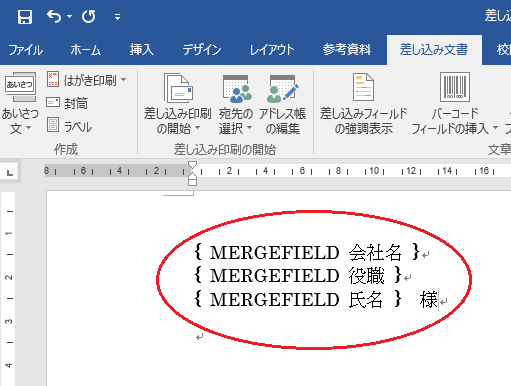
ヒマワリ もし、上記の様に挿入されずに、次の様にフィールドコードが挿入されてしまった場合は、(Altキー) + (F9キー)を押と、戻ります。


クローバー 氏名に 続けて「様」などを表示させたい場合は、直接入力します。


これで、差し込み印刷の準備は完了ですので、プレビューで確認します。


クローバー リボンメニューの「差し込み文書」タブをクリックします。


クローバー 「文章入力とフィールドの挿入」グループの「結果のプレビュー」をクリックします。


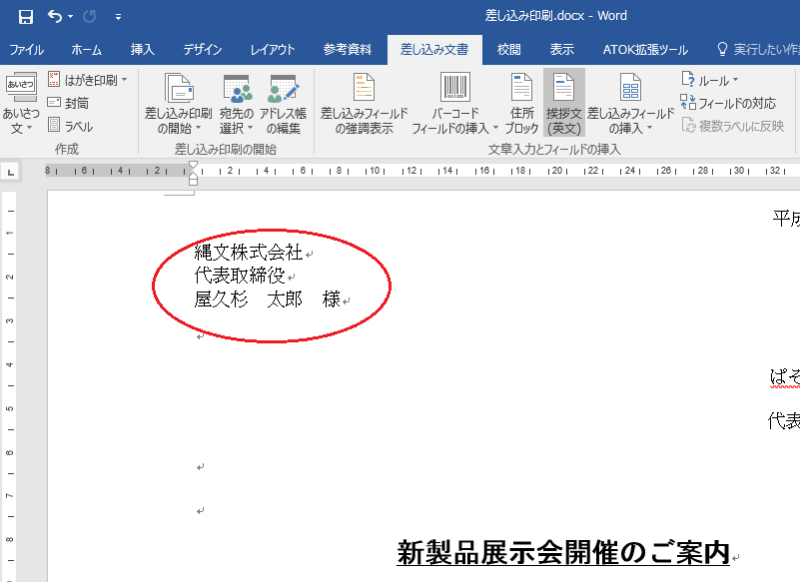
チューリップ赤 Excel(エクセル)で作ったデーターが挿入されています。


クローバー 右にあるデータの「戻し」「送り」ボタンで個々のデータを確認することができます。
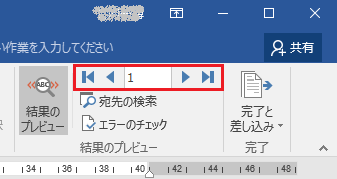


確認ができたら印刷してみます。


クローバー 「差し込み文書」タブをクリックします。


クローバー 「完了」グループの「完了と差し込み」をクリックします。


クローバー 「文章の印刷」をクリックします。


チューリップ赤 「プリンターに差し込み」のダイヤログボックが表示されます。


クローバー ここで、印刷するレコードを指定する事ができますが、今回は「すべて」を選択します。


クローバー 「OK」ボタンをクリックします。


チューリップ赤 印刷ダイアログが表示されます。


クローバー 以降は通常の印刷の手順と同様します。


次は、差し込んだ結果をすべて文書として出力する方法です。
それぞれのデーターが差し込まれた状態ですべて個々の文章として作成されますので、個々に一部を修正したいときなどに便利です。


クローバー 「差し込み文書」タブをクリックします。


クローバー 「完了」グループの「完了と差し込み」をクリックします。


クローバー 「個々のドキュメントの編集をクリックします。


チューリップ赤 「プリンターに差し込み」のダイヤログボックが表示されます。


クローバー ここで、印刷するレコードを指定する事ができますが、今回は「すべて」を選択します。


クローバー 「OK」ボタンをクリックします。


チューリップ赤 データ分の文書が作成されます。


データ量が多いときはファイルサイズが大きくなりますので注意が必要です。

(例えば、エクセルのデーターが1000件あれば、1000ページになります。)


クローバー 印刷は通常どうりに「ファイル」タブをクリックして、backstageビューの「印刷」メニューより行います。
こんにちは、滋賀県大津市のちいさなパソコン教室「ぱそこんる~む123」の竹内よしひろです。


あっと言う間に3月になってしまいました。

2月は、パソコン教室と言うより、ウエブサイト作成のお仕事が3件、インターネット関係の原稿的な書き物のお仕事と、後はパソコントラブルの緊急対応が多かったです。


もう2年ほど前になりますが、

USBメモリーのアイコン表示を変えて一目で判別出来るようにする」  2013-02-10

と言うのを書きました。


これは、USBメモリー内にアイコン画像を保存しておいて、さらにUSBメモリー内に「autorun.inf」と言うファイルを作って、その中にUSBメモリーの名前や、アイコンを表示する記述をして保存しておくものです。


確かに複数のデバイスが存在するときは一目瞭然で便利です。


しかし、そこまで大層な事をしないで、アイコン画像も不要なので、表示される名前だけを変えられないかとのご質問を頂きました。


確かにおっしゃる通りで、そこまで凝る必要は無いかも知れません。


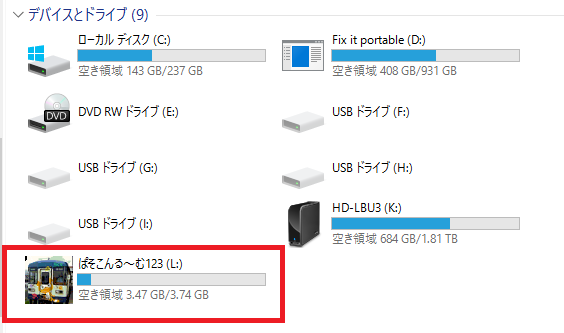
と言う事で、今回は、名前(ボリュームラベル)だけを簡単に変更する方法です。


方法


クローバー エクスプローラ上で、名前(ボリュームラベル)を変更したい、USBメモリーのドライブ名を右クリックします。


クローバー 「名前の変更」をクリックします。


チューリップ赤 名前が編集できる様になります。


クローバー 好きな名前に変更します。


クローバー  (ENTERキー)を押します。


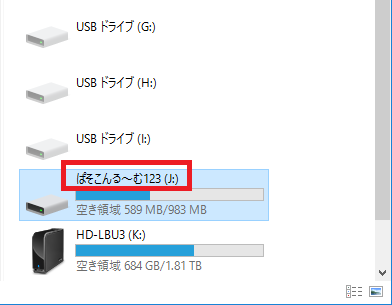
チューリップ赤 名前が変更されました。


これでOKですが、注意点があります。


名前(ボリュームラベル)には日本語は使えますが、USBメモリーのフォーマットがNTFS形式の場合、32文字以内です。(全角の場合も32文字以内です。)


32文字を超えた場合はは33文字以降は自動的に削除されます。


まあ、32文字を超える名前を付けることは無いと思いますので大丈夫でしょう。


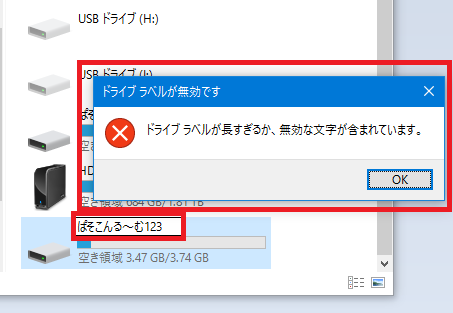
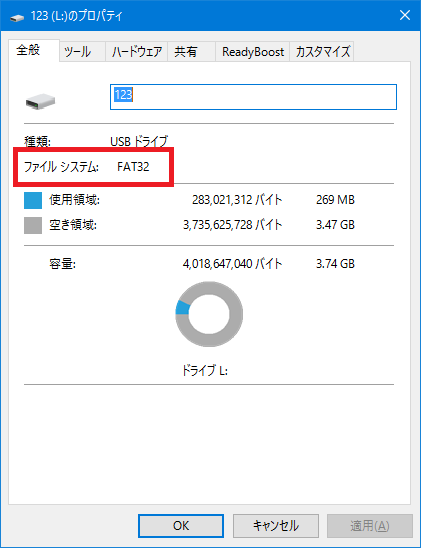
ただし、USBメモリーのフォーマットがFAT形式の場合は、角11文字以内です。(全角の場合は5文字以内)です。


これを超えた場合は次の様なエラーメッセージダイヤログが表示されます。


全角5文字しか使えないので日本語の名前を付けると、文字数足りないかも知れません。


また、前回ご紹介した、「autorun.inf」ファイルに記述した場合は5文字以上でもOKで、「autorun.inf」ファイルの方が優先されます。


フォーマット形式は次の方法で確認できます。


方法


クローバー エクスプローラーから、USBメモリーのドライブ名を右クリックします。


クローバー 「プロパティ」をクリックします。


チューリップ赤 「プロパティ」のウインドウが開き、「全般」タブの「ファイルシステム」で確認できます。


こんにちは、滋賀県大津市のちいさなパソコン教室「ぱそこんる~む123」の竹内よしひろです。


気が付けば、今年になって、一回もこのブログを更新しておりませんでした。


で、何人かの方から、「元気にしているのか?」とか、「入院でもしているのか?」とか、ご心配頂いてメッセージを頂き恐縮しております。


はい、元気にしております。

ただ、1日のうちでまとまった時間がとれずに、ブログを書くことを怠っておりました。


申し分けございませんでした。


言い訳

このブログは適当に書いている様ですが、(実際そうですが、、、)自分で体験した、検証した事しか書きませんので、操作方法などは検証するのに時間がかかり、集中出来ないとつい怠ってしまいます。


これからは、毎日とは参りませんが、出来るだけ書いていきますので、見捨てずよろしくお願いいたします。


Windows10がリリースされて、半年以上が経過し、私の使っているパソコンもスペックが対応している機種はアップデートしました。


使い勝手はWindows7と同じような感じで、さらに使い易くなりいいのですが、若干戸惑いもあります。


と、思っていたら、


「ウインドのタイトルバーの色がウインド全体と同色なので、ウインドをマウスのドラッグ操作で移動するときなどに解りにくいので、Windows7の時の様な色に変えられないか」


とのご質問を頂きました。


ヒマワリ Windows7の場合、ウインド上部のタイトルバーとの境界は分かり易い。


ヒマワリ Windows10の場合、色が同じでわかりにくい。


これは、次の方法で設定を変更する事で簡単に自分の好きな色に変える事ができます。

(ただし、スタート、タスクバー、アクションセンターのバーの色も同時に変わります)


方法


クローバー 「スタートボタン」をクリックします。


クローバー 「設定」をクリックします。


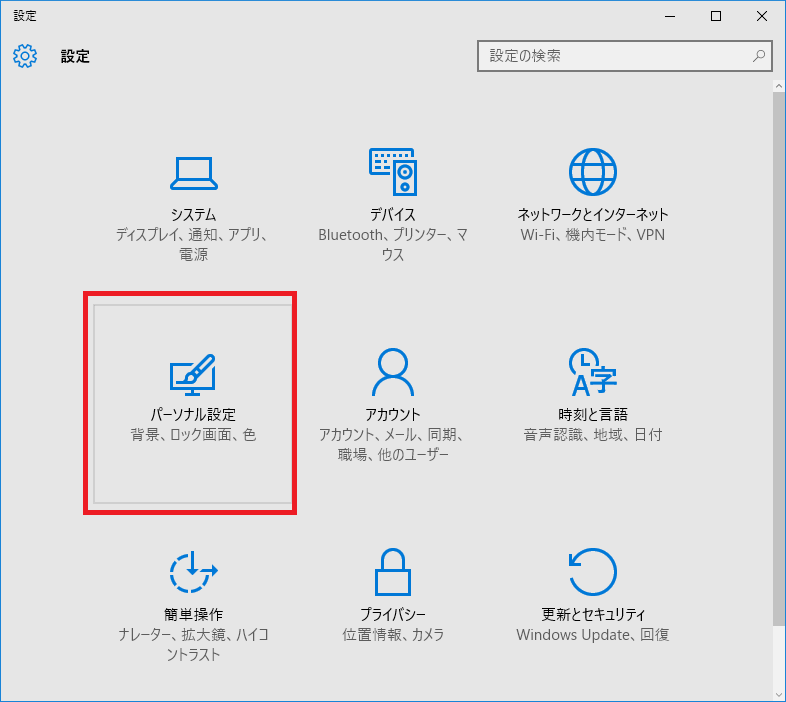
チューリップ赤 「設定」のウインドが開きます。


クローバー 「パーソナル設定」をクリックします。


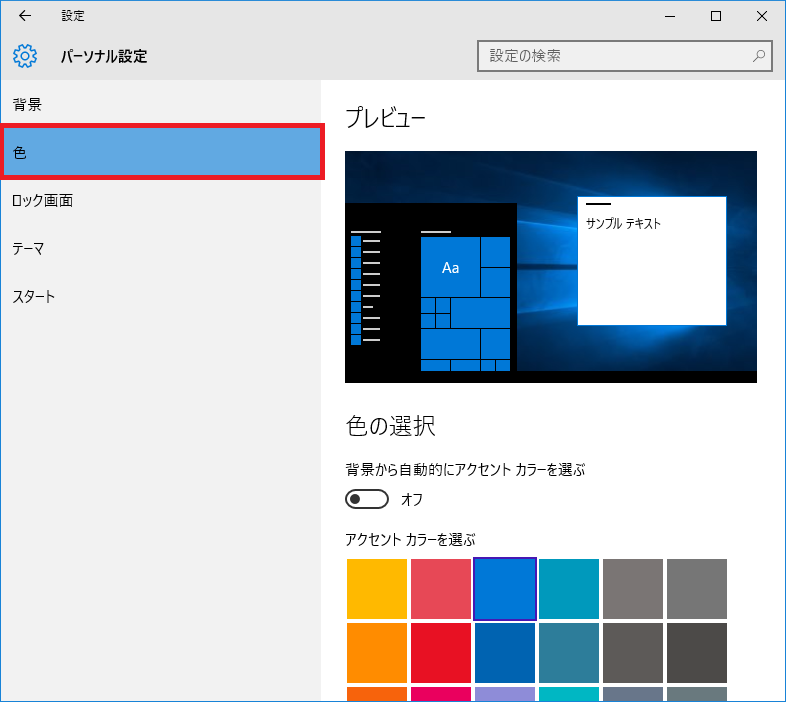
チューリップ赤 「パーソナル設定」が開きます。


クローバー 「色」をクリックします。


チューリップ赤 「色」の設定に変わります。


クローバー 下の方へスクロースします。


クローバー 「スタート、タスクバー、アクションセンター、タイトルバーに色を付ける」の項目を「オン」にします。


クローバー 「アクセントカラーを選ぶ」のカラーパレットから、好きな色をクリックします。


クローバー 「×」ボタンをクリックします。


チューリップ赤 ウインド上部のタイトルバーの色が変更されした。


----------------

エディション Windows10 Pro

バージョン 1511

OSビルド 10586.104

こんにちは、滋賀県大津市のちいさなパソコン教室「ぱそこんる~む123」の竹内よしひろです。

昨日は所属する日本パソコンインストラクター養成協会の研修会で東京へ行って、帰りに北海道方面を旅行する予定でしたが、風邪美味に喉が痛かったのであきらめて帰ってきました。

で、今日は時間が空いたのでゆっくりしていると、Windows10へのアップデートがうまく行かず、インターネットに接続出来なくなったとか、例の言語バーが消えて日本語入力が出来なくなった問合せがり、対応させて頂きました。


先日、アメブロで発信されておられる受講生の方が、スマホデビューされました。

で、スマホの使い方についての受講の際に、「スマホのカメラで縦長のアングルで撮った写真アメブロにアップするとどうしても横向いてしまうので困っている。」とのご相談があました。


詳しく伺うと、パソコン上では正し向きになっていて、横をむいてしまっている写真については次の方法で向きを変えておられるとのことでした。


パソコン上で写真の向きを変える

 エクスプローラで向きを変えたい写真の上で右クリックをする。


 回転したい方向をクリックする。


 写真の向きは正常になりました。


しかし、この画像をアメブロにアップロードしても、向きは横向いたままです。
アメブロへのアップロードの方法のご紹介は省略しますが、通常の方法です。


原因は、デジタルカメラで撮った写真には機種、焦点距離、絞り、シャッタースピード、ISO感度、撮影日時とEXIFという、多くの情報が含まれています。


そしてこの撮影情報には、カメラを回転に関する情報も含まれています。


なので、写真の表示向きを変えるには、この情報を書き変える必要があります。


ご存じの方多いとは思いますし、このEXIFを削除したり、書き換えたりするアプリケーションは多く存在します。


しかし、いくらEXIF情報を書き換えて向きを正しくしても、アメブロ側でこのEXIF情報はセキュリティ上削除していると考えられます。

で、このEXIF情報が削除されると、写真の向きがわからなくなり、横向きになってしまうケースがあります。

なので今回はこの様なソフトを使っても解決に至らず、お困りの方がパワーユーザでは無いため、簡便な方法ですが、次の方法で解決しました。


方法


 エクスプローラー上で写真のサムネール向きを正しい向きに回転させる。(上記)


 写真のサムネイル上で右クリックをする。


 「プログラムから開く」をクリックする。


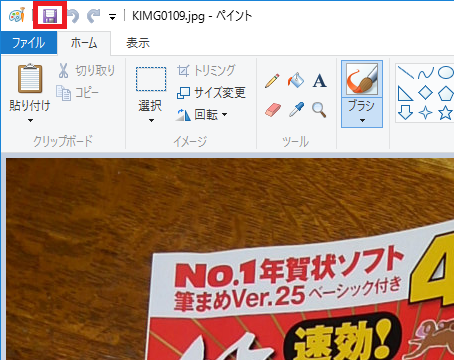
 Windowsの「ペイント」ソフトなで、画像を編集、保存出来るアプリケーションをクリックする。


 写真が開く。


 上書き保存をする。(上書き保存以外は何もしなくて結構)


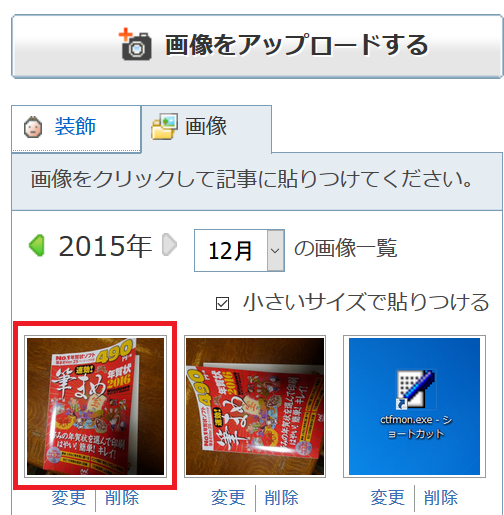
  この写真をアメブロにアップロードする。


 向きは正常になりました。


結果


 画像を正しい向きに回転させて、上書き保存すると言う事です。


 今回の例は実体験で、たまたまで、すべてのケースに適応出来るかどうかはわかりません。

こんにちは、滋賀県大津市のちいさなパソコン教室「ぱそこんる~む123」の竹内よしひろです。

今日は、日本パソコンインストラクター養成協会の研修会で、東京に来ています。

早朝にバスと到着し、スタバから更新しています。


3年ほど前(2012-11-17)に

「A-ONEソフト「ラベル屋さん」のデータをPDFデーターに変更したい」

と言うのを書きました。


これは、当時、A-ONEの「ラベル屋さん」と言うソフトで作ったデータファイルをPDFデータに変換したいとのご質問をお受けして、書いた物で、CubePDFと言うフリーソフトを使う例で紹介した物です。

なので、A-ONEの「ラベル屋さん」に特化したお話ではありません。


しかし、3年経った今なぜか、「ラベル屋さん」のデーターがPDFデータに変換出来ないというご質問を多くお受けするようになりました。


余談ですが、この記事自体3年前の物で、当時の「ラベル屋さん」のバージョンは8です。
現在、「ラベル屋さん8」は開発配布は終了していて、現在のバーっジョンは「ラベル屋さん9」となったいます。

また、双方で互換性はないので、8で作ったファイルは9で開くことはできません。


具体的な現象


 「ラベル屋さん」で、 ボタンをクリックしても、「CubePDF」のダイヤログボックスが開かない。


しかし、状況は直接お聞きしたのではなく、メールでのご質問で、詳細はまったくわかりませんでしたが、私の環境で改めて試してみると正常に変換できました。


しかし、変換出来ないと言う報告は事実で、出来ないには何かの条件があるのは間違いなさそうです。


そこで、私の長年の「動物の勘!」から、ファイル名の長さと日本語(2バイト文字)に着眼そて試したところ、図星でした。


結果

 ラベル屋さん」のファイル名が全角(日本語)16文字を超えるとこの現象が起こり、変換出来ない。(15文字までならOK)


一二三四五六七八九〇一二三四五.lhd      ← OK

一二三四五六七八九〇一二三四五.lhd    ← NG


しかし

 半角の英数字の場合は16文字を超えても問題なし。

 ラベル屋さん以外のwordとかなら問題なし。(世の中のあらゆるアプリについては試せませんのでほかにもNGも物はある思います。)

 「ラベル屋さん9」は問題なし。


A-ONEの「ラベル屋さん8」「CubePDF」との特有の現象です。


「ラベル屋さん8」自体開発配布は終了していますが、過去の資産としてお使いの方は多いようです。

「ラベル屋さん8」と「CubePDF」を組み合わせる場合はお気をつけください。


以前


で触れたとおり、windowsのシステム的にはファイル名はもっと長くても大丈夫なのですが、アプリの方で制限があるケースと、後は、日本語のファイル名、特に海外製のフリーソフトの場合は注意が必要です。