サラリーマンの副業+在宅×必要悪ソフト -59ページ目

サラリーマンの副業+在宅×必要悪ソフト

人様から、お金を貰って提供できるだけの何かを形にするためには、最低でも10年は必要。確固とした専門スキルを持たぬ者が「大事なのはお客様」などと主張するのは持たざる者の言いわけ。それを、いかにして成すかを理解せぬ者が、何をするかだけを決めるのは間違いのもと。

前回の記事は、こちら─、
『 床に反射したようなパッケージ画像を作る⑨ ~ ついでに Windows ロゴも貼り付けちゃおう!』


今回からは、いよいよ以下に示すパッケージ画像の、
側面部分の作成に取り掛かる。
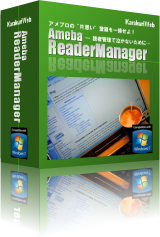


【 側面部分 】 【 前面部分 】


側面部分は、前面部分とのコントラストとして、
比較的、シンプルな構成にとどめている。


背景色も、前面に比べてトーンを落とした暗めの配色にしている。


それでは、順を追ってやってみよう。


前面部分の作成の際は─、


JTrim というソフトを用いて、あらかじめ作成した、
グラデーション背景を GIMP に読み込むという手順をとったが、


側面部分においては、背景をグラデーションにはしないため、
直接、GIMP から画像を新規作成する。


まずは、側面部分を作成するに当たってのキャンパスを作成する。
高さは、前面部分と同様 288 ピクセルに設定し、


幅は、作業のためのスペースを考慮して、
少し広めのサイズ ( 幅:256 ピクセル ) を設定する。


また─、


「 詳細設定 」より「 塗りつぶし色 」を「 透明 」に設定する。


  • 画像サイズ: 256 × 288 ピクセル
  • 塗りつぶし色: 透明


■ 256×288 ピクセル、透明の新規画像を作成した状態


こうして、次にパッケージ画像の側面部分となる背景画像を、
新規レイヤーとして作成する。


レイヤーの新規作成は、レイヤービュー上で右クリックにより表示される、
サブメニュの「 新しいレイヤーの追加 」から行うことが出来る。


今回作成するパッケージ画像の側面部分については、
以下のような設定を用いている。


  • 画像サイズ: 112 × 288 ピクセル
  • 描画色: RGB = [ 40, 86, 20 ]


描画色については、以下の項目より、あらかじめ設定しておく。


「 新しいレイヤー 」ダイアログにて「 レイヤー塗りつぶし方法 」を、
「 描画色 」に設定し「 OK 」ボタンをクリックする。


レイヤー追加時は、キャンパス画像内の左端に追加されます。
今後の作業をやりやすくするため、追加したレイヤーを中央に移動させます。


( 次回へつづく... )
『 床に反射したようなパッケージ画像を作る⑪ ~ 側面部分にもラインを描画 』


前回の記事は、こちら─、
『 床に反射したようなパッケージ画像を作る⑧ ~ 前面部分にイメージ画像を貼り付ける 』


前回 までに作成した前面部分は、以下の通りである。


これでほぼ、前面部分に関しては完成と言っても、
良いのだが、


最後に─、


ダメ押しの一手を加えておこう。
それは以下に示す Windows ロゴである。


( ※ Windows 7 は、もう古いですが…。)


こういったワンポイントがあると、商品パッケージが、
よりパッケージらしく見える。


Windows のロゴは、以下のマイクロソフトのサイトから、
入手することが出来る。


■マイクロソフト ─ ロゴプログラム
https://www.microsoft.com/ja-jp/mscorp/legal/trademarks/logoprog.aspx


こうして入手したロゴマークを、前回 と同様、レイヤーとして追加する。


今回、使用した Windows ロゴのオリジナルサイズ ( 80×95 ピクセル ) では、
そのままでは、少々、大きいため…、


ロゴレイヤーを 48×57 ピクセルに縮小して右下に配置している。


( 次回へつづく... )
『 床に反射したようなパッケージ画像を作る⑩ ~ 側面部分はトーンを落とした暗めの配色に 』


前回の記事は、こちら─、
『 床に反射したようなパッケージ画像を作る⑦ ~ タイトル文字を半透明にして反転させる 』


次に─、


前面部分に、商品のイメージ画像を貼り付ける。
ここで言う「 イメージ画像 」とは、


以下に示すように、商品そのものの画像と言うよりは、
商品を「 想像 ( イメージ ) させる画像 」と言える。


私が手掛けている商品は、
主にソフトウェアなわけだが、その場合、


例えば─、


パソコンに向かって作業しているユーザーであるとか、
作業中のパソコン画面、といったものがそれに該当する。


今日、こういった画像は、
ネットから、簡単に入手することが可能となった。


私が、そういったイメージ画像を検索するに当たり、
大変、重宝しているサイトがこちらだ。


■『 商用無料の写真検索さん 』
http://kazina.com/rupikaroa/index.html


このサイトは─、


Flickr と呼ばれる大手画像投稿サイトから、
商用利用可能な画像だけを検索してくれるというもので、


さらには─、


以下のような、細かい条件指定も可能となっている。


【 画像のライセンスについて 】

【 ライセンスの種類 】 【 ライセンスの内容 】
著作権制限なし 文字通り著作権のない完全なフリー画像、自由に加工や修正を
施して使用することができる。
表示 原作者のクレジット ( 氏名、作品タイトル、URL ) を表示
すれば、加工、修正や、営利目的での二次利用も可能。
表示-継承 原作者のクレジット ( 氏名、作品タイトル、URL ) を表示
すれば、加工、修正や、営利目的での二次利用も可能。ただし、
加工、修正を施した場合でも、原作者の著作権は継承される。
表示-改変禁止 原作者のクレジット ( 氏名、作品タイトル、URL ) を表示し、
かつ作品に加工、修正を施さない ( リサイズ、トリミングも
含む ) という条件で、営利目的での二次利用も可能。


今回の用途においては─、


パッケージのイメージ画像に使用することなどから、
サイズの調整や画像の回転といった加工を施す必要がある。


そのため─、


できれば「 著作権制限なし 」の項目からセレクトすることが望ましい。


また─、


Flickr は海外からの投稿者も多いため、英語のキーワードで、
検索をかける方が、より多くの画像がヒットしやすいというのも特徴だ。


こうしてセレクトした画像をレイヤーとして追加し、
適度なサイズに縮小して配置する。


レイヤーの縮小は「 レイヤー 」メニュの「 レイヤーの拡大・縮小 」より、
実行することが出来る。


今回のケースでは、216×144 ピクセルに縮小して配置している。


( 次回へつづく... )
『 床に反射したようなパッケージ画像を作る⑨ ~ ついでに Windows ロゴも貼り付けちゃおう!』