本記事は、机上レビューによるPR案件です


レビュー記事などでお世話になっているBlackviewより、新型のスマホ「WAVE 8C」が発売されたというので、机上レビューをしたい。


①直感的なインターフェイス 

最新のAndroid 14を搭載し、画面の切り替えがスムーズでアプリの起動も素早い。MediaTek Helio G36プロセッサーの採用により、メニュー画面は必要な機能が見やすく配置されており、スマートフォンに不慣れな利用者でも迷うことなく操作できる。特に設定画面は、よく使う項目が上部に配置されているため、効率的な操作が可能である。


②進化した処理速度

8GB RAM(4GB+4GB拡張RAM)と128GBの大容量ストレージを搭載し、アプリの起動速度が向上している。特に複数のアプリを同時に起動した際の動作が安定しており、SNSを見ながら動画を再生するといった、マルチタスクでの使用でもストレスを感じることはない。


③セキュリティ面も安心

側面に搭載された指紋認証センサーの反応が早く、画面ロック解除がストレスフリー。また、顔認証機能も搭載されており、マスクをしている時は指紋認証、手が塞がっている時は顔認証と、状況に応じて使い分けることができる。個人情報やプライバシーに関わる設定も細かく調整可能だ。


④ちょうどいいサイズの6.52インチ

本機は6.52インチのHD+ IPSディスプレイを搭載している。動画視聴時には画面サイズが最適で、視聴体験の満足度も高い。画面比率も最適化されており、横向きで動画を見る際も両手で持ちやすい。190gという軽量設計で、画面の明るさも十分であり、屋外での視認性も確保されている点も見逃せない。


⑤クリアな写真が撮れるカメラ機能

1300万画素のメインカメラと0.8MPの補助カメラを搭載。様々な撮影シーンに対応し、日常的な写真撮影からSNSへの投稿まで、幅広い用途で活用できる。人物撮影時のポートレートモードも搭載され、思い出の一枚を手軽に残せる。


⑥なんでも自由に使えるSIMフリー

 本機はデュアルSIMに対応しており、大手キャリアはもちろん、格安SIMと呼ばれるMVNOも利用可能だ。さらにmicroSDカードスロットを備え、ストレージの拡張にも対応。海外渡航時にも現地のSIMカードを入れ替えるだけで即使える。ビジネスにもプライベートにも強い相棒だ。


⑦長時間使える大容量バッテリー

5000mAhの大容量バッテリーを搭載し、1日中たっぷり使える充実のバッテリー性能を実現。急な外出時でも、バッテリー切れの心配が少ない設計となっている。


なお、この WAVE 8C 、通常価格は16,900円(税込)のところ、今回は4070円OFFのクーポンを使って、 最終価格:11,830円(税込)で入手が可能だ。

この機会をお見逃しなく。

有効期限:2025年2月14日(金)~ 2025年2月23日(日)


#PR(当方の記事には、協力先企業から商品の商品提供ないし無償貸出を受けており、記事のリンクにはアフィリエイト広告が含まれている場合がございます。その旨ご了承くださいませ)


本機は4基のコンセントと、USB-Aポートが2基、USB-Cポートが1基付いている。


これだけだと普通の「USB付き電源ポート」なのだが、「Wi-Fi」というコピーが頭に付されているということは、自宅のネットワーク中で使うことを前提にしている。これによって遠隔操作ができるのだ。


ということで、設定を開始する。


設定は、スマホアプリ「Tapo」を使って行う。こちらAndroid、iPhoneの両方で提供されており、今回Tapo製品を初めて使われる方は、事前にインストールしておこう。


設定の手順をざっくり言うと

①    紐づけたいTapo製品を選択

②    Wi-Fiに紐づけるためにSSIDを選びパスワードを入力


これだけだ。直感的というか、紙芝居感覚だ。スマホアプリ「Tapo」はイラストもふんだんに使われており、わかりやすい。わずか数分で製品の紐づけが完了した。


次回は、操作について少し踏み込んで解説したい。


商品到着! 購入後3年間の保証が付いている


開封してみる。コードの長さは1.8mあり、余裕がある。一つ一つのコンセントの間隔は広めに取られており、大きめのACアダプターを挿しても問題がないように設計されている。またプラグはスイングプラグを採用しており、狭いところでも配線しやすくなっている


取扱説明書類


スマホアプリ「Tapo」より、中央の「プラグ」を追加する


デバイスの電源を入れるように指示がある


設定時に、本機が白とオレンジに点滅する


SSID(ネットワーク名)とパスワードを入力する


設置場所を登録して設定完了! このとき、Amazon Alexaアプリの通知がある。Alexaとの連携については、第2回目の記事で紹介する


#PR(当方の記事には、協力先企業から商品の商品提供ないし無償貸出を受けております。その旨ご了承くださいませ)


なんと、本機のディスプレイがタッチパネルになっていたのだ。


これは非常に直感的で操作しやすい。


これまでノートPCのタッチパネルといえば、グレアタイプで反射が強いという印象があった。


本機もグレアなのだが、反射がほとんど気にならない。


普通にワードやエクセルを使っていたのである。


タッチパネルとタッチパッドを両方使えるメリットは大きい。


ビジネスソフトの操作をするときは、キーボードの位置から近いところにあるタッチパッドを中心に使う。


画面の拡大縮小は、タッチパッドを使ってもいいのだが、タッチパネルのほうが速いように感じる。言わば千手観音のように操作できるのである。


続いて動画鑑賞をする。


昨今、Youtubeに進出したテレビマンが、テレビの品質を生かした動画作りを行っている。


遅ればせながら、見たのはこの動画。


コンプライアンスに縛られたテレビの制約から飛び出た、80年代のバラエティのセンスが詰まっている。テレビで放映したら完全にアウトだろう。


尺も2時間以上と長い。時折、Youtubeの動画広告が入るのだが、気になる人はPremiumに加入すればいいだろう。


このような動画も、16:9で見るよりは16:10で見たほうがしっくり来る。おそらく筆者が80年代のバラエティやフェイクドキュメンタリーを見まくったことが、親和性があるということなのだろう。


以上で本機のレビューは終了である。


本機は2キロ以上の重量があり、外への移動が頻繁にある方であれば、ちょっと重量が気になるかもしれない。裏返せば、1か所の事業所内・家庭内にてメインに使う方であれば、頼もしいデバイスだ。


画面の美しさは折り紙付きだ。グレアでありながら、ビジネスソフトの作業も楽にこなせる。本当はスペックの高さを検証するために、30MB以上のAccessのマクロ操作を見てみたかったのだが、ソフトウェアの入れ直しが必要なので、断念。


タッチパッドについては、見た目の美しさは認めるものの、補助線があったほうが良いかもしれない。でも、補助線を付けなかったのは、メーカーの審美眼ということなのだろう。


ただし、タッチパッドに加えてタッチパネルが使える利点が、本機にはある。タブレットの良さとPCの良さを兼ね備えた、大画面ハイスペックPC。


ぜひ注目していただきたい。


タッチパネルになっている点は高評価


動画鑑賞中!(著作権保護のためモザイク処理)


ベゼルの狭さに注目!


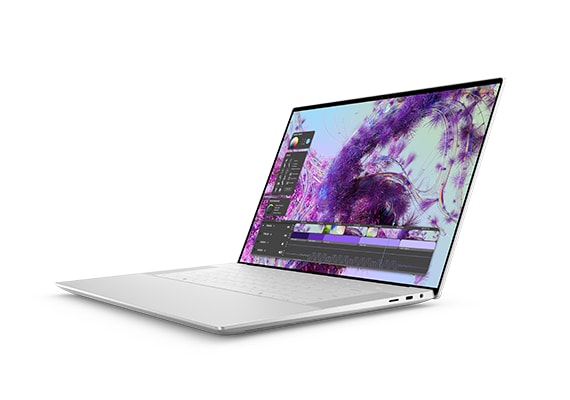
斜め上から見てみる。美意識の高いフォルム。クラムシェルである。ただし180度開くことはできない


#PR(当方の記事には、協力先企業から商品の商品提供ないし無償貸出を受けております。その旨ご了承くださいませ)


本機検証の第2回目。


XPSを何種類か試用したところ、いずれもふたを開けただけで電源が入る仕組みになっている。


まあ、起動の早いこと。


ちなみに、本機は顔認証にも対応しており、この点も高く評価したい。


16インチあるので、エクセル等の画面の操作もかなり快適にできる。


拡大率を少し下げることで表示面積をかせぐことも可能だ。そのトレードオフで文字が小さくなってしまうのだが、理解できるところである。


タッチパッドはステレス式というか、パッドの部分が見えないようになっている。


洗練されたデザインである一方、左クリック、右クリックのエリアを判別するのには、多少の慣れが必要だ。


つい右クリック気分でタッチしても、エリアから右にそれてしまったことが何度かあった。


しかし、思いがけないことに気づく。


それはなんだったのか!


起動開始!


顔認証でもログオン可能!


キーボードはペタペタした打ち心地で、静かにタイピングしたい向きには適している


タッチパネルは、隠されている。どこからがエリアなのか、左右のクリック部分も含めて操作には多少の慣れが必要だ


指二本で拡縮を試みる


ファンクションキーはLEDになっている。


エクセルの画面比較(上は150%、下は250%)


ブラウザを起動(上は150%、下は250%)


概念図で16:9の画面に補助線を引いてみる


使いやすい16:10のアスペクト比


ディスプレイ設定


電源設定


Wi-Fi設定。拙宅のWi-FiはWi-Fi6E(6GHz)に対応している


ストレージの設定、システムファイルを除いても350GB以上の空きがある


システム情報


#PR(当方の記事には、協力先企業から商品の商品提供ないし無償貸出を受けております。その旨ご了承くださいませ)


先日、DELLのXPS 16(9640)を試用したので、その時の話でも。


簡単にブランドの説明をすると、DELLの個人向けPCには、「XPS」「Inspiron」「Alienware」「Dell G」という4つのブランドがあり、「XPS」はハイエンドラインである。


メーカーによれば、洗練されたデザインのハイスペックパソコンをお求めの方や、映像クリエイターなどプロ向けのブランドであり、仕事や趣味で動画を編集するなどの場面を想定しているという。


その分、構成要素によっても変わってくるが、最低限のスペックで見積もっても価格は一般的なPCから比べると高く(会計的には、費用ではなく資産になる。)、興味深いユーザーも多くいると思われる。


XPSノートブックには13インチから16インチまでの種類があり、今回試したのが最も大きい16インチ。


数週間検証してみて、結論から言うと、自宅で使う分には、ビジネスだけではなくエンタメ鑑賞にも使える強力なPCということがわかった。


まずは開封の儀から。


本機は、Thunderbolt 4を3基搭載しており、電源もそこから給電できるようになっている。今どきのPCはThunderboltの搭載は必須だ。これが3基あるのは心強い。


USB-AポートとHDMIポートは搭載していない。16インチのスペックを考えると搭載してもよかったと思うのだが、その分野暮ったくなってしまうから外したと考えられる。そうはいっても対策がないというわけではなく、本機にはアダプターが付属している。ヘッドセットやマウスなどを使うときは、これを使うといいだろう。


画面については、16:10。3840×2400と、4Kよりも縦方向に少し長い。一般的なモニターのアスペクト比が16:9なので、16:10はそう変わらないという人もいるかもしれない。しかし、一度試してほしい。次回の記事ではそのあたりをしっかりと解説したい。


次回は、実機検証を行う。


無事できたのか!


電源ケーブル


電源アダプター


取扱説明書等


本体を上から見たところ、シンプルイズベストを具現化したようなデザイン


裏面から見たところ、熱を逃がす工夫が為されている


側面にはMicroUSBポート、Thunderbolt 4、オーディオポート


反対側はThunderbolt 4が2基


アダプターはUSB-AとHDMIをサポート


このように、ワイヤレスイヤホンを接続することが可能だ


次回は実機検証! どうなるのか!


先日、LinePayからPayPayへの移行が完了したので、その時の話でも。


LinePayがその役目を終え、終了が決まったのは昨年。PayPayへの移行ができますという案内が出ていたので、そんなに心配ではなかった。


とはいえ、LinePayが使えるところ(実質的にPayPayが代用できるところ)については、なるべくLinePayを使用するようにしていたので、当方の残高は、500円にも満たなかった。


それでも、帰ってこないという最悪の事態だけは避けたい。


手順は簡単であった。


ただポイントはまだ残っており、ギフトやスタンプなどで使用する用途が残っていると推察されるのだが、こちらは100ポイント残っていた。


今のところラーメンの替玉くらいしか利用する場面が思いつかないのだが、使えたら使っていこうと考えている。


上のようにメモリがいっぱいです。と表示が出てしまった。


そこで設定からすべてのチャットを削除した。


しかしながらメモリの表示が消えることはない。


メモリをクリアにした。


アラートが出る。これまでいろいろとマクロなどを質問していたが、わからなければまた質問すればいいだろう。


これでクリアができたようである

前回の記事を読み返して、クオリティが低かったので、今度はそのテレビ局の画像をClaudeにアップロードして、短いコピーを作ってもらった。


地上25階建ての本社ビルは、左右に分かれた2つの大きなタワーと、その中央を横に貫く巨大な銀色の球体という、構造を持っています。外装は全体的にシルバーとガラスを基調とし、現代的で未来的な印象を与えています。左右の高層タワーは、規則正しく配置された四角い窓が特徴的で、全体的に格子状の外観を形成しています。このタワー部分は、水平方向に複数の空中回廊で接続されており、その中でも最も目を引くのが、中央上部に設置された直径約32メートルの巨大な球体構造物です。


それで、MSのイメージクリエーターにつくってもらったのが、この画像


球体の位置が、少し違うのだが、こちらのほうがクオリティは高い


https://www.canva.com/ja_jp/


試しに使用している。


これが良いかどうかはわからないが、画像をアップロードして、テキストの提案によって、新しい画像を生成してくれる。


さて、今回はとあるテレビ局が危機的な状況になっているので、外観を改修したほうが良いのでは、という提案をしてみた。


あがってきた3つの提案画像は球体を良くとらえているようである。


建築家の卵が参考にする程度であれば、模写はさすがにまずいが、有益なツールになるかもしれない。


#PR(当方の記事には、協力先企業から商品の商品提供ないし無償貸出を受けており、記事のリンクにはアフィリエイト広告が含まれている場合がございます。その旨ご了承くださいませ)


こちらニュースに出ていたので、共有をしておきたい。


mineoのマイピタ、マイそくは筆者も使っており、定量若しくは定額で利用できる、良心的なサービス。


特にマイピタなどは月20GBでも十分なのだけれど、月50GBもあれば、かなりのスペックなので、家の固定回線を解約し、これに一本化する人も出てくるかもしれない。しかも、


このパケット放題PLUSは、1.5Mbpsで使えるので、これはかなり使えるサービス。10GB以上は無料で使えるので、実質無制限。


さらに、マイそくプレミアムが3Mbpsから5Mbpsに速度がアップ。平日の正午だけは速度制限がかかってしまうのだが、それを除けば無制限で使える。


mineoの今後から目が離せない。